2 安装与初始配置------准备好你的第一位 AI 同事
本文是《唤醒你的 AI 同事------WorkBuddy 从零上手》系列 第五篇。
📖 上一节回顾:WorkBuddy 的差异化优势
在上一篇文章「1.4 与其他 AI 工具的对比」中,我们详细对比了 WorkBuddy 与 ChatGPT、GitHub Copilot、Notion AI 和传统 RPA 四大主流工具的异同。你了解到 WorkBuddy 在执行能力、记忆能力、集成能力方面的核心优势------它能理解意图、执行代码、操作文件、连接外部服务,是一个真正的"全能型 AI 同事"。
现在你已经知道 WorkBuddy 有多厉害了,接下来最重要的一步就是------亲手把它请回家。
本章我们将进入第二部分"安装与初始配置",手把手教你在工作站上部署 WorkBuddy,完成初始设置,让你的"AI 同事"正式上岗。
📖 第二章:安装与初始配置------从零到一,让 WorkBuddy 走进你的生活
在上一篇文章中,我们认识了 WorkBuddy------这位能帮你干活的全能 AI 同事。你也许已经迫不及待想和它打个招呼了。
好消息是:WorkBuddy 已经准备就绪,只等你安装即可。
这一章,我们将手把手带你完成 WorkBuddy 的安装配置,让你的 AI 同事正式上岗。无论你是 Windows、macOS 还是 Linux 用户,WorkBuddy 都能完美适配。从下载应用到首次对话,整个过程不超过 10 分钟。
本章涵盖四节内容:
- 2.1 Windows 平台安装:手把手教你在 Windows 10/11 上安装 WorkBuddy,包括系统要求、下载安装包、安装步骤、工作区设置和首次验证。
- 2.2 macOS 与 Linux 平台安装:为你的 Mac 和 Linux 机器安装 WorkBuddy,覆盖 Homebrew、APT、Flatpak 等主流安装方式。
- 2.3 初始配置向导:个性化设置你的 AI 同事------选择语言、模型、快捷键、主题,让 WorkBuddy 更像"你自己"。
- 2.4 账号体系与多设备同步:注册登录、多设备同步、账号安全,让你的 AI 同事去哪都跟着你。
准备好了吗?让我们开始吧。
2.1 Windows 平台安装
一、安装前准备
在开始安装之前,我们先确认一下你的电脑是否满足 WorkBuddy 的系统要求。
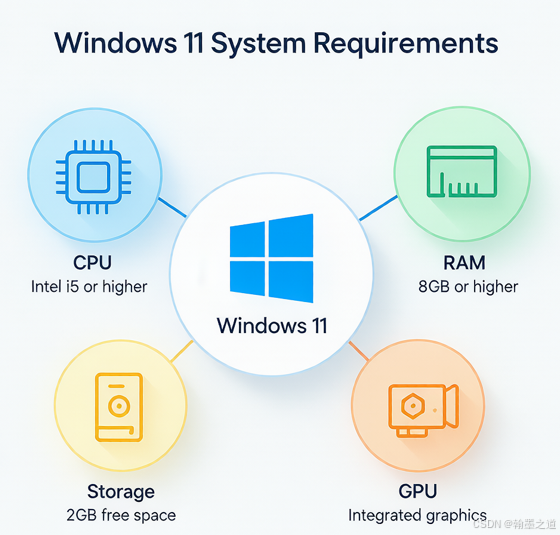
图 2.1 WorkBuddy for Windows 系统要求
1.1 最低系统要求
| 硬件/软件 | 最低要求 | 推荐配置 |
|---|---|---|
| 操作系统 | Windows 10(64 位) | Windows 11(64 位) |
| 处理器(CPU) | Intel i5 / AMD Ryzen 5 | Intel i7 / AMD Ryzen 7 或更高 |
| 内存(RAM) | 8 GB | 16 GB 或以上 |
| 可用存储空间 | 2 GB | 4 GB 或以上 |
| 显卡 | 集成显卡即可 | 独立显卡(可选,用于 3D 渲染) |
| 网络连接 | 需要联网(首次激活和后续使用) | 宽带连接(50Mbps 以上) |
💡 小贴士:如果你的电脑配置接近最低要求,建议在使用 WorkBuddy 时关闭其他占用资源较多的程序,以获得更流畅的体验。
1.2 下载渠道
WorkBuddy 的官方下载渠道有两个:
| 下载方式 | 地址 | 说明 |
|---|---|---|
| 官方网站 | workbuddy.cn(点击"下载"按钮) | 推荐,最新版本,安全可靠 |
| GitHub Releases | github.com/workbuddy/workbuddy/releases | 适合技术用户,含开发版本 |
⚠️ 安全提醒:请务必从上述官方渠道下载,避免从第三方网站获取安装包,以防安装被篡改的版本。
1.3 选择正确的安装包
下载页面会提供两个版本供你选择:
| 版本 | 适用场景 | 文件大小 | 特点 |
|---|---|---|---|
| 稳定版(Stable) | 日常办公、学习 | 约 180 MB | 经过充分测试,适合大多数用户 |
| 开发者预览版(Dev Preview) | 开发者、尝鲜用户 | 约 200 MB | 包含最新功能,可能有未知 Bug |
选择建议:
has-numbering
如果你是:
  • 普通办公人员 → 选择 稳定版
  • 第一次使用 WorkBuddy → 选择 稳定版
  • 软件开发工程师 → 可以选择 开发者预览版
  • 想尝试最新功能且不介意偶尔的 Bug → 选择 开发者预览版

AI写代码
123456789
二、安装步骤
安装过程非常简单,一共四步。
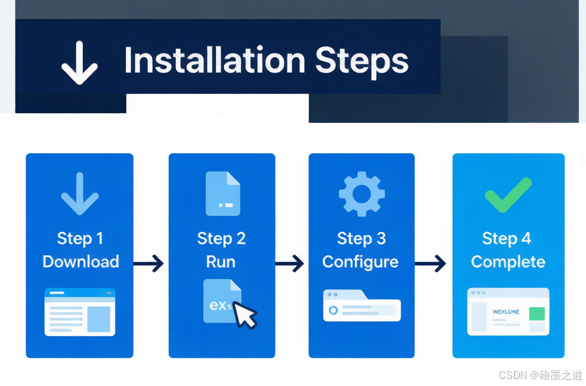
图 2.2 安装流程:从下载到完成,仅需 4 步
2.1 Step 1:下载安装包
双击你下载的 .exe 文件(例如 WorkBuddy_Setup_1.0.0.exe),Windows 会弹出 User Account Control(UAC)提示框:
图 2.3 Windows 安全提示:"Windows 已保护你的电脑"
点击 "是" 继续。
2.2 Step 2:运行安装向导
安装向导启动后,你会看到一个欢迎界面,显示 WorkBuddy 的标志和版本号:
图 2.4 WorkBuddy 安装向导------欢迎界面
操作说明:
- 阅读许可协议,勾选"我已阅读并同意许可协议中的条款"
- 点击 "下一步"
2.3 Step 3:选择安装路径
安装向导会让你选择安装位置,默认路径是:
C:\Users\<你的用户名>\AppData\Local\WorkBuddy你可以根据自己的磁盘空间和使用习惯更改安装路径,例如:
D:\Program Files\WorkBuddy💡 小贴士:如果你的 C 盘空间紧张,建议安装到其他分区。更改路径不会影响数据同步。
点击 "安装" 开始安装。
2.4 Step 4:等待安装完成
安装过程通常需要 30 秒到 2 分钟,具体取决于你的电脑性能。安装完成后,你会看到"完成"界面:
- 勾选 "启动 WorkBuddy"(推荐)
- 勾选 "创建桌面快捷方式"(可选)
点击 "完成",WorkBuddy 就会自动启动。
三、首次启动与工作区设置
WorkBuddy 首次启动后,会进入工作区(Workspace)设置界面。
3.1 选择工作区
工作区是你所有项目文件和数据的根目录。你可以选择:
| 选项 | 说明 |
|---|---|
| 使用默认工作区 | 使用 WorkBuddy 默认创建的工作区路径 |
| 选择自定义路径 | 指定你自己的工作区文件夹 |
建议:对于新用户,直接使用默认路径即可。未来如果你有特殊需求(如多硬盘配置),可以再调整。
3.2 初始化工作区
确定工作区路径后,WorkBuddy 会自动完成以下初始化操作:
- 创建工作区目录结构
- 创建
.workbuddy/隐藏目录(存放配置和记忆文件) - 创建
projects/目录(存放项目文件) - 初始化记忆系统(
.workbuddy/memory/)
💡 小贴士 :
.workbuddy/目录是 WorkBuddy 的核心配置目录,包含了你的 AI 同事的"灵魂"------记忆、偏好、项目上下文等。建议定期备份此目录。
四、网络连接与账号登录
4.1 首次联网验证
WorkBuddy 首次启动时需要联网验证账号信息。请确保你的网络连接正常。
4.2 登录或注册账号
首次启动时,WorkBuddy 会提示你登录 CSDN 账号(WorkBuddy 与 CSDN 账号互通):
has-numbering
输入你的 CSDN 账号:
  用户名:LuckyHanMo

输入密码:
  ********

→ 登录成功

AI写代码

123456789
💡 小贴士:如果你还没有 CSDN 账号,可以点击右上角"立即注册",使用邮箱或手机号快速注册。
4.3 多设备同步
登录后,你可以选择启用数据同步功能:
| 同步内容 | 说明 |
|---|---|
| 对话历史 | 你的所有对话记录 |
| 项目上下文 | 项目相关的工作区配置 |
| 技能配置 | 你安装和管理的所有技能 |
| 用户偏好 | 你的个性化设置 |
启用同步后,你可以在多台设备上登录同一个账号,数据会自动同步。
五、验证安装
安装完成并登录之后,我们来验证一下 WorkBuddy 是否正常工作。
5.1 基础功能测试
在工作区的对话框中输入以下测试消息:
has-numbering
你: "你好,我是新来的同事。请做一个自我介绍,
       告诉我你能帮我做什么。"

WorkBuddy 应该回答:
  - 你是谁(AI 同事)
  - 你的核心能力(对话、执行、记忆、协作)
  - 你的欢迎语

→ 如果 WorkBuddy 正常回复,说明安装成功!

AI写代码

123456789101112
5.2 进阶功能测试
如果基础测试通过,可以尝试更复杂的测试:
has-numbering
你: "帮我在这个工作区创建一个文件夹,
       名字叫'测试项目',
       然后在里面创建一个文件,
       名字叫'TEST.txt',
       内容是'WorkBuddy 安装成功!'"

→ 如果文件创建成功,说明执行功能正常!

AI写代码

12345678910111213
六、常见问题排查
在安装过程中可能会遇到一些问题,下面是常见的解决方案。
| 问题现象 | 原因 | 解决方案 |
|---|---|---|
| 安装包无法运行 | 杀毒软件拦截 | 将安装包添加到白名单,重新运行 |
| 安装时提示"权限不足" | UAC 限制 | 右键安装包 → "以管理员身份运行" |
| 首次启动白屏 | 显卡兼容性问题 | 更新显卡驱动,或在设置中禁用硬件加速 |
| 登录失败 | 网络问题 | 检查网络连接,确认防火墙允许 WorkBuddy 联网 |
| 工作区目录无法选择 | 路径不存在或无写入权限 | 选择一个已存在的目录,如 D:\WorkBuddy |
| 安装完成后无法启动 | 端口冲突 | 检查是否有其他软件占用了 WorkBuddy 所需的端口 |
💡 提示:如果遇到上述未列出的问题,可以访问 WorkBuddy 官方论坛或通过 CSDN 私信作者求助。
七、小结
本章我们介绍了 WorkBuddy 在 Windows 平台上的完整安装流程:
| 步骤 | 操作 | 预计耗时 |
|---|---|---|
| Step 1 | 确认系统要求,下载安装包 | 2 分钟 |
| Step 2 | 运行安装向导,同意许可协议 | 1 分钟 |
| Step 3 | 选择安装路径 | 1 分钟 |
| Step 4 | 等待安装完成,启动 WorkBuddy | 2 分钟 |
| Step 5 | 配置工作区,登录账号 | 3 分钟 |
| Step 6 | 验证安装是否成功 | 1 分钟 |
总计大约需要 10 分钟。
八、下一章预告
现在你的"AI 同事"已经正式上岗了!恭喜你,成功迈出了第一步。
下一章我们将继续讲解:
👉 2.2 macOS 与 Linux 平台安装------无论你是 Mac 用户还是 Linux 开发者,本章节都会手把手教你完成 WorkBuddy 的安装。
《唤醒你的 AI 同事》系列连载中,欢迎关注不迷路!
上一篇文章: 1.4 与其他 AI 工具的对比
系列导航: 0. 前言及目录