在无人机、机器人、移动平台或外场测试场景中,经常需要在地面端远程查看机载电脑的桌面画面,并进行鼠标、键盘操作。例如查看视觉算法界面、调试 ROS 节点、检查日志、修改参数、重启程序等。
整体思路是:
text
地面电脑 / 平板 / 笔记本
        |
   Wi-Fi / 机载热点 / 4G / 5G / VPN
        |
机载电脑(Ubuntu / Windows / Jetson / 工控机)
推荐组合:
- 远程命令:SSH
- 快速远控:ToDesk / RustDesk / AnyDesk
- 局域网桌面:NoMachine / VNC / RDP
- 视频画面:RTSP / WebRTC / GStreamer
- 跨网段访问:Tailscale / ZeroTier / WireGuard
一、方案选择建议
| 场景 | 推荐方案 | 特点 |
|---|---|---|
| 希望快速上手 | ToDesk / RustDesk / AnyDesk | 类似远程协助软件,安装后用设备码和密码连接 |
| 国内网络环境、图形化操作 | ToDesk | 上手简单,支持 Windows、macOS、Linux、Android、iOS 等 |
| 局域网内远程桌面 | NoMachine / VNC | 适合机载 Wi-Fi 或机载路由器网络 |
| Windows 机载电脑 | RDP 远程桌面 | Windows 原生,体验较好 |
| Ubuntu / Jetson 图形界面 | NoMachine / VNC / ToDesk | Linux 支持较成熟 |
| 低延迟看视频流 | RTSP / WebRTC / GStreamer | 比远程桌面更适合摄像头画面 |
| 4G/5G 跨公网访问 | Tailscale + SSH/NoMachine/ToDesk | 避免复杂公网 IP 和端口映射 |
如果只是要远程看摄像头或算法输出,不一定要传整个桌面。可以单独推视频流,然后用 SSH 控制程序,这样延迟通常更低、带宽占用更可控。
二、基础网络准备
常见连接方式:
text
方式 A:机载电脑连接地面路由器 Wi-Fi
方式 B:机载电脑自己开热点,地面电脑连接热点
方式 C:机载电脑使用 4G/5G,再通过 VPN 访问
方式 D:机载电脑和地面端都加入 Tailscale / ZeroTier
假设机载电脑 IP 是:
bash
192.168.4.2地面电脑先测试网络:
bash
ping 192.168.4.2如果能 ping 通,再继续配置 SSH 或远程桌面。局域网测试时建议给机载电脑固定 IP,例如:
text
机载电脑:192.168.4.2
地面电脑:192.168.4.100
网关:192.168.4.1
三、方案 1:SSH 远程命令控制
SSH 适合执行命令、查看日志、启动程序、重启服务,但不能直接查看完整桌面。建议无论是否使用远程桌面,都先配置好 SSH。
1. 机载电脑安装 SSH 服务
Ubuntu / Jetson:
bash
sudo apt update
sudo apt install openssh-server -y
sudo systemctl enable ssh
sudo systemctl start ssh
查看 SSH 状态:
bash
systemctl status ssh查看机载电脑 IP:
bash
ip addr2. 地面电脑连接
Linux / macOS / Windows PowerShell 都可以:
bash
ssh 用户名@192.168.4.2例如:
bash
ssh nvidia@192.168.4.23. 常用命令
查看日志:
bash
journalctl -u your_service -f查看进程:
bash
ps aux | grep python远程重启:
bash
sudo reboot四、方案 2:ToDesk 远程桌面
ToDesk 是国内常用的远程控制软件,适合"快速看屏幕并控制"的场景。它支持多平台,官网页面标注支持 Win、Mac、Linux、Android、iOS、鸿蒙等平台,也支持文件传输、多屏、隐私屏、外设映射等功能。

1. 下载并安装 ToDesk
官方下载地址:
text
https://www.todesk.com/download.htmlWindows 直接下载安装包。Ubuntu / Jetson 如果提供 .deb 安装包,可使用:
bash
sudo apt install -fy ./todesk*.deb如果是国产系统、ARM 平台或特殊 Linux 发行版,需要在下载页选择对应架构版本。
2. 在机载电脑上打开 ToDesk
打开后重点查看两项:
text
设备代码
临时密码 / 安全密码
地面端连接时需要用到设备代码和密码。
3. 在地面电脑连接机载电脑
操作流程:
- 地面电脑安装并打开 ToDesk。
- 在"远程控制设备"中输入机载电脑的设备代码。
- 点击连接。
- 输入临时密码或预设安全密码。
- 连接成功后即可查看并控制机载电脑桌面。
4. 建议设置无人值守访问
外场调试时,机载电脑不一定有人操作,因此建议设置固定安全密码或无人值守访问:
text
设置 -> 安全设置 -> 临时密码 / 安全密码 / 无人值守不同版本菜单名称可能略有差异,以软件界面为准。
5. 适合场景
ToDesk 适合:
- 想快速远程查看机载电脑桌面。
- 地面端是 Windows,机载端是 Windows / Ubuntu / Jetson。
- 不想配置 VNC、NoMachine、端口映射。
- 机载电脑通过 4G/5G 上网,需要穿透 NAT。
注意:飞行关键控制不要依赖 ToDesk 这类远程桌面链路。它适合调试、监控、维护,不适合作为实时飞控链路。
五、方案 3:NoMachine 远程桌面
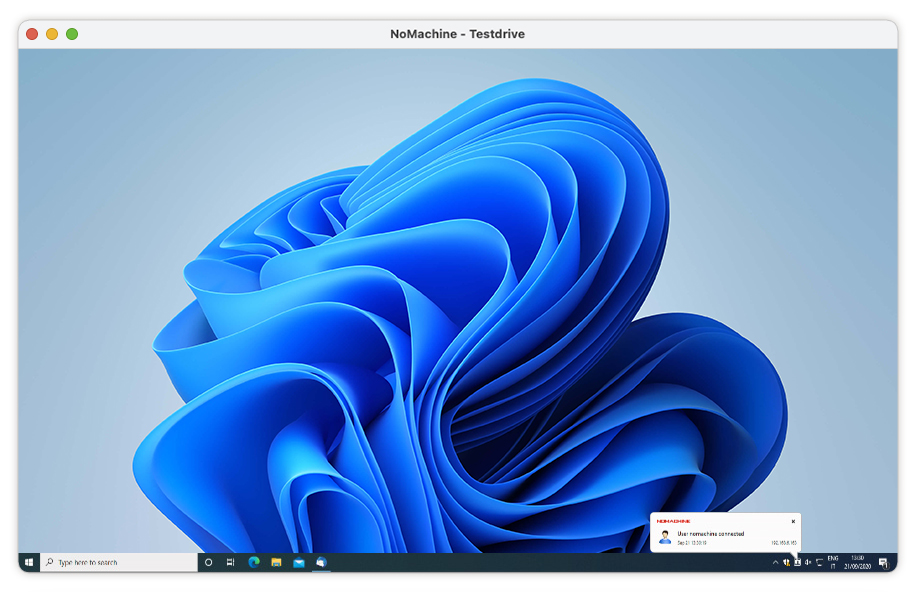
NoMachine 支持 Windows、macOS、Linux、Raspberry Pi、ARM 等平台,适合 Ubuntu、Jetson、工控机远程桌面控制。局域网内使用体验通常比普通 VNC 更流畅。
1. 机载电脑安装 NoMachine
官网下载:
text
https://www.nomachine.com/downloadUbuntu / Jetson 常见安装方式:
bash
sudo dpkg -i nomachine_*.deb
sudo apt -f install
查看服务:
bash
sudo /usr/NX/bin/nxserver --status2. 地面电脑连接
在地面电脑安装 NoMachine 后:
- 点击
Add或输入机载电脑 IP。 - Host 填写
192.168.4.2。 - Protocol 使用默认
NX。 - Port 默认
4000。 - 输入机载电脑系统用户名和密码。
连接成功后即可远程控制桌面。
如果连接失败,检查防火墙:
bash
sudo ufw allow 4000/tcp六、方案 4:RustDesk 远程桌面
RustDesk 类似 TeamViewer / AnyDesk,支持 Windows、macOS、Linux、Android、iOS 等平台。它可以使用公共服务器,也可以自建服务器。
1. 机载电脑安装 RustDesk
官方下载:
text
https://rustdesk.com/Ubuntu / Jetson 下载 .deb 后安装:
bash
sudo apt install -fy ./rustdesk-版本号.debWindows 直接安装 .exe。
2. 查看 RustDesk ID
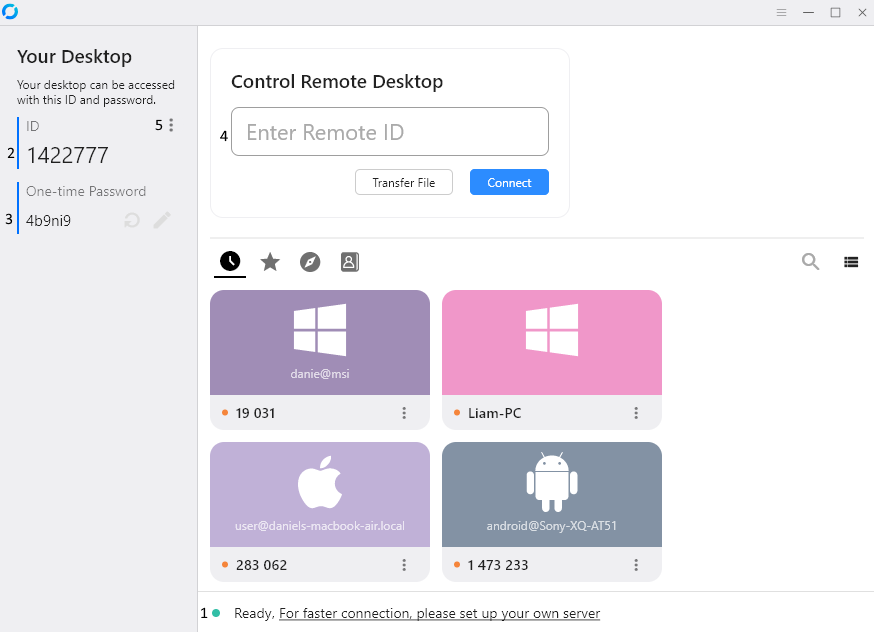
打开 RustDesk 后,左侧通常会显示:
text
ID
One-time Password
记录 ID 和密码。
3. 地面端连接
- 地面电脑打开 RustDesk。
- 输入机载电脑 RustDesk ID。
- 点击连接。
- 输入一次性密码或预设密码。
- 连接成功后即可远程控制桌面。
如果机载电脑和地面端在同一局域网内,一般不需要自建服务器;如果通过复杂 NAT 或公网连接,可以考虑自建 RustDesk Server。
七、方案 5:VNC 远程桌面
VNC 是经典远程桌面方案,适合局域网内远程查看 Linux/Windows 桌面。常见实现包括 TigerVNC、RealVNC、TightVNC、x11vnc。
1. Ubuntu 安装 x11vnc
x11vnc 适合共享当前真实桌面:
bash
sudo apt update
sudo apt install x11vnc -y
设置访问密码:
bash
x11vnc -storepasswd启动:
bash
x11vnc -usepw -forever -shared -display :02. 地面电脑安装 VNC Viewer
可选客户端:
- RealVNC Viewer
- TigerVNC Viewer
- TightVNC Viewer
- Remmina
连接地址:
text
192.168.4.2:59003. 设置开机自启
创建 systemd 服务:
bash
sudo nano /etc/systemd/system/x11vnc.service写入:
ini
[Unit]
Description=x11vnc remote desktop
After=display-manager.service

[Service]
Type=simple
ExecStart=/usr/bin/x11vnc -usepw -forever -shared -display :0
Restart=always
User=你的用户名

[Install]
WantedBy=multi-user.target
启用服务:
bash
sudo systemctl daemon-reload
sudo systemctl enable x11vnc
sudo systemctl start x11vnc
VNC 默认端口通常是 5900:
bash
sudo ufw allow 5900/tcpVNC 不建议直接暴露到公网。跨公网访问时建议走 Tailscale、WireGuard 或 SSH 隧道。
八、方案 6:Windows RDP 远程桌面
如果机载电脑是 Windows Pro / Enterprise,可以使用系统自带远程桌面。
1. 开启远程桌面
路径:
text
设置 -> 系统 -> 远程桌面 -> 启用远程桌面确认当前 Windows 用户有密码。RDP 通常不允许空密码登录。
2. 查看 Windows IP
PowerShell:
powershell
ipconfig找到无线网卡或以太网卡的 IPv4 地址。
3. 地面电脑连接
Windows 地面端:
text
Win + R -> mstsc输入:
text
192.168.4.2Linux 地面端可以使用 Remmina。RDP 默认端口是 3389,不要直接开放到公网。
九、方案 7:Tailscale 跨网段访问
如果机载电脑通过 4G/5G 上网,或者地面端和机载端不在同一个局域网内,直接用 IP 连接会比较麻烦。Tailscale 可以把多台设备组成一个虚拟局域网,底层基于 WireGuard。
适合组合:
text
Tailscale + SSH
Tailscale + NoMachine
Tailscale + VNC
Tailscale + RDP
1. 机载电脑安装 Tailscale
Ubuntu / Jetson:
bash
curl -fsSL https://tailscale.com/install.sh | sh
sudo tailscale up
浏览器登录账号后,设备会加入你的 Tailscale 网络。
2. 地面电脑安装 Tailscale
下载:
text
https://tailscale.com/download登录同一个账号。
3. 查看机载电脑 Tailscale IP
机载电脑执行:
bash
tailscale ip -4假设输出:
text
100.64.10.20地面端可以通过这个 IP 连接:
bash
ssh nvidia@100.64.10.20NoMachine / VNC / RDP 也可以直接填这个 Tailscale IP。ToDesk 这类软件本身通常可穿透 NAT,但配合 Tailscale 能多一个备用链路。
十、如果只想看摄像头或算法画面
远程桌面会传整个屏幕,带宽和延迟不一定理想。如果只关心摄像头画面、检测结果、跟踪结果,可以单独推流。
1. RTSP
适合局域网视频查看,VLC、ffplay、网页播放器都可以接:
text
rtsp://192.168.4.2:8554/live2. WebRTC
适合低延迟浏览器观看,复杂度比 RTSP 高,但延迟更低。
3. GStreamer
机器人和视觉项目中很常见,可控性强:
bash
# 机载端推流
gst-launch-1.0 ...

# 地面端接收
gst-launch-1.0 ...
4. ROS 图像传输
如果系统使用 ROS / ROS2:
bash
rviz
rqt_image_view
ros2 topic echo
ros2 run image_tools showimage
这种方式更适合机器人调试,不一定需要完整远程桌面。
十一、实际推荐架构
局域网调试推荐
text
地面笔记本
  | Wi-Fi
机载路由器 / 机载热点
  |
机载电脑 Ubuntu / Jetson
软件组合:
text
SSH + NoMachine/ToDesk + RTSP用途:
- SSH:启动程序、查看日志、重启服务
- NoMachine / ToDesk:查看桌面和操作 GUI
- RTSP:查看摄像头或算法画面
4G/5G 远程调试推荐
text
地面电脑
  |
互联网
  |
ToDesk 或 Tailscale / ZeroTier
  |
机载电脑 4G/5G
软件组合:
text
ToDesk + SSH
Tailscale + SSH + NoMachine
ToDesk 更适合快速连接和图形界面操作;Tailscale 更适合建立稳定的工程维护通道。
十二、安全注意事项
- 不要把 VNC、RDP、NoMachine 端口直接暴露到公网。
- ToDesk、RustDesk、VNC、RDP 都要设置强密码。
- 飞行中的关键控制链路不要依赖远程桌面。
- 远程桌面适合调试、监控、维护,不适合作为实时飞控链路。
- 外场测试建议保留 SSH 作为兜底通道。
- 重要任务建议配置看门狗、开机自启和异常自动重启。
- 机载电脑尽量固定 IP,减少现场排查时间。
- 无人值守访问要控制权限,避免设备代码和密码泄露。
十三、总结
如果只是想快速实现"远程无线看机载电脑屏幕并操作",优先推荐:
text
快速上手:ToDesk
局域网:NoMachine / VNC
跨公网:ToDesk 或 Tailscale + NoMachine
命令行维护:SSH
低延迟视频:RTSP / WebRTC
实际工程中不建议只依赖一种方式。比较稳妥的配置是:
text
SSH 负责命令控制
ToDesk / NoMachine / VNC 负责桌面控制
RTSP / WebRTC 负责视频画面
Tailscale / WireGuard 负责跨网段访问
这样既方便远程操作,也能在网络条件不好时保留基本维护能力。
参考资料
- ToDesk 官网:https://www.todesk.com/
- ToDesk 下载中心:https://www.todesk.com/download.html
- RustDesk Client 官方文档:https://rustdesk.com/docs/en/client/
- NoMachine Getting Started 官方文档:https://www.nomachine.com/support/documents/getting-started-with-nomachine
- Tailscale Quickstart 官方文档:https://tailscale.com/docs/how-to/quickstart
- RealVNC 官方帮助中心:https://help.realvnc.com/