如果你还在用臃肿的富文本编辑器写文档,或者对 Typora 的商业化策略感到不满,MarkText 值得你认真了解一次。

什么是 MarkText?
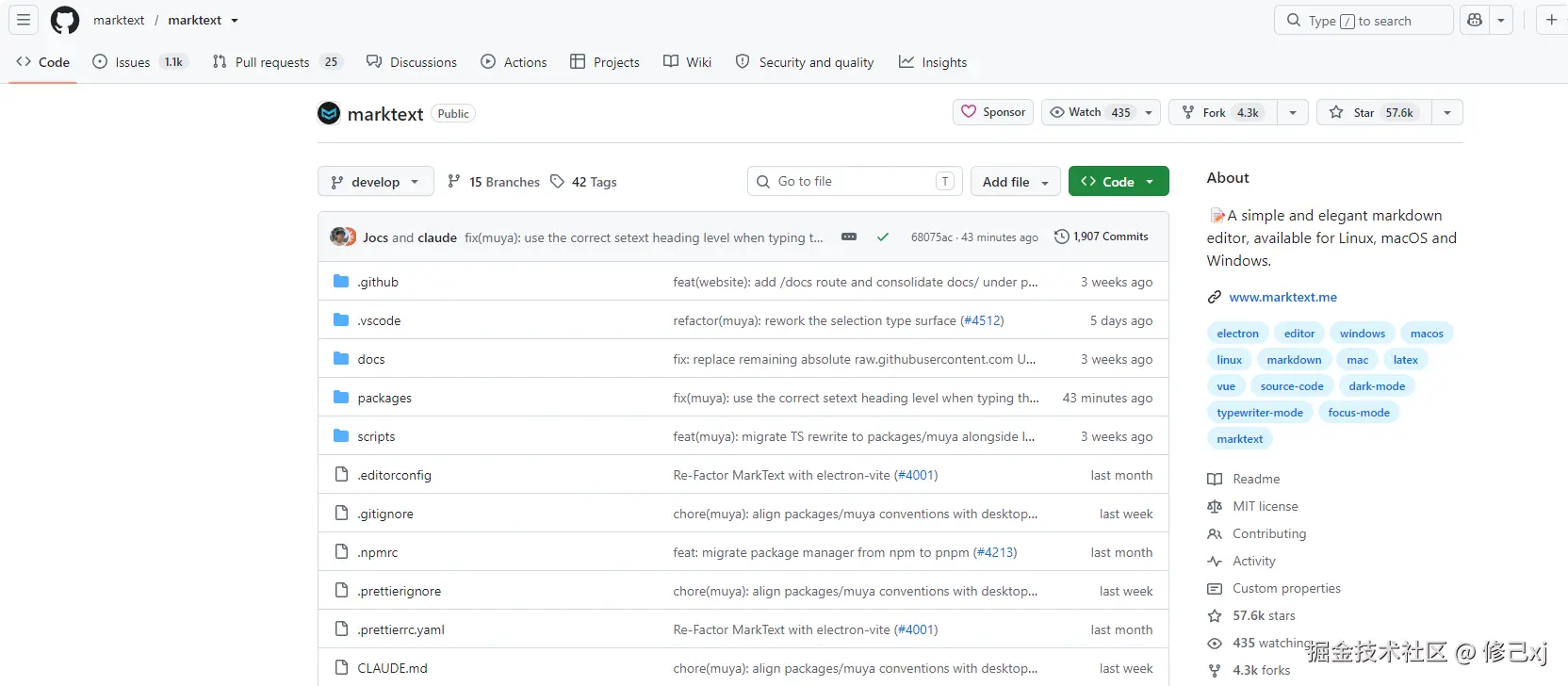
MarkText 是一款专注于速度与易用性的开源 Markdown 编辑器,由开发者Jocs及社区贡献者共同维护,采用 MIT 许可证 完全免费开放。
- GitHub 仓库:github.com/marktext/ma...
- 文档地址:https://marktext.me/
- 下载地址:github.com/marktext/ma...
该项目目前在github 上已有 57.6k star
它的核心理念只有一句话:
"A simple and elegant open-source markdown editor that focused on speed and usability."
简洁、优雅,专注速度与易用性。
安装指南
MarkText 支持 Linux x64、macOS x64/arm64、Windows x64/arm64,覆盖主流设备架构。
Windows(需要 Windows 10 / 11)
方式一:包管理器安装(推荐)
bash
# 使用 Winget(Windows 11 内置)
winget install marktext

# 使用 Chocolatey
choco install marktext
方式二:手动安装
前往 Release 页面 下载 marktext-win-x64-0.19.0-setup.exe,运行安装向导,支持单用户安装或全机安装。
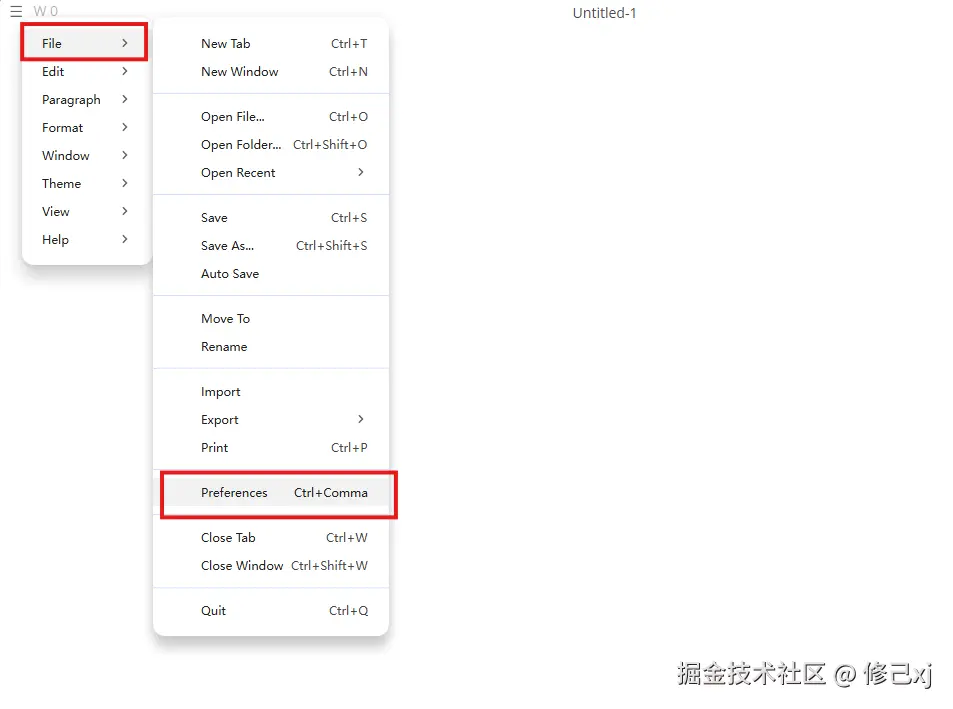
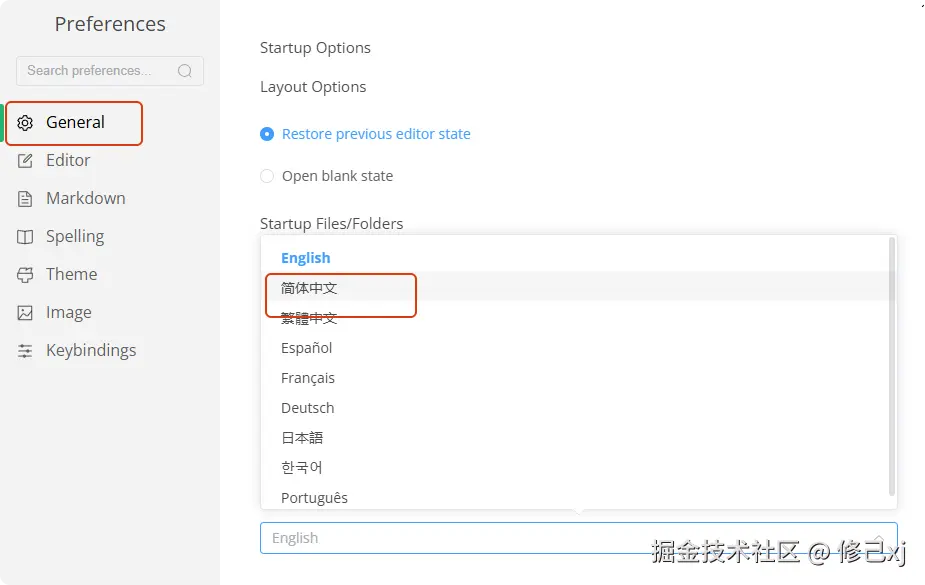
安装之后默认是英文页面,设置中文步骤如下:
File --> Preferences --> Language -->简体中文
核心功能详解
1. 所见即所得(WYSIWYG)实时预览
MarkText 最大的特点是真正意义上的 实时预览 ------你输入 **加粗**,光标离开后立即渲染为 加粗,不存在左右分栏的割裂感。整个界面干净无干扰,让你专注于写作本身,而不是在工具栏和预览窗口之间反复切换。
这种交互方式与 Typora 类似,但 MarkText 是完全免费开源的。
2. 全面的 Markdown 规范支持
MarkText 不只是支持基础 Markdown,它覆盖了三大主流规范:
| 规范 | 说明 |
|---|---|
| CommonMark Spec | 最严格的标准化 Markdown 规范,确保跨平台一致性 |
| GitHub Flavored Markdown (GFM) | 支持表格、任务列表、删除线等 GitHub 扩展语法 |
| Pandoc Markdown(部分支持) | 面向学术写作的扩展格式 |
无论你是写技术文档、博客还是学术笔记,MarkText 都能准确渲染。
3. Markdown 扩展能力
除了基础规范,MarkText 还支持以下扩展功能:
-
KaTeX 数学公式:直接在文档中渲染 LaTeX 数学表达式
ini$$E = mc^2$→ 渲染为标准数学公式,适合理工科写作
-
Front Matter:支持 YAML Front Matter 元数据,方便与 Hugo、Jekyll 等静态博客框架配合使用
-
Emoji 表情 :输入
:smile:即渲染为 😄,书写更生动 -
内联快捷键:段落样式和内联样式均有快捷方式,不需要频繁移开双手
4. 三种编辑模式
MarkText 提供三种截然不同的编辑体验,适配不同场景:
源码模式(Source Code mode)
显示原始 Markdown 语法,适合喜欢掌控细节的用户或需要精确调试格式时使用。
打字机模式(Typewriter mode)
当前编辑行始终保持在屏幕垂直中央,无论文档有多长,视线焦点永远不会偏移。长文写作时减少颈部疲劳,专注感极强。
专注模式(Focus mode)
当前所在段落高亮显示,其余段落自动淡化为灰色。帮助你屏蔽干扰,只关注正在写的这一段,特别适合初稿撰写或深度创作。
5. 多套主题
视觉偏好因人而异,MarkText 内置多套主题:
- Cadmium Light --- 明亮清爽,日间使用舒适
- Material Dark --- 深色护眼,夜间写作首选
- 其他多个内置主题可在设置中切换
6. 导出为 HTML 和 PDF
写完的文档可以一键导出为:
- HTML:保留所有格式,适合网页发布
- PDF:保留排版布局,适合打印或分发
这对于需要输出正式文档的场景非常实用,无需借助第三方工具。
7. 从剪贴板直接粘贴图片
截图后直接 Ctrl+V 粘贴到编辑器,MarkText 会自动将图片根据配置保存到本地或上传到图床并插入引用链接,省去了手动保存图片文件再引用的繁琐步骤。
图片保存策略有三种
- 上传到云端(picgo配置图床)
- 辅助到文件夹
- 使用绝对路径
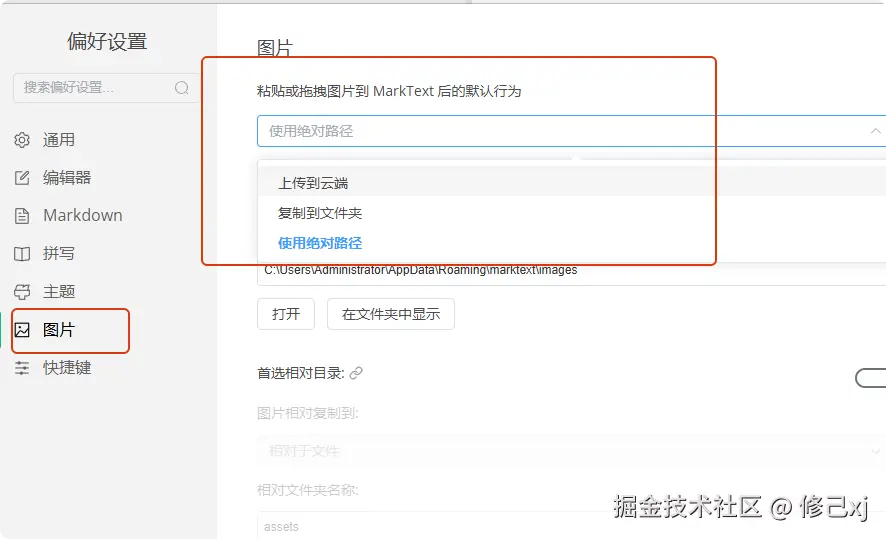
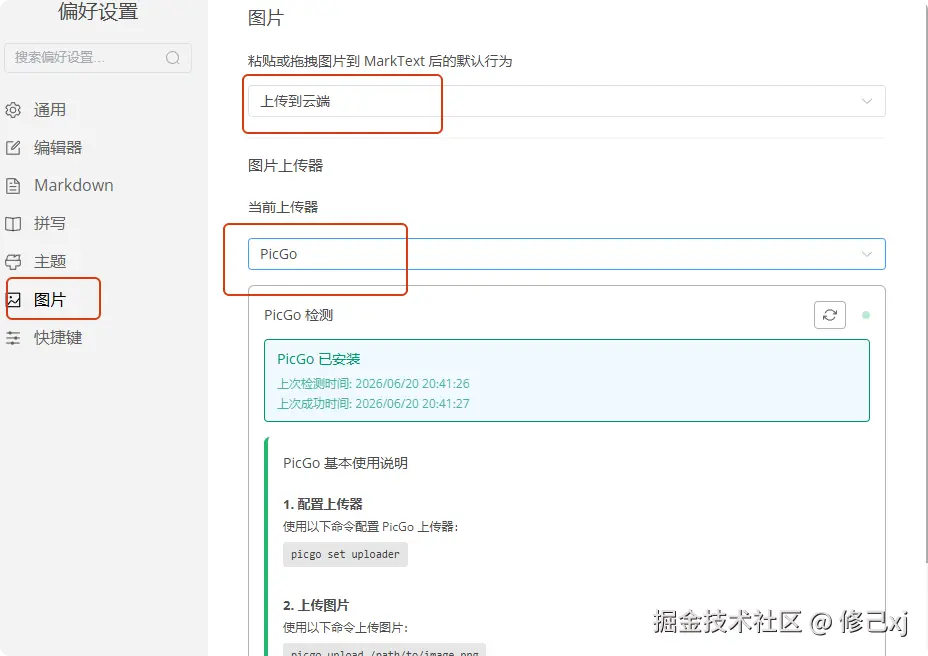
我是通过picgo 配置的chevereto 图床使用的,前置条件,本地有npm环境,以下是配置步骤
- 选择 粘贴或拖拽图片到 MarkText 后的默认行为 为
上传到云端,图片上传器选择PicGo
-
安装
picgonpm install picgo -g
-
安装
Chevereto插件picgo install cheveretov4
-
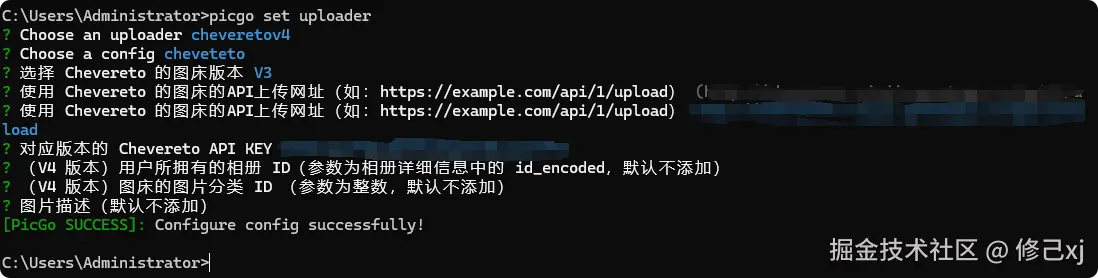
配置上传信息
arduino
picgo set uploader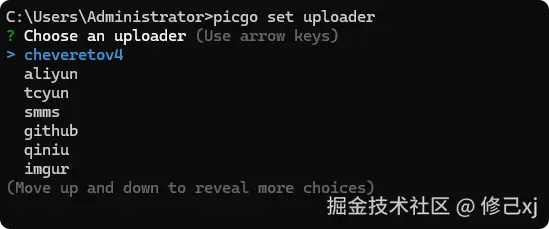
选择chevereto4
配置上传url 和api key
- 测试上传
arduino
picgo upload /path/to/image.png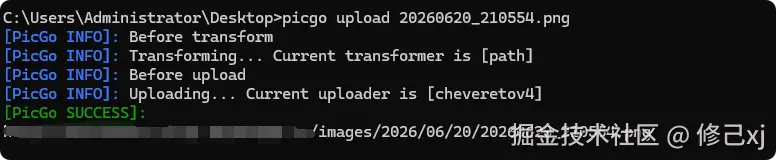
- 截图后直接
Ctrl+V粘贴到编辑器即可自动上传到图床
适合谁使用?
- 技术博客作者:日常写 Markdown 文章,需要简洁高效的工具
- 开发者:写 README、文档、技术笔记
- 学生 / 研究者:需要 KaTeX 数学公式支持
- Typora 用户:不想为编辑器付费,又需要同等体验的平替方案
- 开源爱好者:认同 MIT 精神,希望使用并支持自由软件
总结
MarkText 是一款 被严重低估 的编辑器。它没有 Obsidian 的插件生态,也没有 Notion 的协作能力,但它做到了很多编辑器没做好的事:把写 Markdown 这件事本身做到极致。
干净的界面、流畅的实时预览、体贴的三种编辑模式、完整的规范支持,再加上 MIT 开源免费------如果你是一个纯粹的写作者,MarkText 就是你需要的那个工具。