从零开始做一个课程资料 RAG Agent 问答系统
本文是一份面向初学者的手把手开发教程,基于当前仓库里的后端 MVP 项目和本轮对话整理而成。
项目目标:做一个面向高校单门 Java Web 开发课程的资料问答系统。教师上传课程 PPT、教材 PDF、实验指导书、示例代码后,学生可以围绕课程资料提问:
- 这章重点是什么?
- 实验怎么做?
- 这段代码是什么意思?
- 考试可能怎么出题?
- 报错应该怎么排查?
当前版本是后端 MVP。它已经具备文件上传、资料解析、文本切块、本地检索、问答接口和引用来源返回能力,但还没有前端页面,也还没有接真实大模型 API。
5. 从零开始运行项目
下面以 Windows + PyCharm 为例。
5.1 用 PyCharm 打开项目
打开目录:
text
E:\agent建议打开项目根目录,不要只打开 backend。这样可以同时看到后端代码、设计文档、教程文档和 Git 配置。
5.2 进入后端目录
打开 PyCharm Terminal:
powershell
cd E:\agent\backend5.3 创建虚拟环境
powershell
python -m venv .venv虚拟环境用于隔离依赖,避免污染全局 Python。
5.4 激活虚拟环境
powershell
.\.venv\Scripts\activate激活成功后,命令行前面通常会出现:
text
(.venv)5.5 安装项目依赖
powershell
python -m pip install -e ".[dev]"含义:
text
pip install      安装 Python 包
-e               editable,可编辑安装,本地代码改动立即生效
.[dev]           安装当前项目和开发依赖
依赖配置在:
text
backend/pyproject.toml包括:
- fastapi
- uvicorn
- sqlalchemy
- pydantic-settings
- python-multipart
- pypdf
- python-docx
- python-pptx
- pytest
- httpx
5.6 创建 .env 文件
powershell
copy .env.example .env默认配置:
env
APP_ENV=local
DATABASE_URL=sqlite:///./rag_assistant.db
UPLOAD_DIR=uploads
5.7 启动后端
powershell
uvicorn app.main:app --reload启动成功后访问:
text
http://127.0.0.1:8000/docs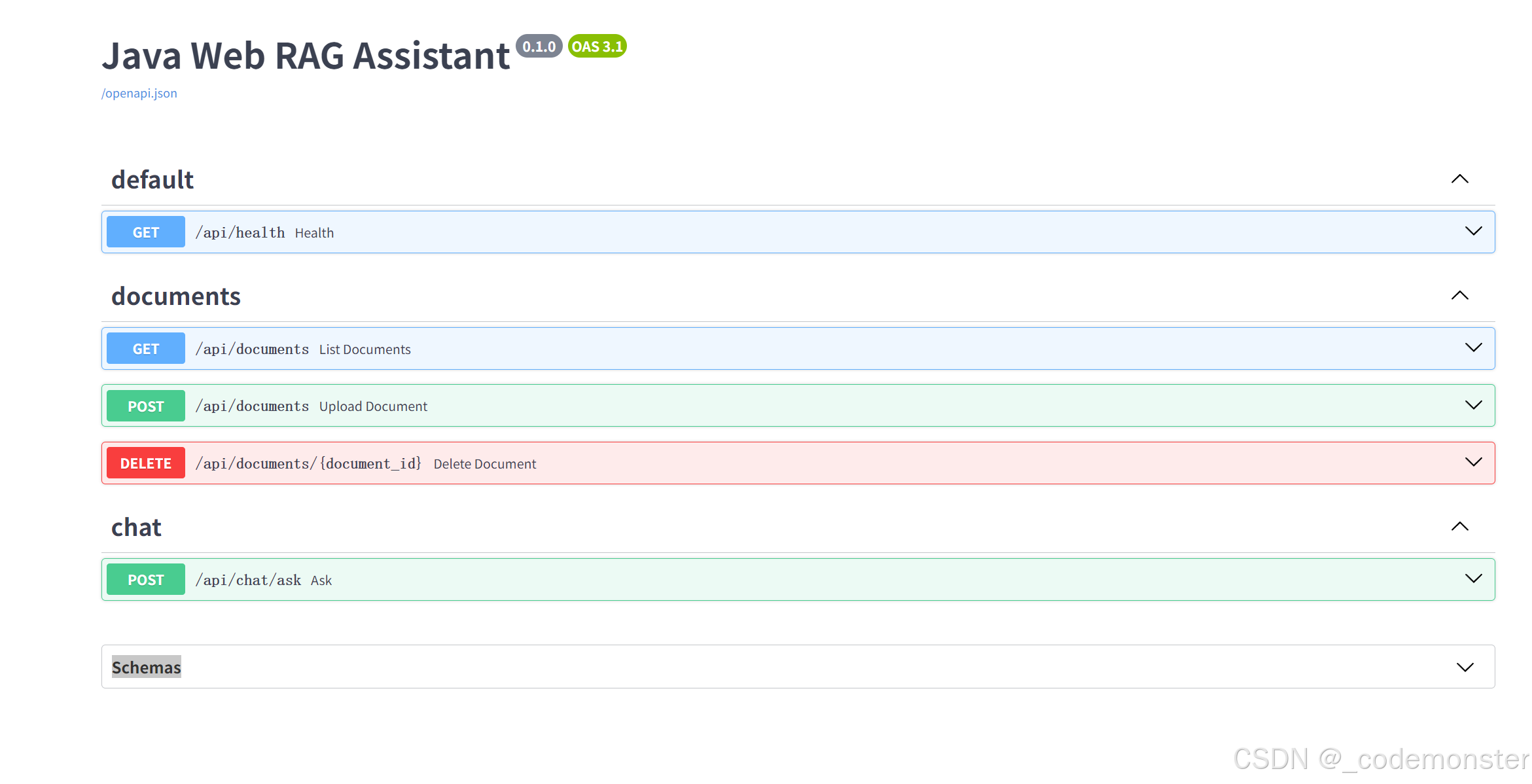
6. Swagger 页面怎么用
Swagger 是后端接口文档和测试页面。你主要使用上面的接口区域,不需要直接操作底部的 Schemas。
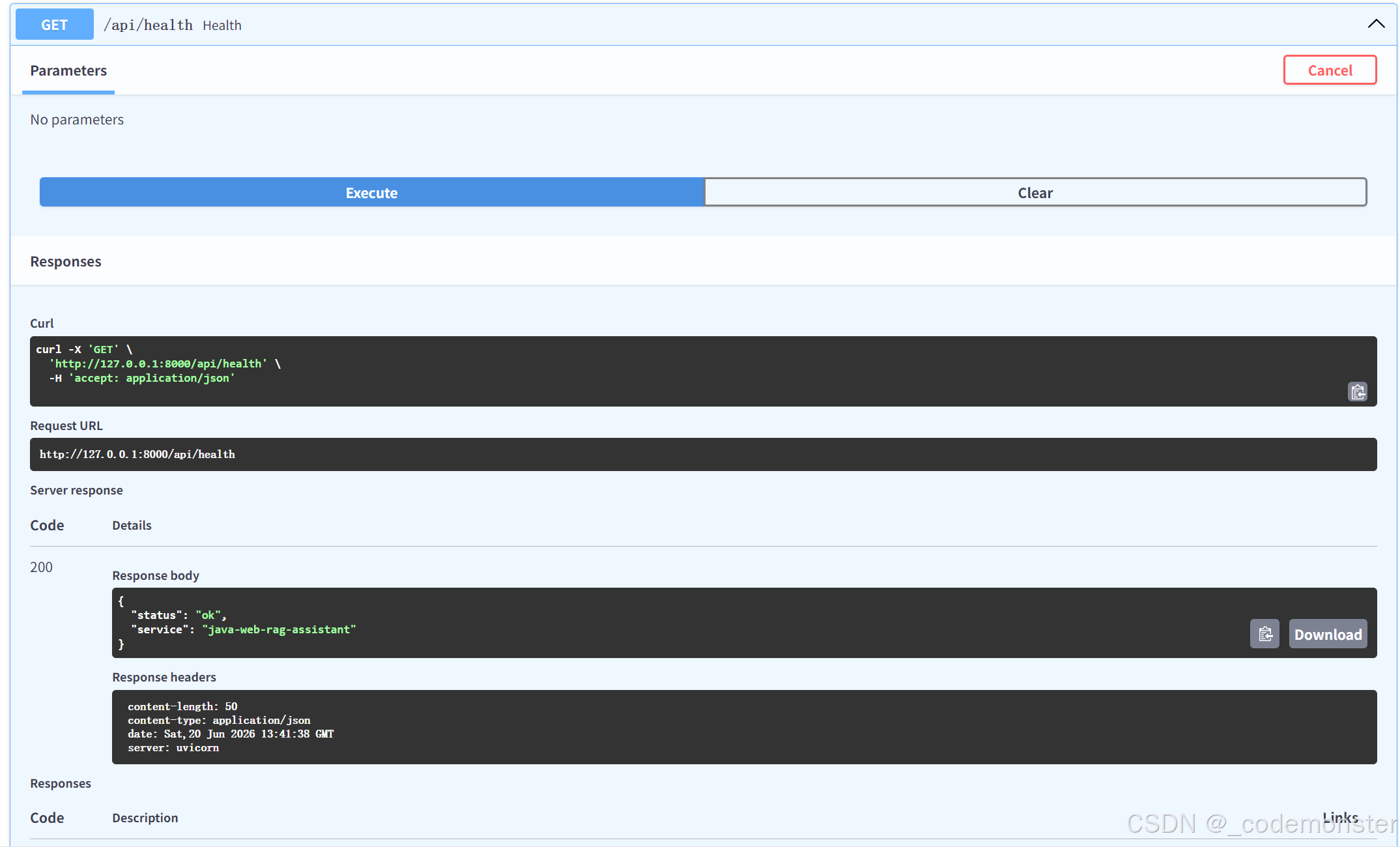
6.1 健康检查
找到:
text
GET /api/health操作:
- 点开接口。
- 点击 Try it out。
- 点击 Execute。
成功返回:
json
{
  "status": "ok",
  "service": "java-web-rag-assistant"
}
说明后端服务正常。
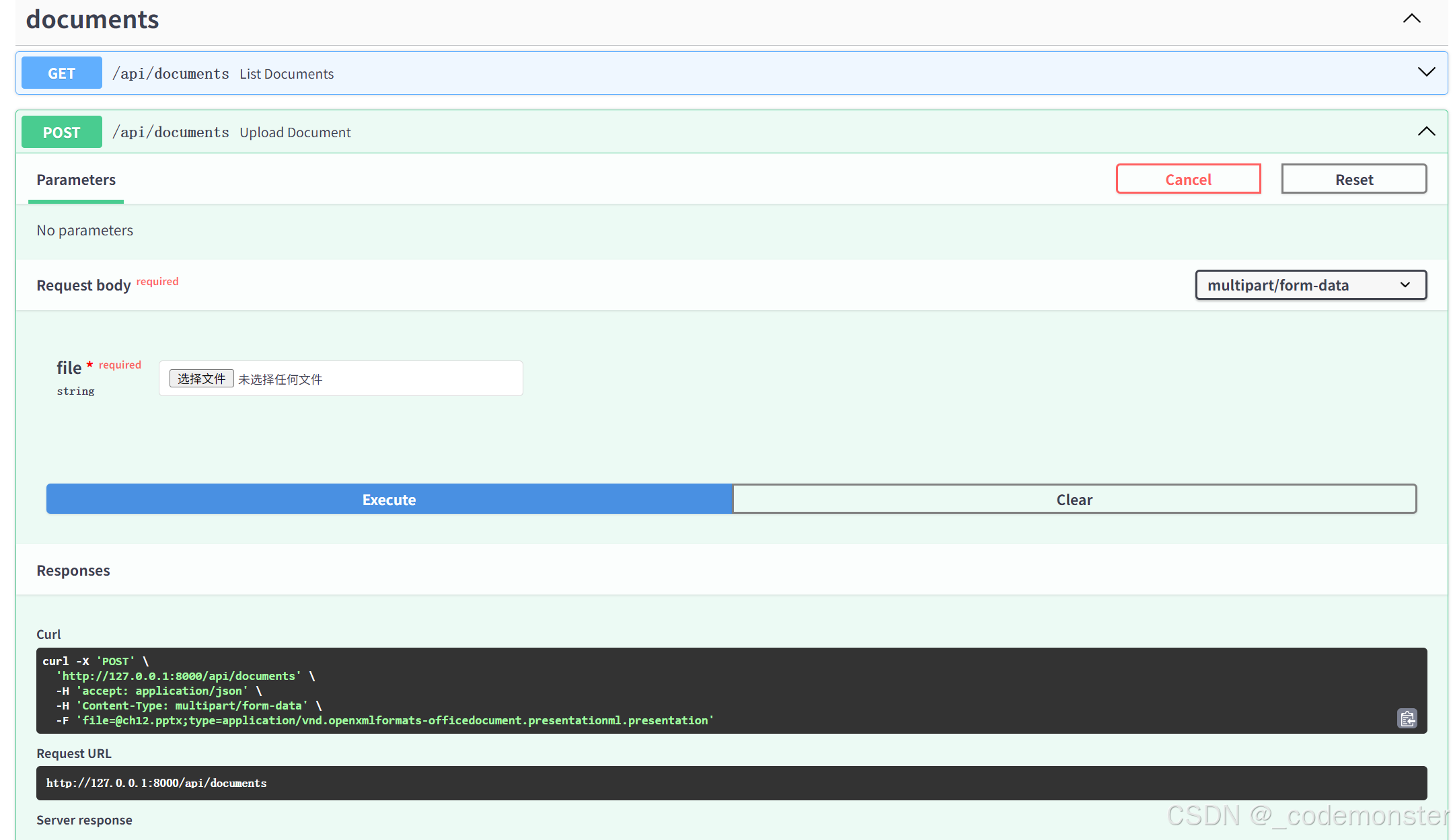
6.2 上传课程资料
找到:
text
POST /api/documents操作:
- 点开接口。
- 点击 Try it out。
- 在 file 位置选择课程资料文件。
- 点击 Execute。
支持的文件类型包括:
- DOCX
- PPTX
- Markdown
- TXT
- Java
- XML
- HTML
- JSP
- JavaScript
- CSS
- SQL
成功后返回类似:
json
{
  "id": 1,
  "filename": "JavaWeb实验指导书.pdf",
  "file_type": "pdf",
  "status": "indexed",
  "error_message": null,
  "created_at": "2026-06-20T10:00:00",
  "updated_at": "2026-06-20T10:00:00"
}
重点看 status。如果 status 是 indexed,表示文档已经解析并切块入库,可以参与问答。
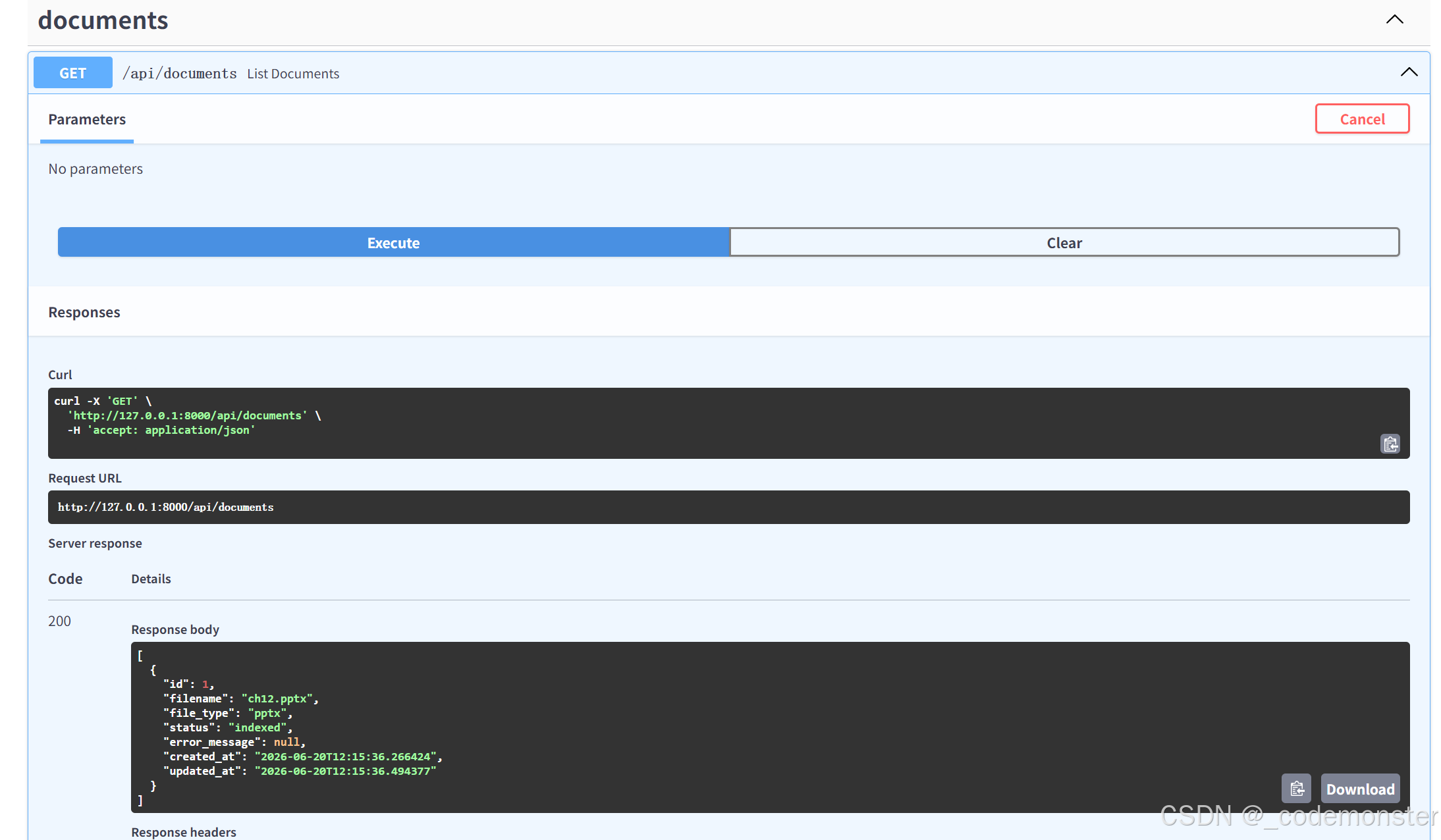
6.3 查看已上传文档
找到:
text
GET /api/documents点击 Try it out,再点击 Execute。
它会返回当前系统里已经上传过的文档列表。
6.4 删除文档
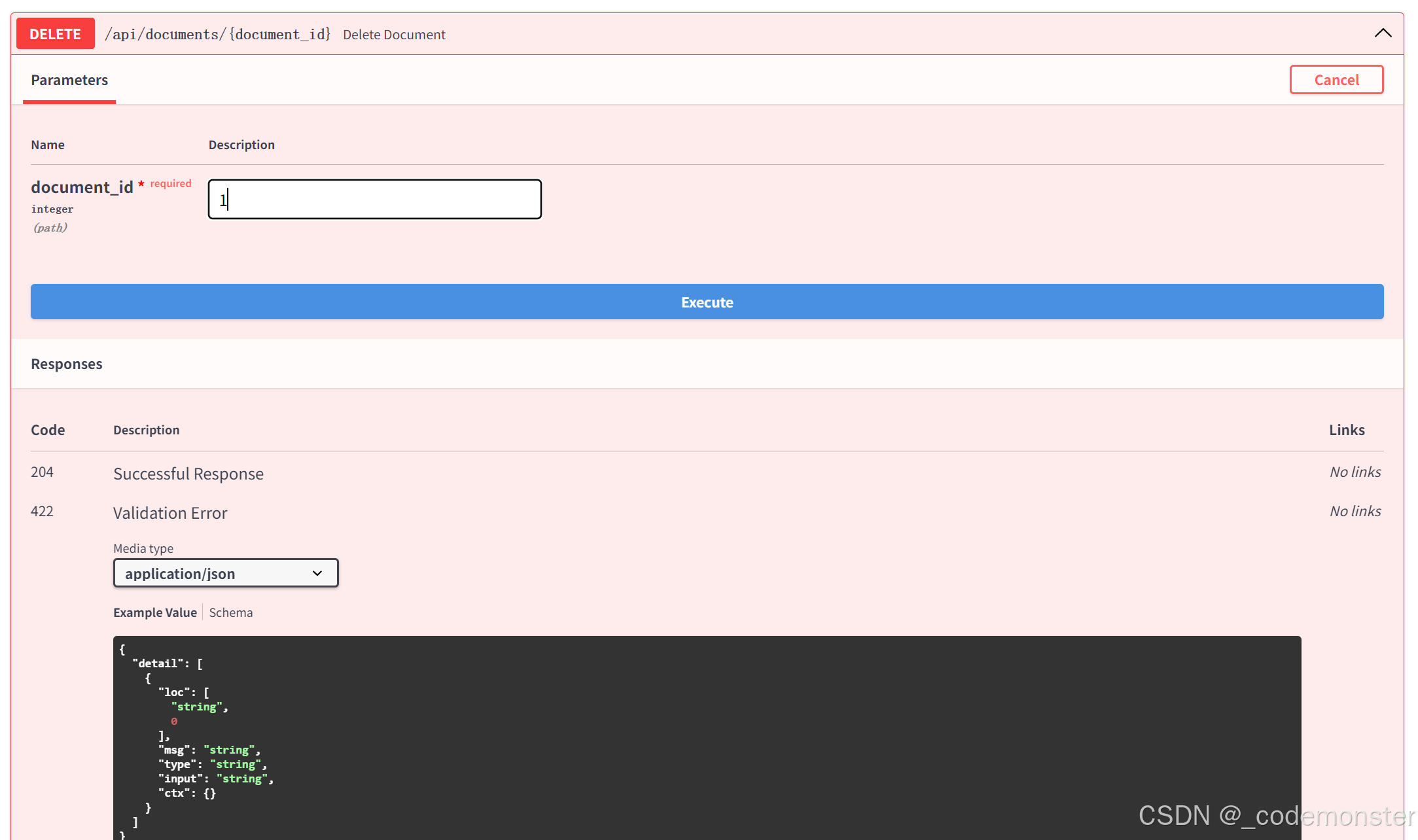
找到:
text
DELETE /api/documents/{document_id}document_id 来自 GET /api/documents 返回结果里的 id 字段。
删除时会删除:
- SQLite 里的 document 记录
- SQLite 里的 chunk 记录
- 本地 uploads 里的原始文件
6.5 调用问答接口
找到:
text
POST /api/chat/ask请求体示例:
json
{
  "question": "这个实验怎么做?",
  "question_type": "lab_steps",
  "session_id": null
}
返回结果示例:
json
{
  "session_id": 1,
  "answer": "回答内容",
  "citations": [
    {
      "chunk_id": 1,
      "document_id": 1,
      "source_title": "实验一",
      "source_path": "JavaWeb实验指导书.pdf",
      "source_page": 3,
      "score": 0.45
    }
  ]
}
重点看:
text
answer       系统回答
citations    引用来源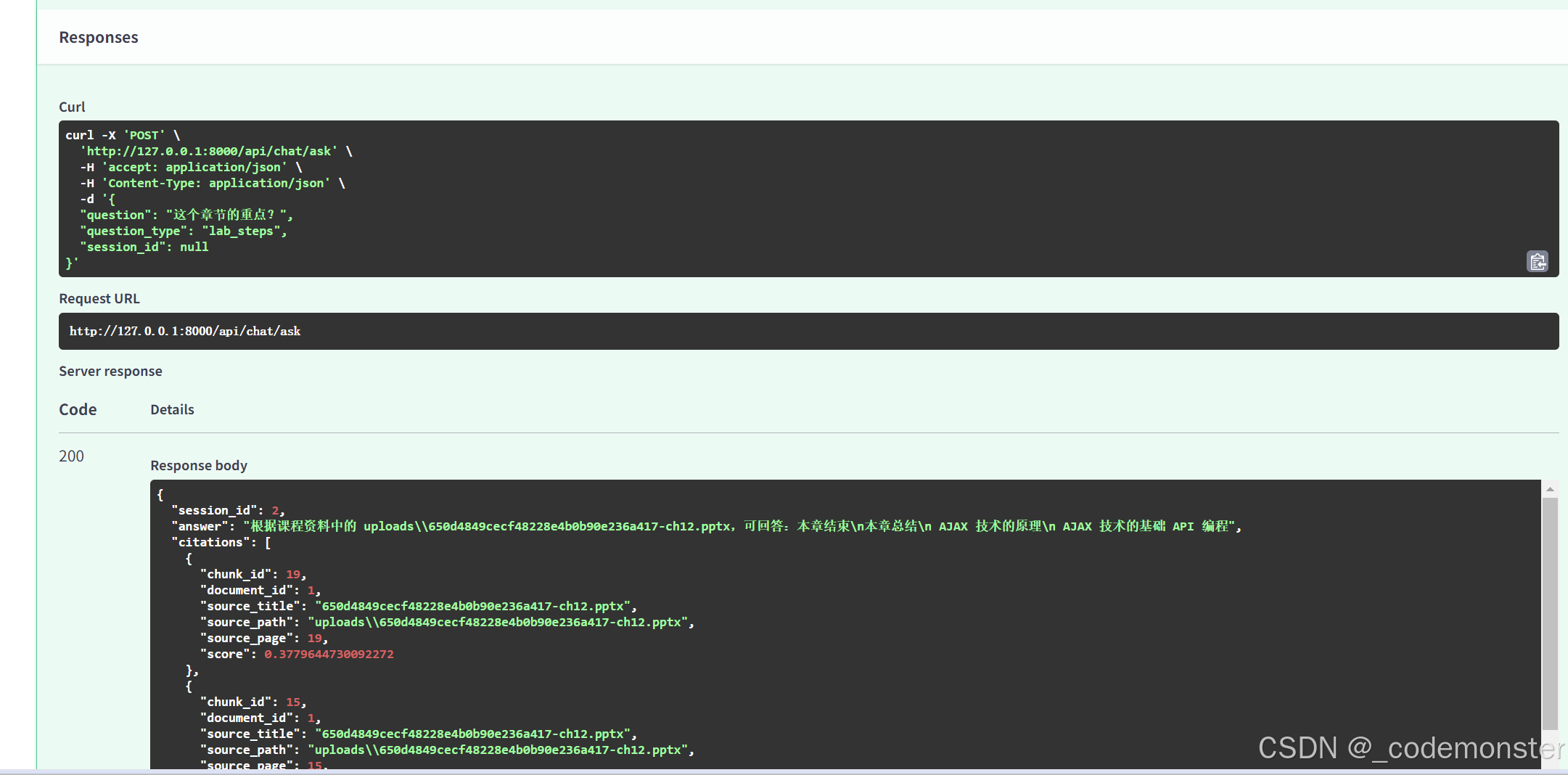
6.6 question_type 怎么填
常用问题类型:
text
lab_steps          实验步骤类问题
code_explanation   代码解释类问题
error_debugging    报错排查类问题
exam_prediction    考点预测类问题
chapter_summary    章节重点类问题
实验步骤:
json
{
  "question": "登录注册实验怎么做?",
  "question_type": "lab_steps",
  "session_id": null
}
代码解释:
json
{
  "question": "LoginServlet 这段代码是什么意思?",
  "question_type": "code_explanation",
  "session_id": null
}
报错排查:
json
{
  "question": "Tomcat 启动失败怎么排查?",
  "question_type": "error_debugging",
  "session_id": null
}
考点预测:
json
{
  "question": "Servlet 生命周期可能怎么出题?",
  "question_type": "exam_prediction",
  "session_id": null
}
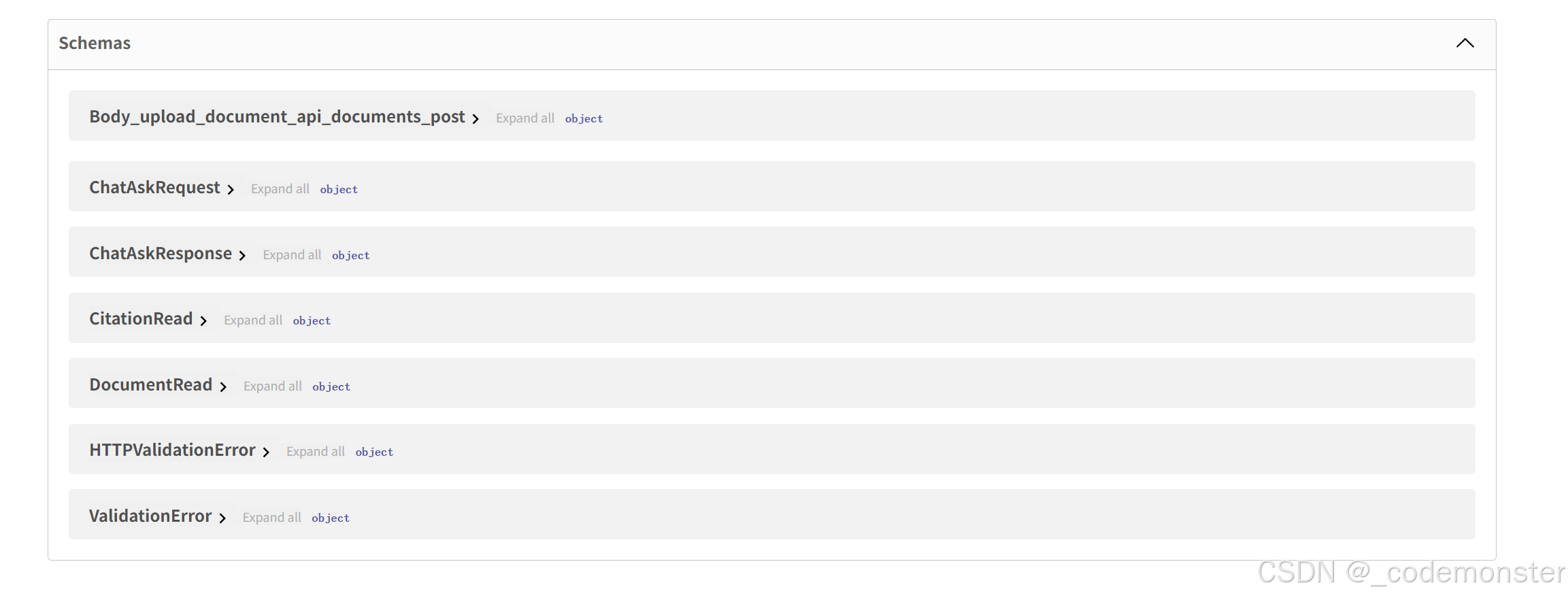
7. Swagger 里的 Schemas 是什么
Swagger 页面底部的 Schemas 是接口数据结构说明。
它不是接口,而是告诉你:
- 请求体应该长什么样。
- 响应结果有哪些字段。
- 每个字段是什么类型。
- 哪些字段可以为空。
- 哪些字段必填。
可以类比 Java 里的 DTO 类。
例如 ChatAskRequest 表示提问接口请求格式:
json
{
  "question": "这个实验怎么做?",
  "question_type": "lab_steps",
  "session_id": null
}
类似 Java:
java
public class ChatAskRequest {
    private String question;
    private String questionType;
    private Long sessionId;
}
DocumentRead 表示文档接口返回格式:
json
{
  "id": 1,
  "filename": "JavaWeb实验指导书.pdf",
  "file_type": "pdf",
  "status": "indexed",
  "error_message": null,
  "created_at": "2026-06-20T10:00:00",
  "updated_at": "2026-06-20T10:00:00"
}
实际使用时,主要点接口,不需要直接操作 Schemas。