Dify支持通过三种方式创建应用,创建空白应用 是指从零开始创建应用的环节及设置,从应用模板创建 是指基于Dify推荐的典型应用模板创建并调整为需要的应用,导入DSL文件是指从本地DSL文件创建应用,DSL是领域特定语言(Domain-Specific Language)的缩写,可以将其视为应用的 "蓝图"或"快照",里面包含创建应用所需的全部配置信息,可以将Dify的应用导出为DSL文件,也能通过DSL文件快速在Dify里创建新应用。
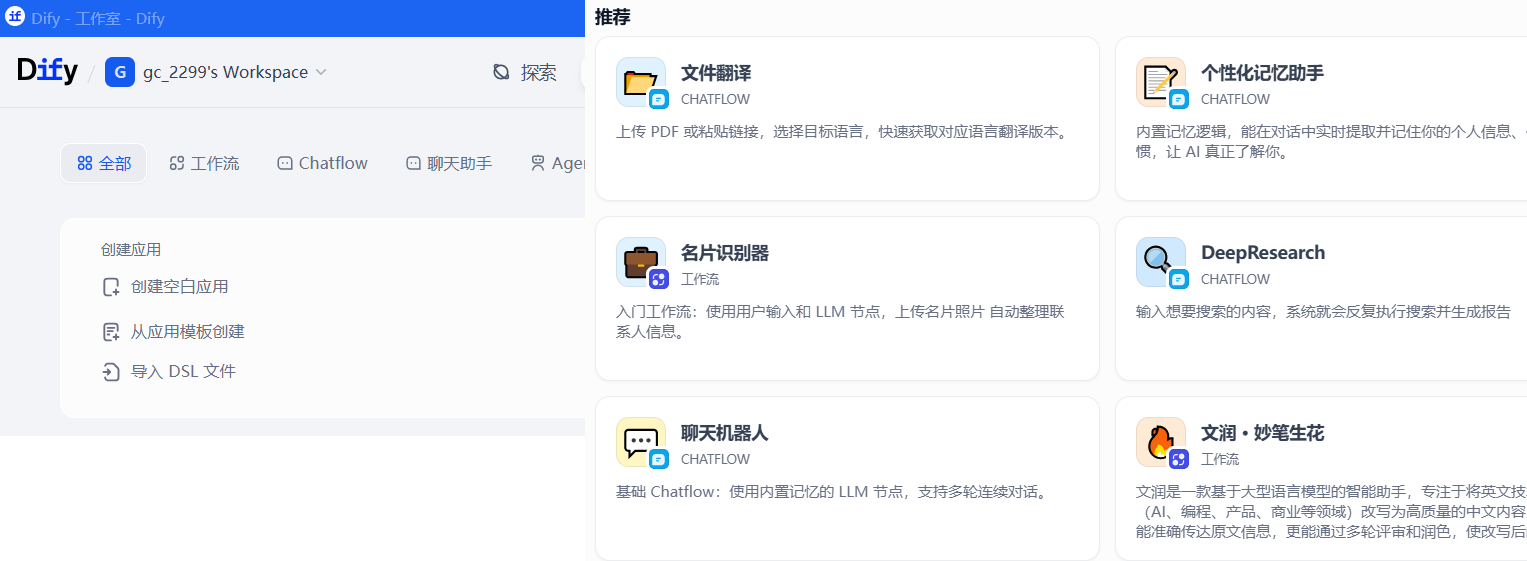
本文选择创建空白应用,如下图所示,在创建空白应用界面输入应用名称和描述,同时点击界面中间的"新手适用",这里面其实也是Dify提供的应用模板,更适合新手学习和使用,在其中选择聊天助手并点击创建按钮。
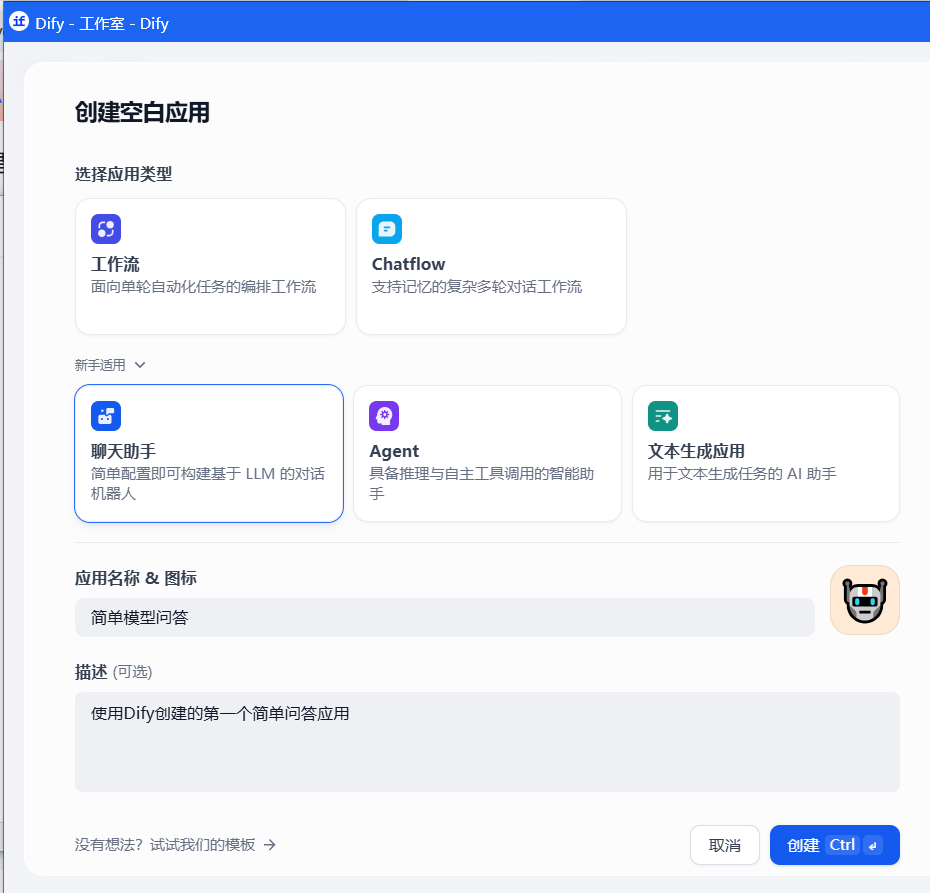
接着进入应用的编排界面,如下图所示,界面的中间用于设置应用的提示词、变量、知识库等信息,界面右侧上方选择要使用的模型,也即在模型提供商界面中配置的模型列表,界面右侧下方用于调试与预览应用。
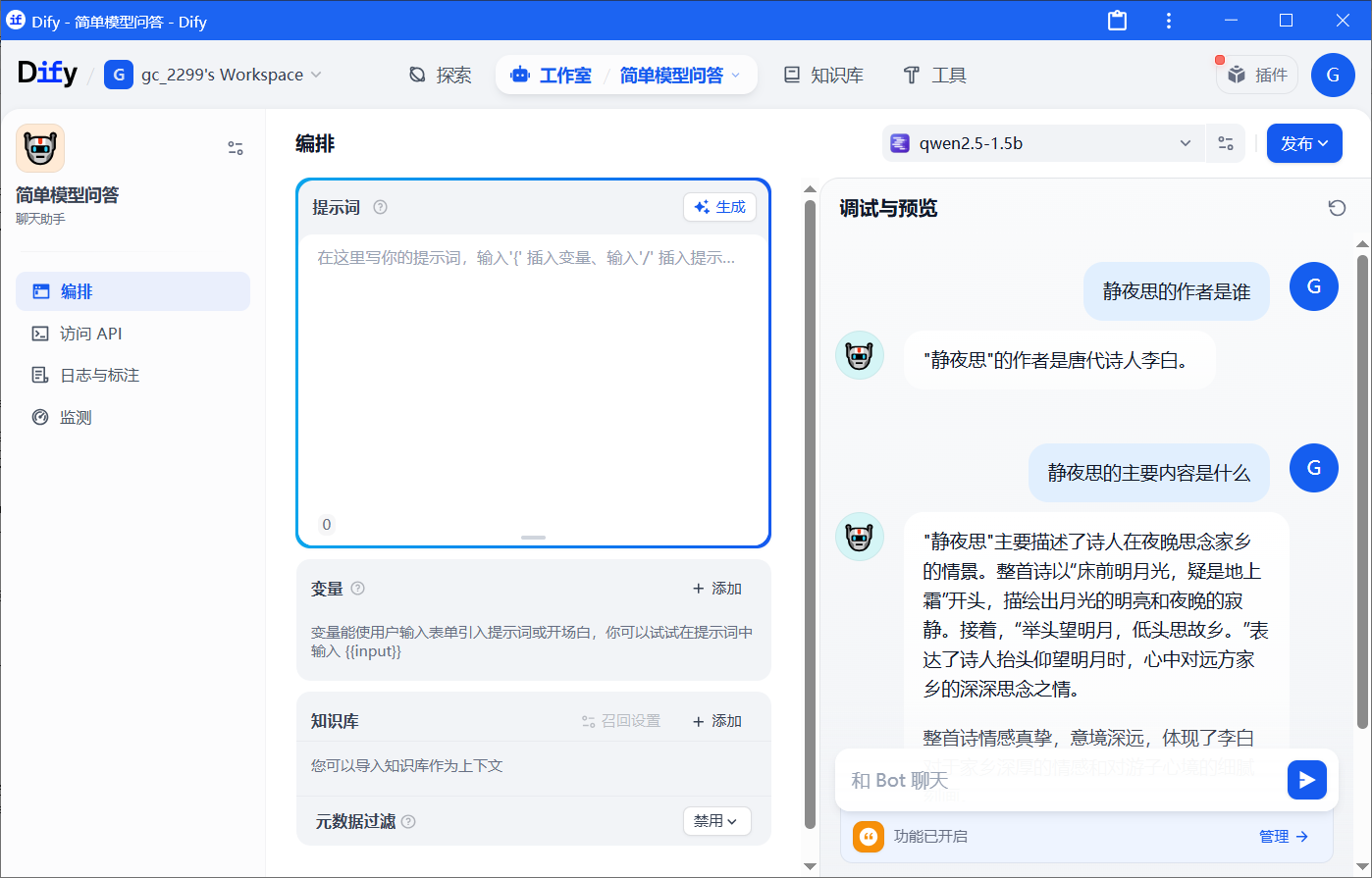
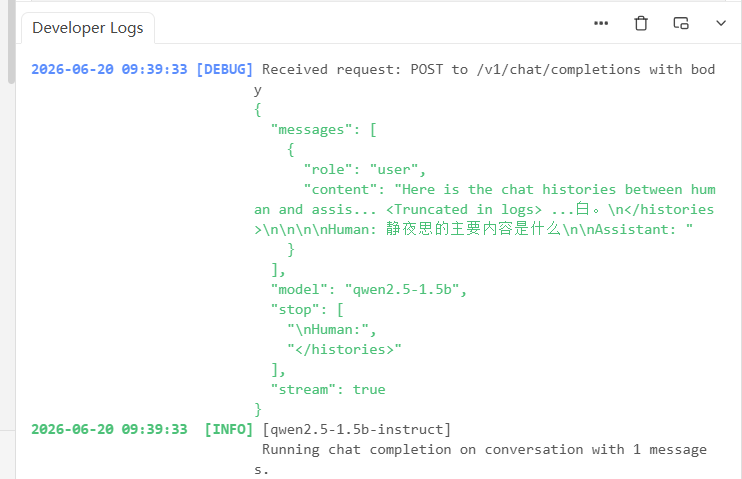
本文选择上一篇文章中配置的qwen2.5-1.5b模型,由于只是简单的聊天应用,仅与大模型本身交互,不需要查找知识库,因此并未配置提示词、知识库等信息。在右侧输入问题与大模型聊天,可以看到应用能正确响应。同时查看LM Studio的交互日志,从中也能看到Dify调用本地服务进行交互。
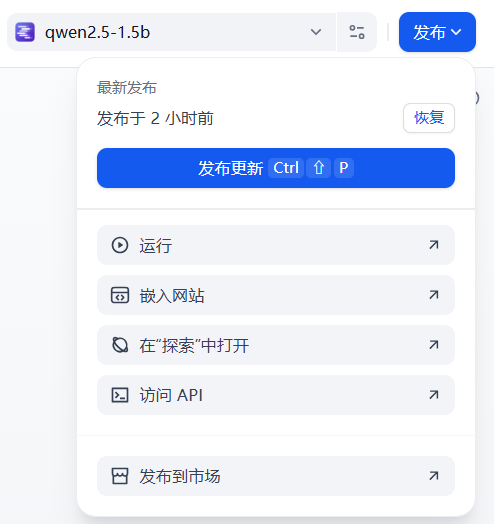
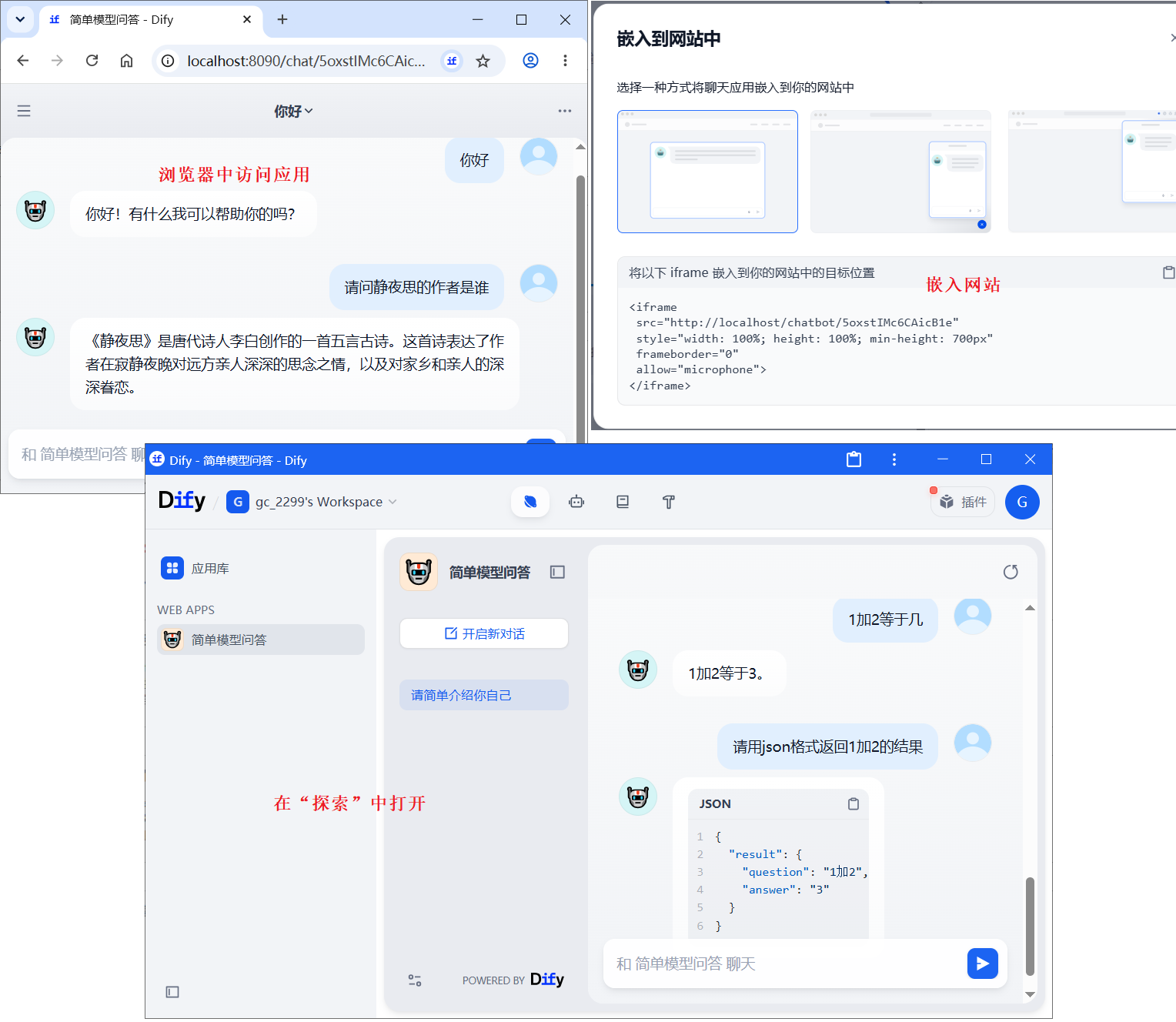
应用配置完成后即可点击模型配置右侧的发布按钮发布应用,如下图所示,点击运行 按钮可以直接在浏览器中访问该应用,不过Dify默认打开并访问的地址中端口为80,如果在启动dify时调整了对外暴露的端口,需要手工调整地址中的端口。嵌入网站 提供示例用于将应用界面嵌入到其它网站的页面中。在"探索"中打开是在Dify的探索页面使用应用。
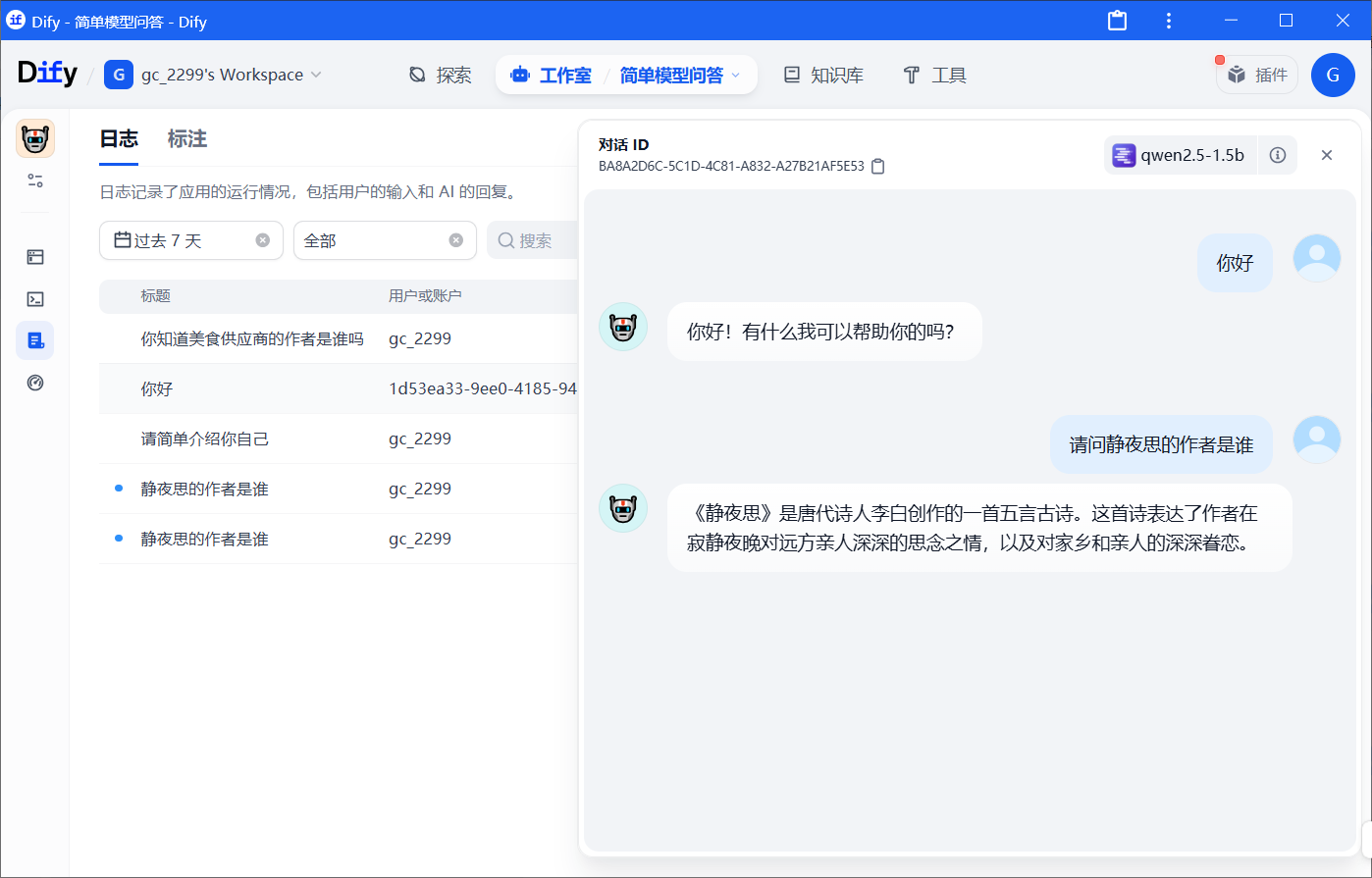
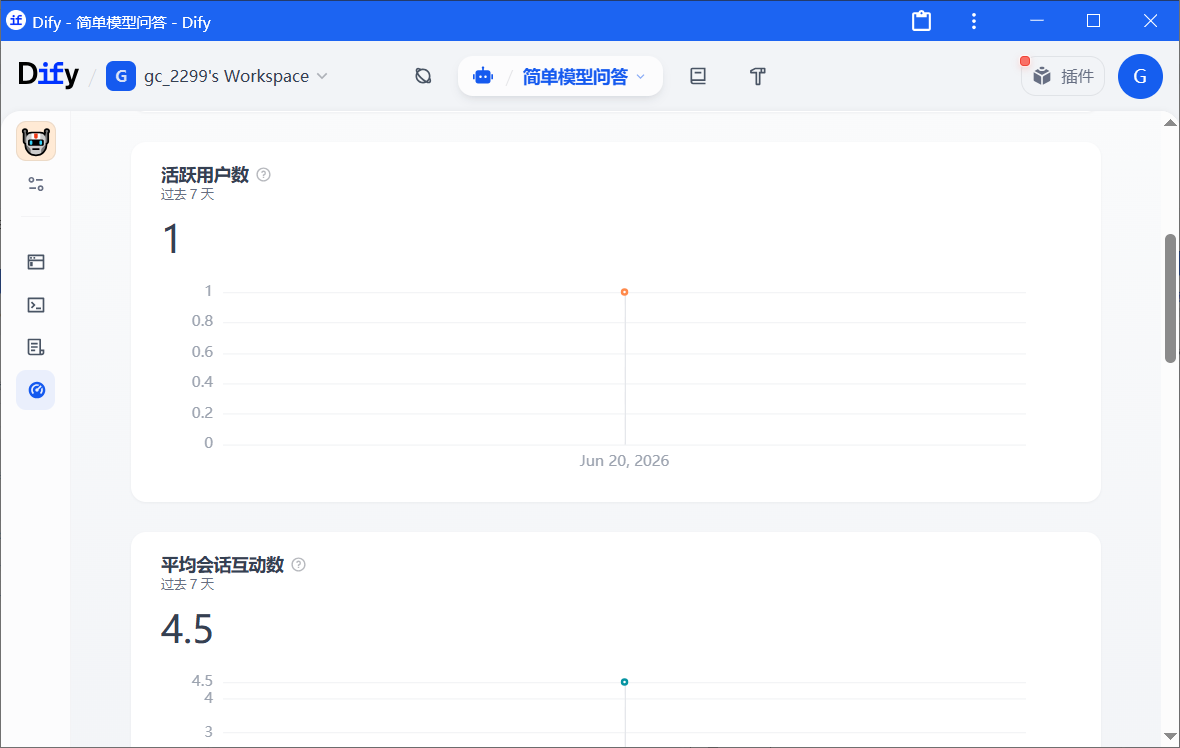
同时可以在Dify中查看应用的日志、监测应用使用情况,便于使用和优化应用。
参考文献:
1https://cloud.tencent.com/developer/article/2507671
2https://blog.csdn.net/qq287767957/article/details/156866329
3https://docs.dify.ai/zh/use-dify/getting-started/introduction