目录
[1.1 关于环境](#1.1 关于环境)
[1.2 创建环境(以python为例)](#1.2 创建环境(以python为例))
[1.3 激活环境](#1.3 激活环境)
[1.4 除了xterminal 还有xshell ...](#1.4 除了xterminal 还有xshell ...)
[4.1 eg.为什么要在虚拟环境中跑 Python 项目?](#4.1 eg.为什么要在虚拟环境中跑 Python 项目?)
[4.2 pycharm中添加本地anaconda解释器](#4.2 pycharm中添加本地anaconda解释器)
自己电脑上小打小闹,环境随便,但在服务器上如果这样是会被骂鼠的
这里小结两个工具
一、XTerminal
页面简洁十分美丽,输入ip地址、端口号、用户名、密码
学校范围内的服务器,如果没有内网穿透等,你在外连个饭馆wifi也是访问不了的,因该服务器处于校内,属于内网,被分配的Ip地址就是属于私域,是不能被外网轻易访问的
就是说在有效范围内,以有效信息可以正确登录
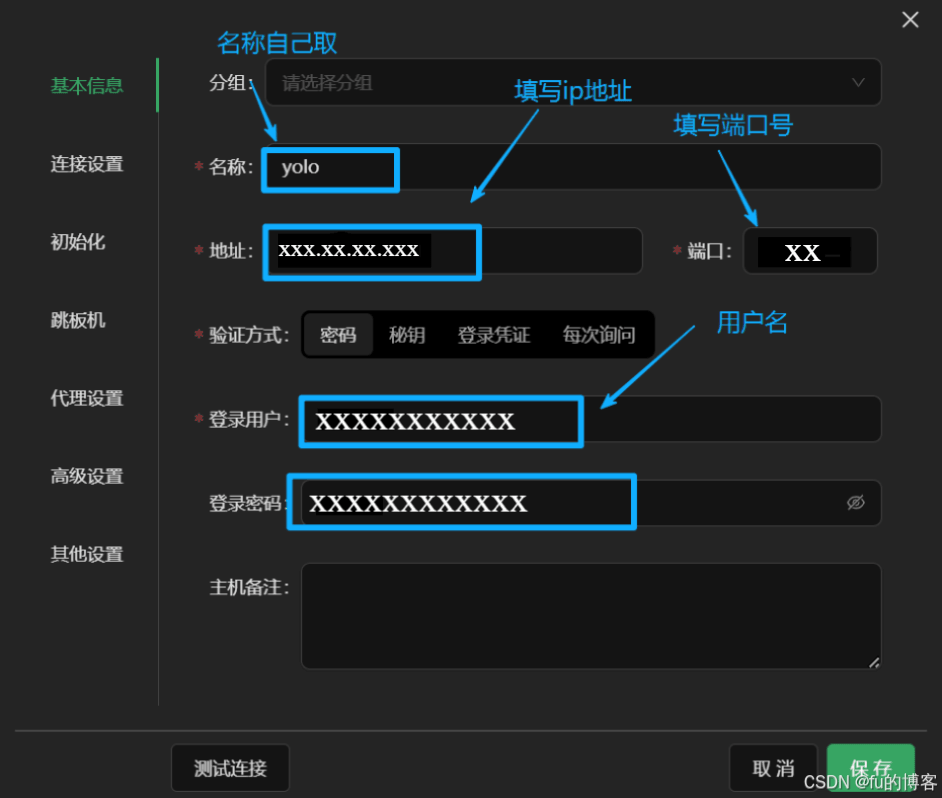
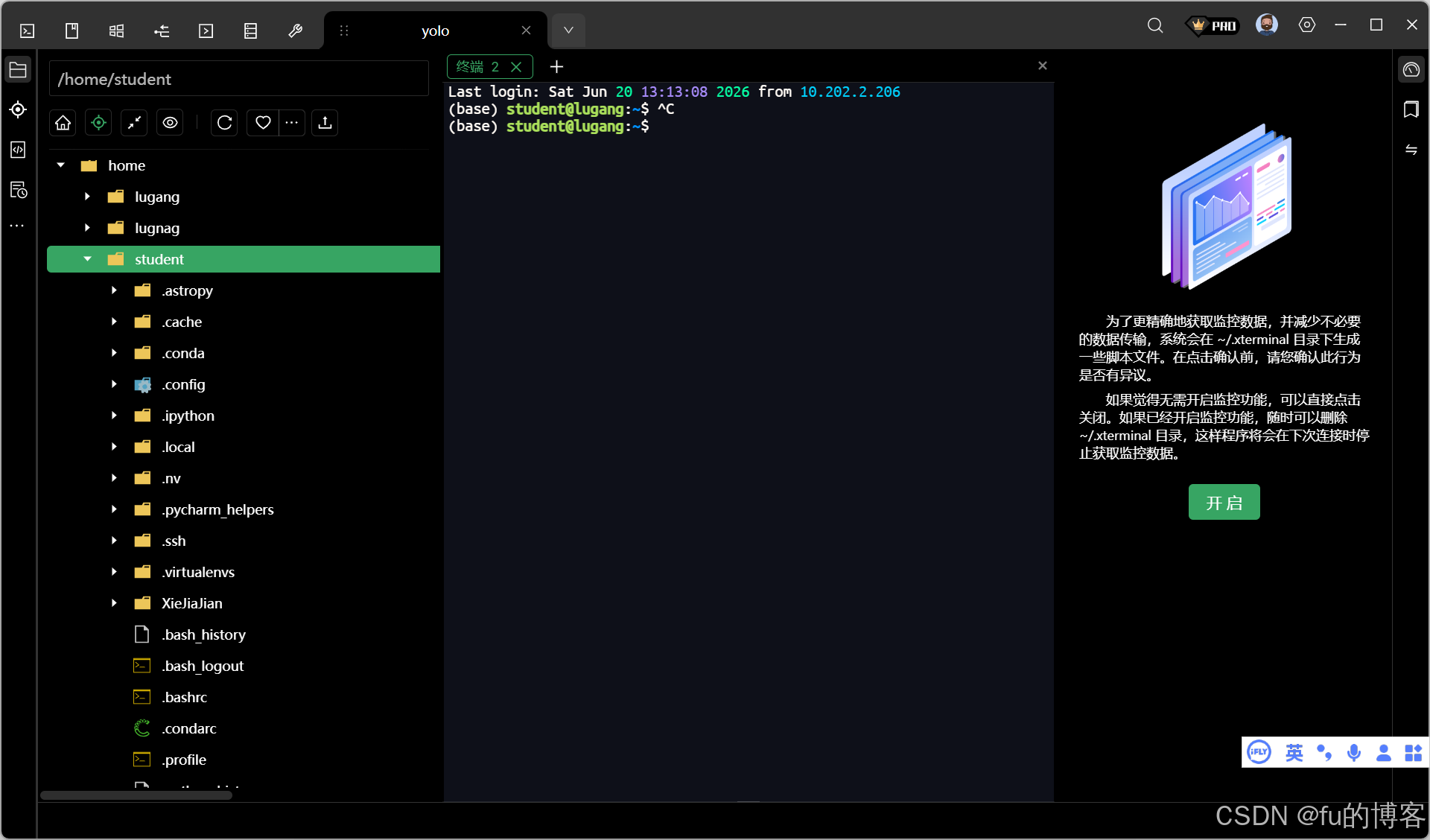
登录完以后,就是(base)为首的状态,相当于公共的状态
1.1 关于环境
服务器属于你我他她它,满足前面条件,张三李四王麻子都可以登进去(base),这么多个人,只有一个目录,且你跑python 3.6,张三跑python3.12 .如果将系统默认python命令从3.6改成3.12,代码会报错无法运行
所以,你可以在(base)基础上,创建并激活你自己的环境
如cd /home/student
mkdir lalala,这个你刚刚创建的lalala文件夹,你可以用其来放置程序等内容
关于固态硬盘(SSD)和机械硬盘(HDD),固态硬盘快但贵,机械硬盘慢但便宜,于是程序等需要速度的就会选择存在固态硬盘,大文件等存储类就会选择放在机械硬盘
1.2 创建环境(以python为例)

conda create -n 你的环境名(自取) python=3.11 -y
1.3 激活环境
conda activate xxx


只有在激活环境后,你才由base->你的环境之中,系统级环境是唯一的,如果直接在全局安装 Python 包或修改配置,会影响所有用户,通过创建虚拟环境(如 venv 或 conda env) ,每个用户都可以拥有自己独立的 Python 版本和依赖库,互不干扰,即使你跑 Python、别人跑 Java,也属于完全不同的运行时体系,天然隔离。因此,"进入服务器 → 创建/激活自己的虚拟环境" 是保证协作不出乱子的基本操作
1.4 除了xterminal 还有xshell ...
都是SSH远程连接工具,没有本质上不同,我电脑带xshell,之前很卡,现在不知道咋样,但就是选合适的就足够了
二、filezilla
这个工具能极大方便你与服务器之间进行数据、文件等传递
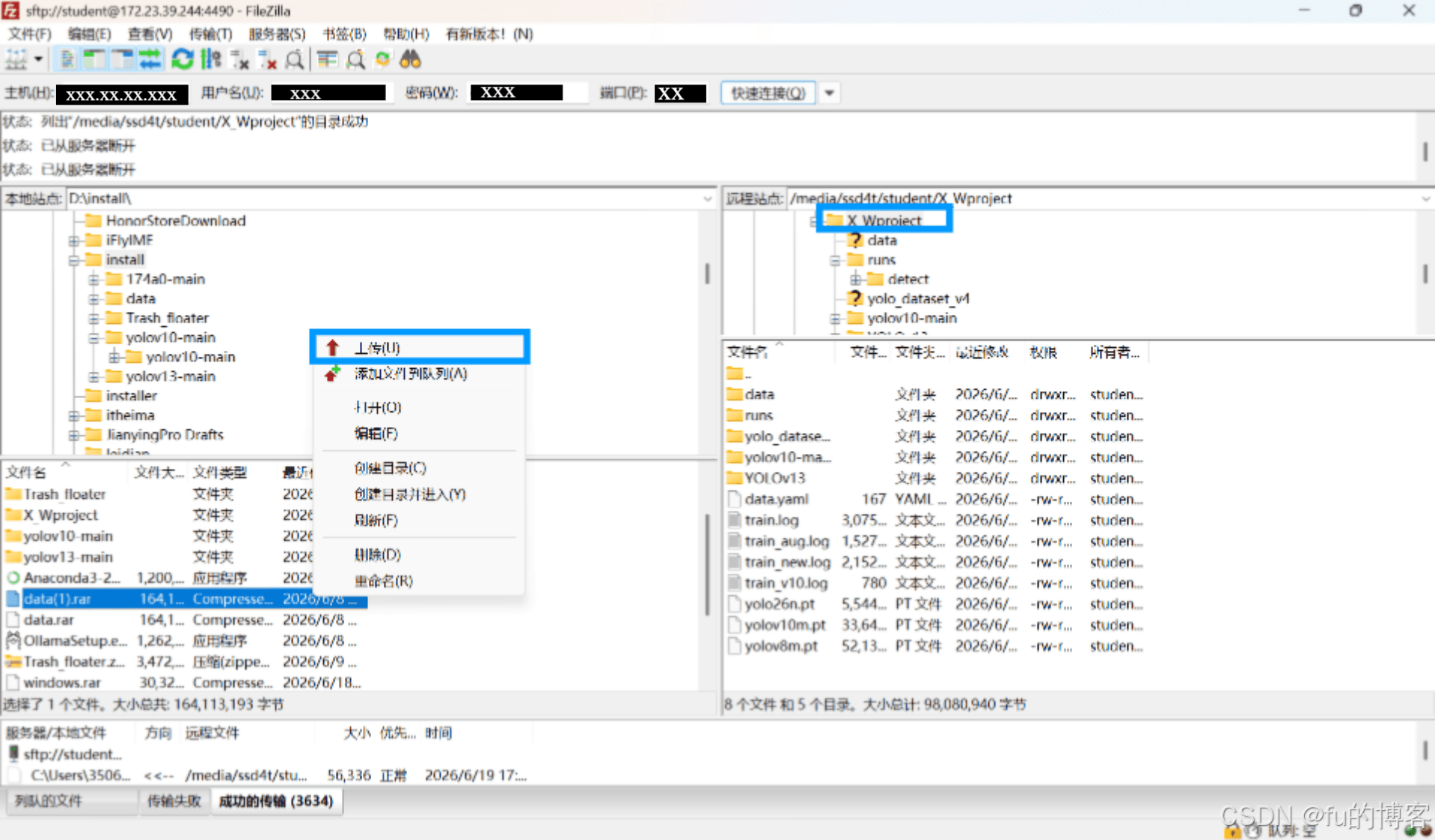
左侧为本地文件,右侧为你所连接的服务器中你所存放文件的目录,点击右侧你所要上传至的位置而后点击及右键左边本地文件进行上传
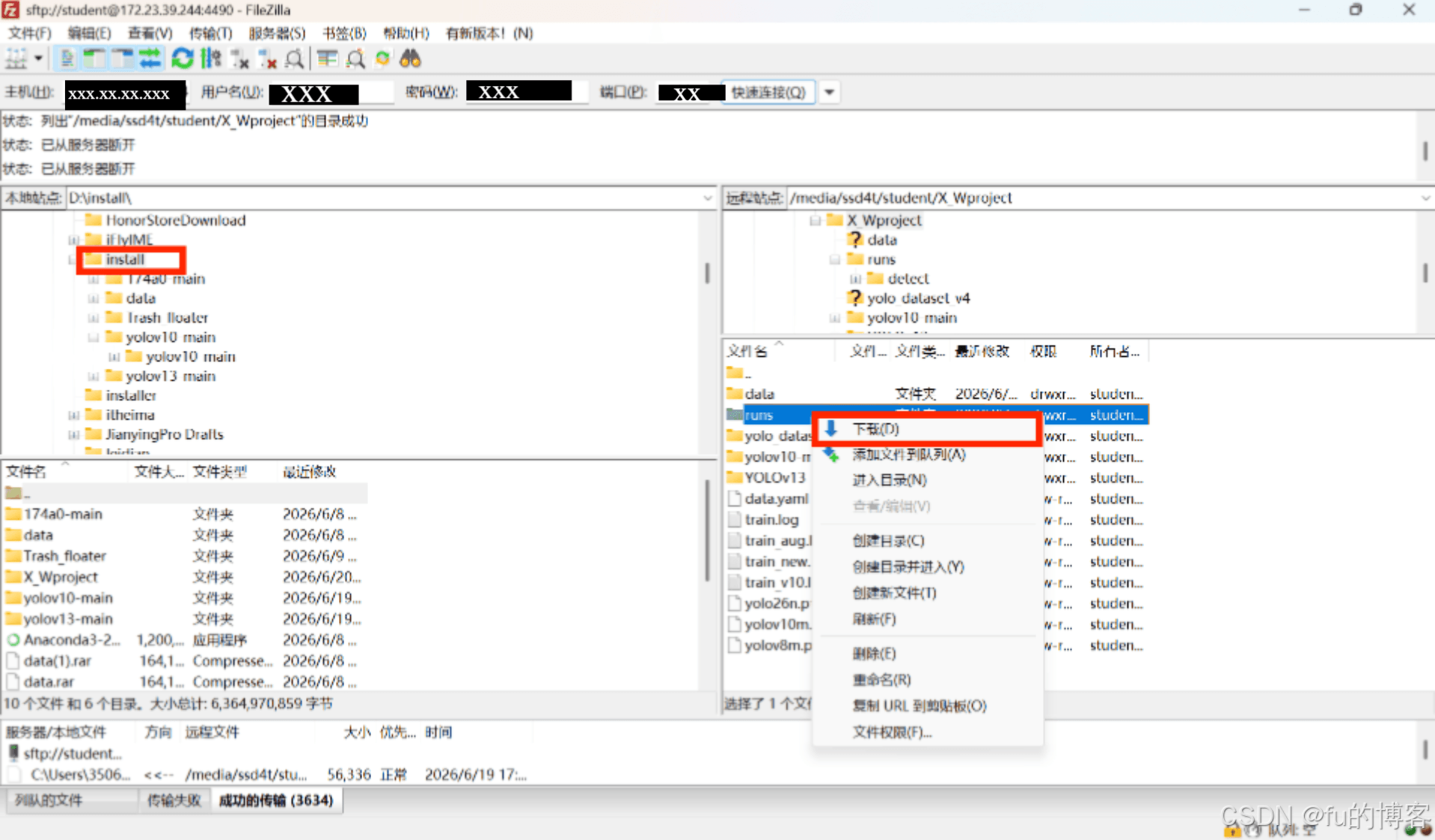
同上传,点击要将文件下载到的位置,而后点击并右键选择下载,就可以将要下载的数据文件下载到本地
三、pycharm连服务器
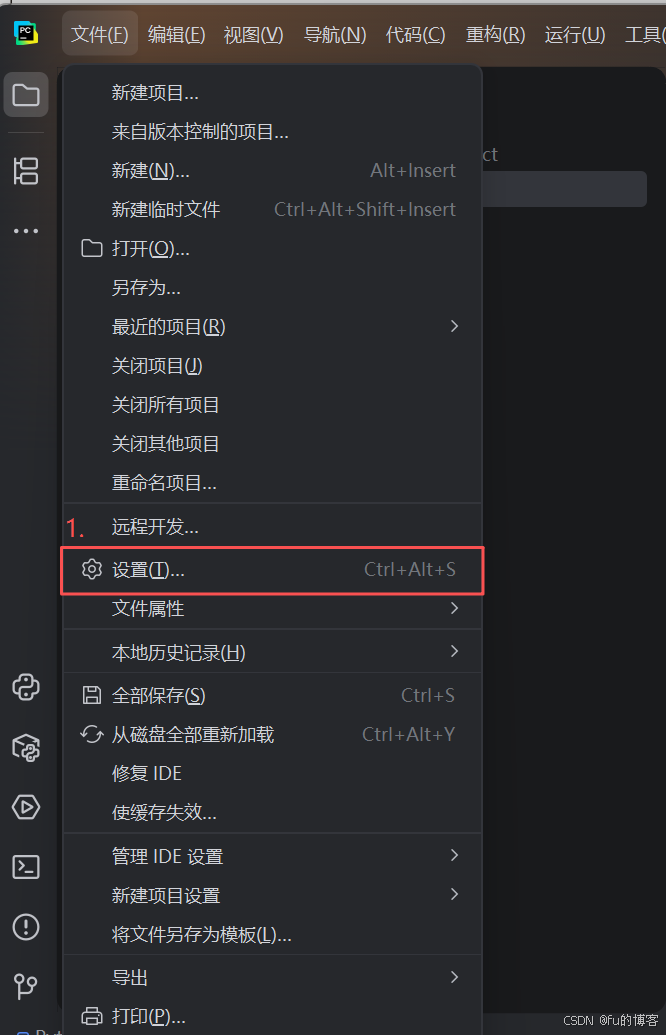
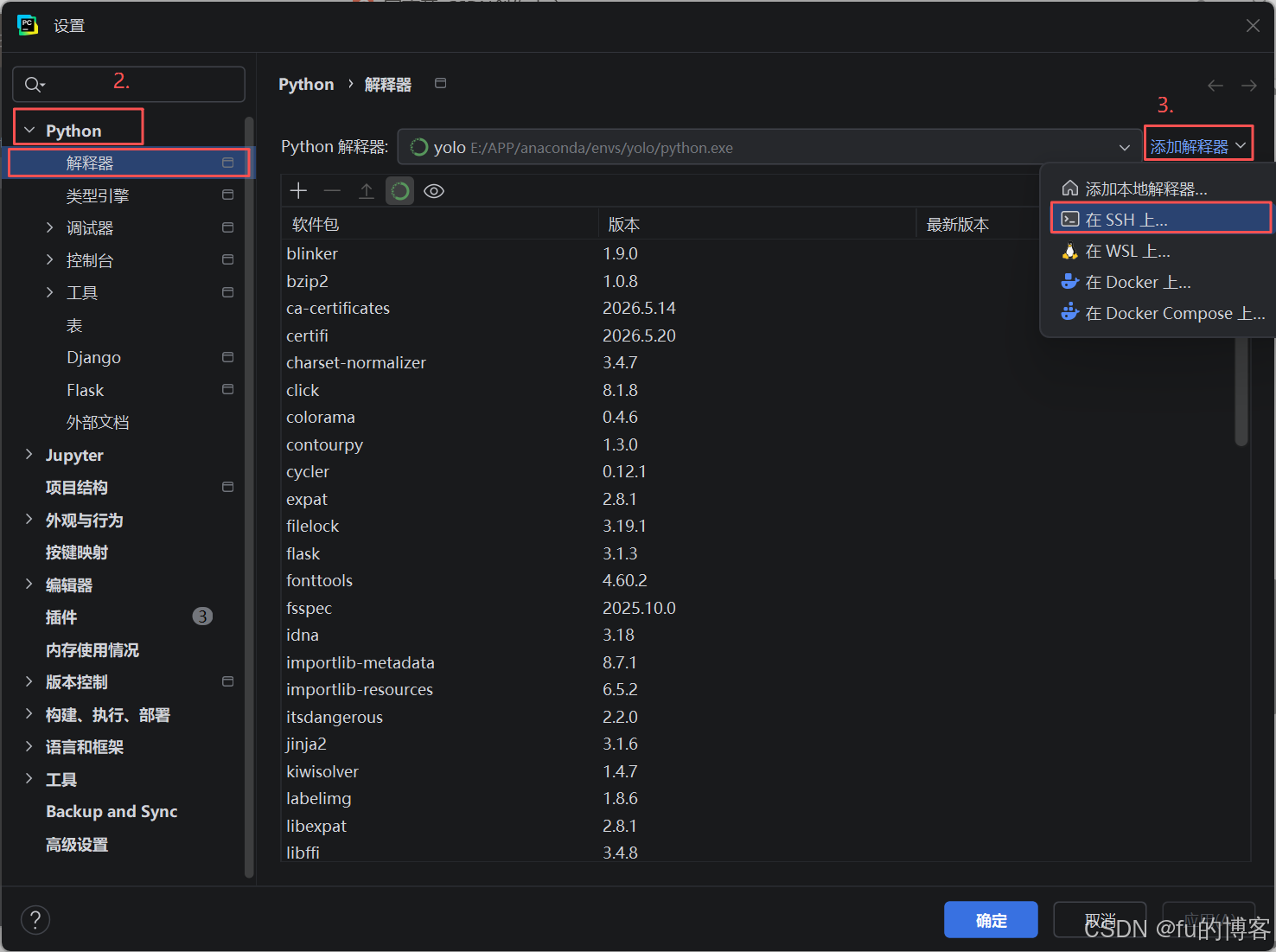
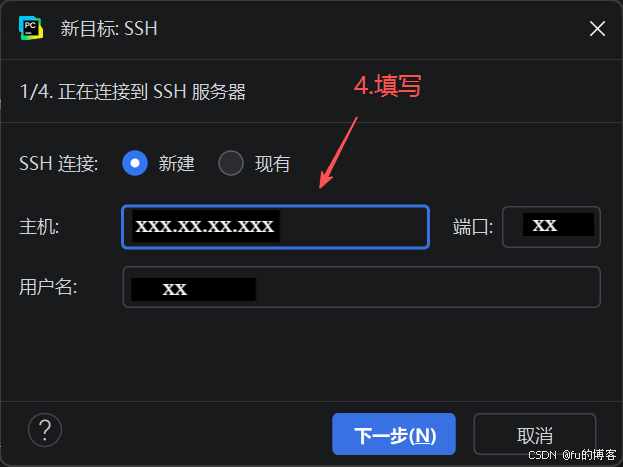
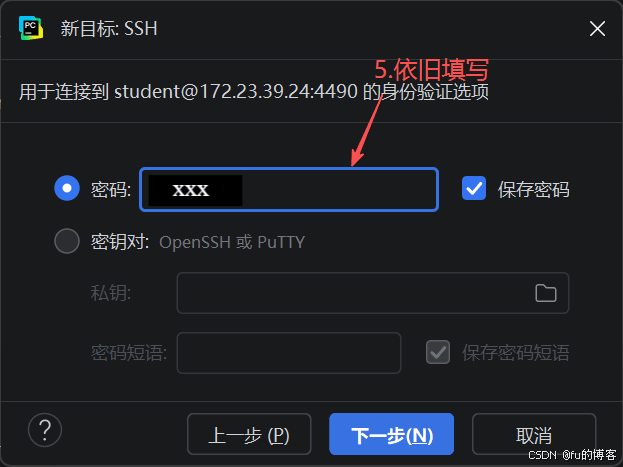
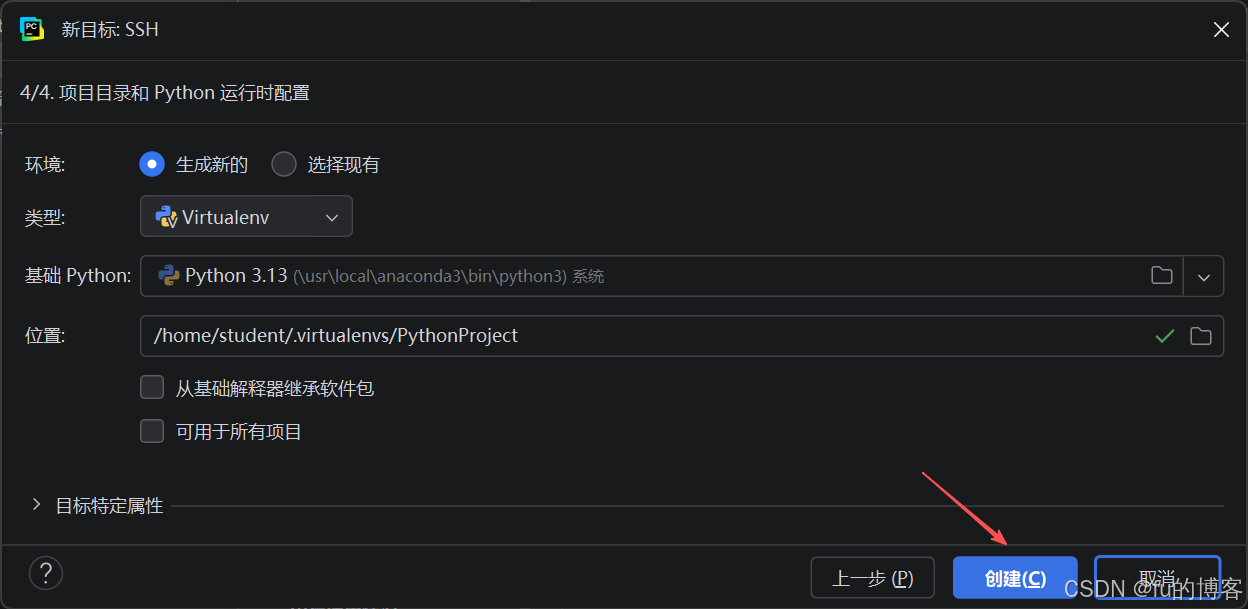
pycharm连上服务器后,代码在服务器的python环境中运行,用服务器的cpu/gp进行计算,运行日志(结果)传回本地pycharm界面显示
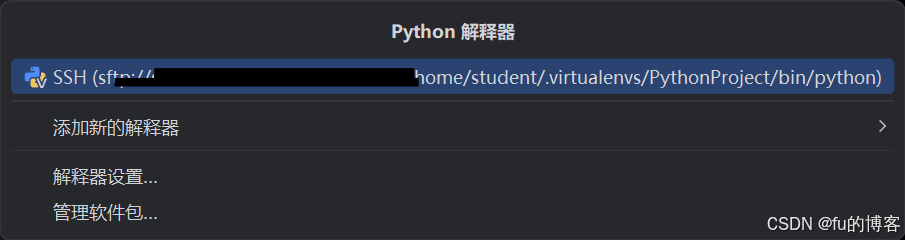
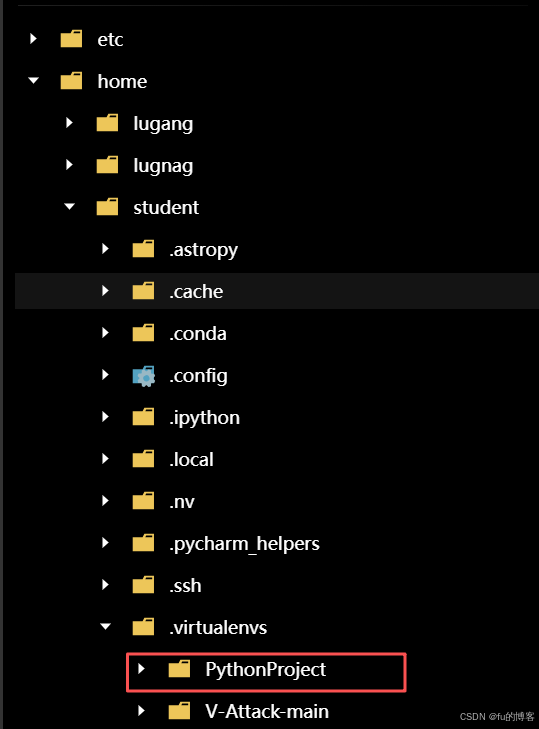
在pycharm中完成远程服务器配置后,查看右下角解释器路径,可以确认当前代码运行所用的环境是远程服务器上名为PythonProject的专属环境,所有后续的包安装(pip install)及代码执行都将隔离在此环境中,与服务器的系统环境及其他用户完全独立
四、非只有连服务器时才需要注意环境
4.1 eg.为什么要在虚拟环境中跑 Python 项目?
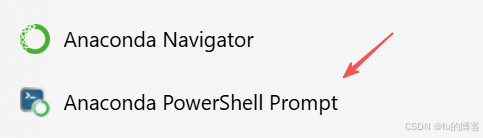
在自己电脑上跑模型(以 Windows 为例)时,需要下载Anaconda,于AnacondaPowershell Prompt中创建并激活一个专属的虚拟环境(eg.conda create -n yolo python=3.10),在这个环境中可以下载各种模型、安装 各种依赖包
为什么需要这样做?
因为所有操作都隔离在这个虚拟环境里 ------ **跑崩了,也就崩了,把终端关掉,电脑还是原来那条好脑,**但如果直接cmd (系统全局环境)里执行pip install,各种包会直接写入系统目录,不仅会让电脑越来越臃肿、卡顿,还可能因为版本冲突导致有些软件无法运行
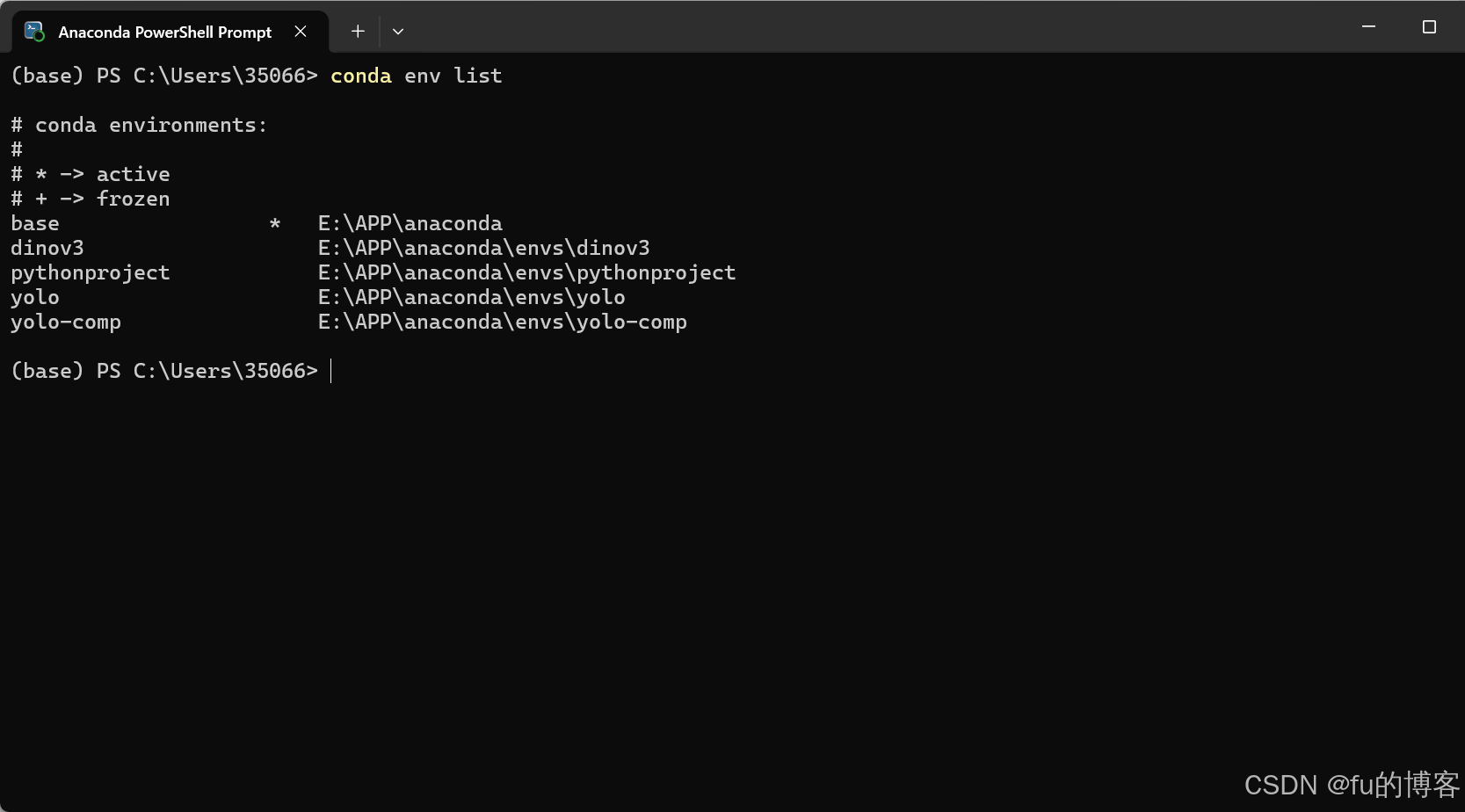
4.2 pycharm中添加本地anaconda解释器
设置->找到python解释器页面
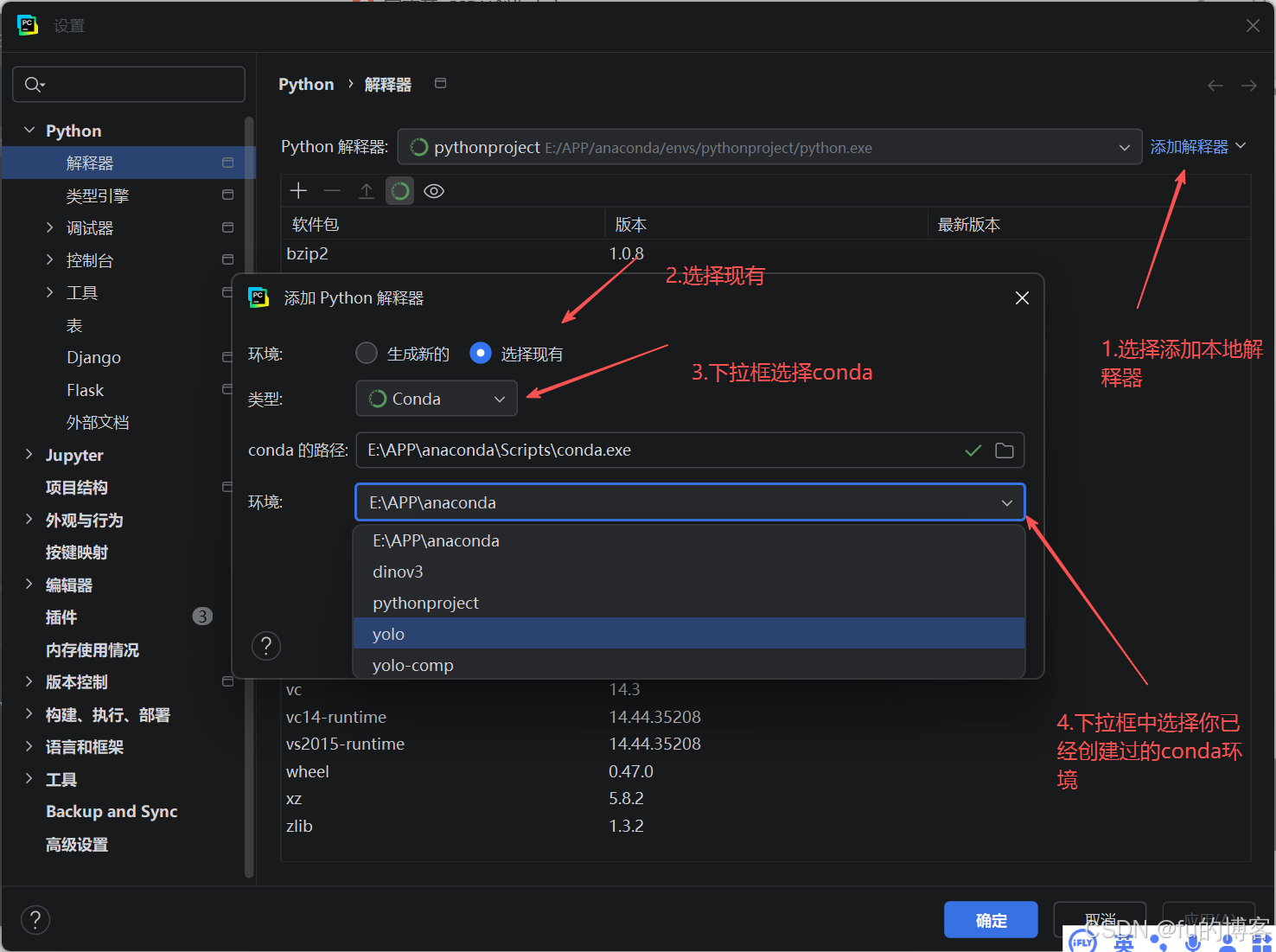
Pycharm 中的"解释器"本质上是一个环境入口,它与 Anaconda 合作,能让你在 Pycharm 图形界面中一键切换不同的 Conda 虚拟环境。
eg . 环境 A(aa)里可以是 Python 3.8 + PyTorch 1.13,环境 B(bb)里可以是 Python 3.11 + PyTorch 2.5。
这两个环境就像两间独立的'包间',里面的 Python 版本和所有库版本(如 PyTorch)都互不干扰。你只需在 PyCharm 右下角切换解释器,就能让不同项目分别跑在不同版本的依赖组合上,轻易告别版本冲突。
如果我的内容对你有帮助,请点赞,评论,收藏。创作不易,大家的支持就是我坚持下去的动力!