一.基础知识
1.打开
- 单击任务栏中的"开始"按钮,然后选择"WPS Office"。
- 在文件夹中双击扩展名为wps或wpt(模板文件)的文件,启动WPS,并打开该文字文件。
- 如果桌面上有WPSOffice 的快捷方式图标,双击该快捷方式图标。
- 在"开始"菜单的搜索框中输入"WPS",然后在显示的列表中单击"WPS Office"选项
2.关闭
- 单击标题栏中的"关闭"按钮,关闭所有文档。
- ·按 (Alt+F4) 组合键,关闭所有文档。
- 按 (Ctrl+W)(Ctrl+F4)组合键,关闭当前文档。
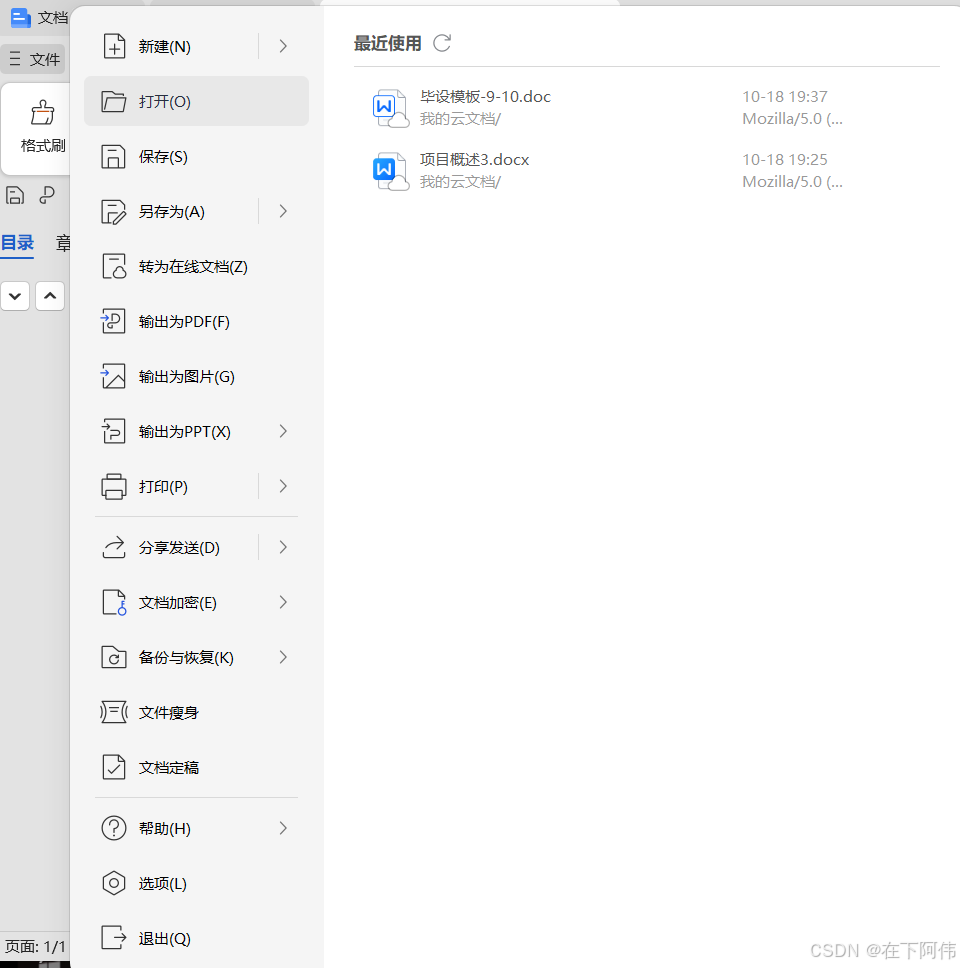
- 单击快速访问工具栏左侧的"文件"按钮,在弹出的下拉菜单中选择"退出"
3.新建空白文件
① 按 (Ctrl+N) 组合键,立即创建一个新的空白文件。(默认命名文字文稿1)
②在快速访问工具栏左侧单击"文件"按钮,在弹出的下拉菜单中选择"新 建"命令,弹出 "新建"页面,切换到"W文字"选项卡,下方列出了一些新建文 件推荐模板。 单击"新建空白文字"图标,即可创建一个新的空白 文件
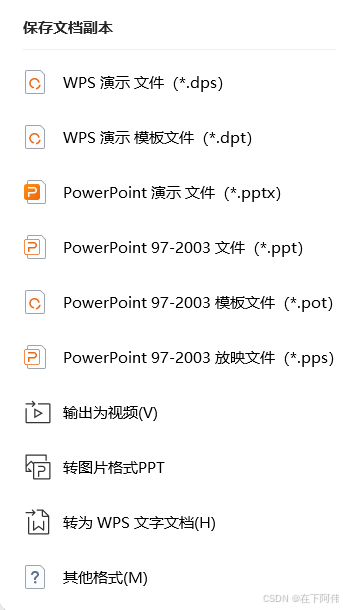
4.保存和命名文件
一.保存新文件。首先使用下列方法打开"另存文件"对话框。·
单击快速访问工具栏中的"保存"按钮。
按(Ctrl+S) 或(Shift+Fl2)组合键。
然后在该对话框中设置保存路径和文件名称,单击"保存"按钮。
二.保存己存盘的文件。 可以使用步骤①中的方法完成该操作, 不会打开"另 存文件"对话框。
三.将文件另外保存。
切换到"文件"选项卡, 在弹出的下拉菜单中选择 "另 存为"命令(或按 (F12)键),在打开的"另存文件"对话框中选择不同于当前文 挡的保存位置等,然后单击"保存"按钮
5.打开文件
打开单个文件。在文件夹窗口中双击文件图标,或将文字文档拖曳到 WPS 工作区。,或按(Ctrl+O)组合键。
同时打开多个文件。若要一次打开多个连续 的文档,在"打开"对话框中 单击第1个文件名称,然后按住(Shift位)键并单击最后一个名称,最后单击 "打开" 按钮。 或者按住(Ctrl) 键,依次单击要打开的多个不连续文件, 最后单击"打开" 按钮
一.文字
1.WPS 文字工作界面 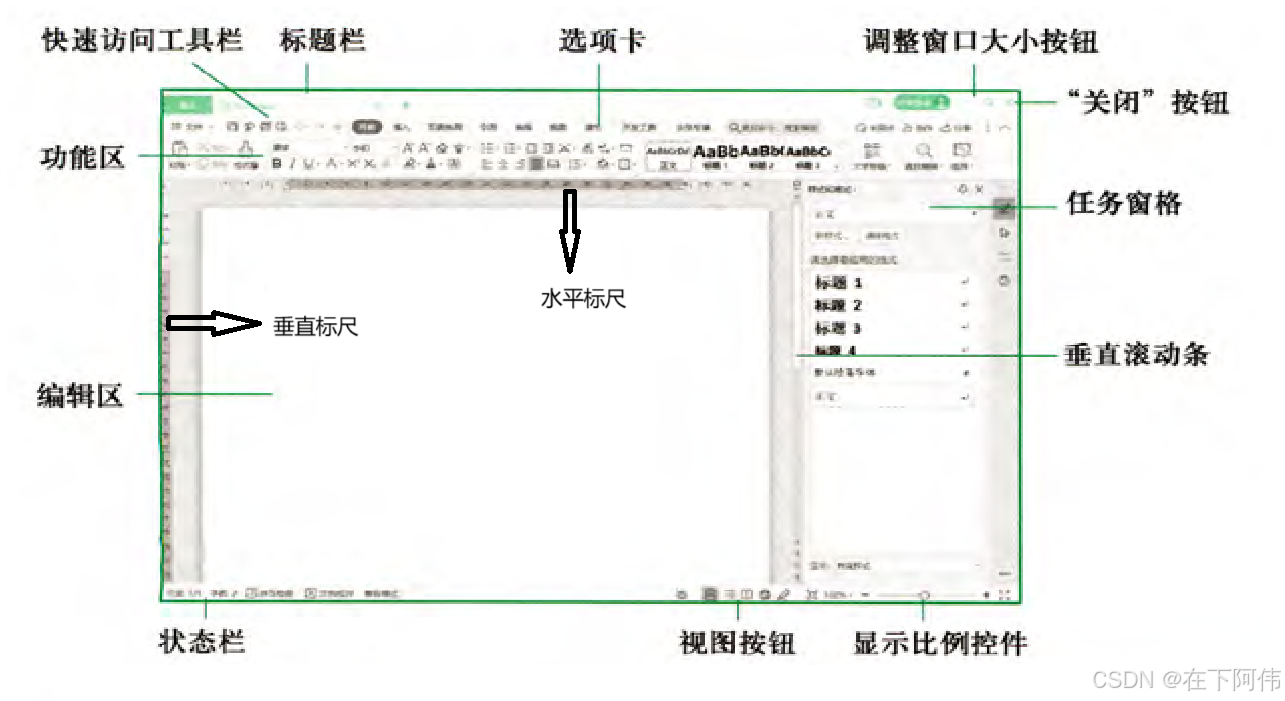
2.自定义开始访问工具栏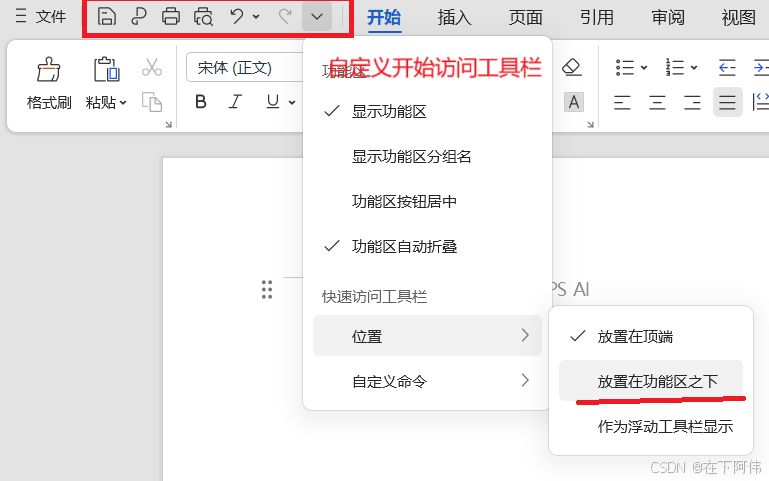
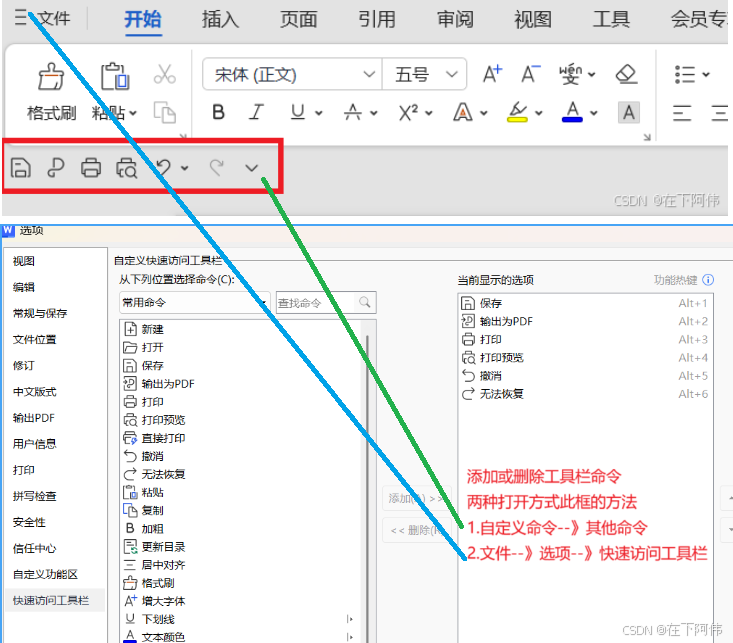
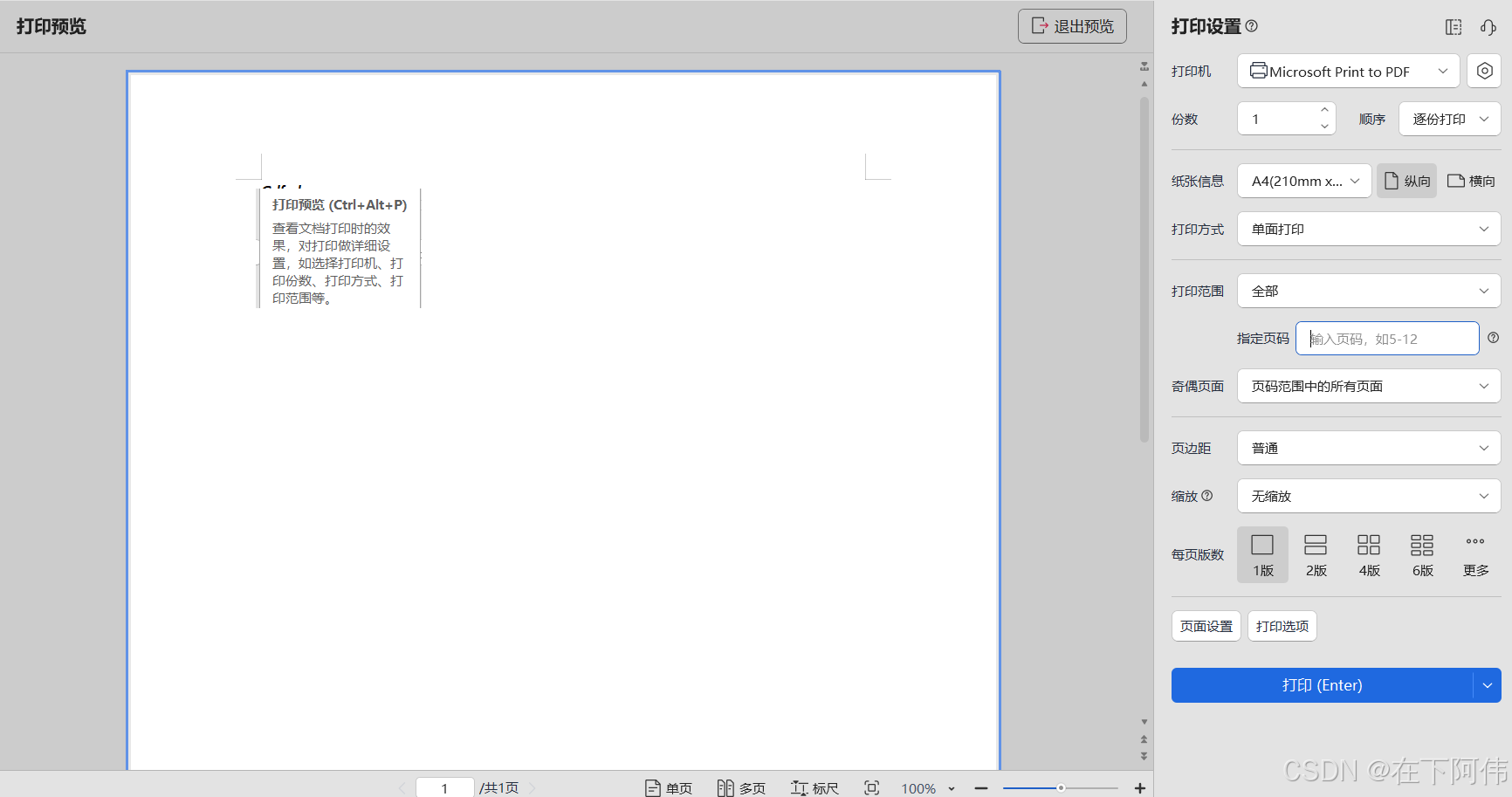
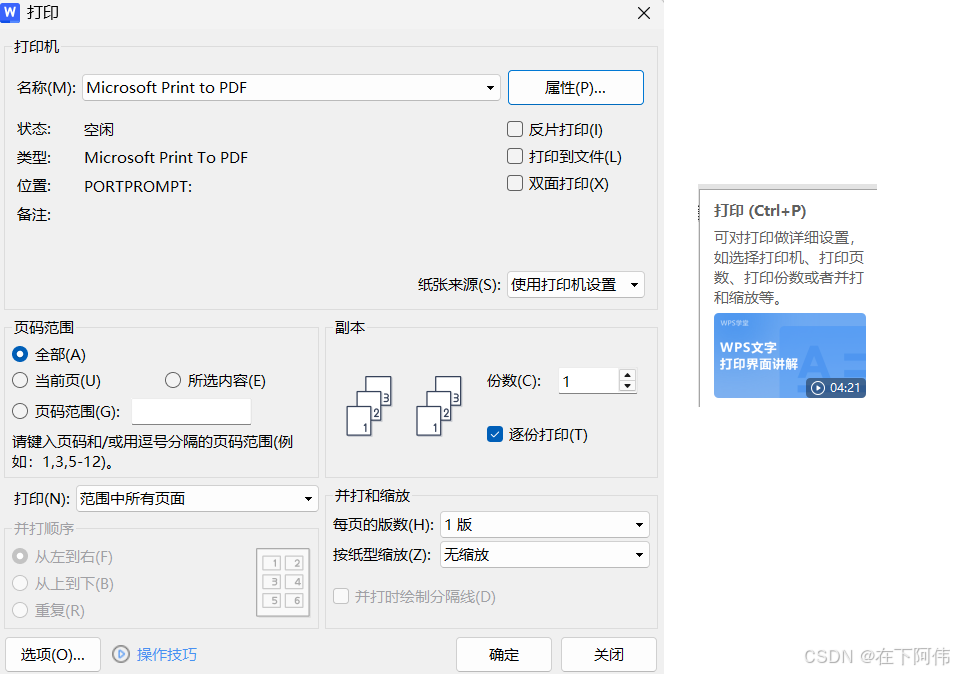
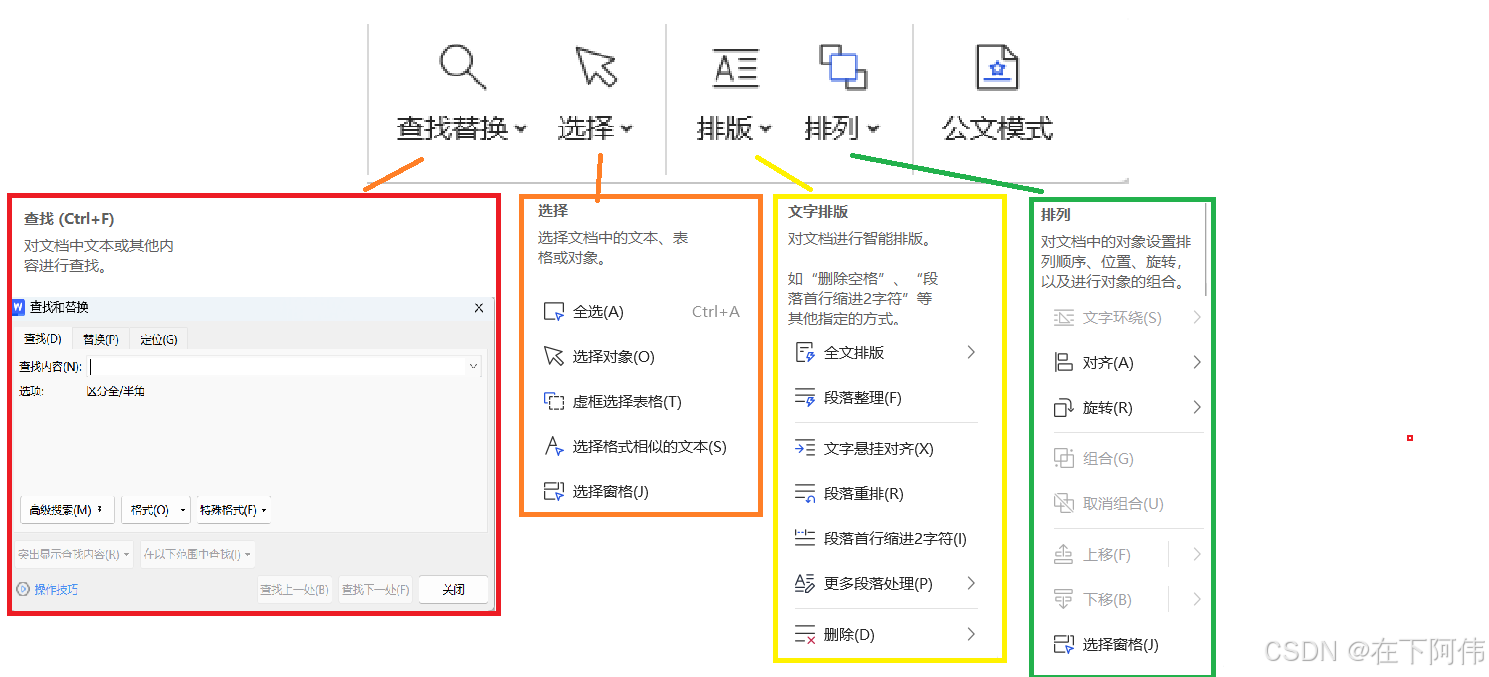
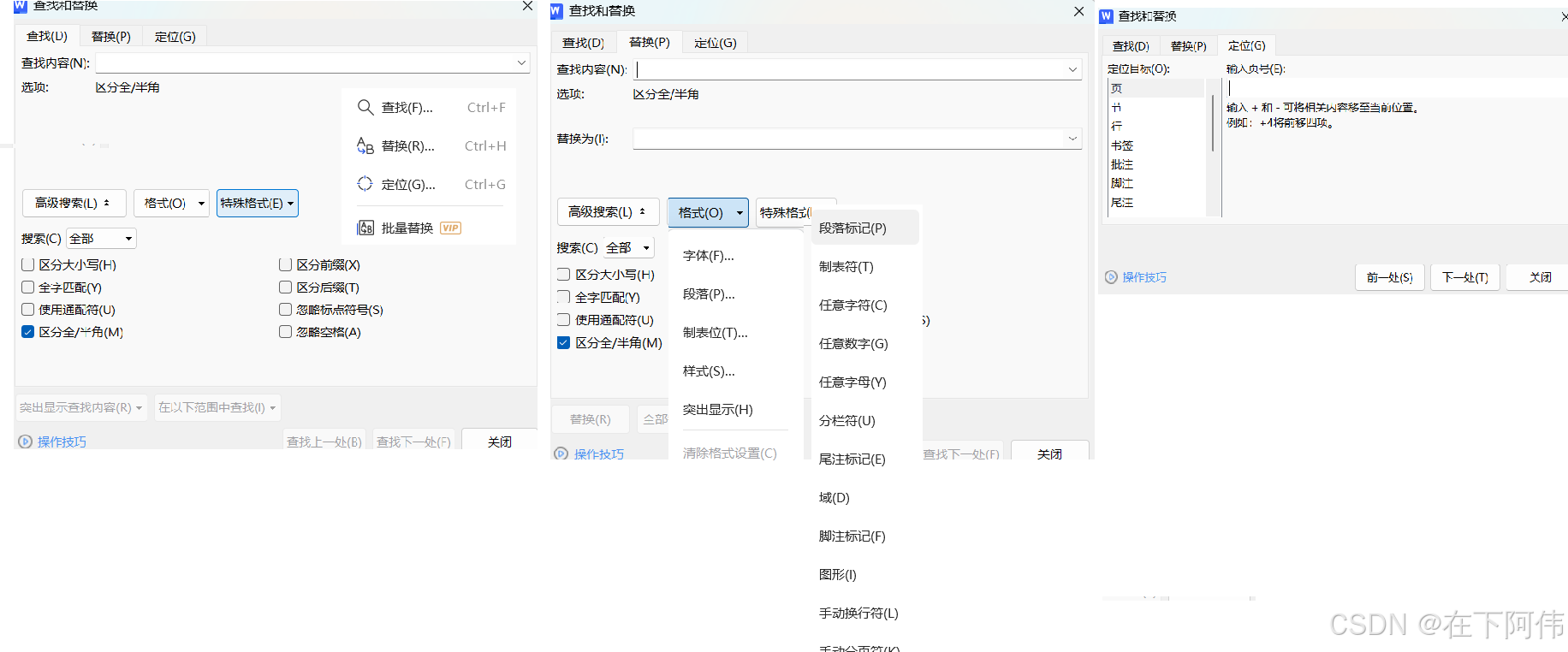
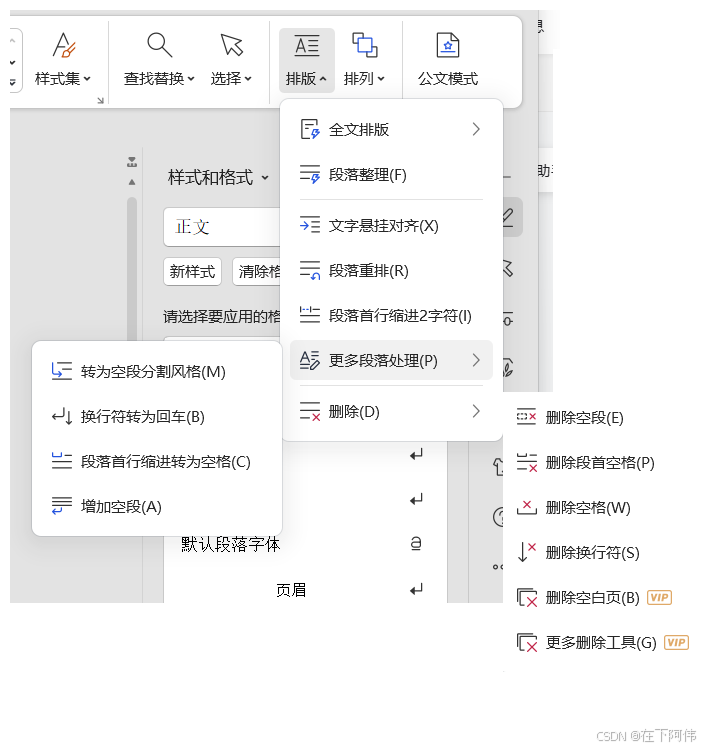
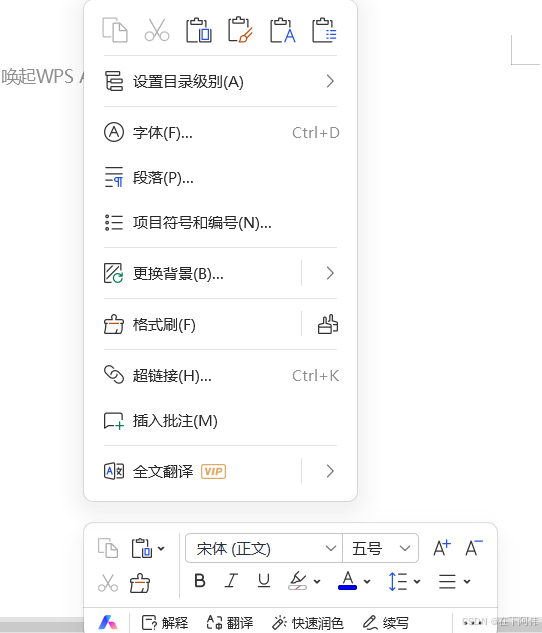
3.开始选项卡
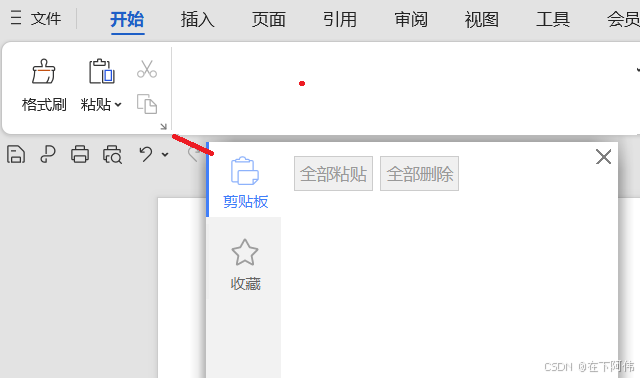
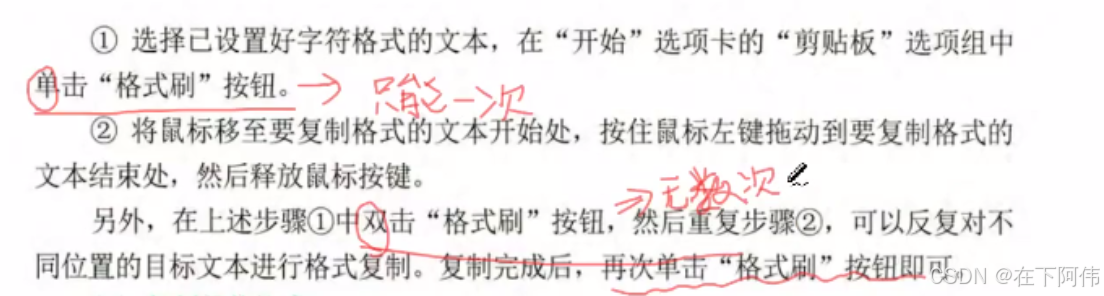
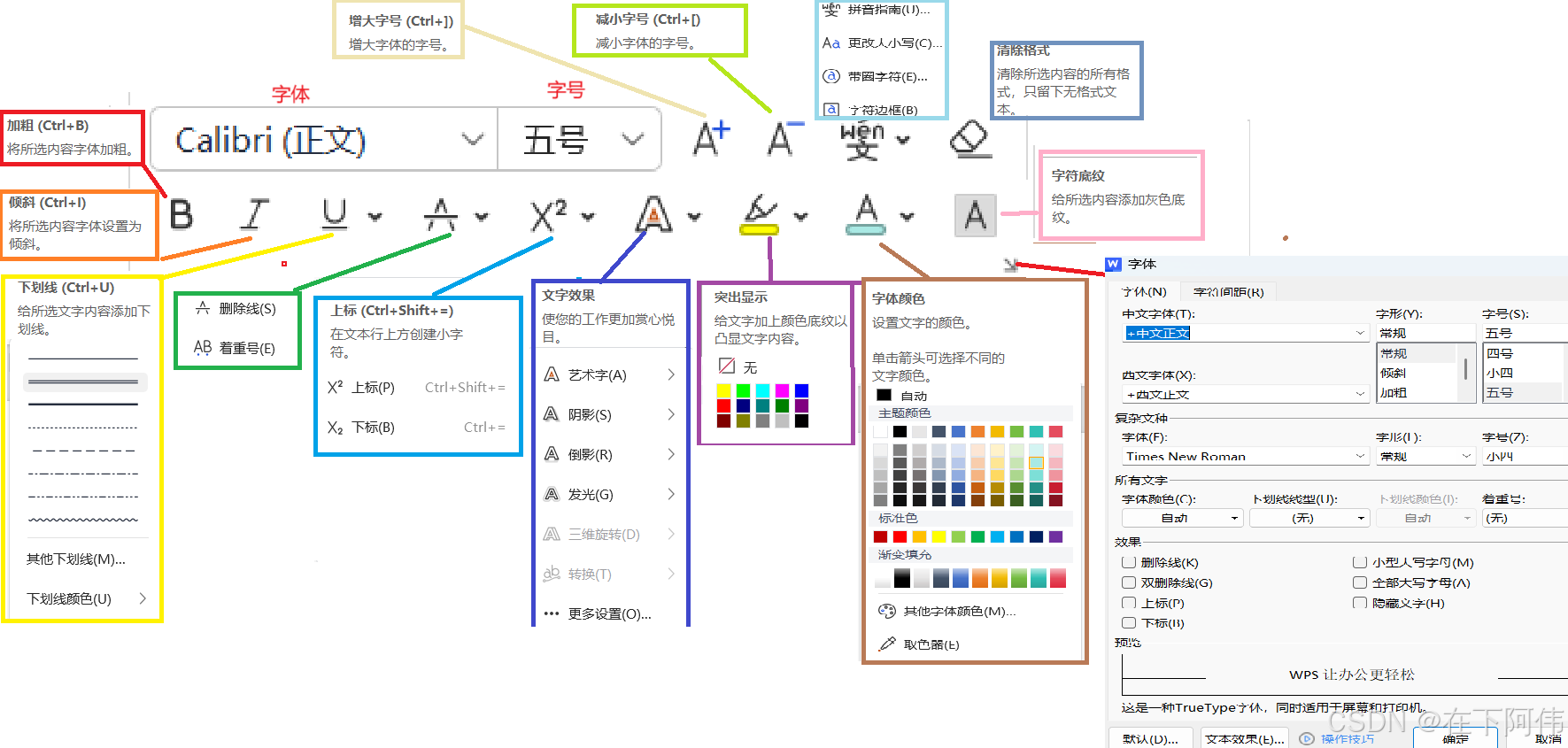


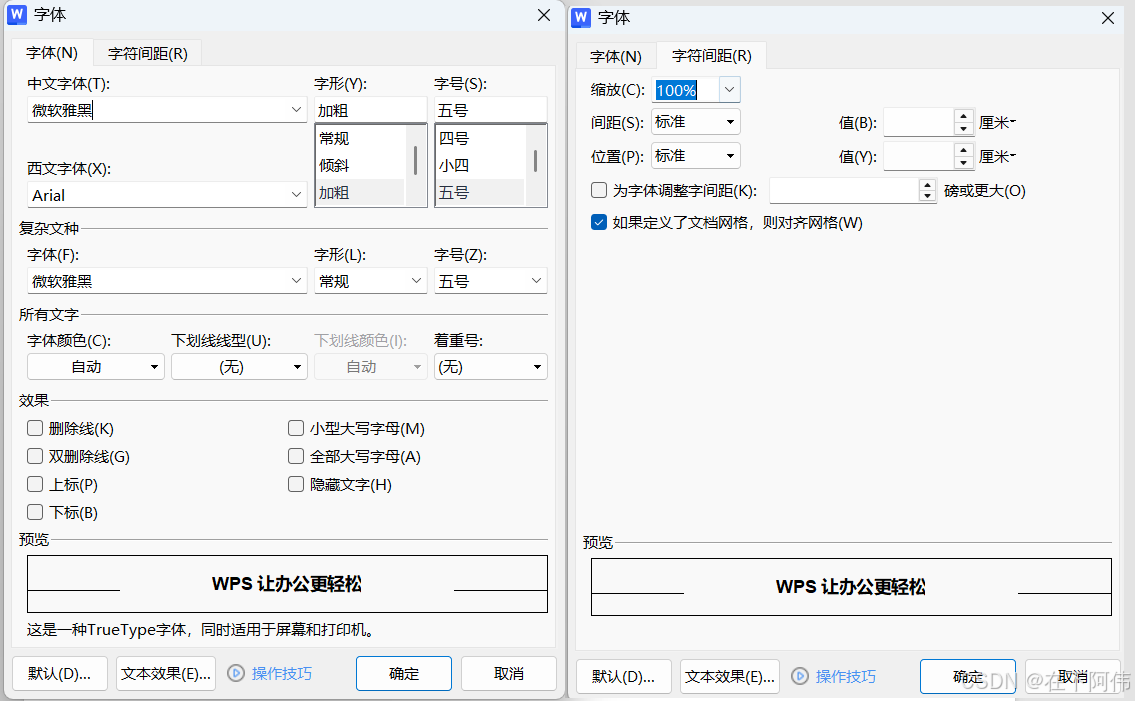
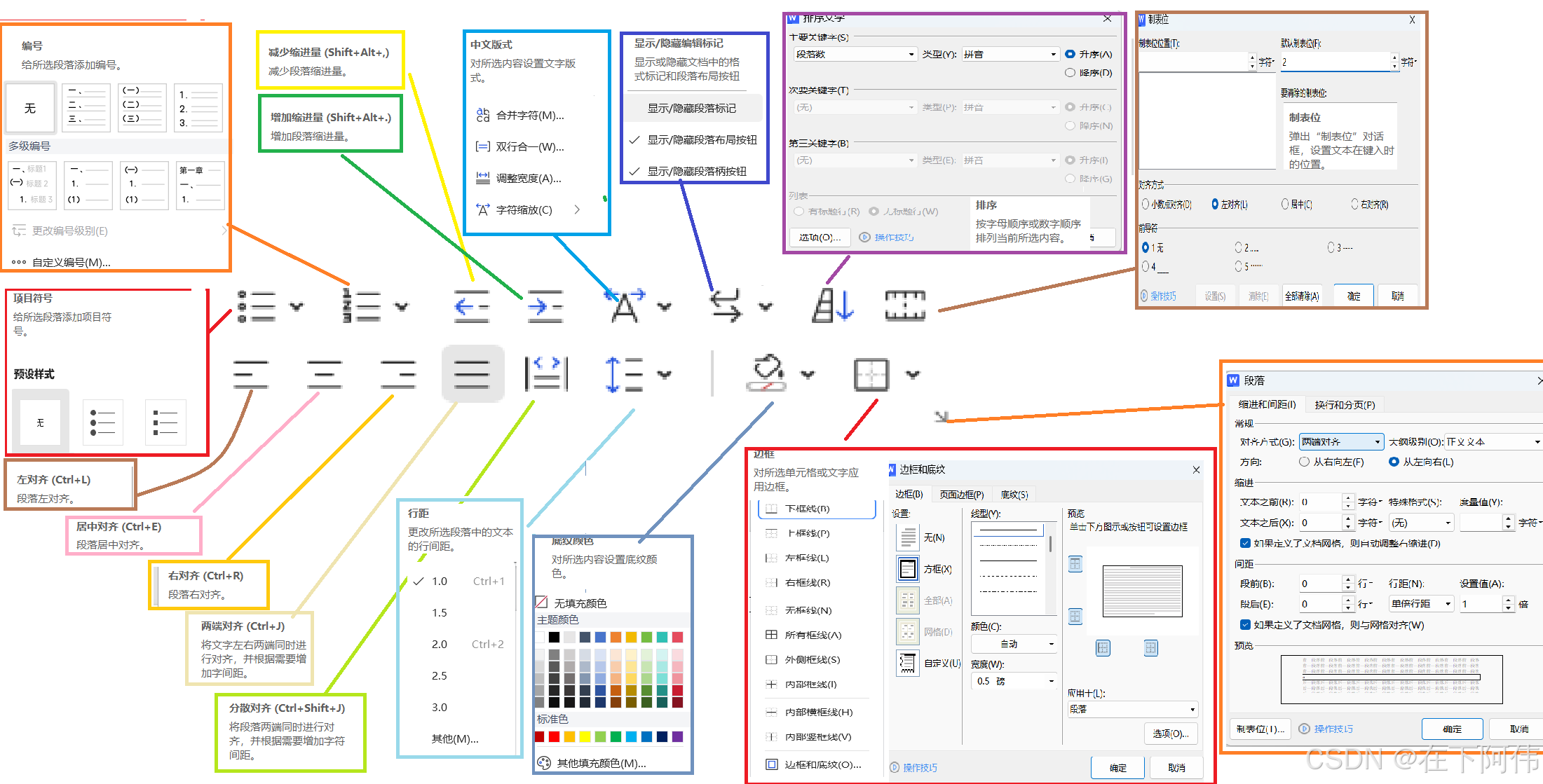
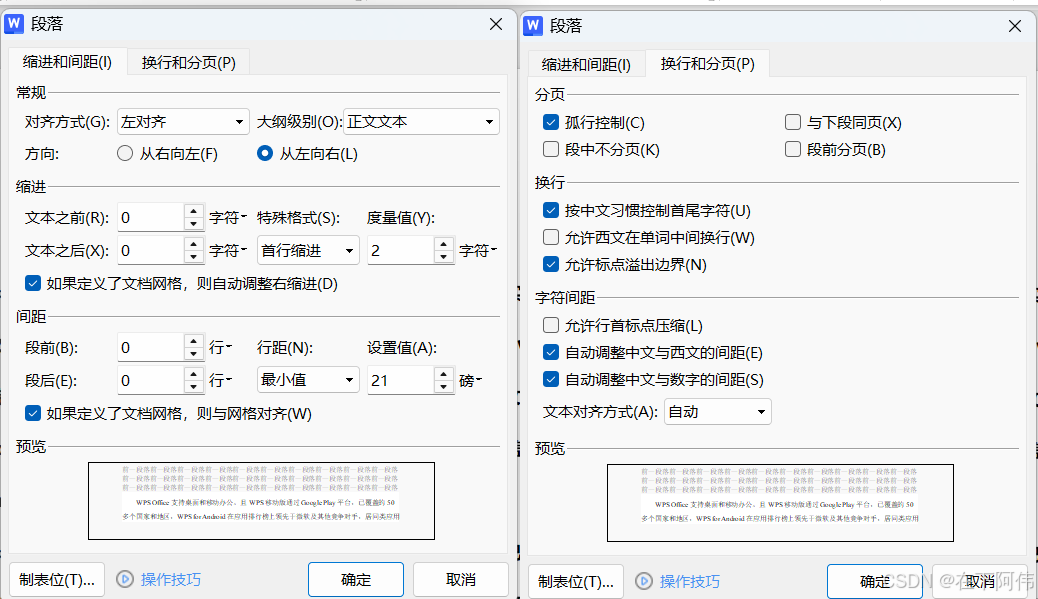
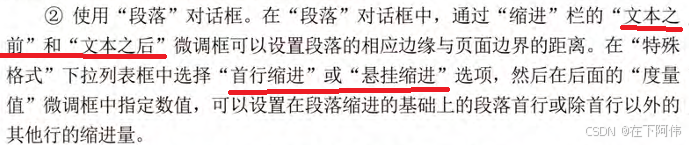
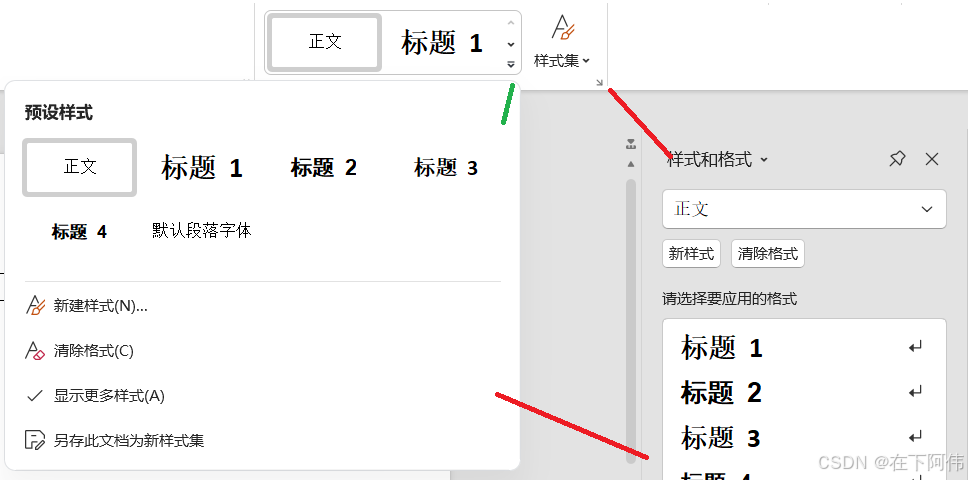
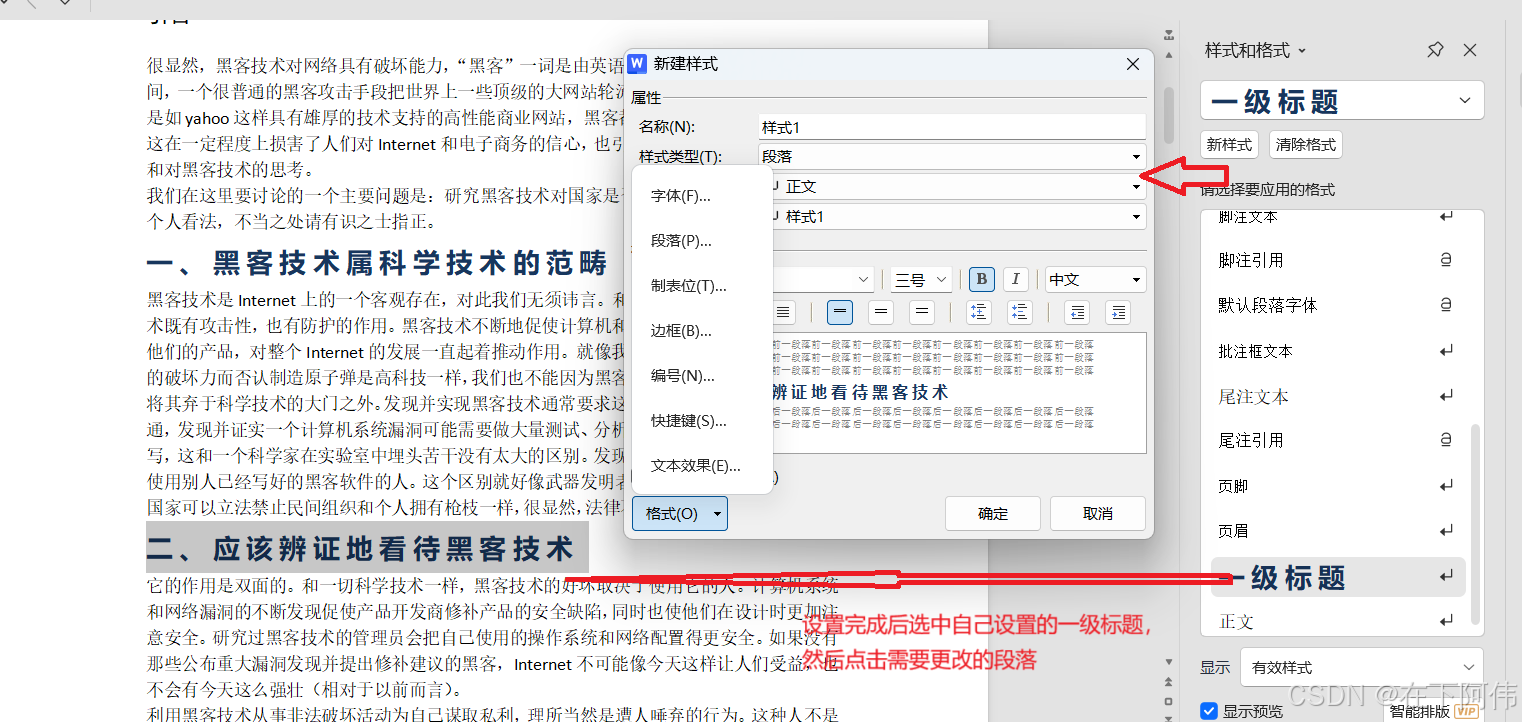
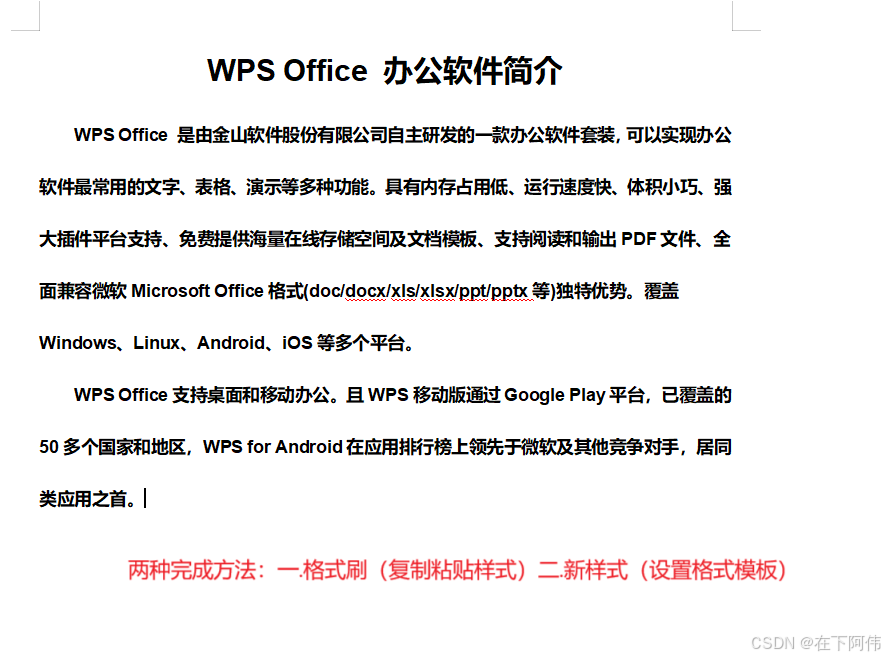
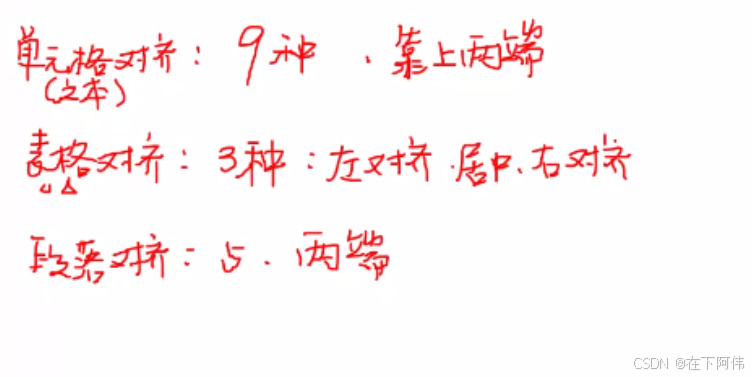
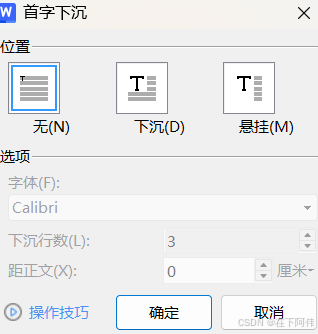
如果只对某一段设置格式,需要将插入点置于段落中:如果是对几个段落进行 设置,则需要先将它们选定,默认为两端对齐。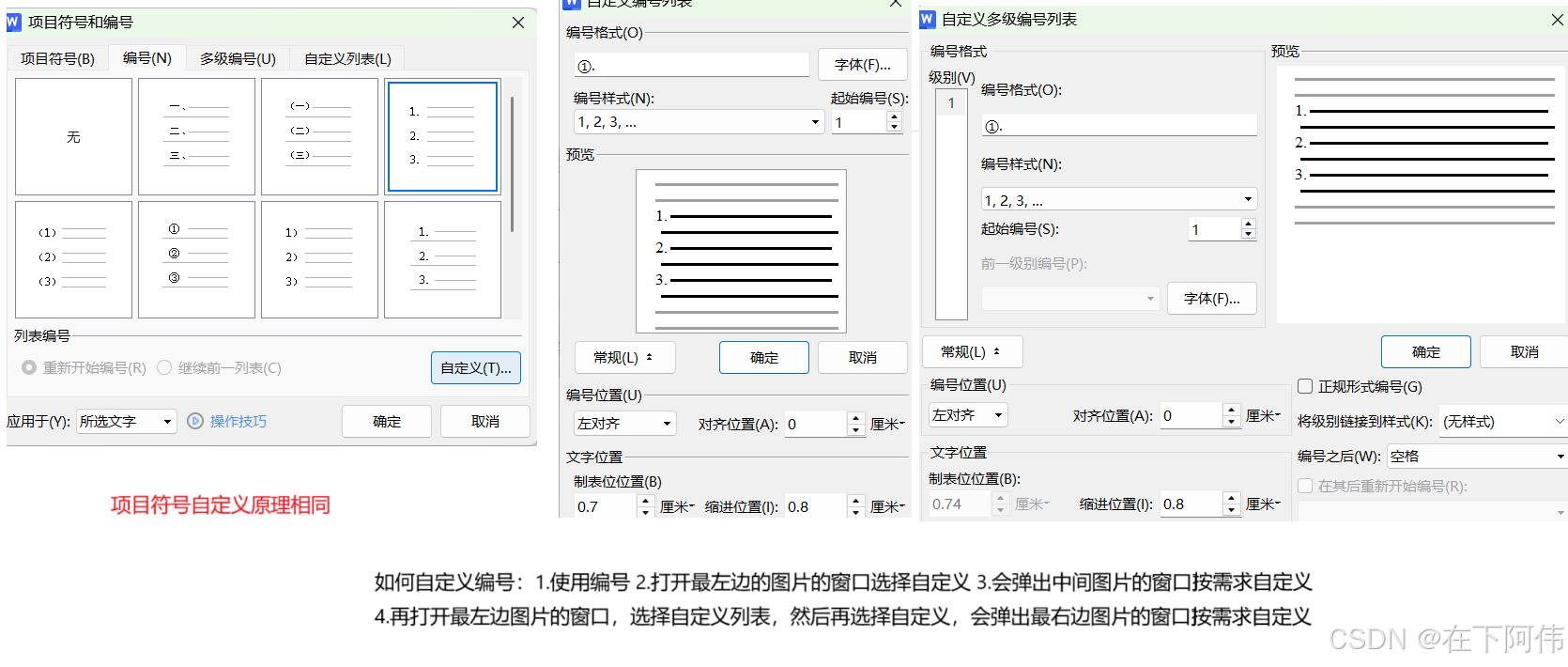

字体练习1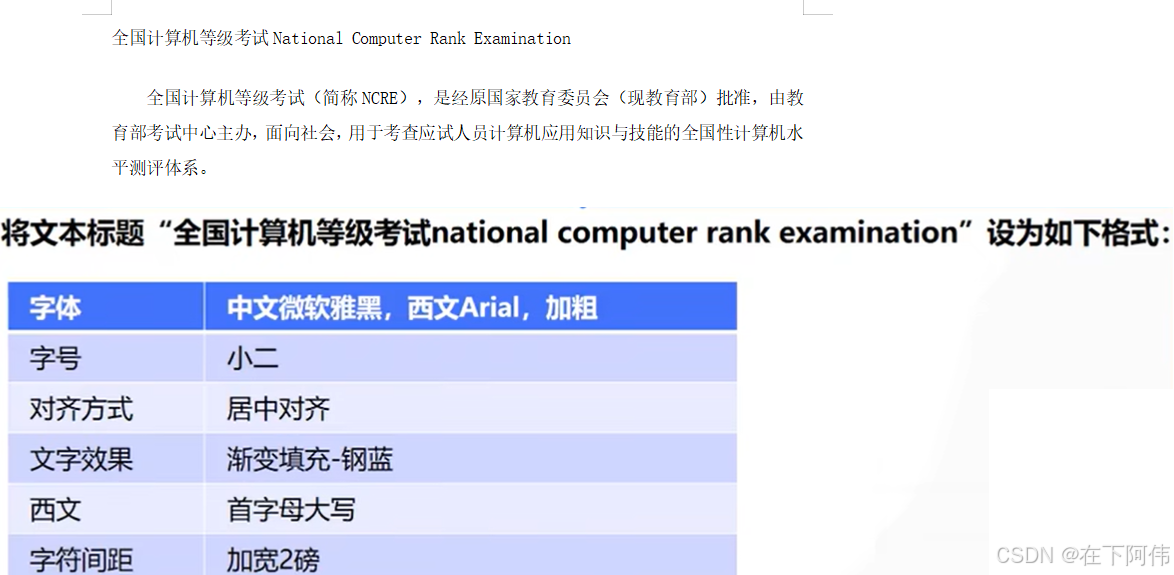
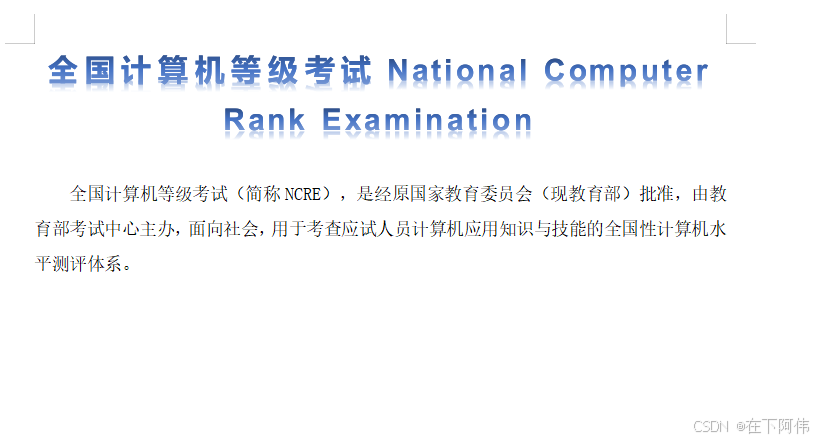
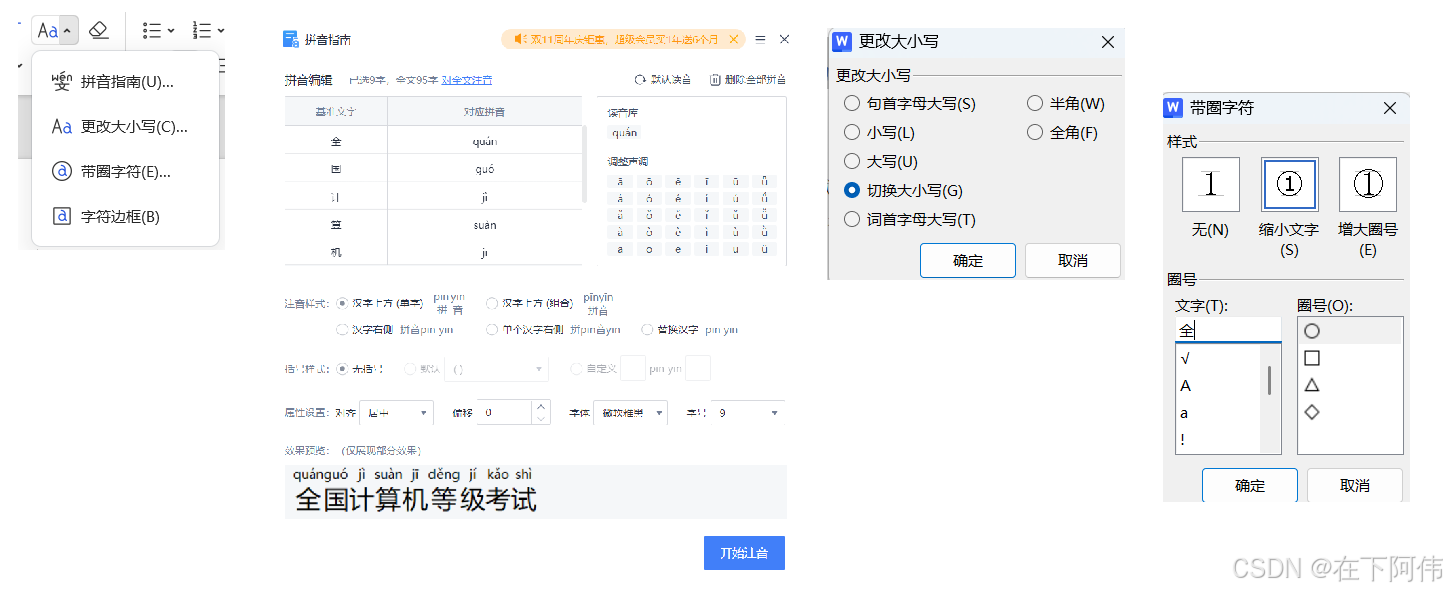
字体练习2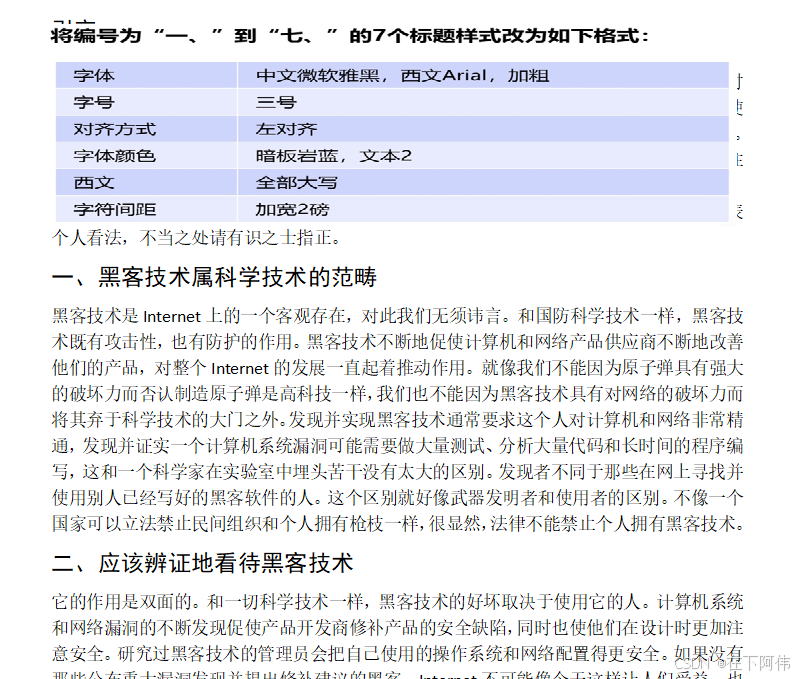
字体练习3 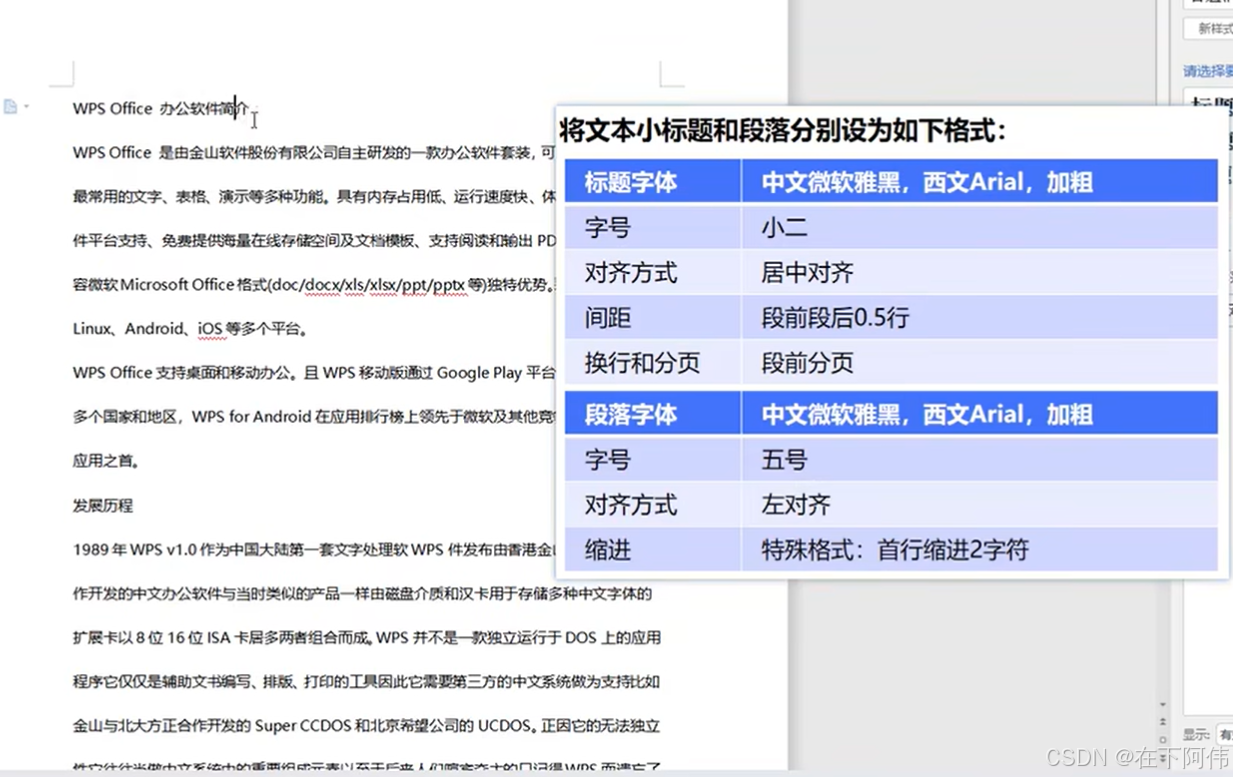
字体练习4 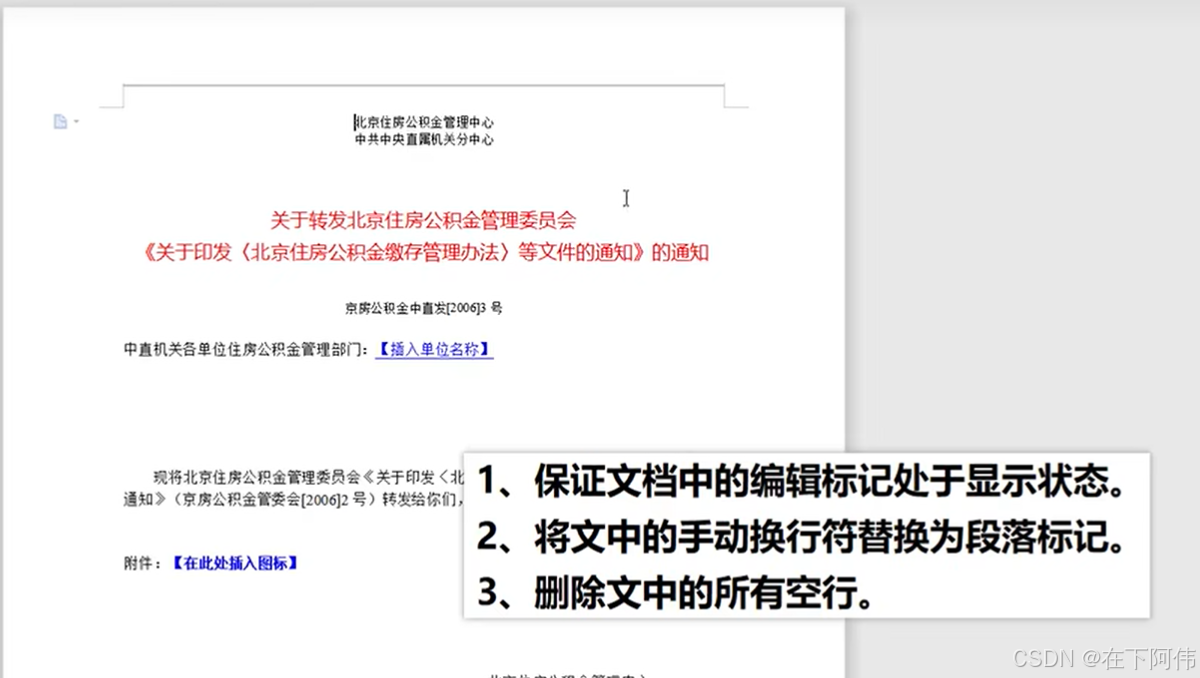
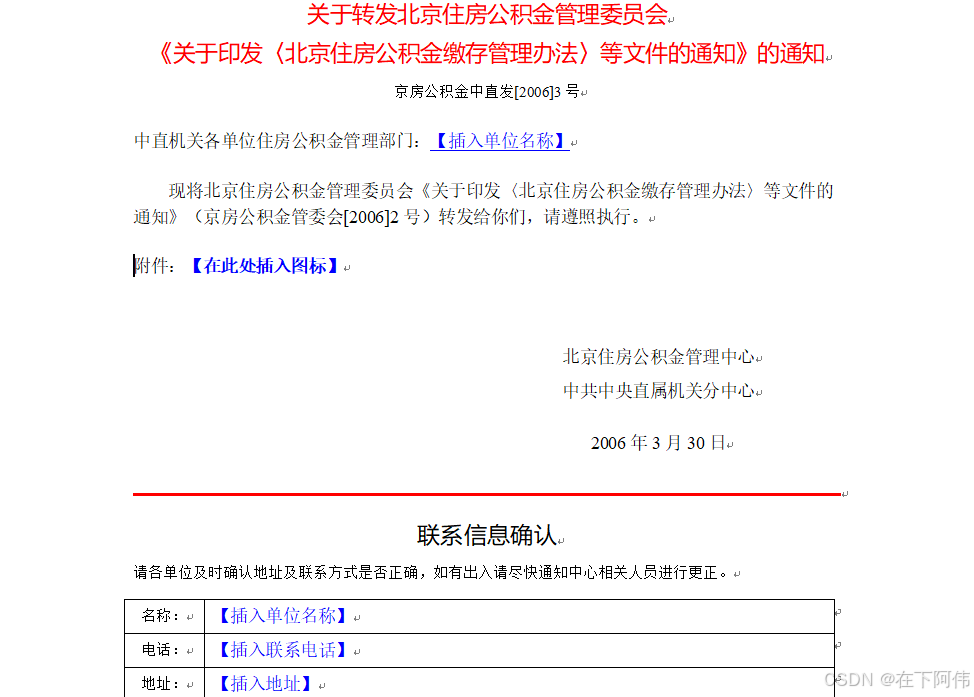
字体练习5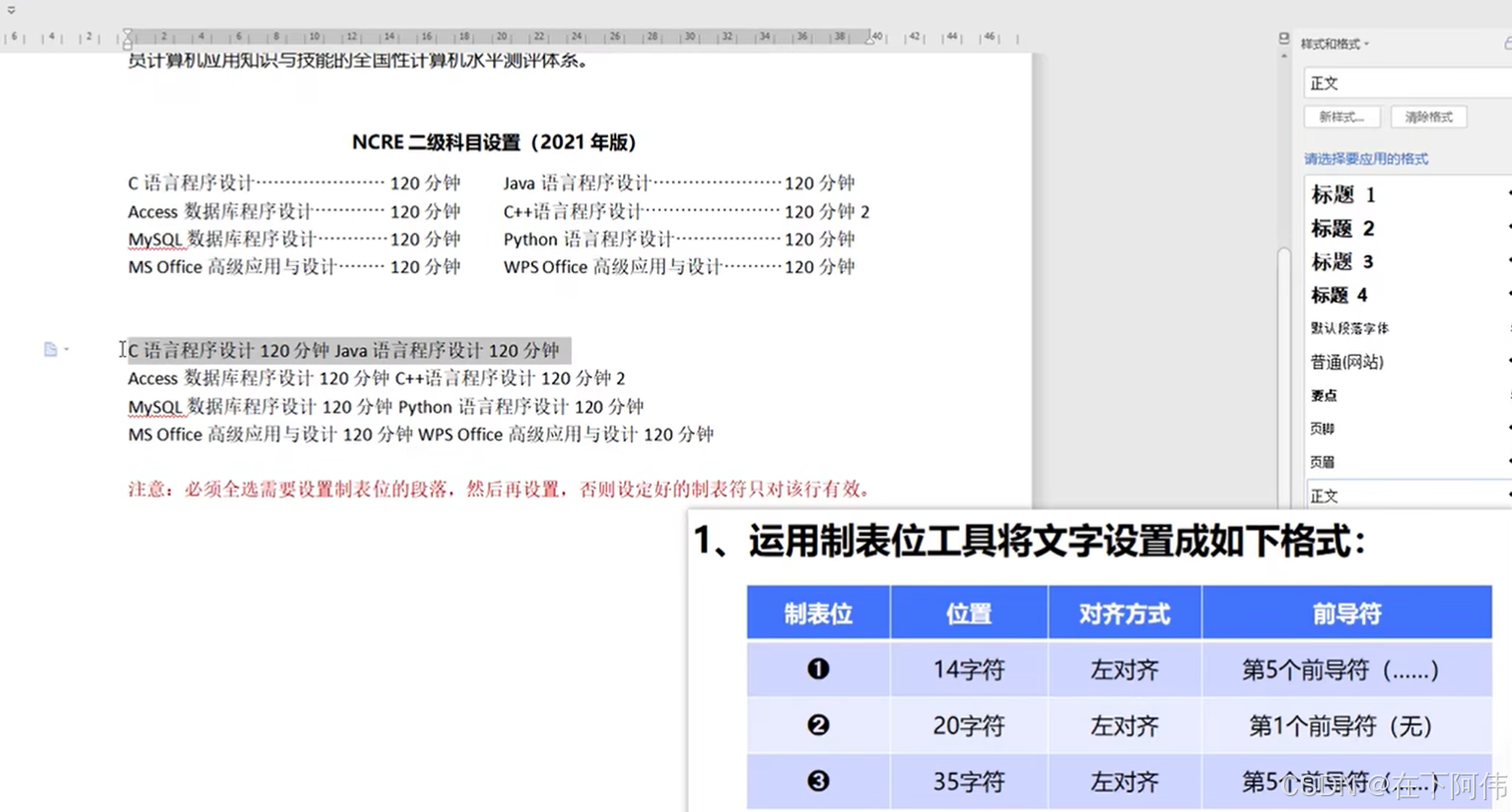
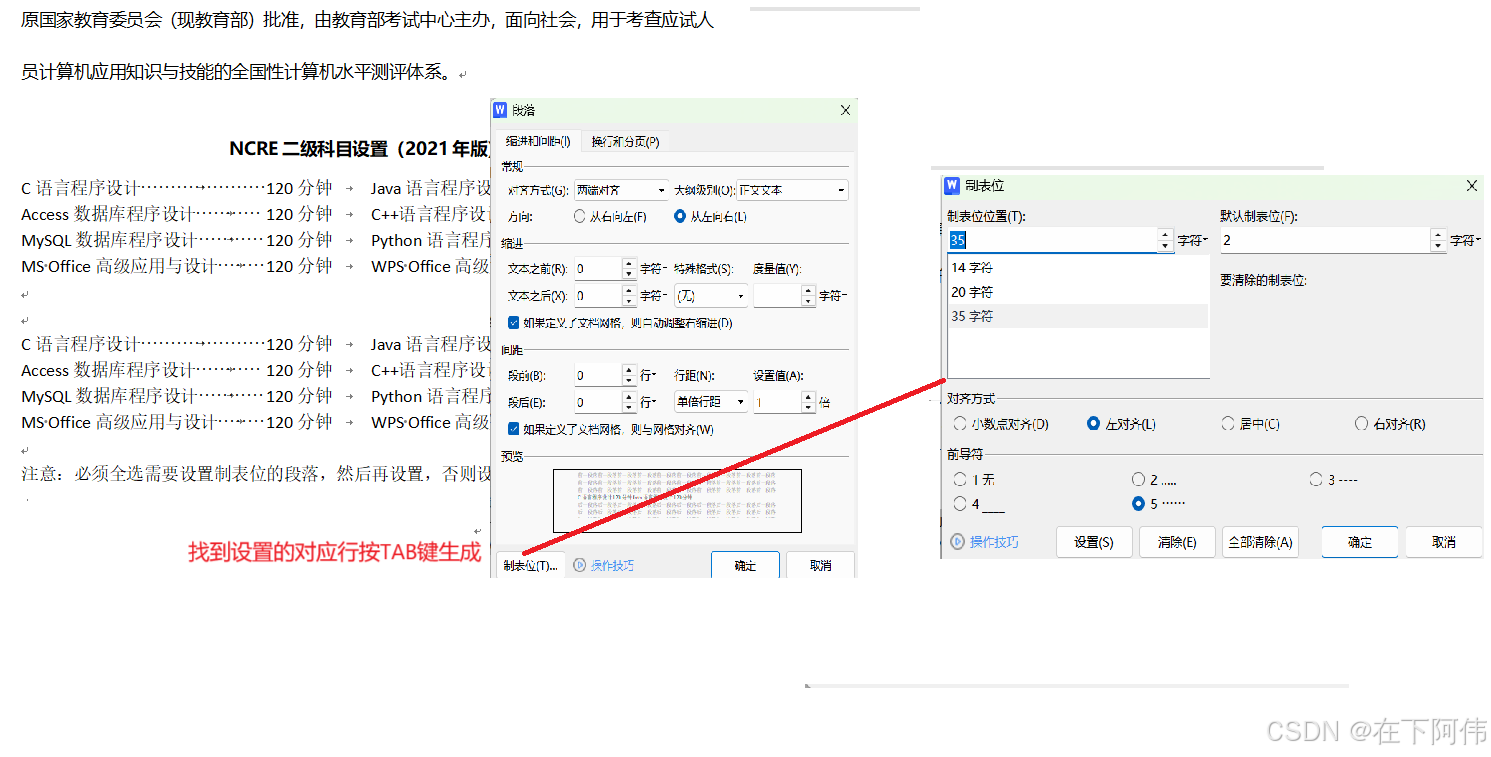
4.插入选项卡
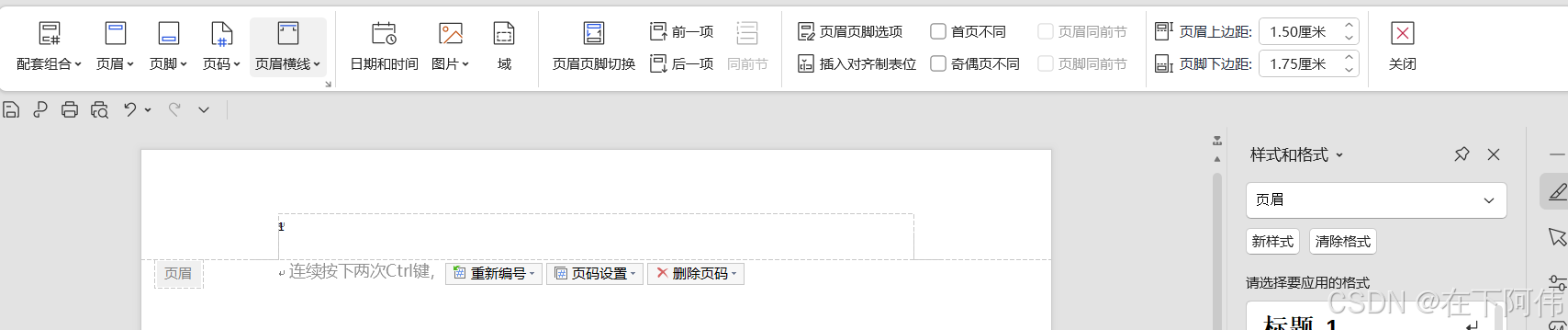
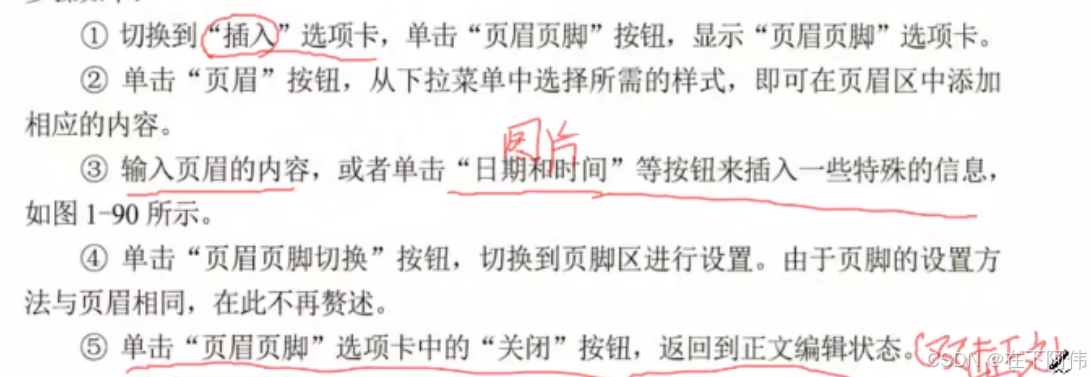

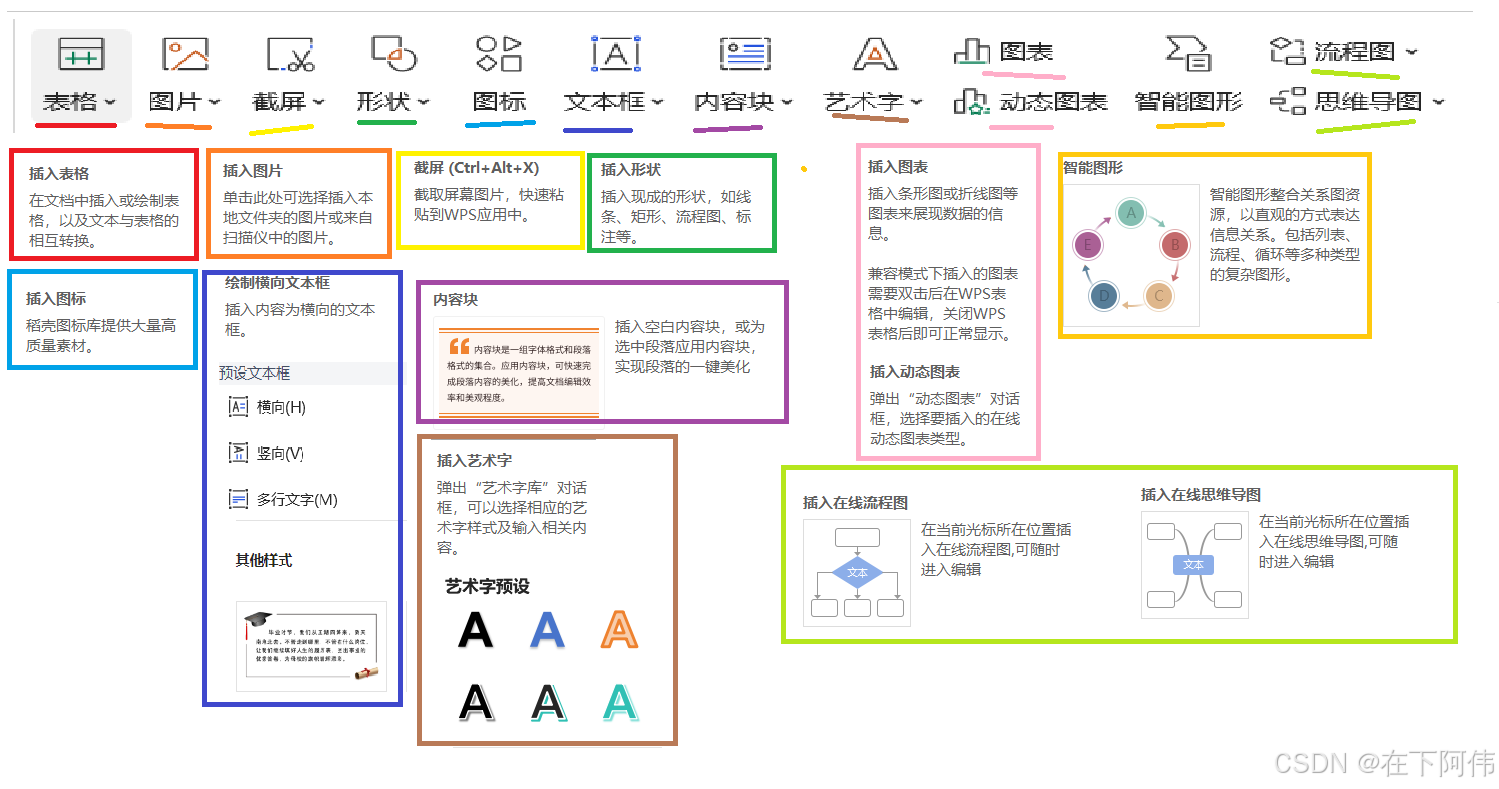
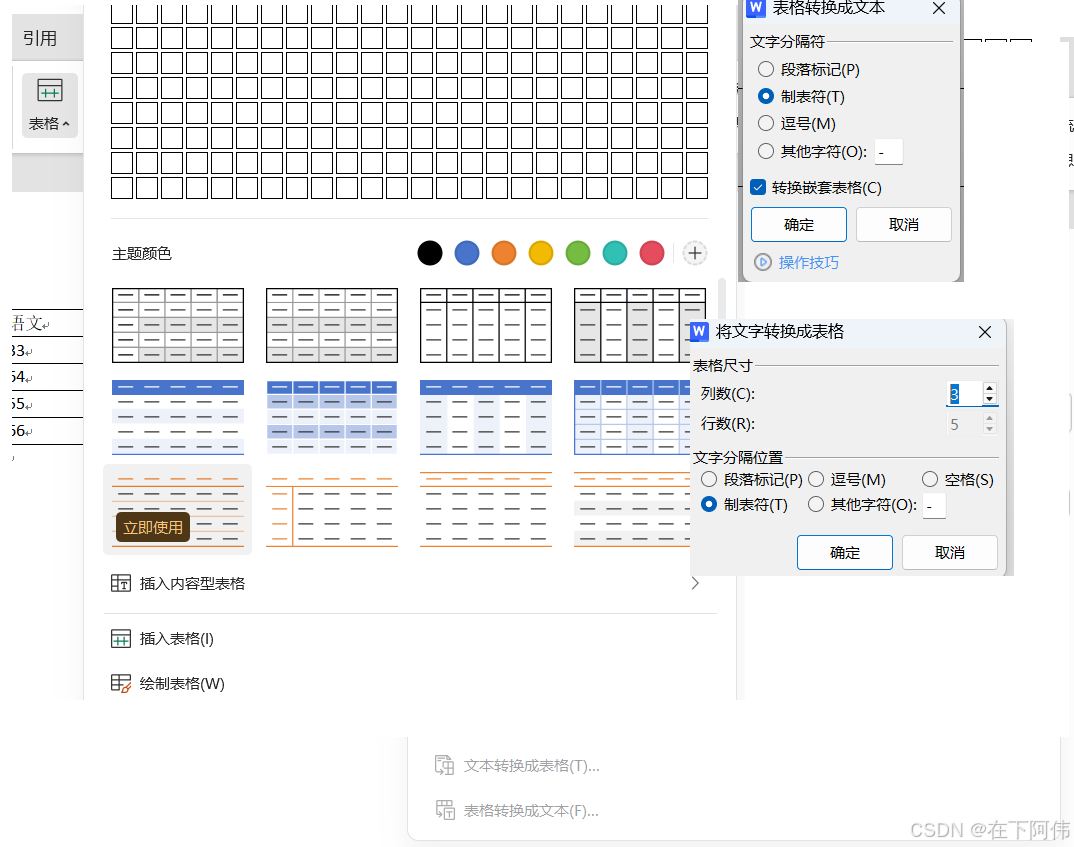
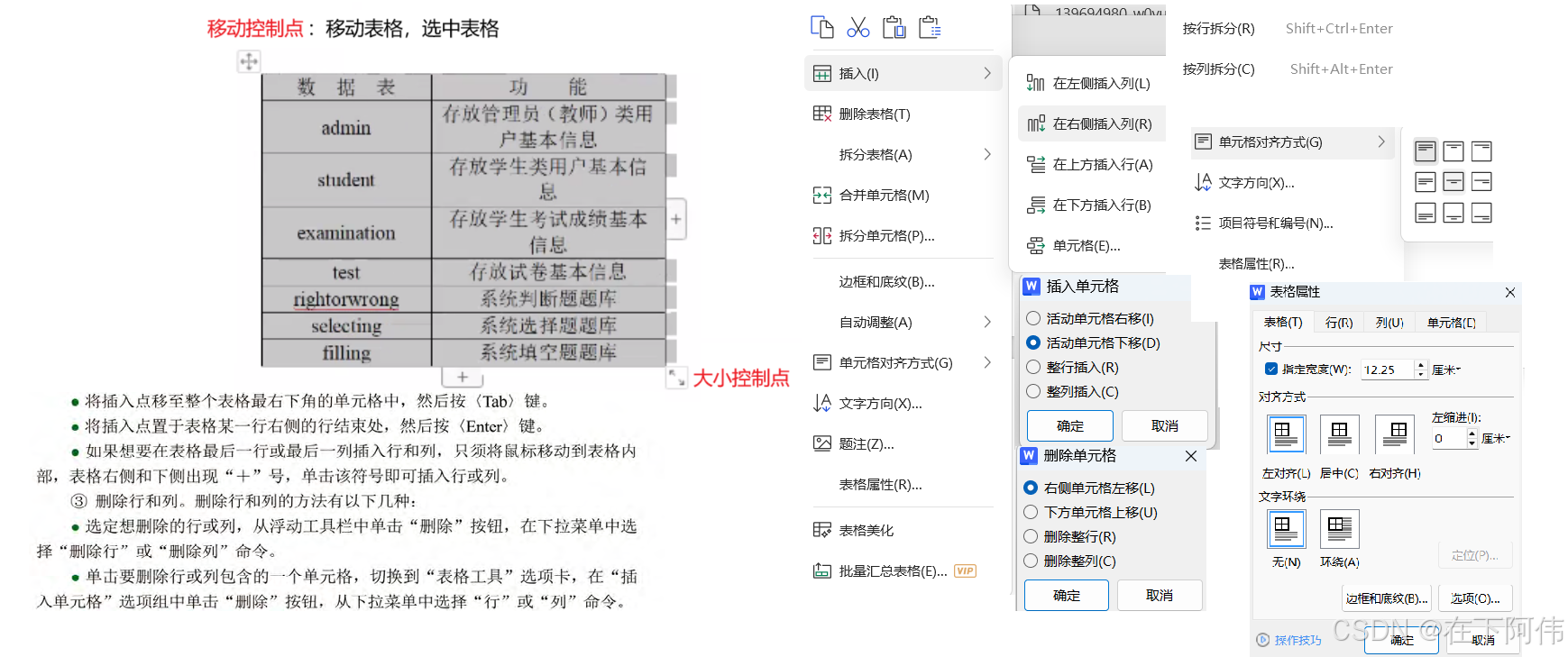
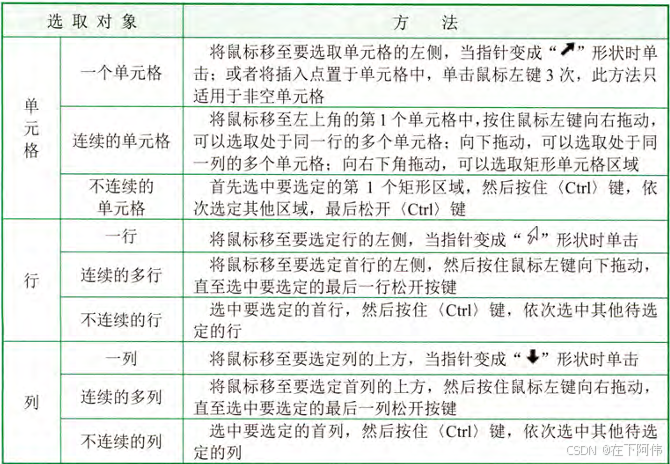
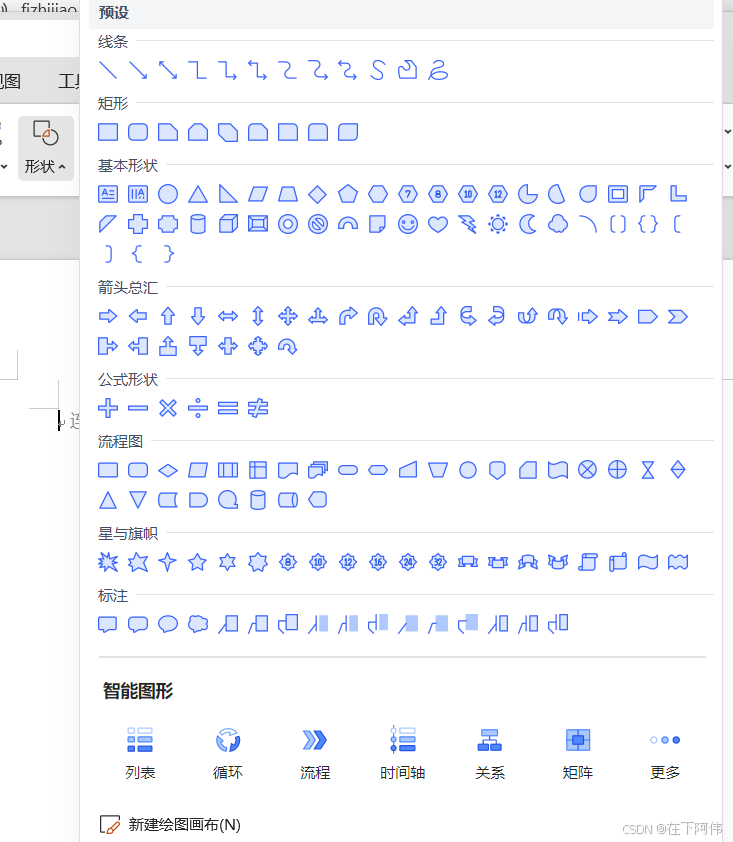
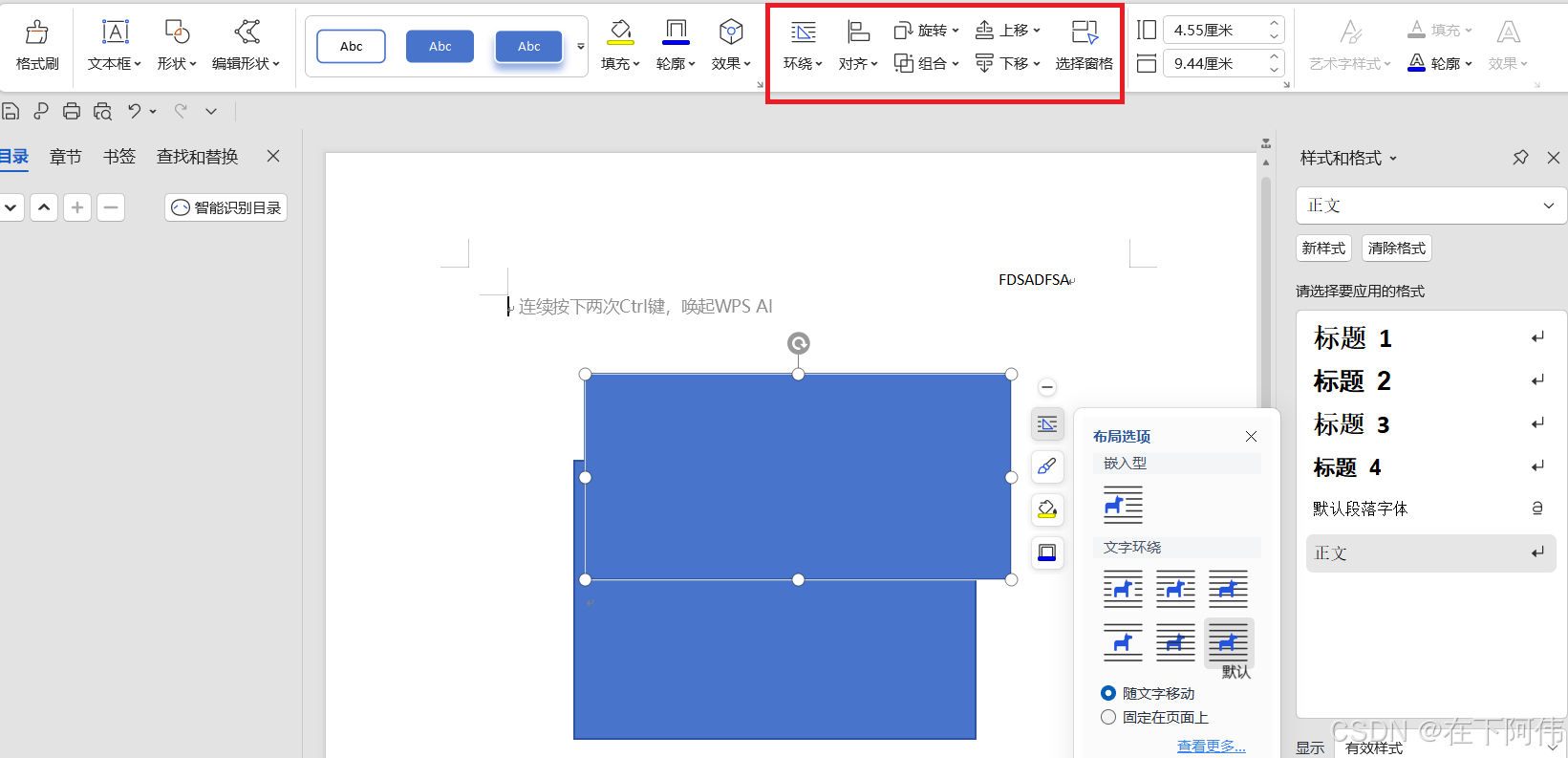
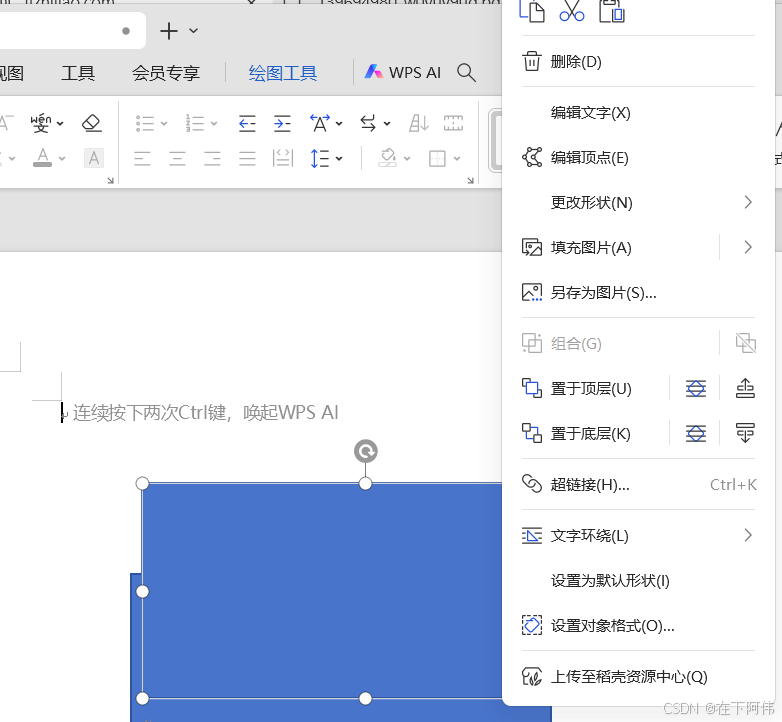
调整图片的大小和角度。 图片插入文档后,可以通过WPS文字提供的缩放 功能控制其大小,还可以旋转图片,裁剪图片。 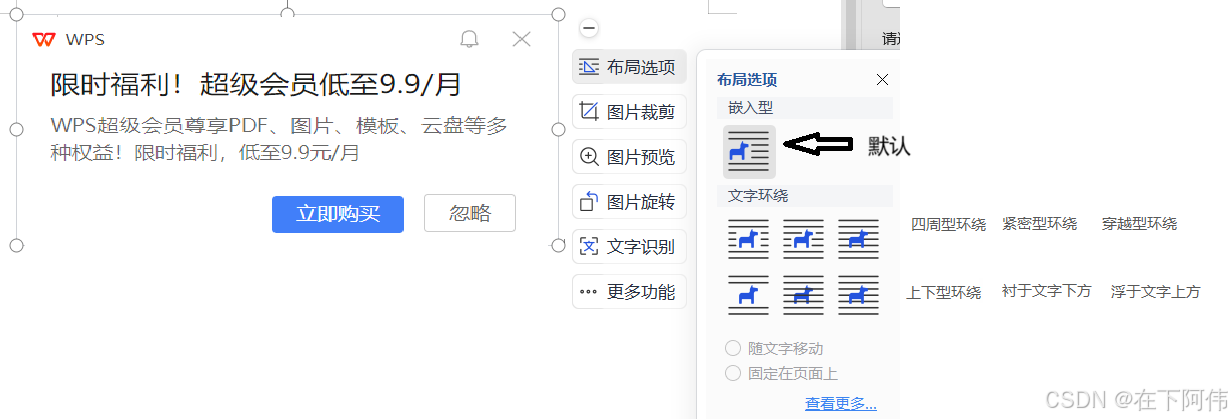




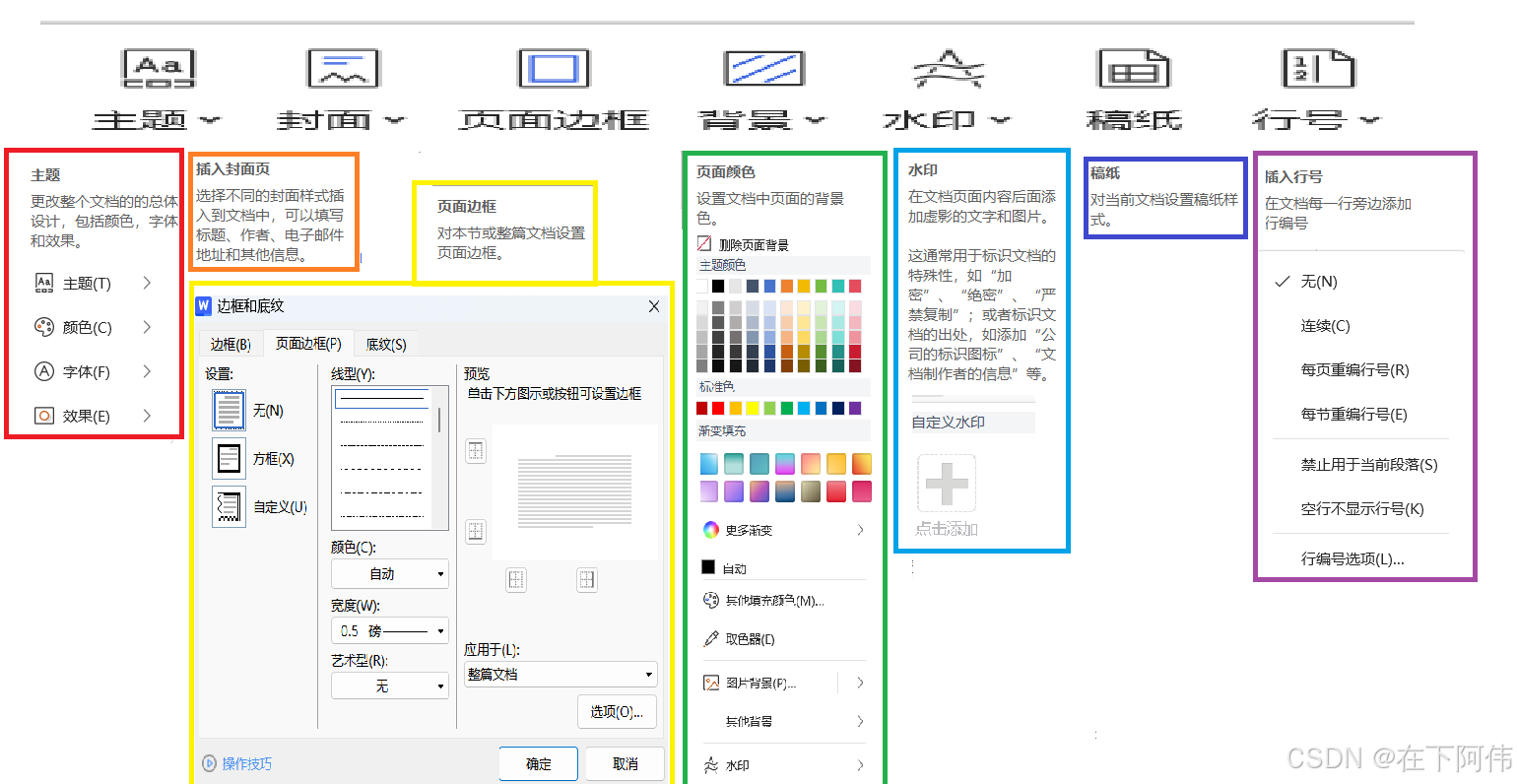
5.页面选项卡
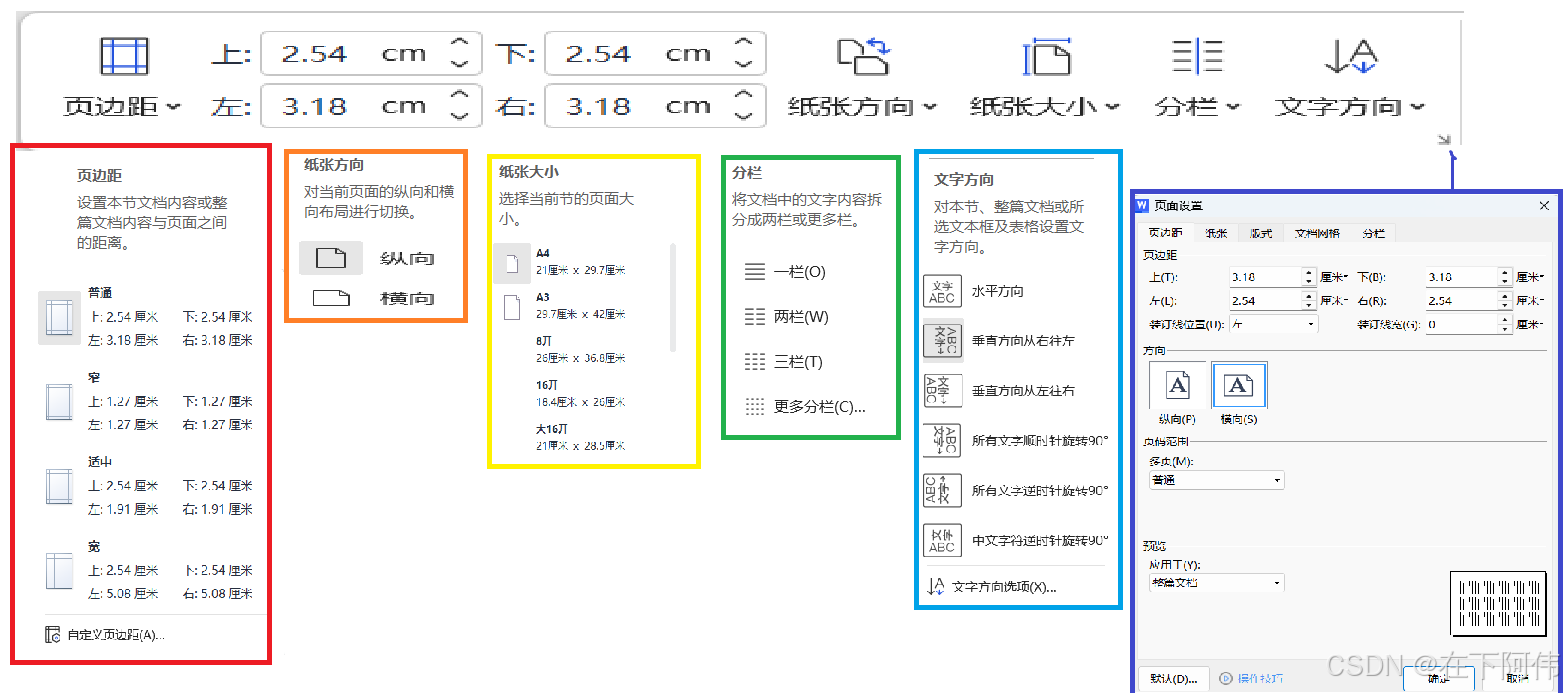
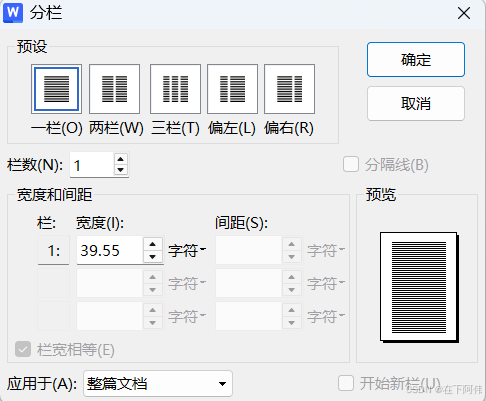
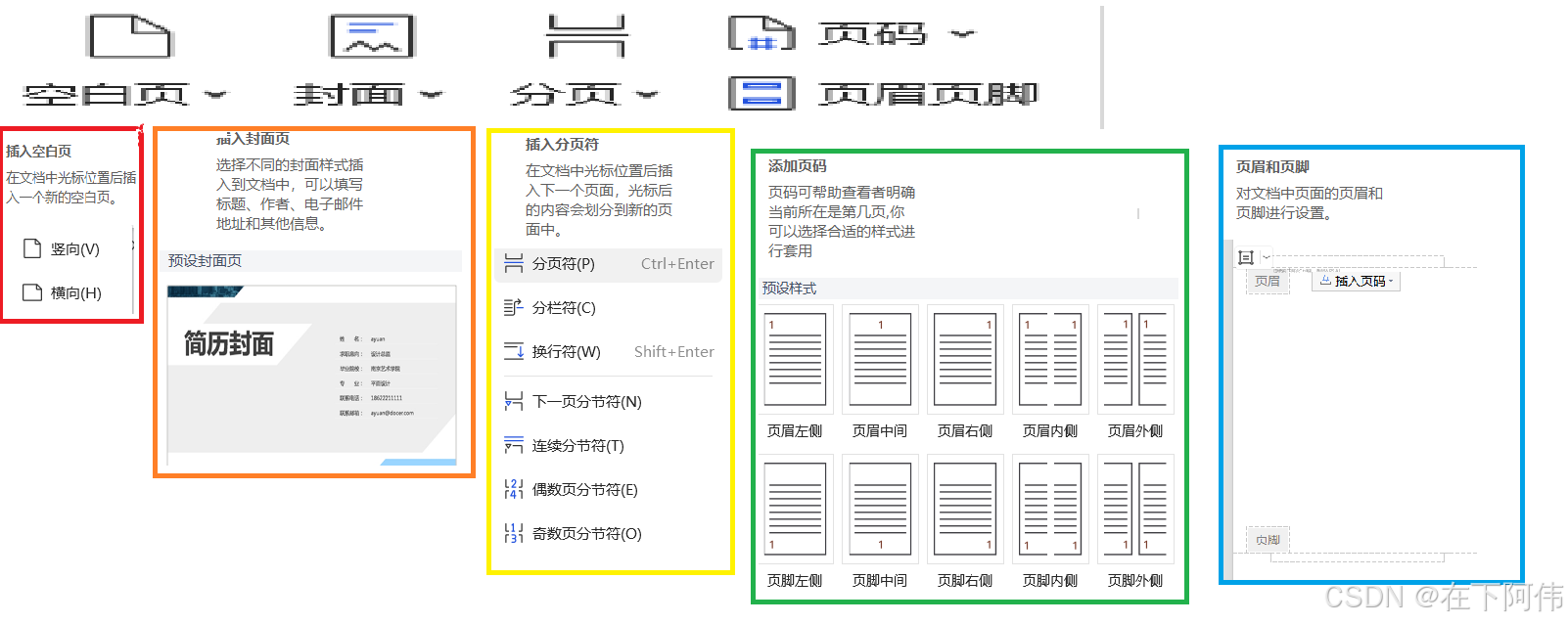
WPS 文字以办公最常用的A4纸为默认页面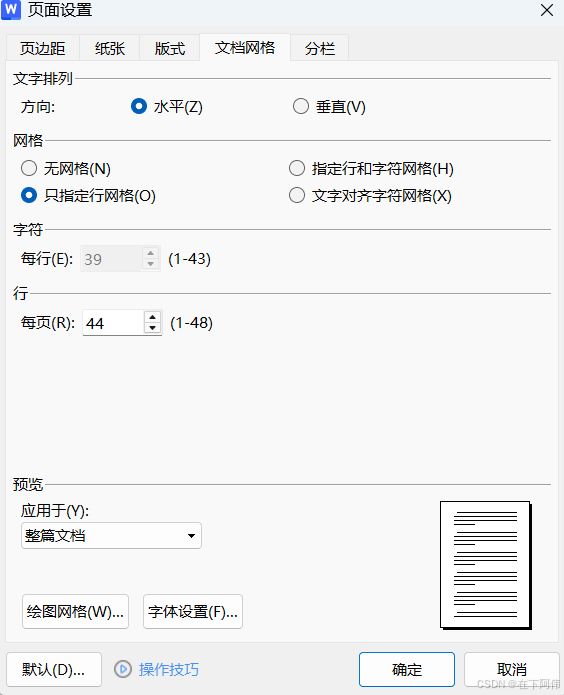
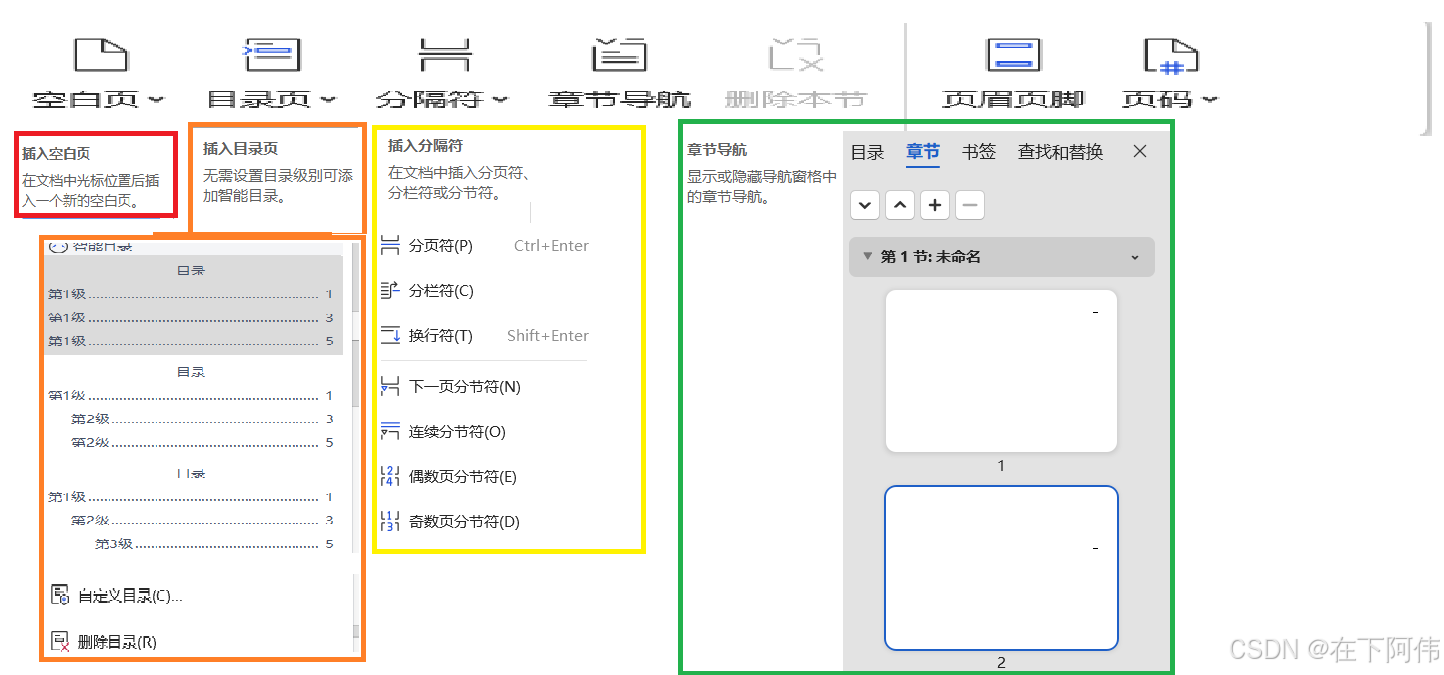
WPS 文字具有自动分页的功能,用户也可以根据需要在文档中于工分页,所插 入的分页符称为人工分页符或硬分页符。
设置分页,即可将光标所在位置后的内容下移一个页面。
设置分节符,所谓的"节",是指 WPS 文字用来划分段落的一种方式。 对 于新建立的文档,整个文档就是一节,只能用一种版面格式编排。
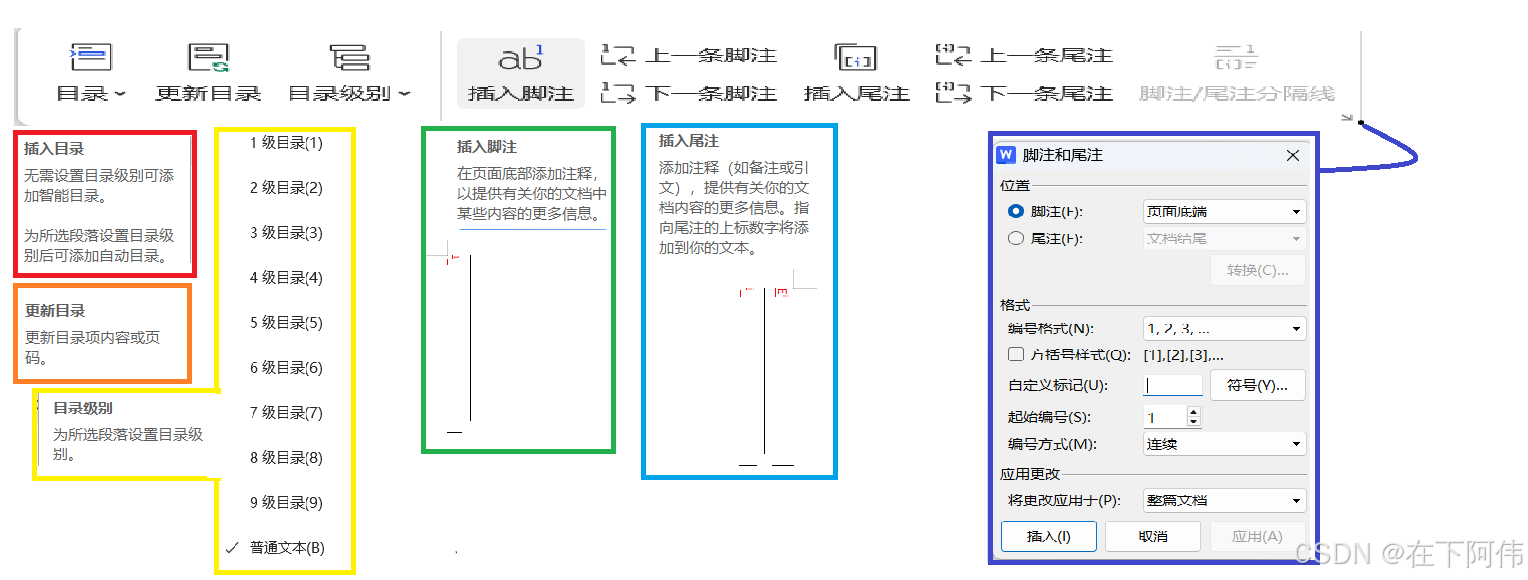
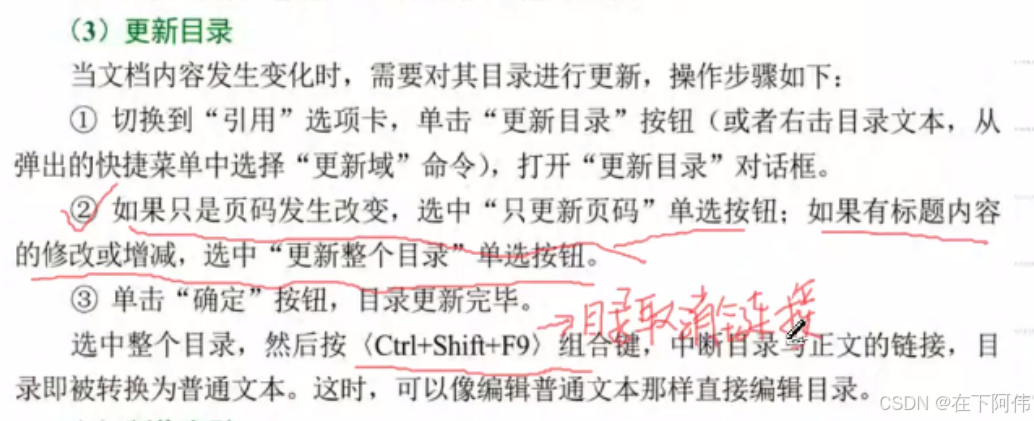
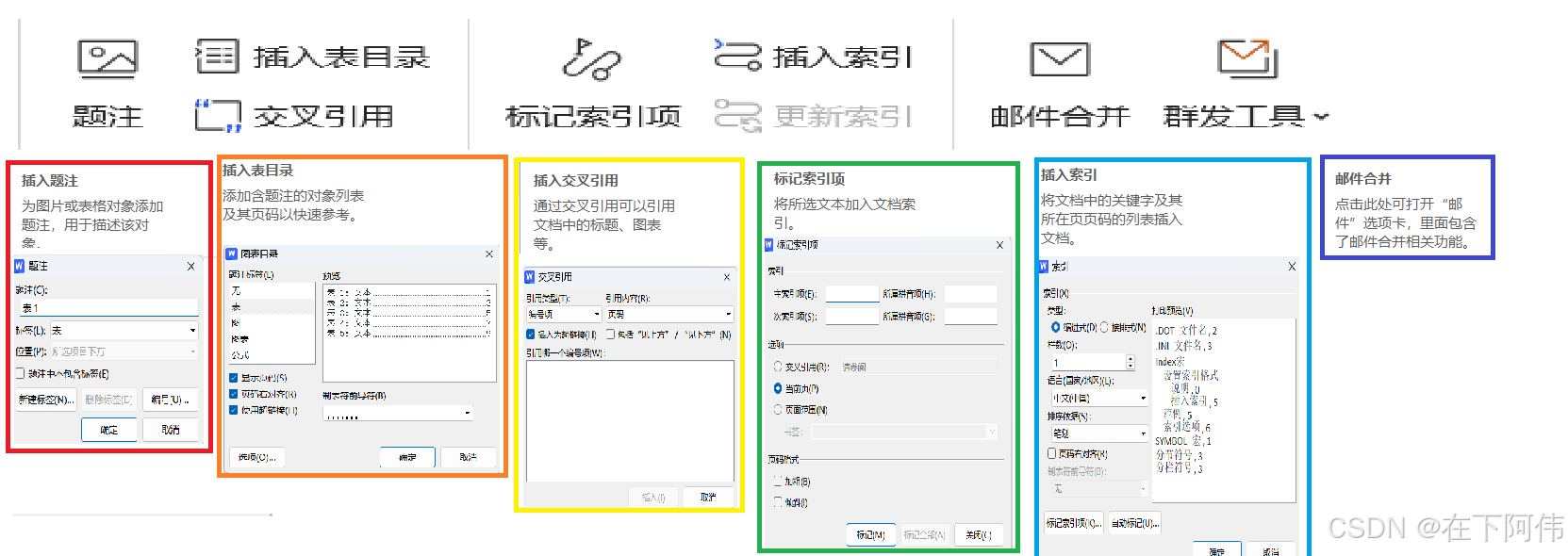
6.引用选项卡


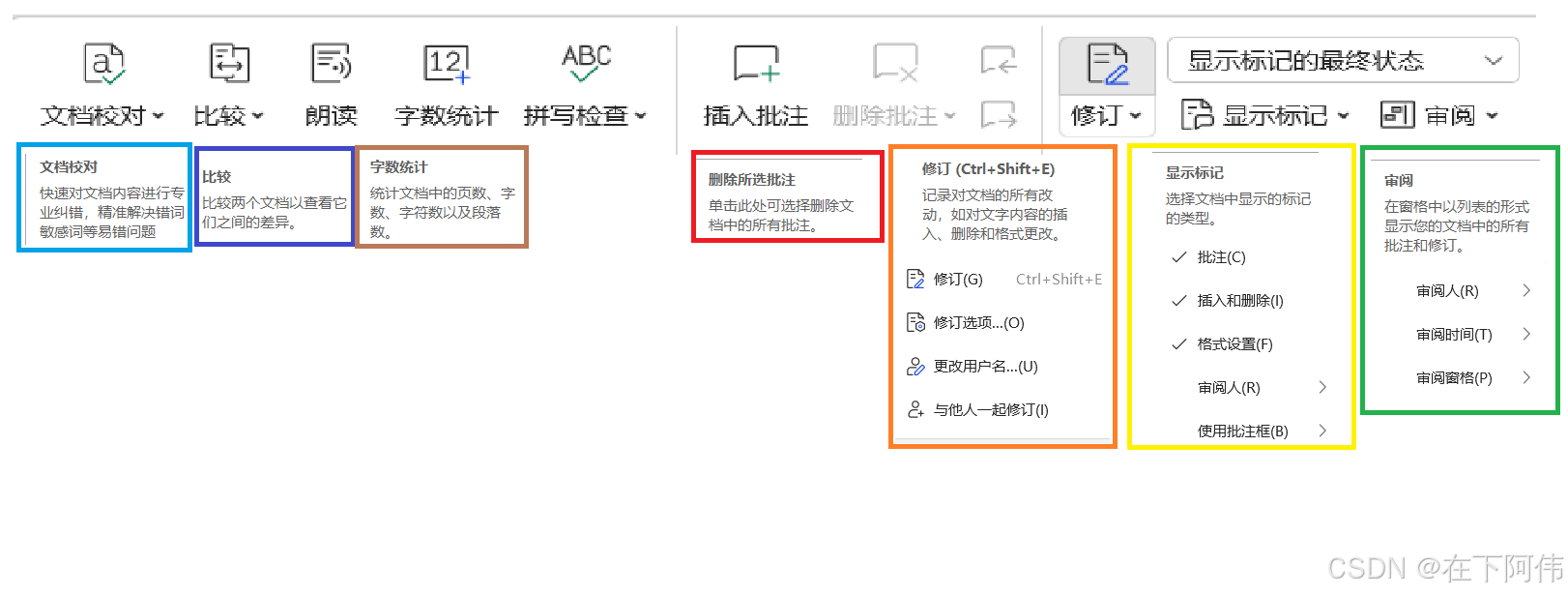
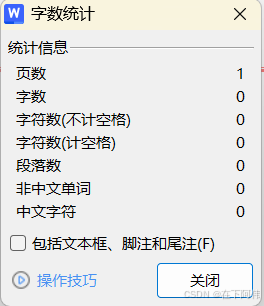
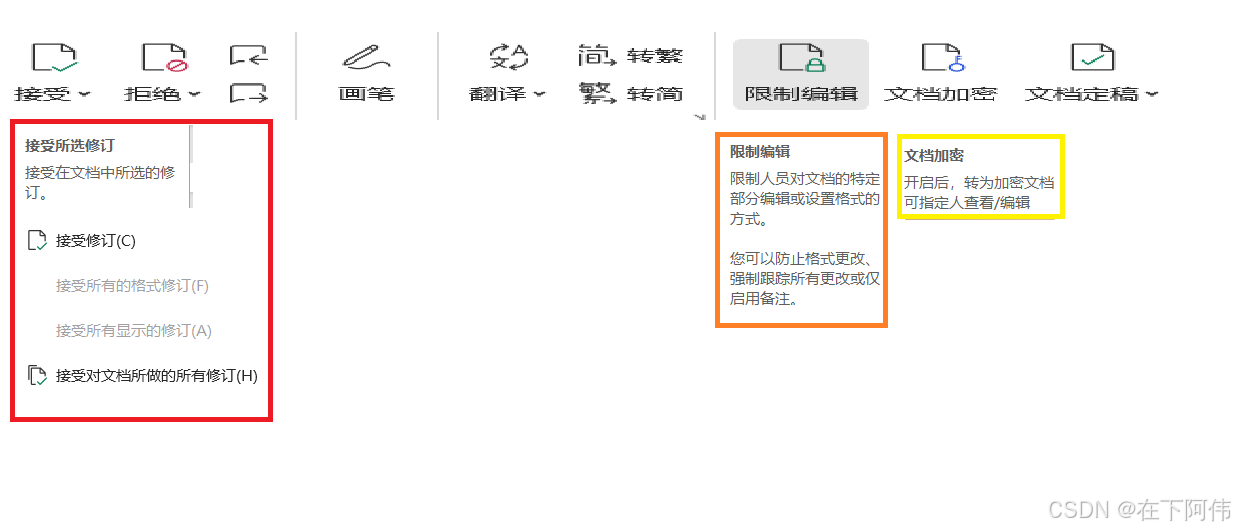
7.审阅选项卡
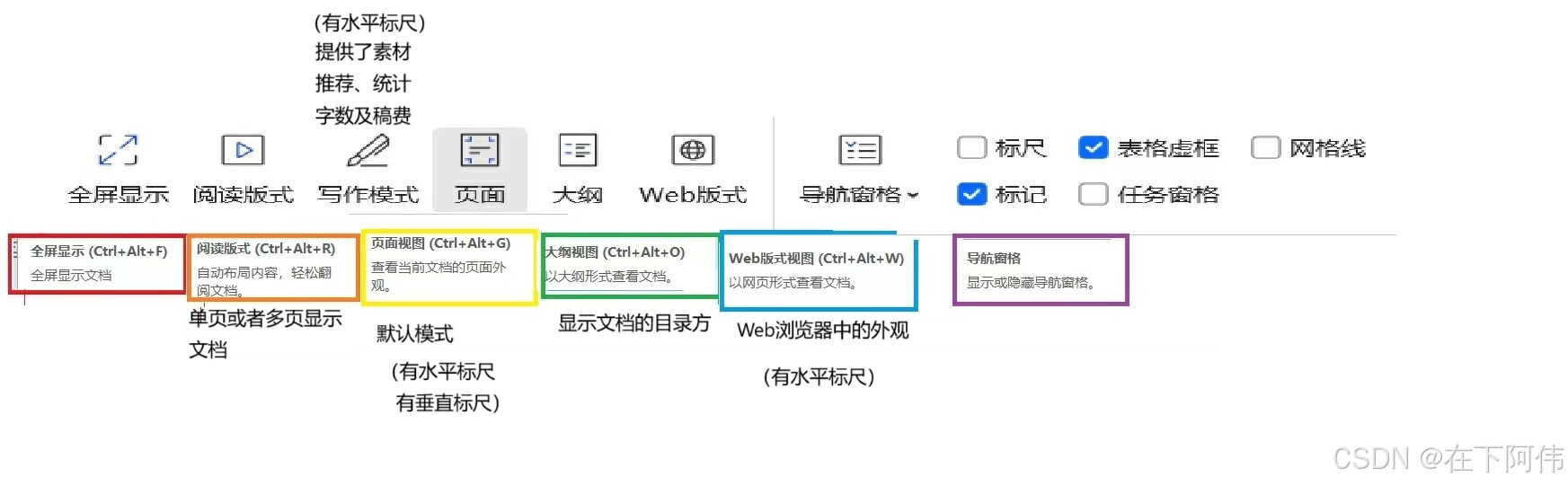
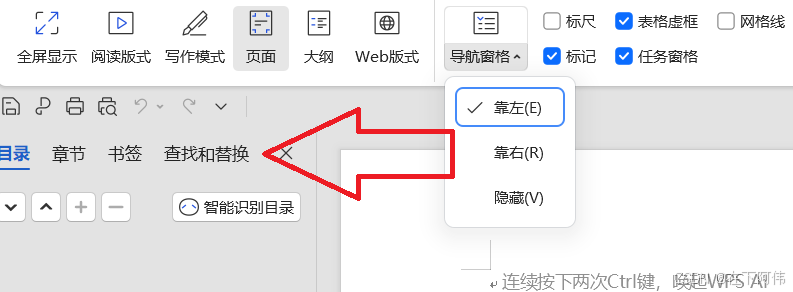
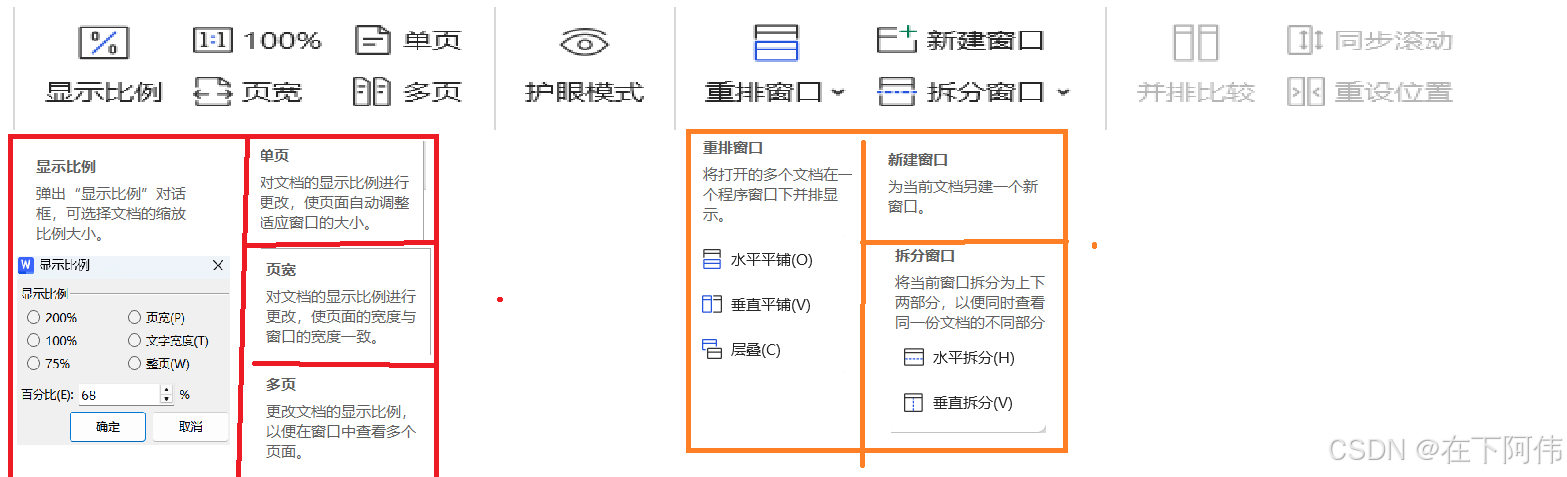
8.视图选项卡
9.输入文本与光标移动
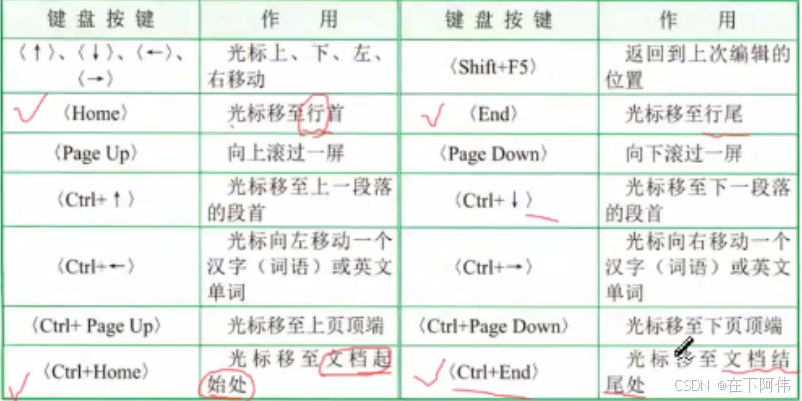
输入文本 用户要学会使用WPS编辑文档的方法,首先要掌握如何将内容输入到文档中。 ①定位插入点。首先确定光标(闪烁的黑色竖线"|",也称为插入点)的 位置,然后切换到适当的输入法,接下来就可以在文档中输入英文、汉字和其他字符了
10.选取文本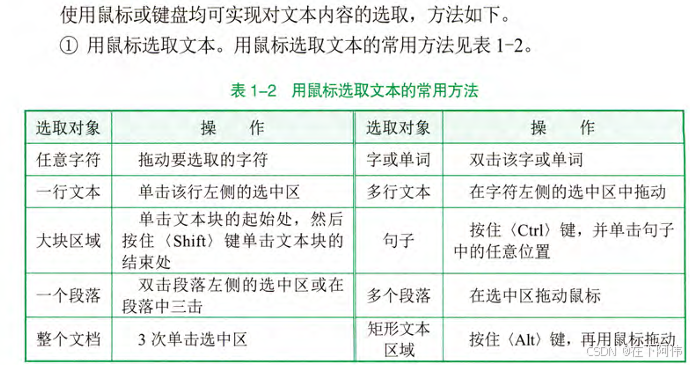

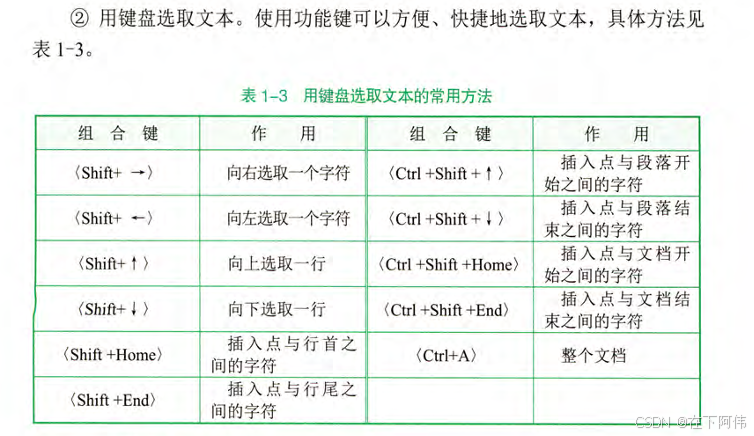

11.删除文本
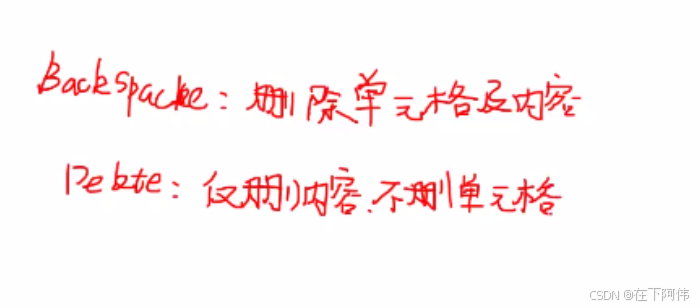
①按(Backspace)键可以删除插入点左侧的内容,按(Ctrl+ Backspace)组合 键可以删除插入点左侧的一个单词。
②按(Delete)键可以删除插入点右侧的内容,按 (Ctrl+ Delete)组合键可以 删除插入点右侧的一个单词。
③如果要删除的文本较多,可以先将这些文本选中,然后按 (Backspace)键 或(Delete)键将它们一次全部删除
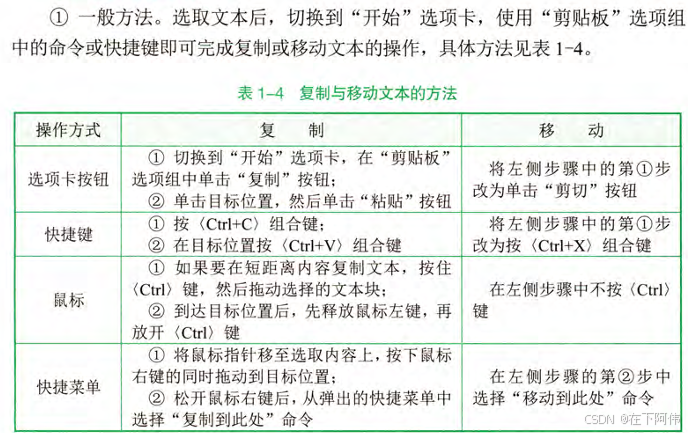
12.复制和移动文本

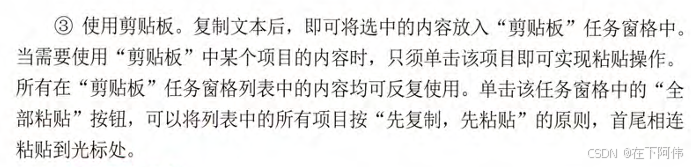
13.撤销与恢复 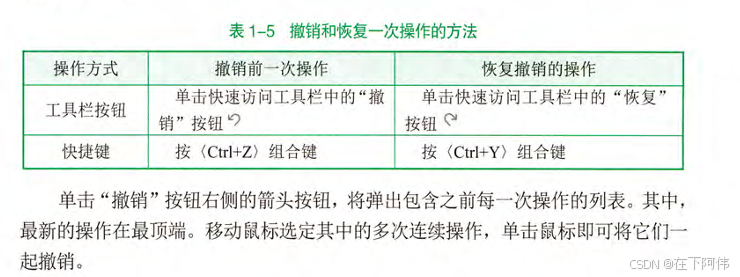
二.表格
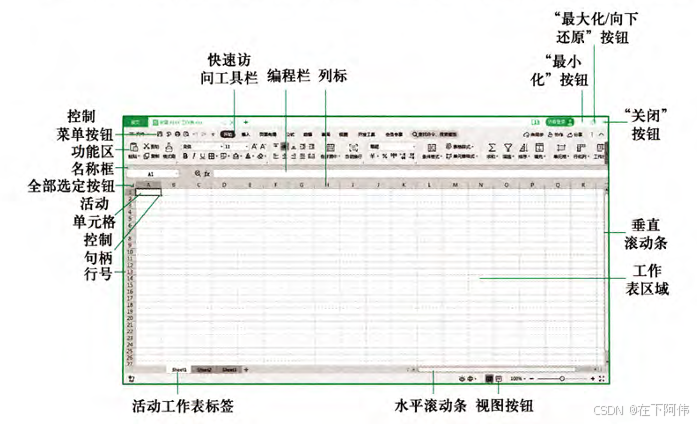
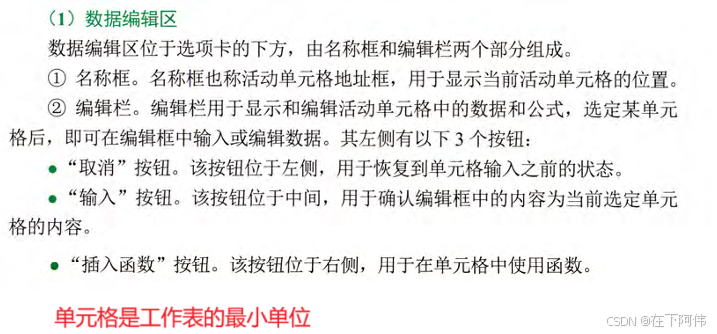
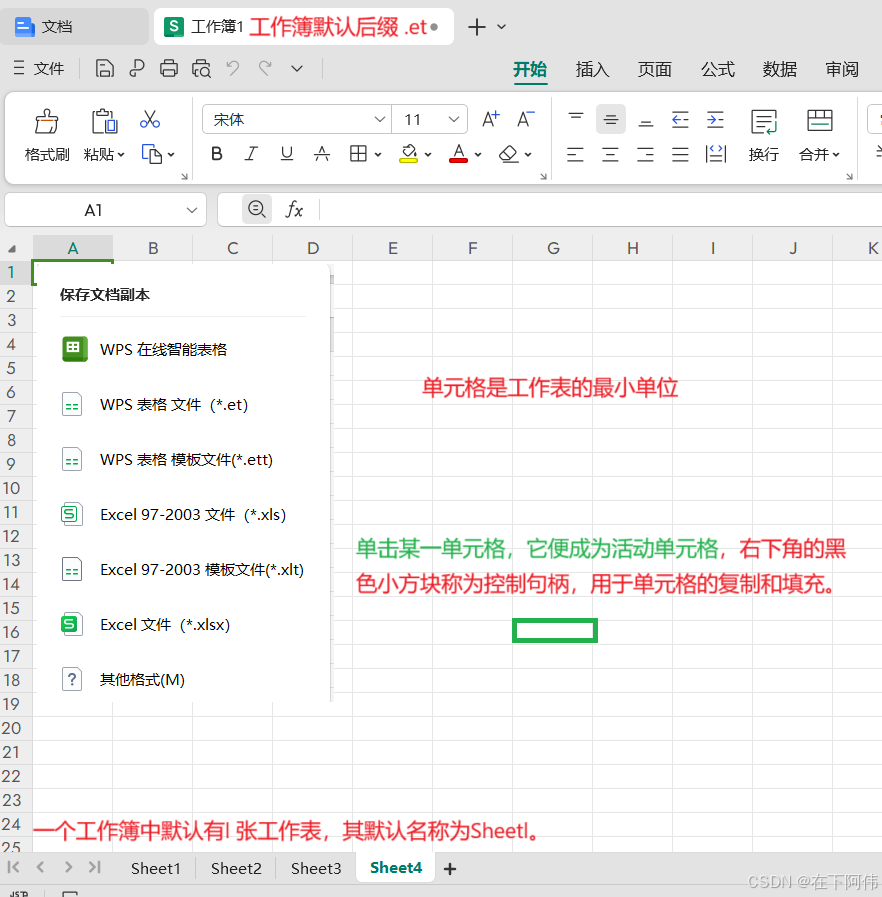
1.WPS表格工作界面 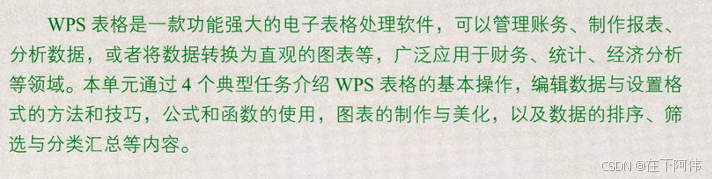
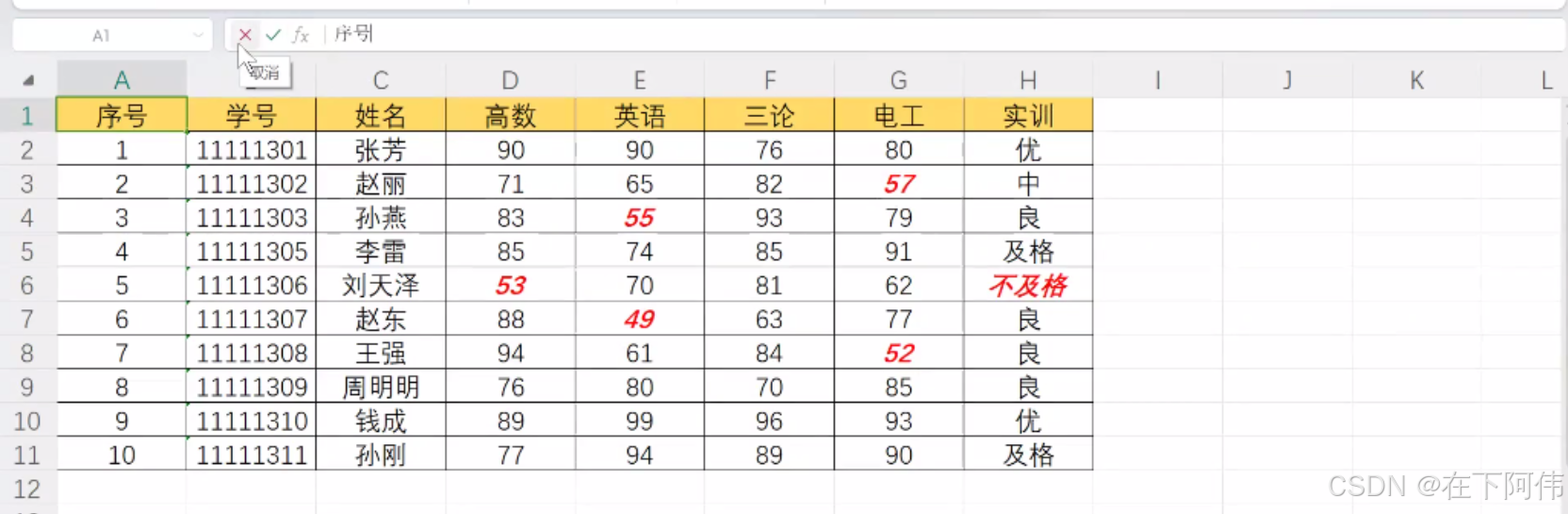


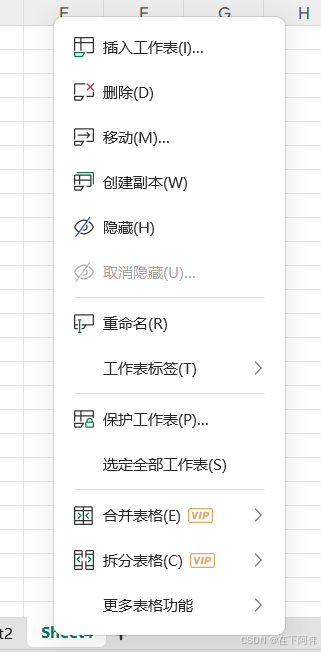
2.开始选项卡
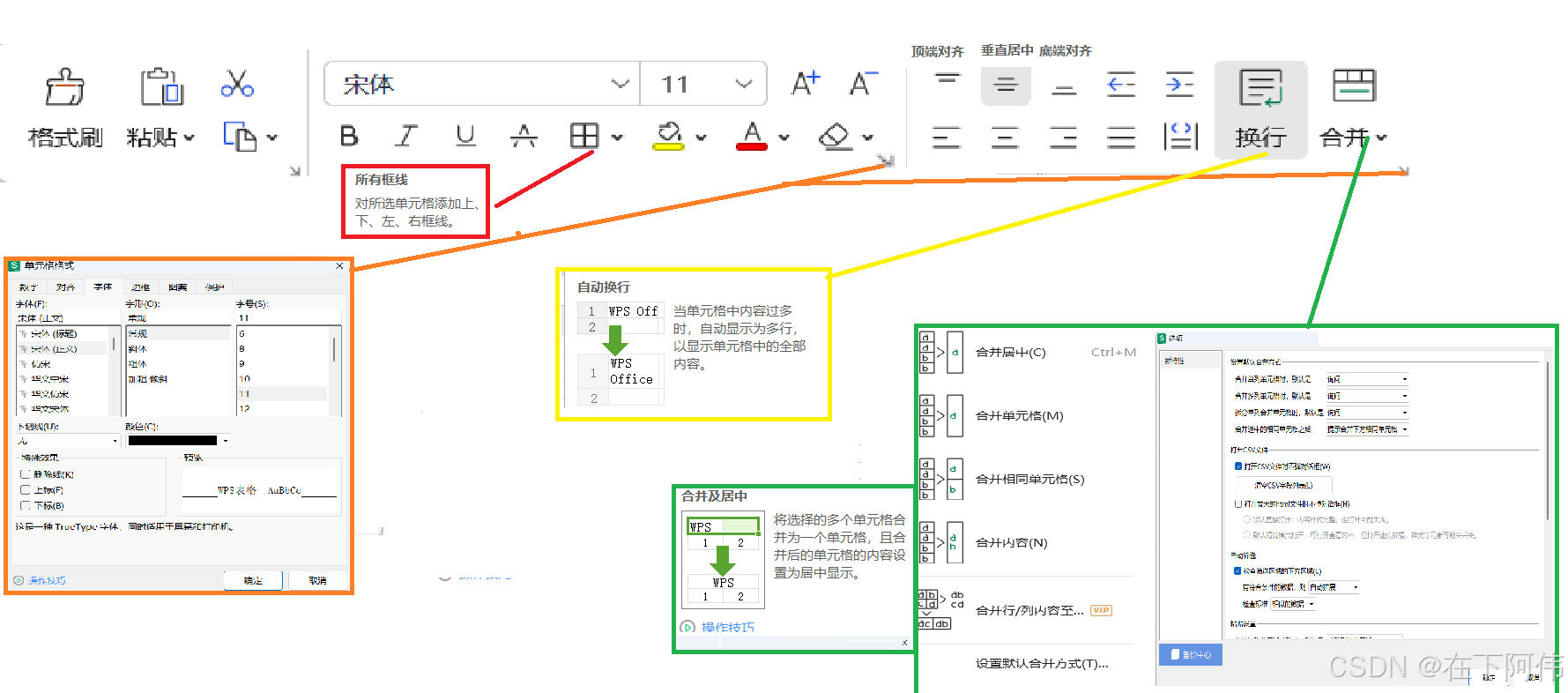
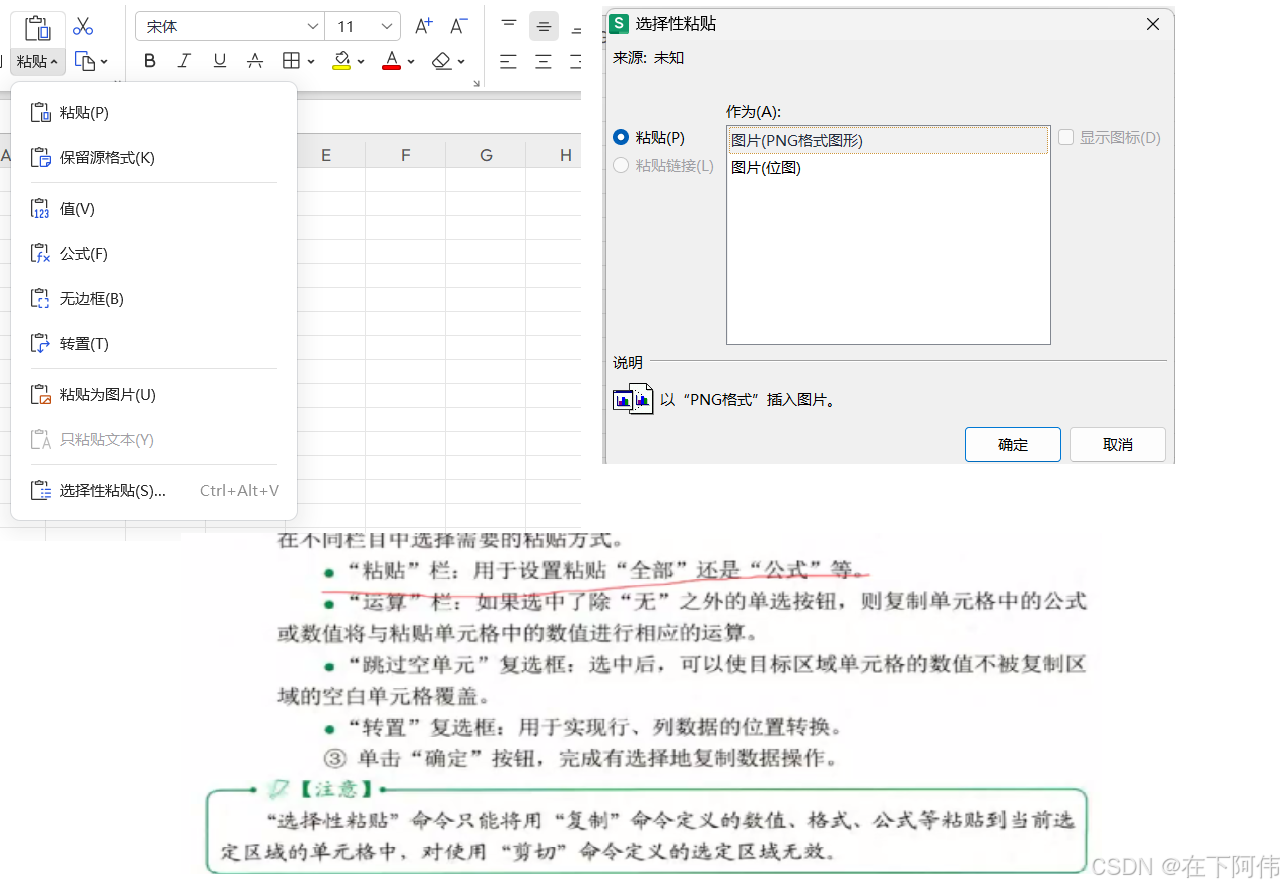
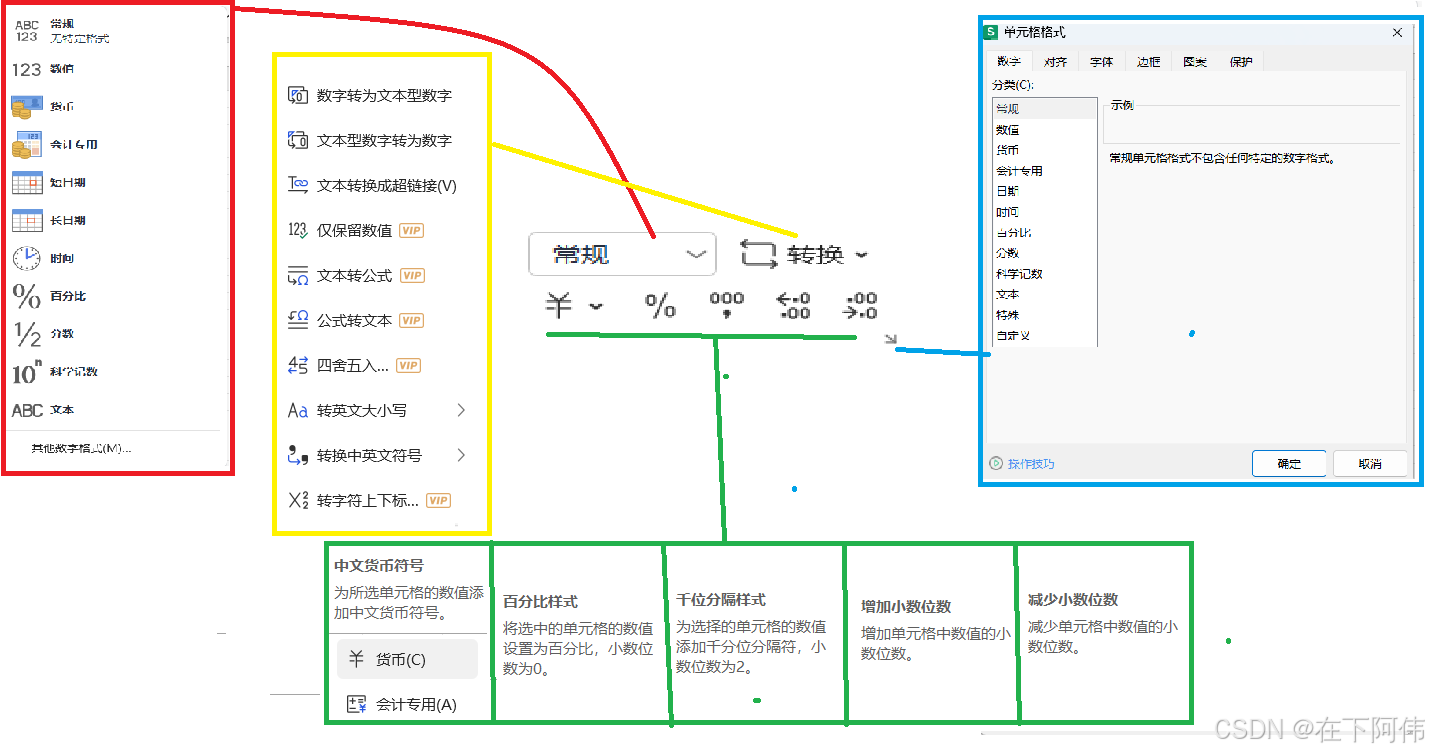
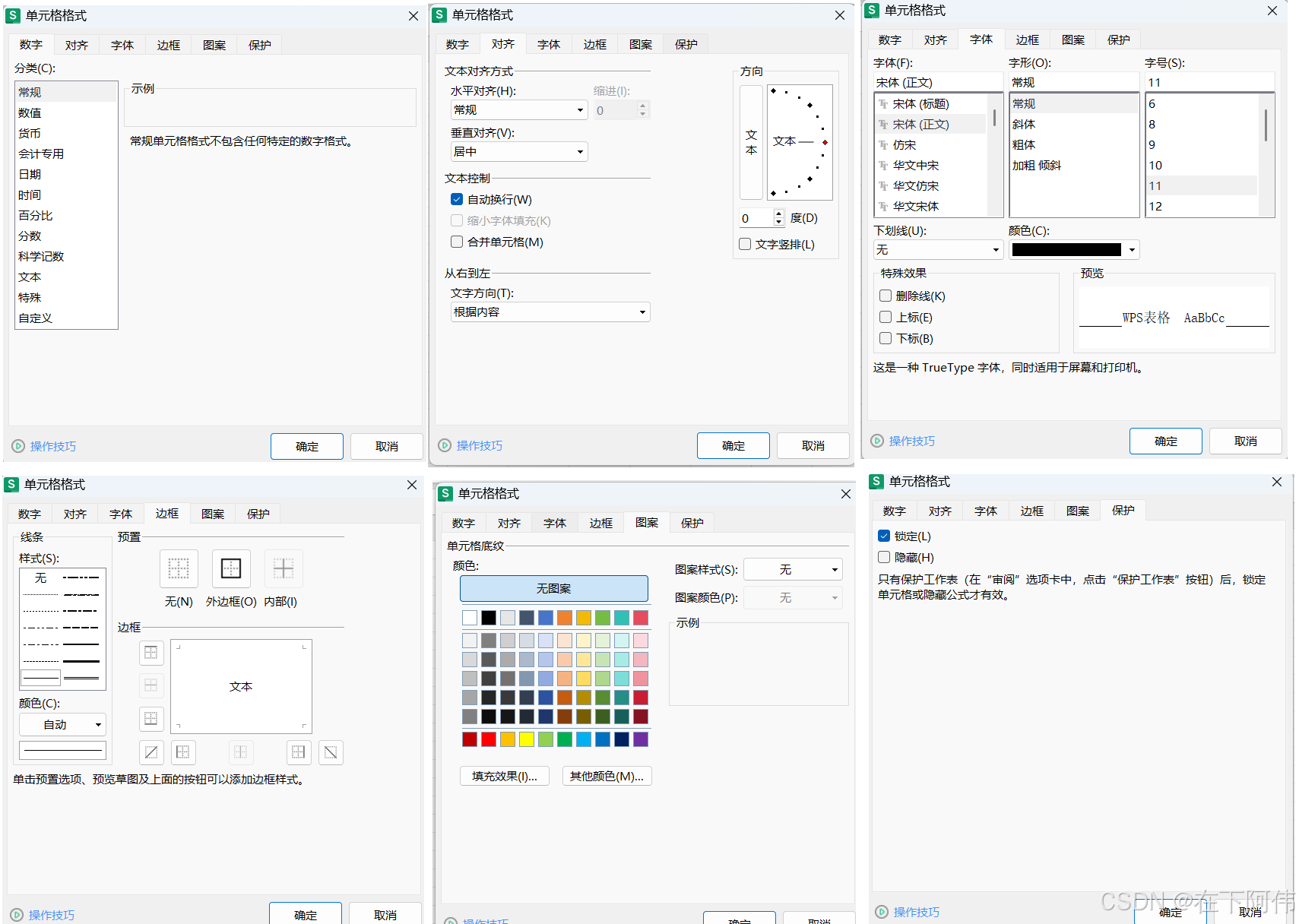
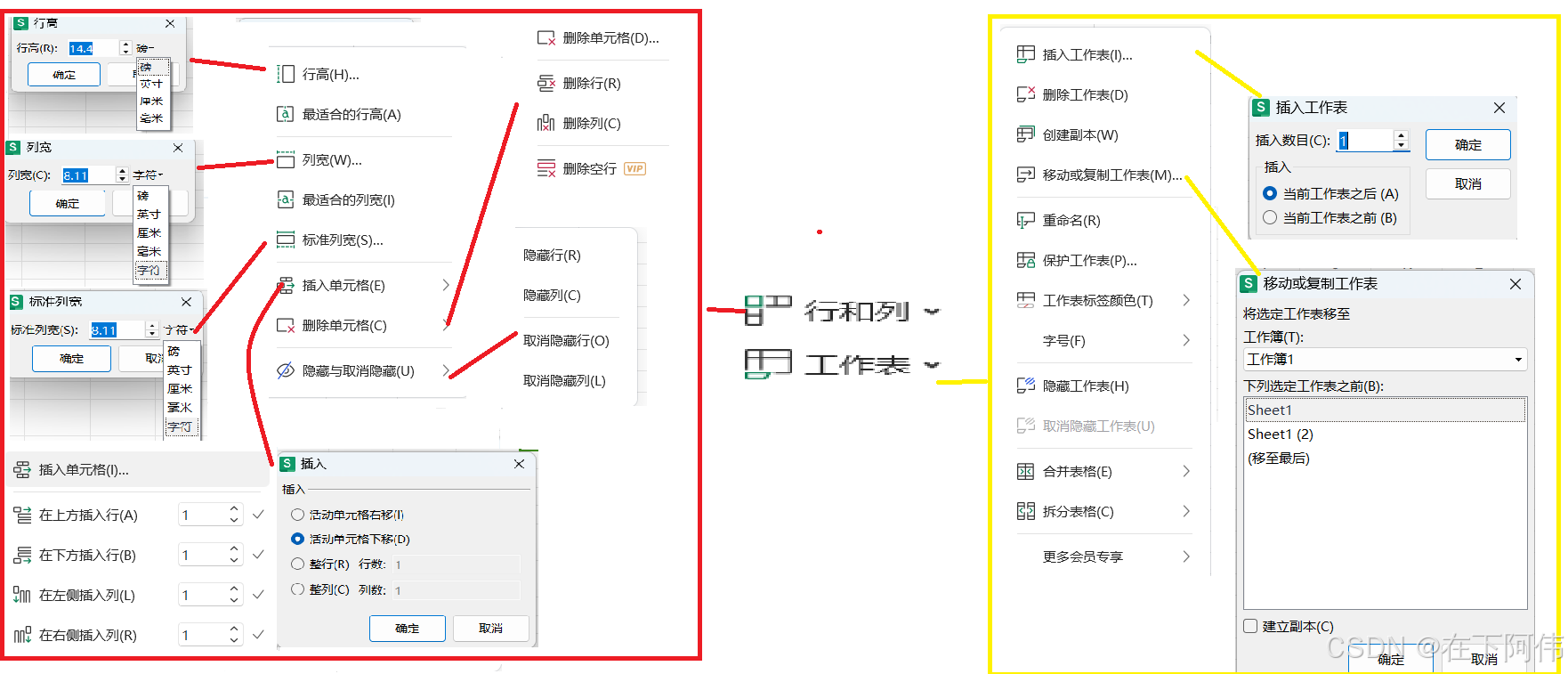
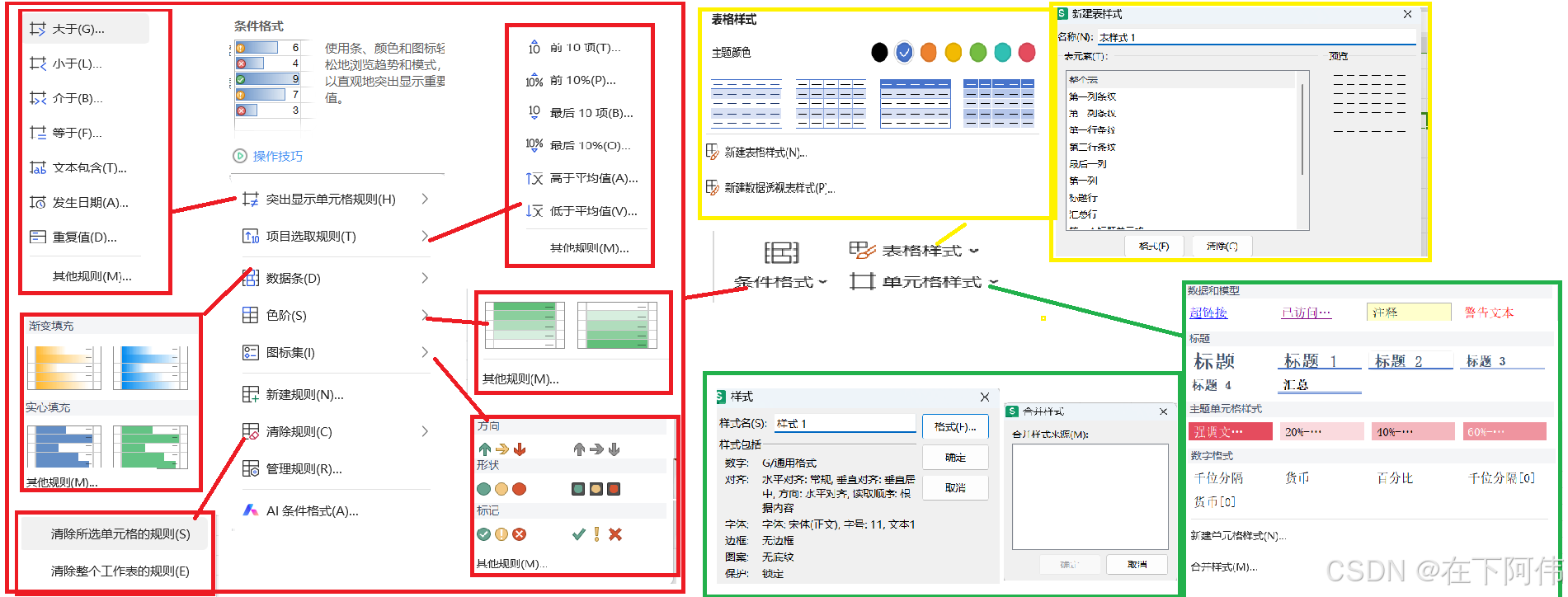
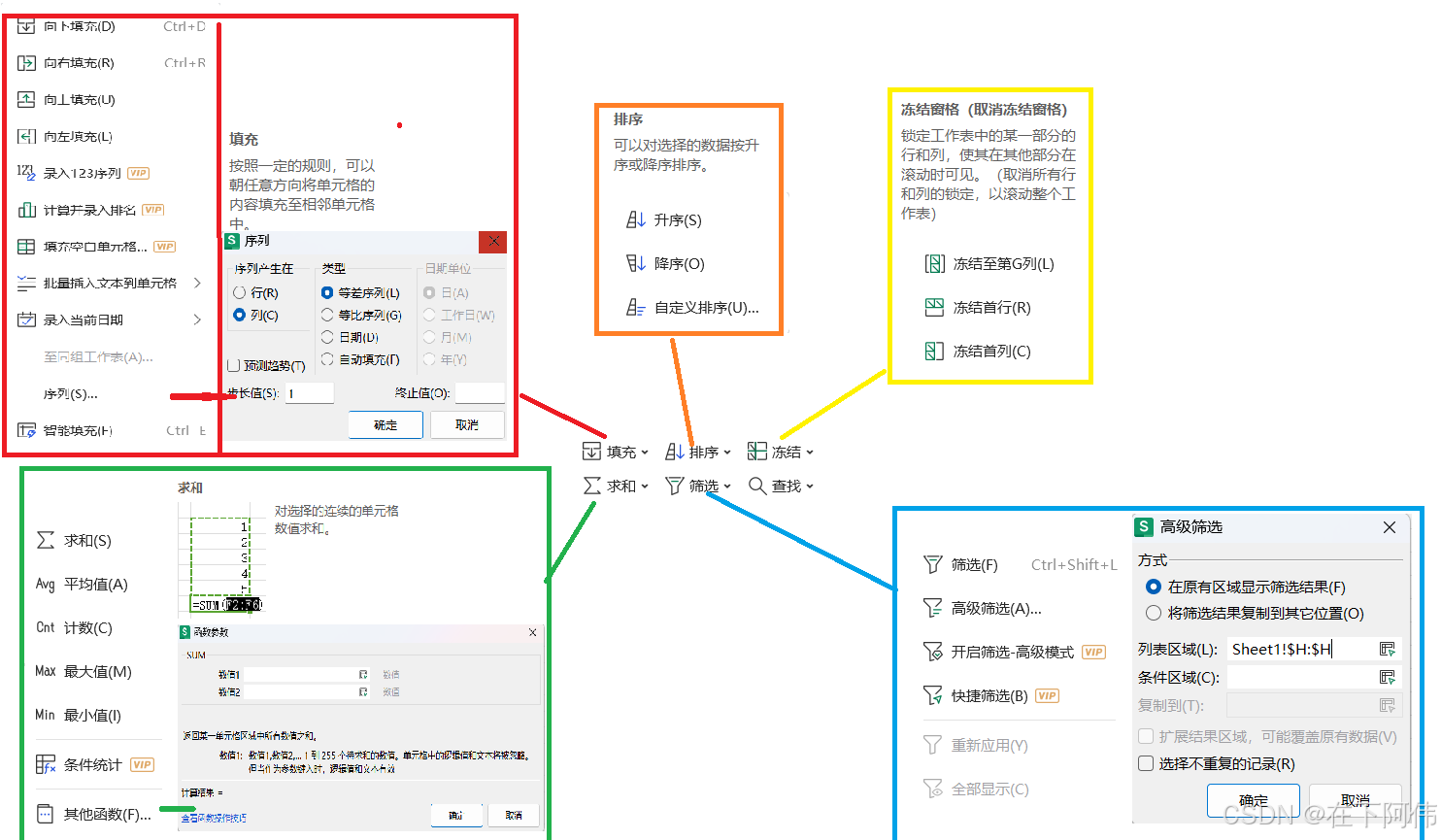
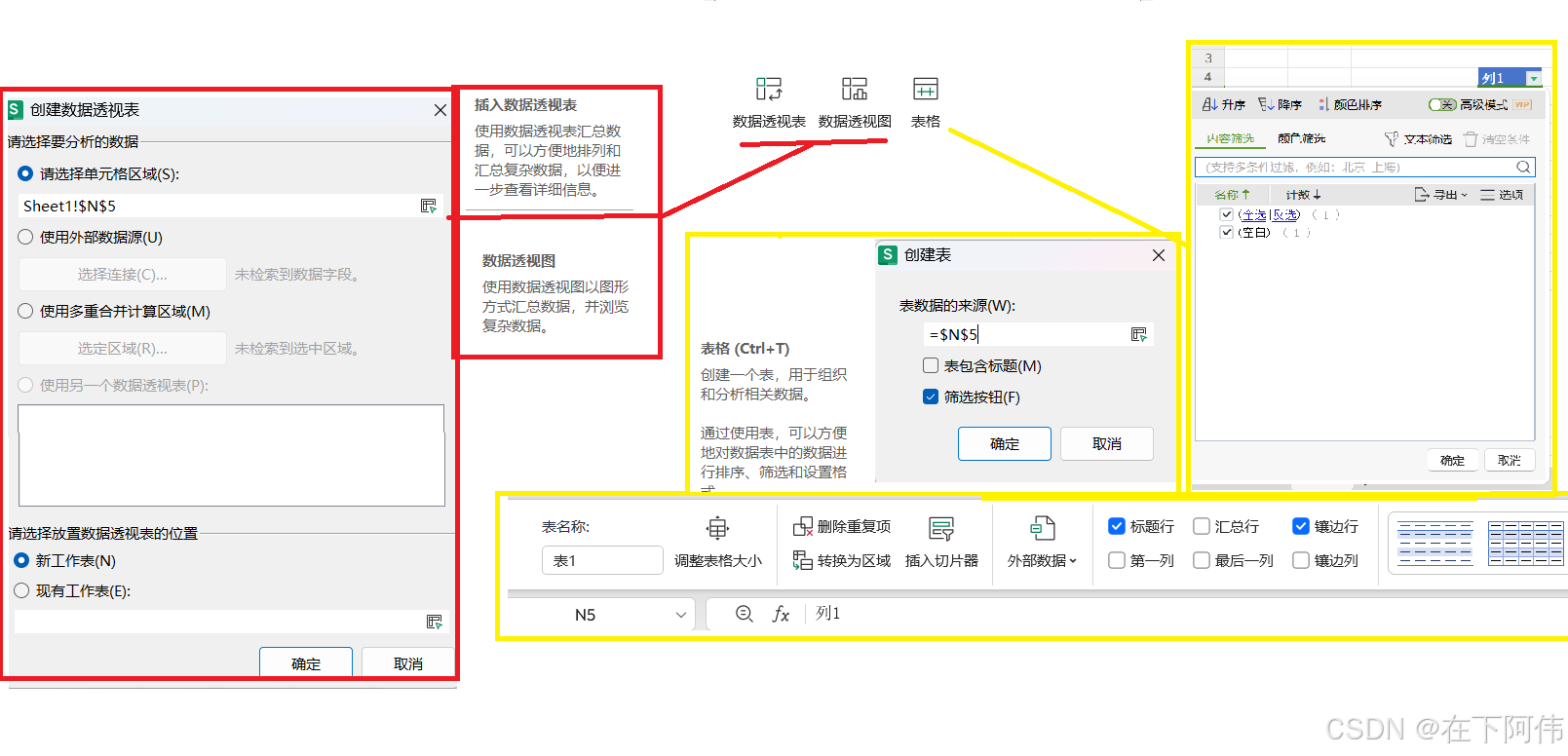
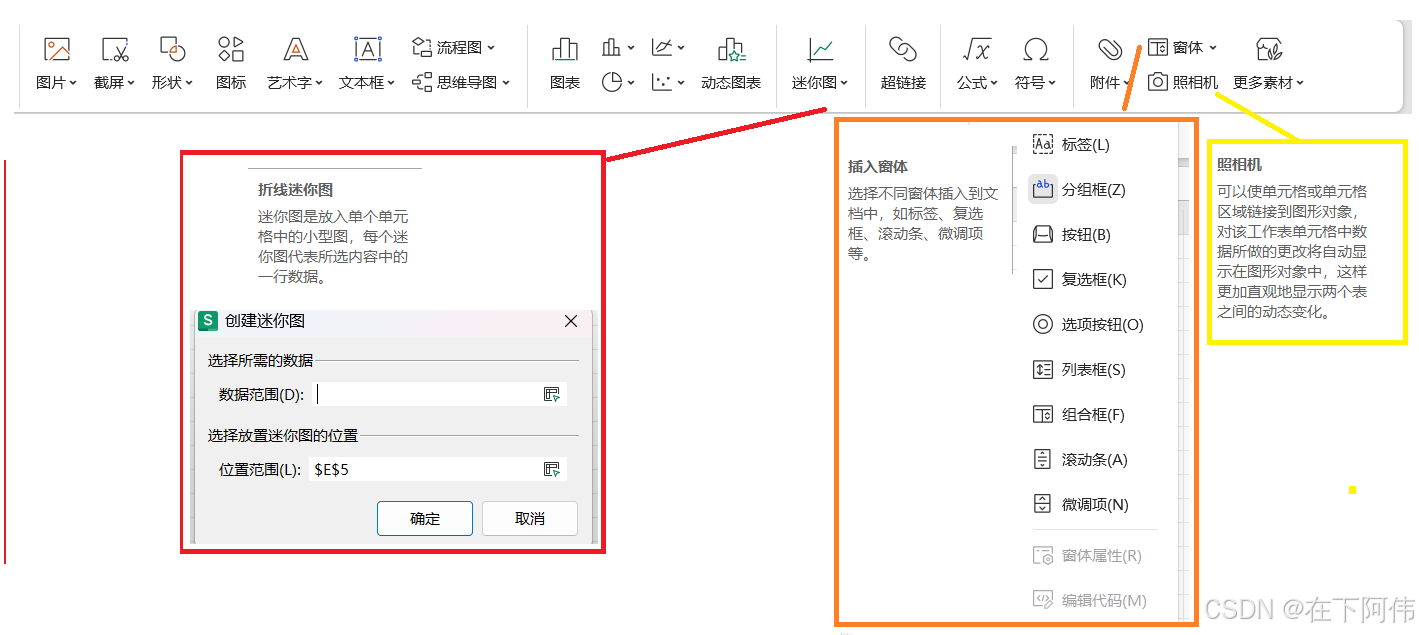
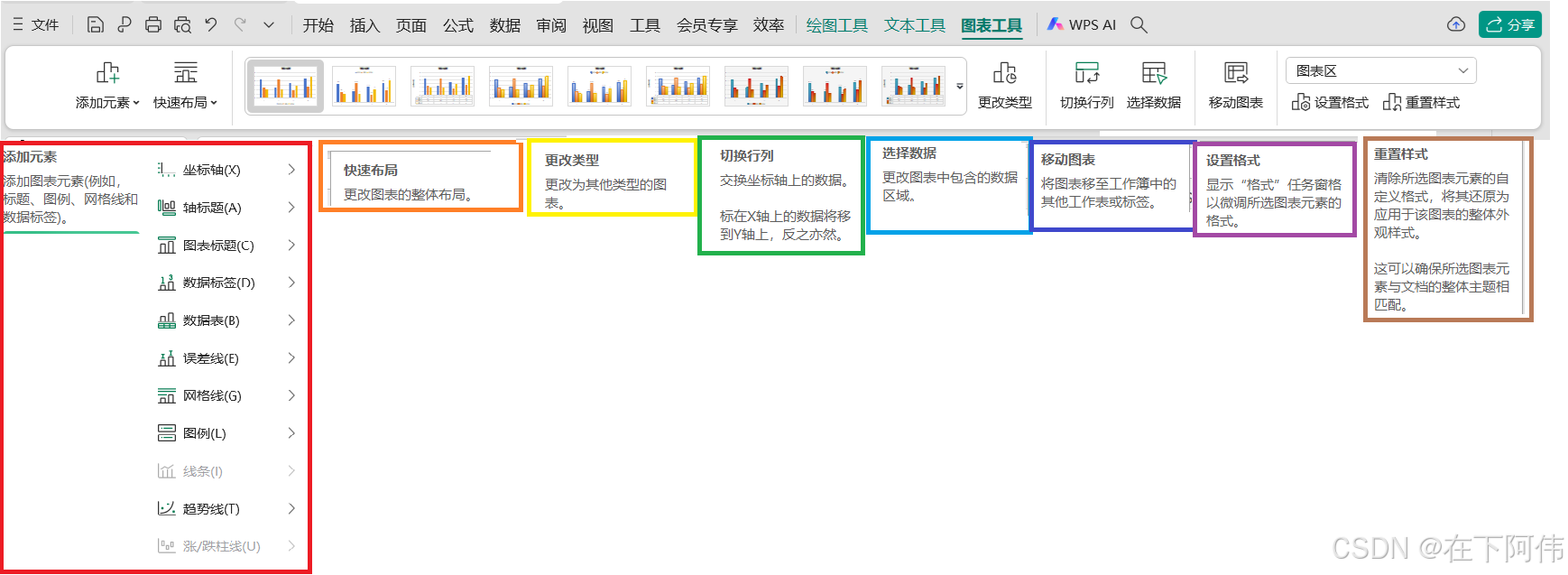
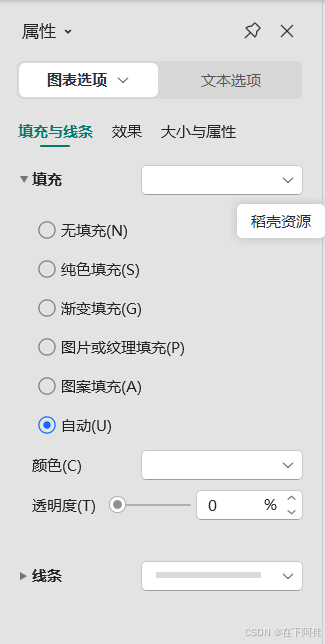
3.插入选项卡
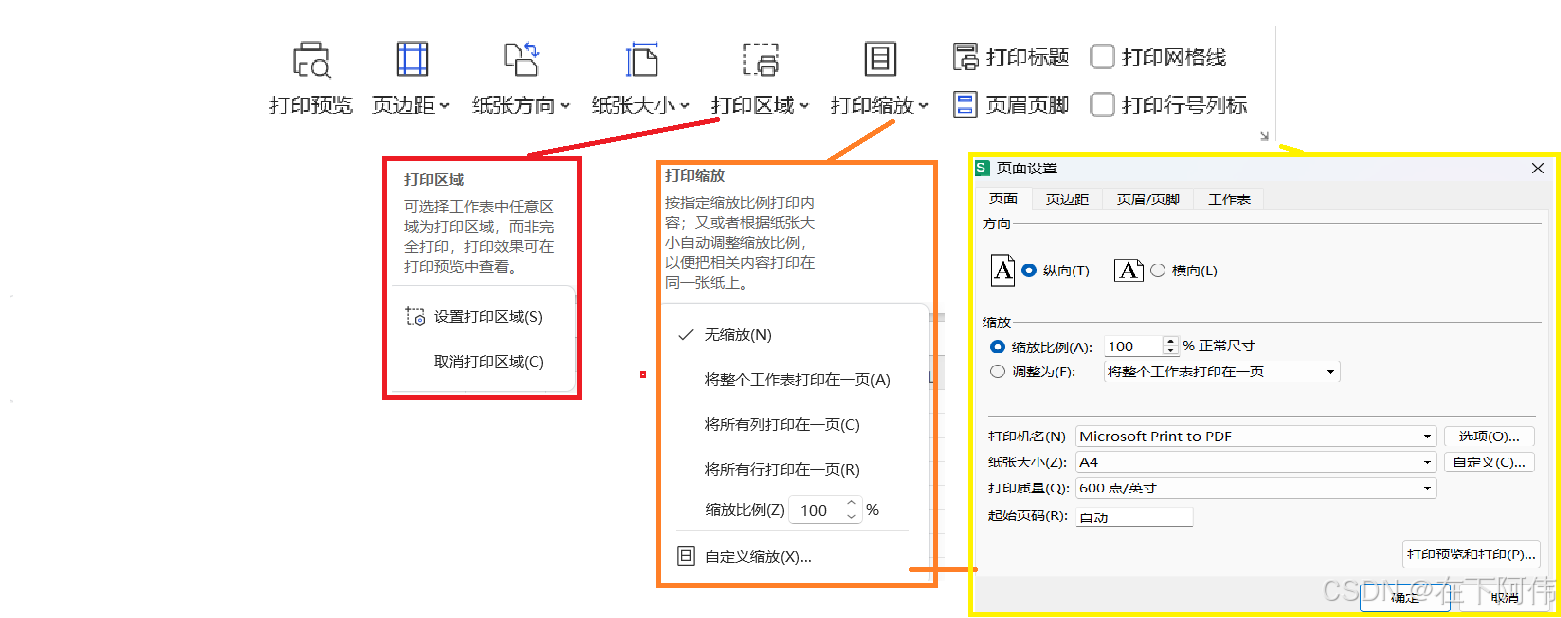
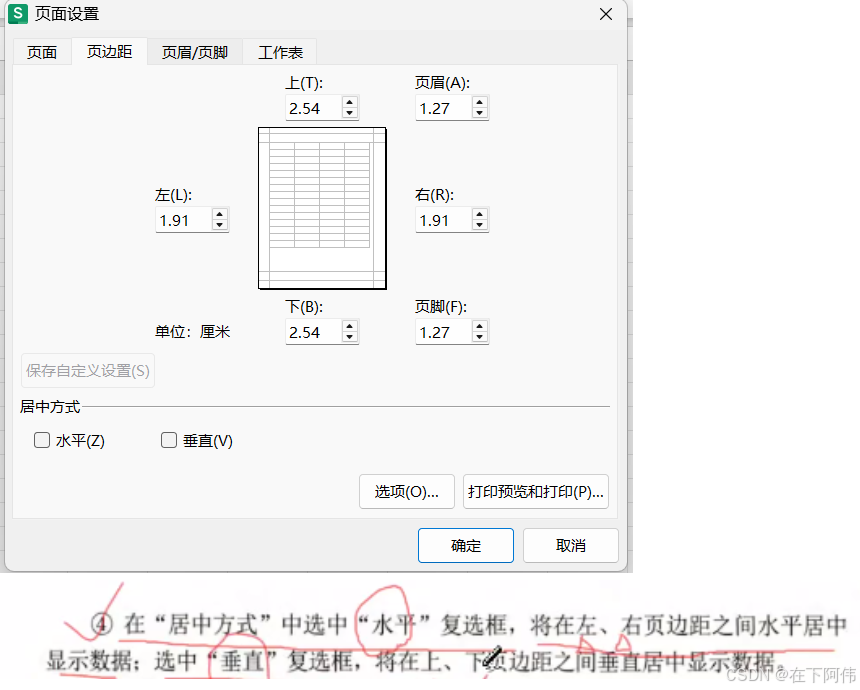
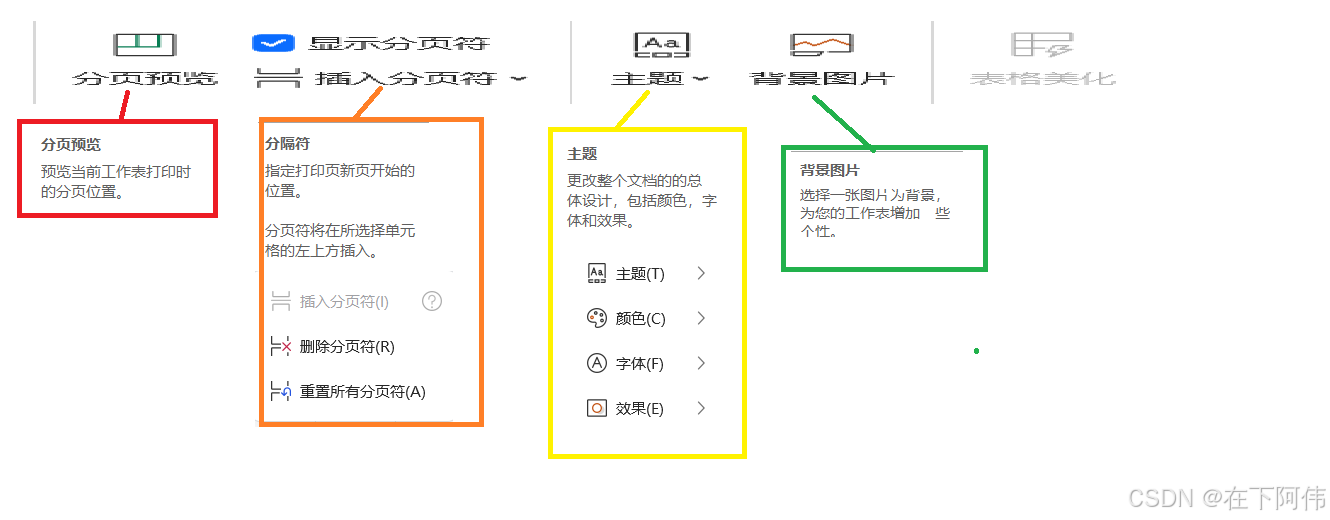
4.页面选项卡 
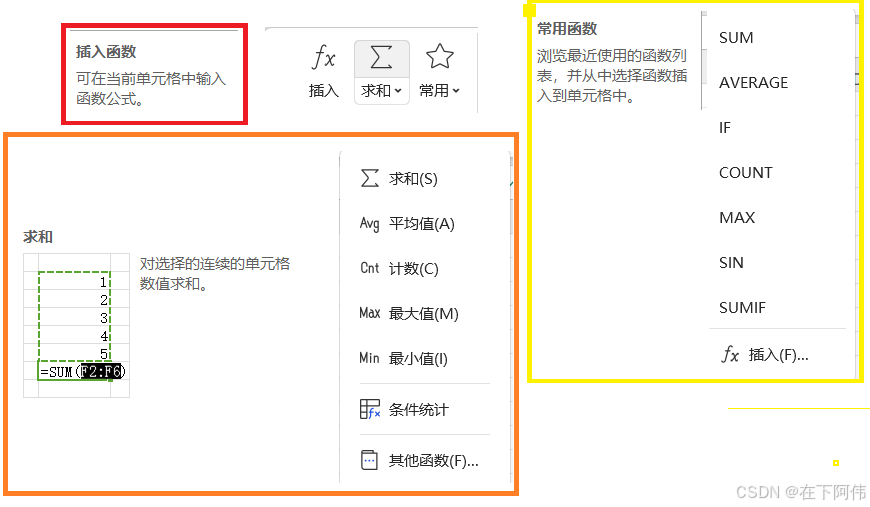
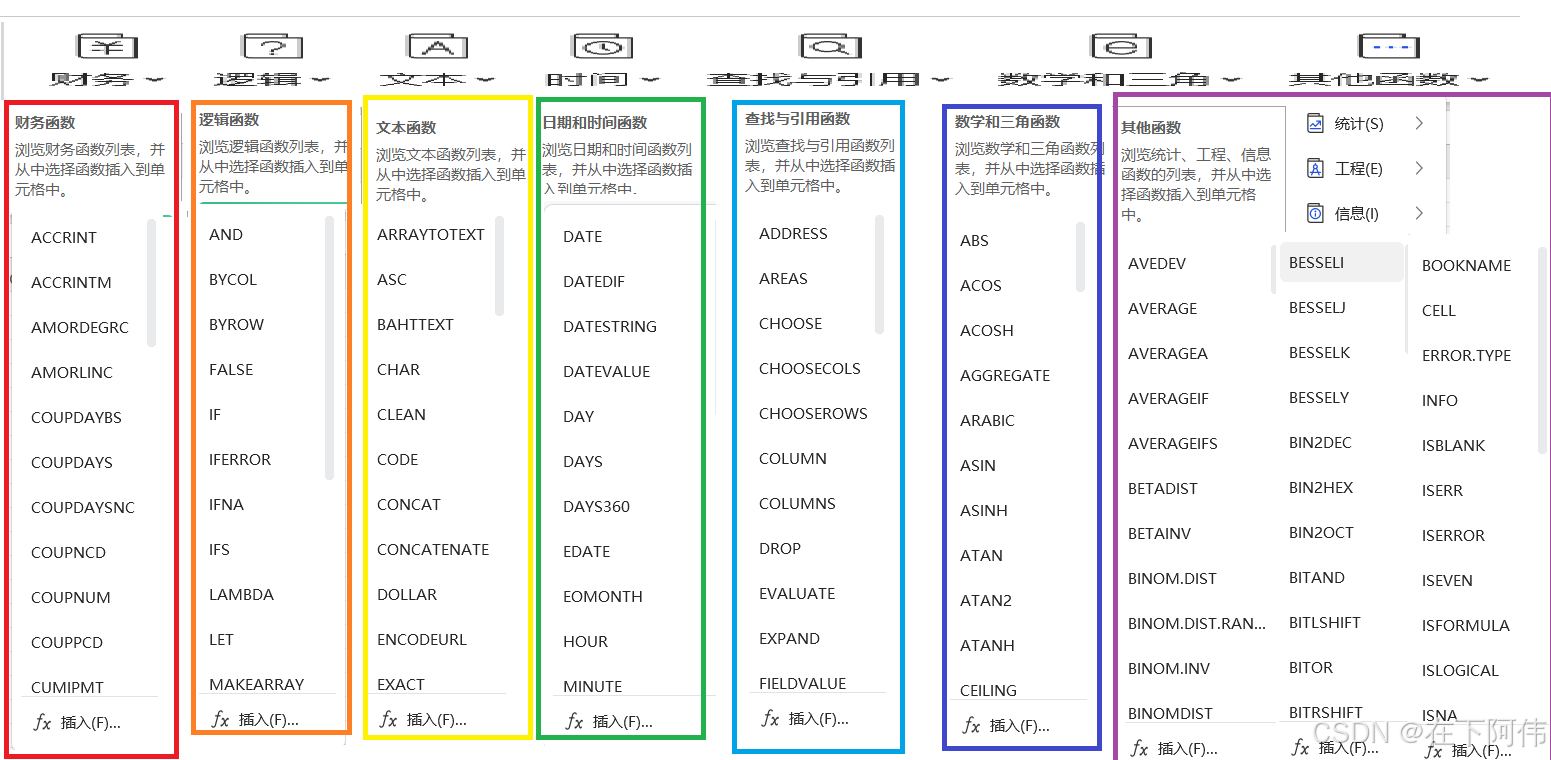
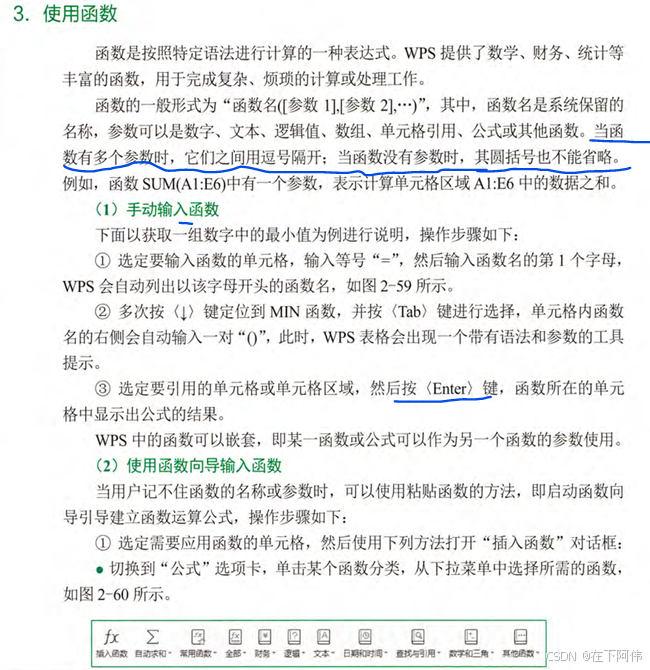
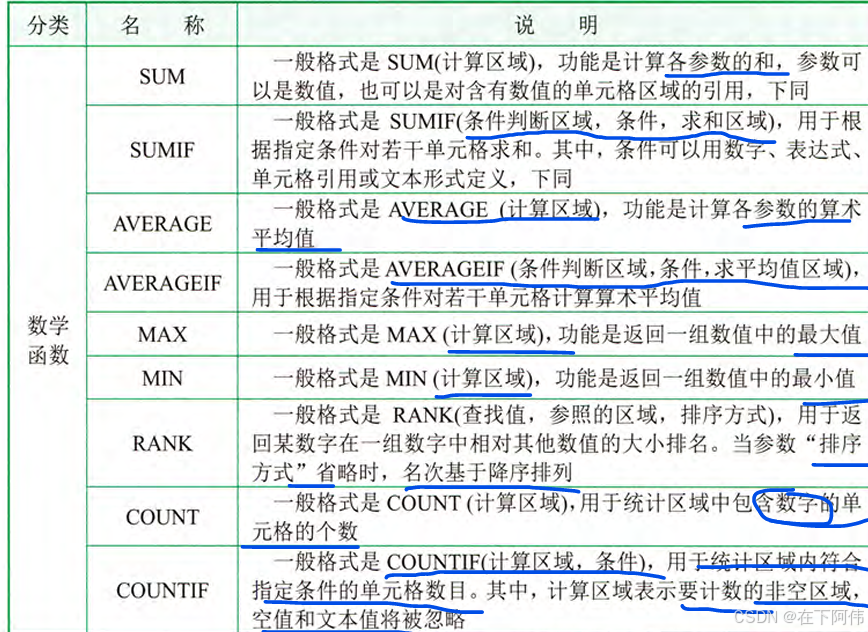
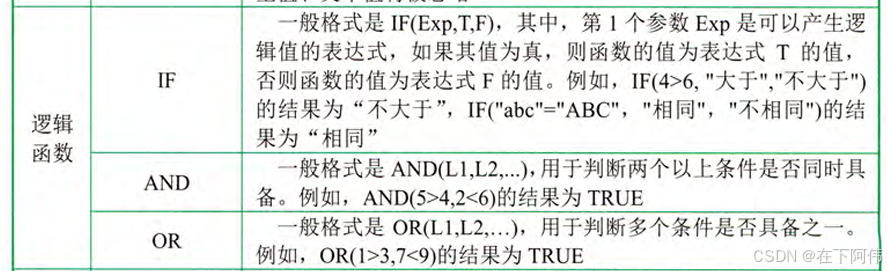
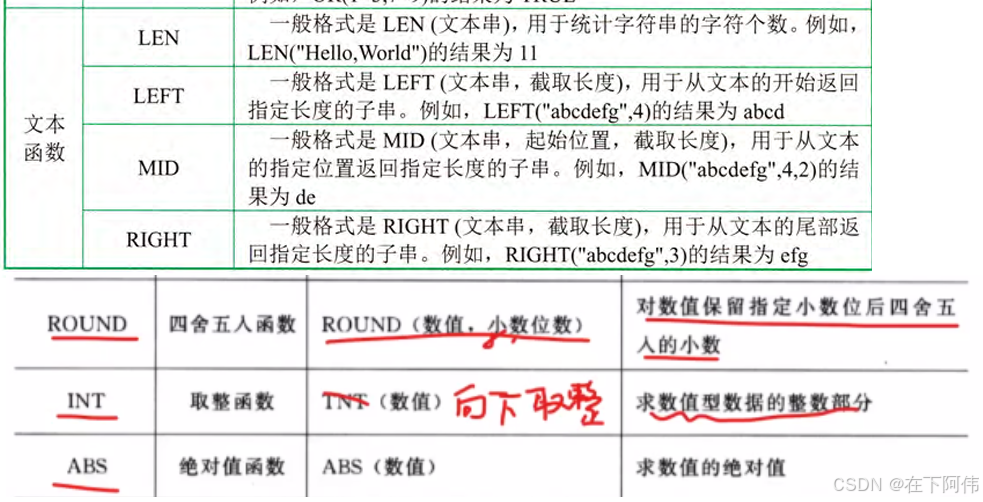
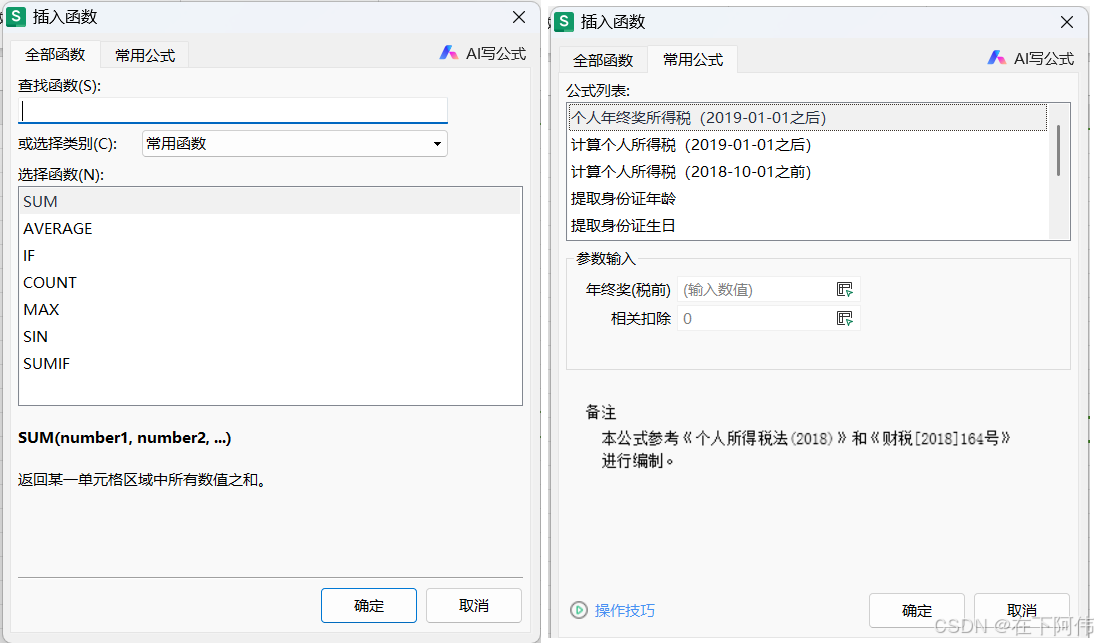
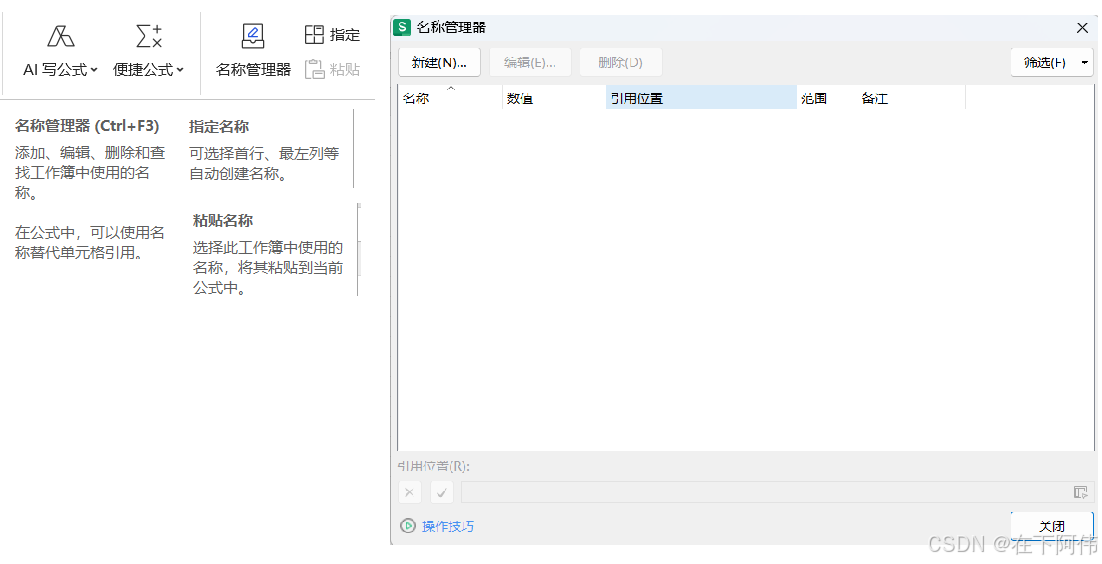
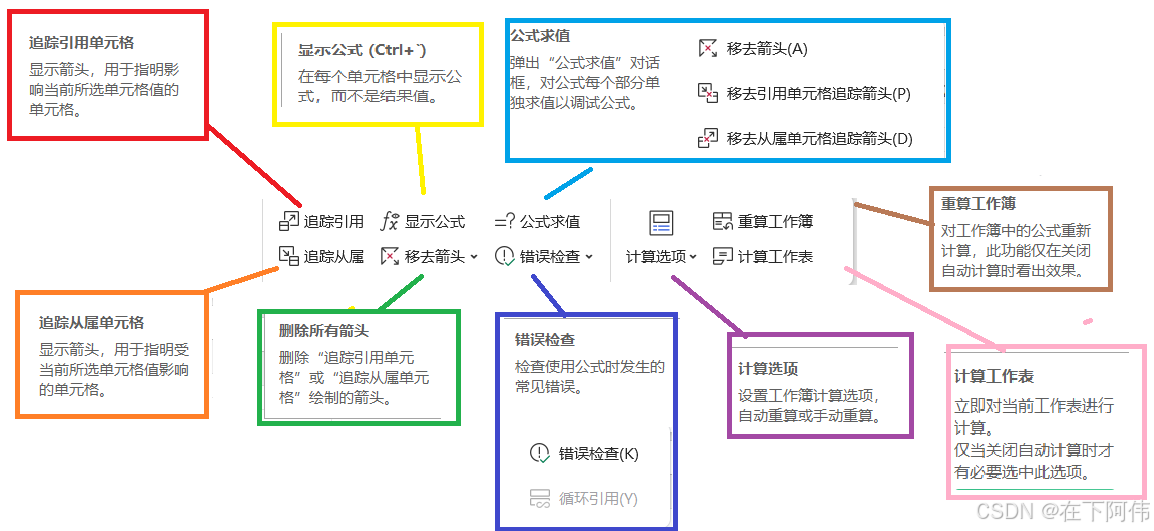
5.公式选项卡

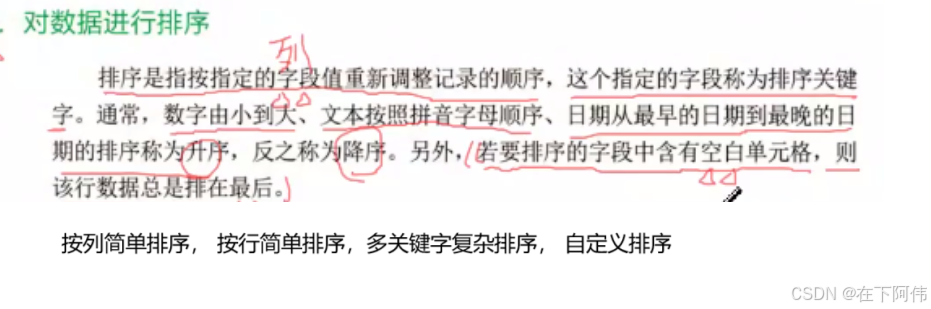
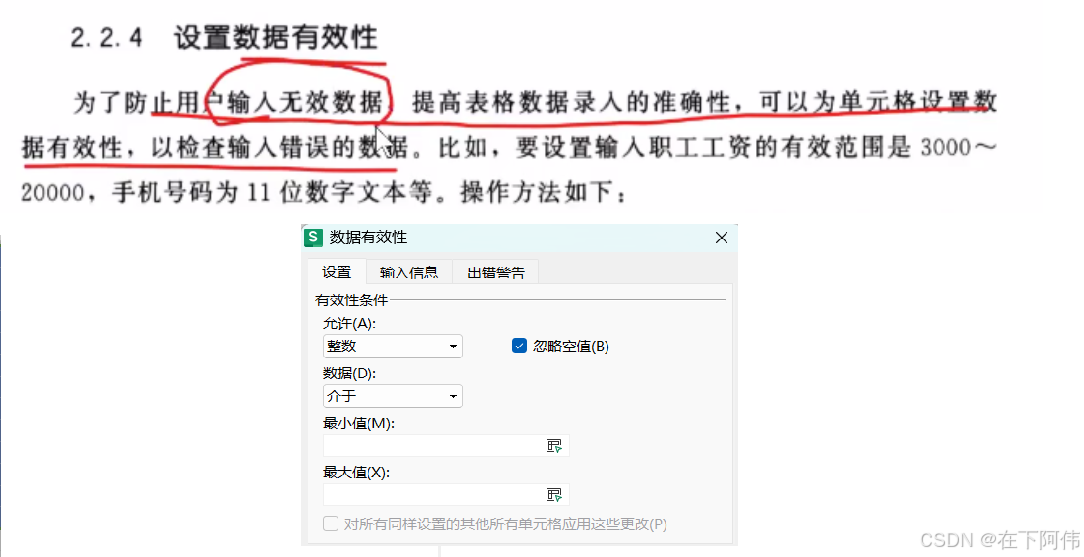
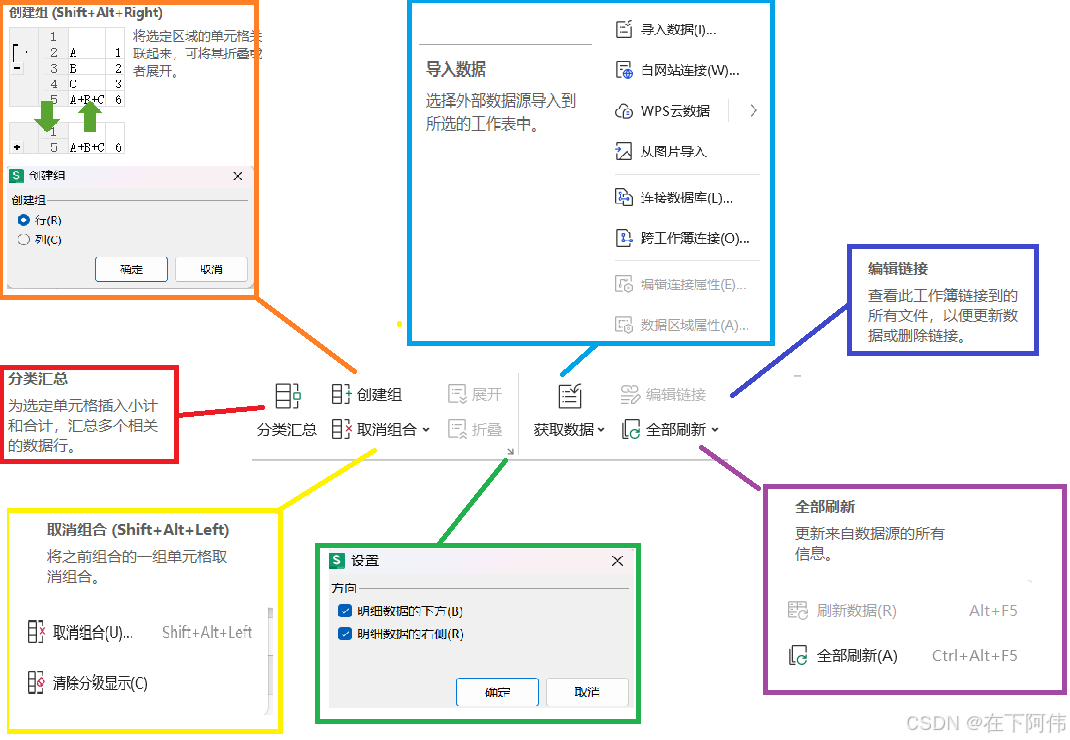
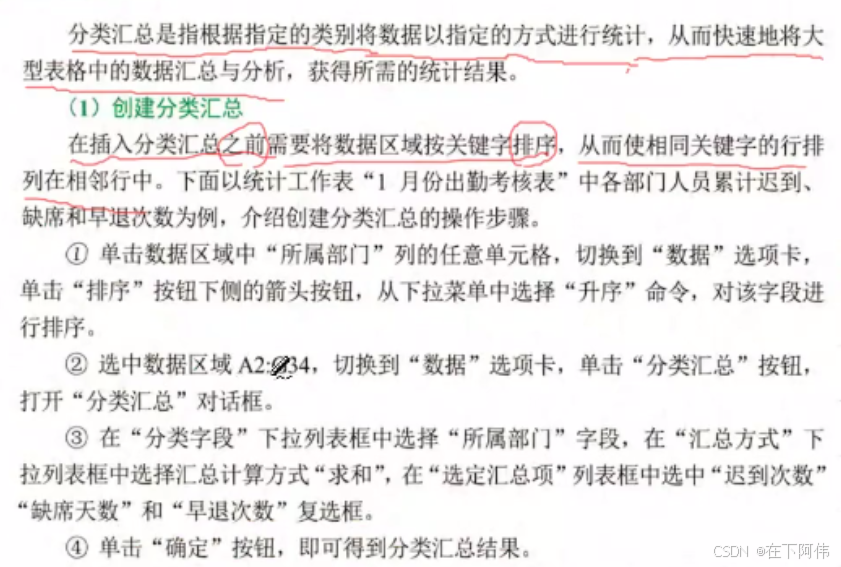
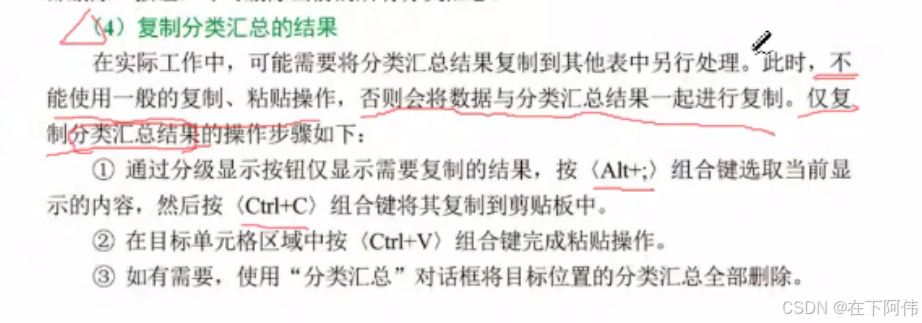
6.数据选项卡

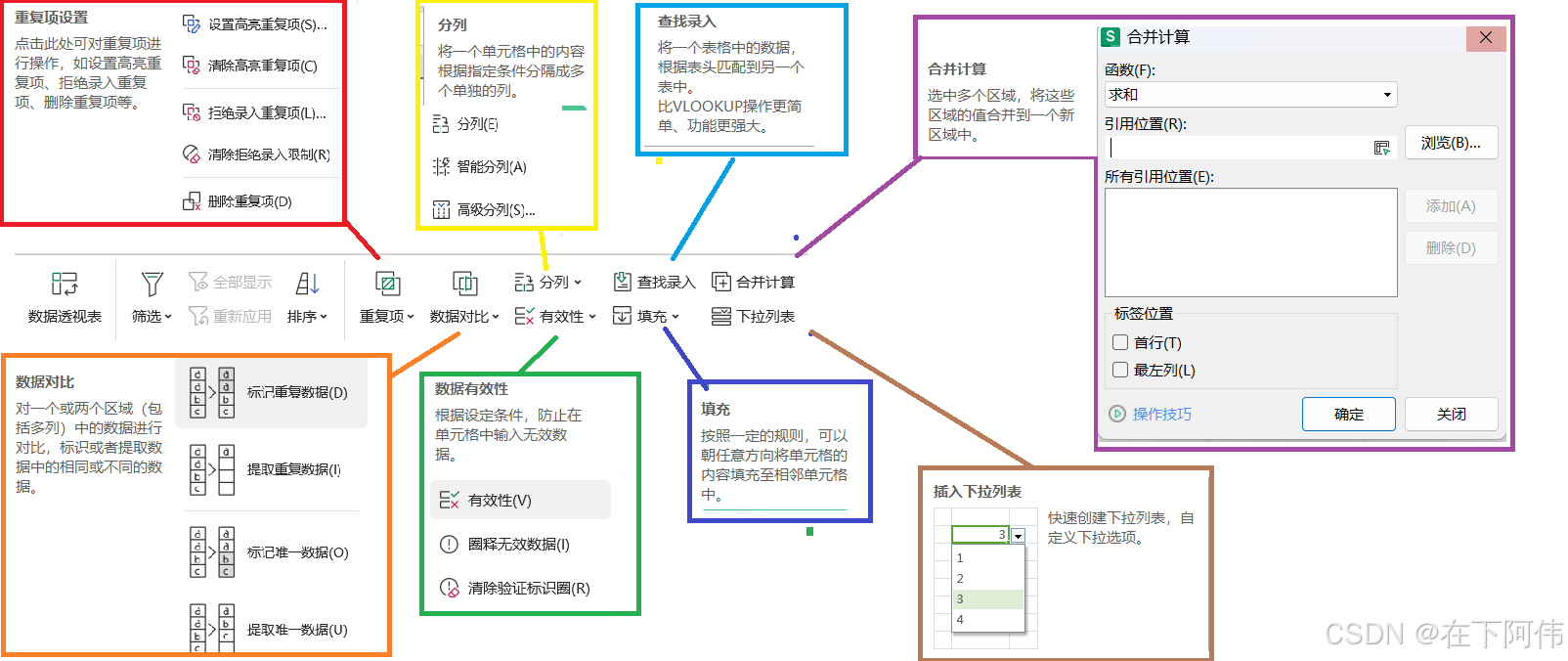
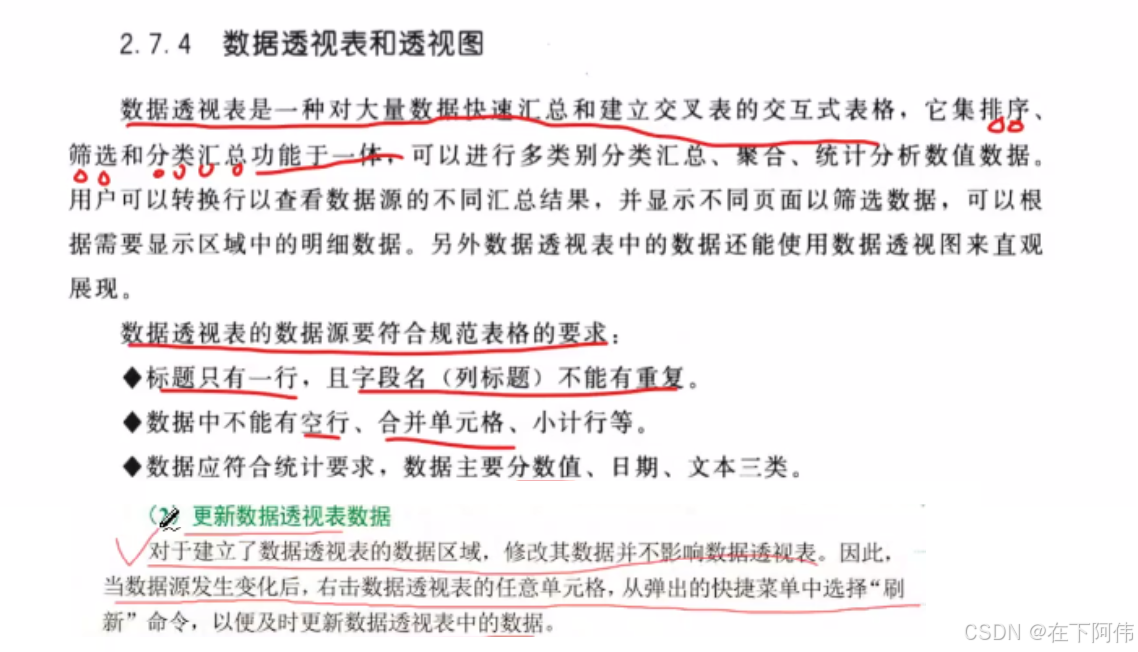
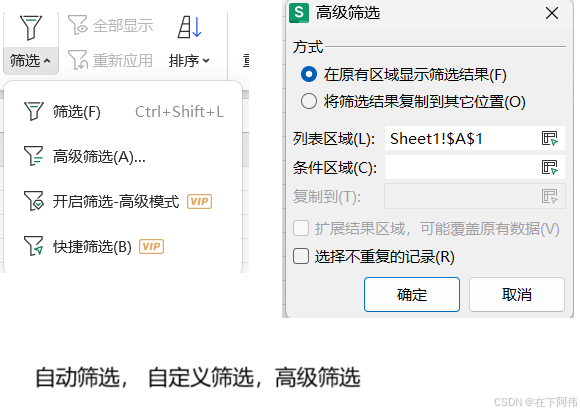
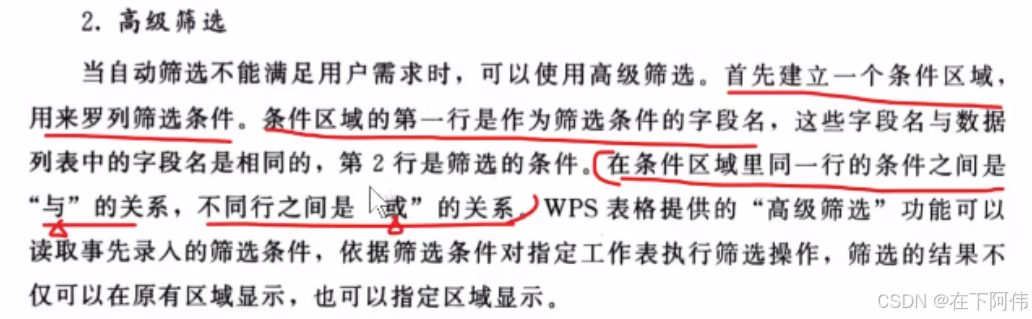
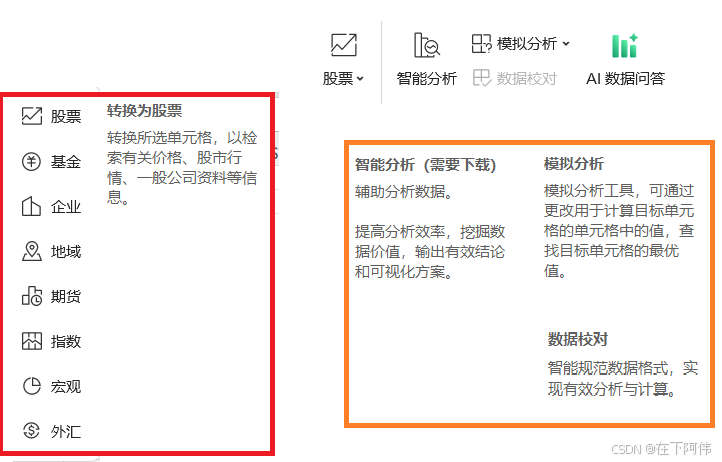
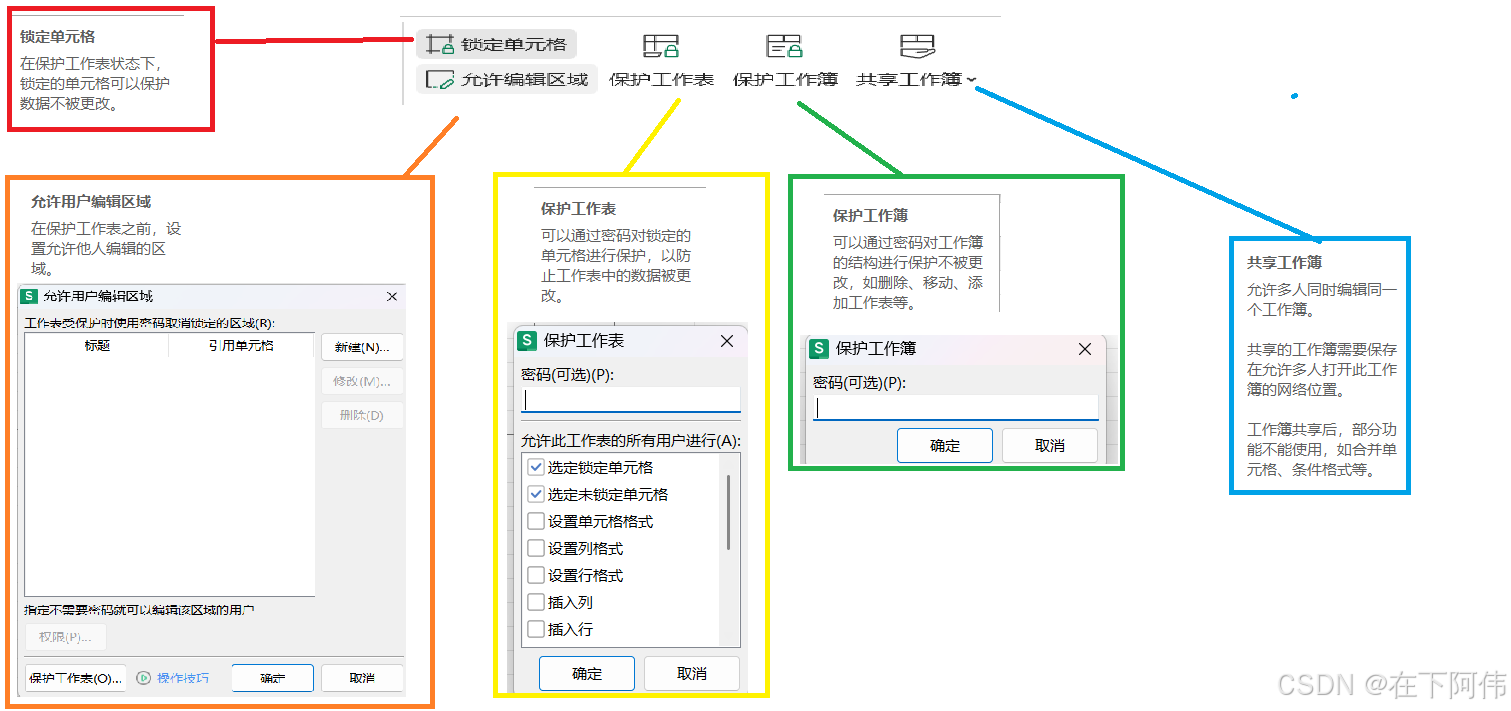
7.审阅选项卡

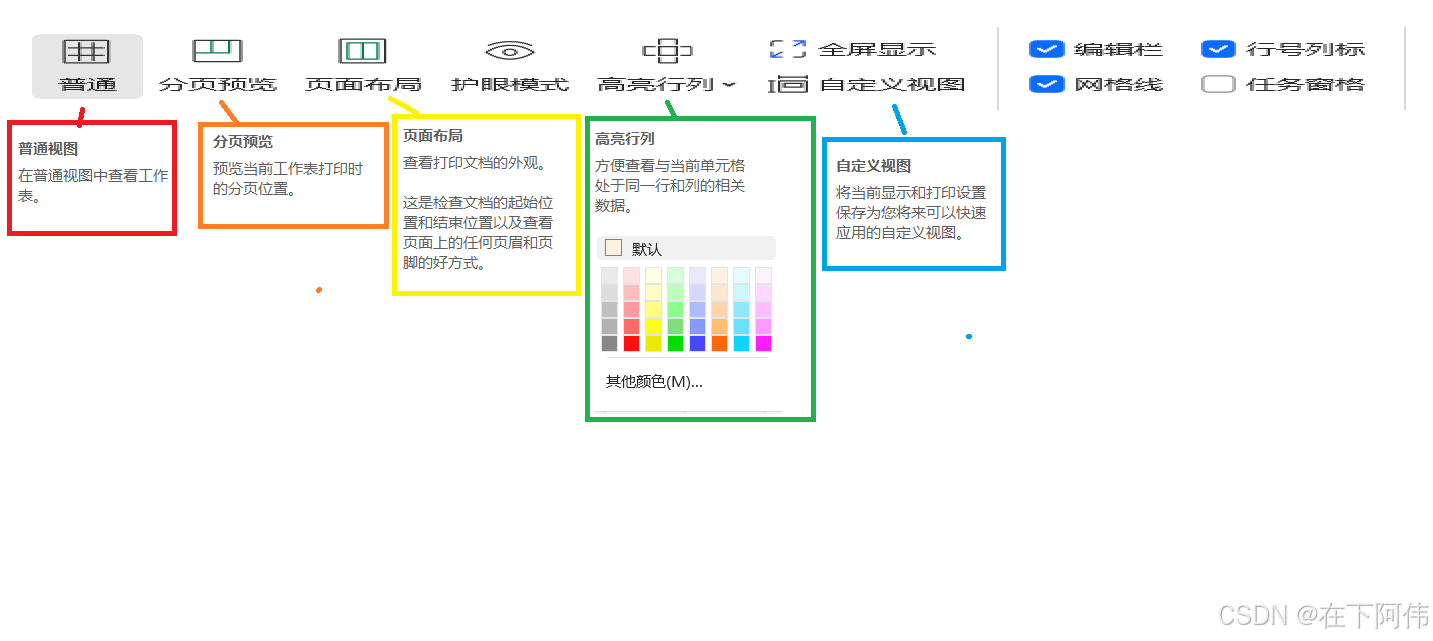
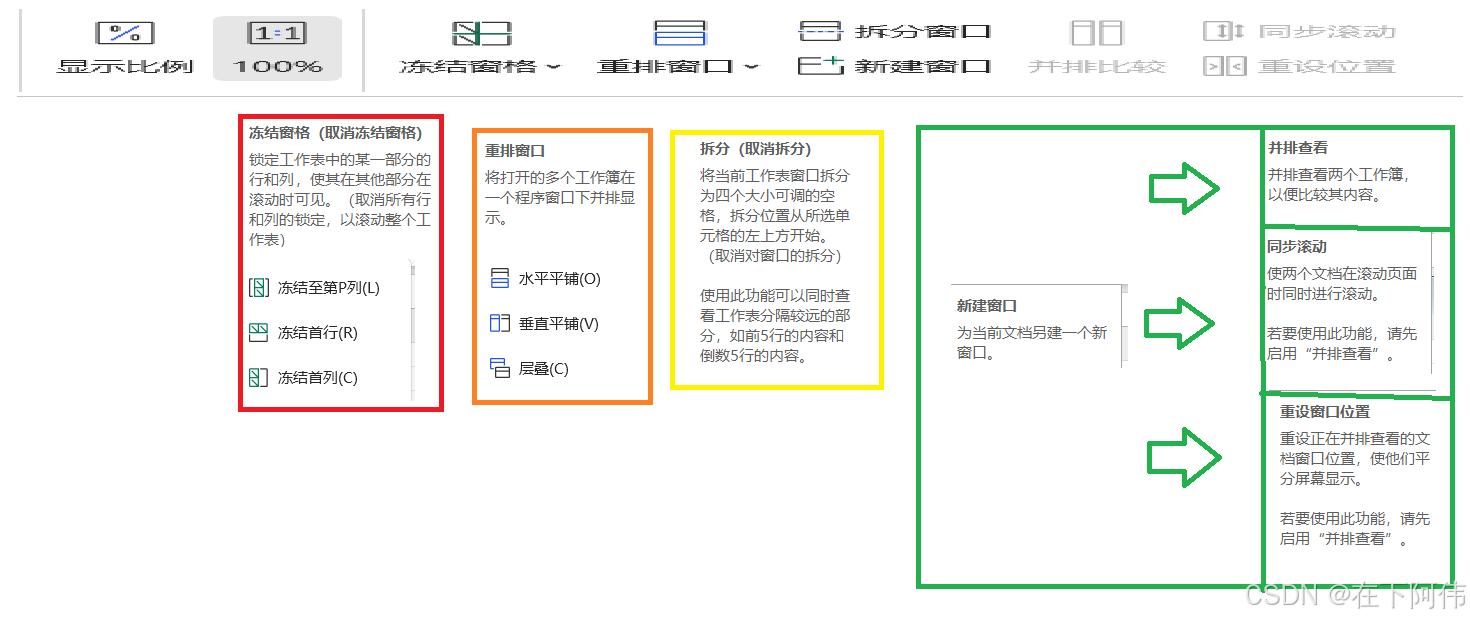
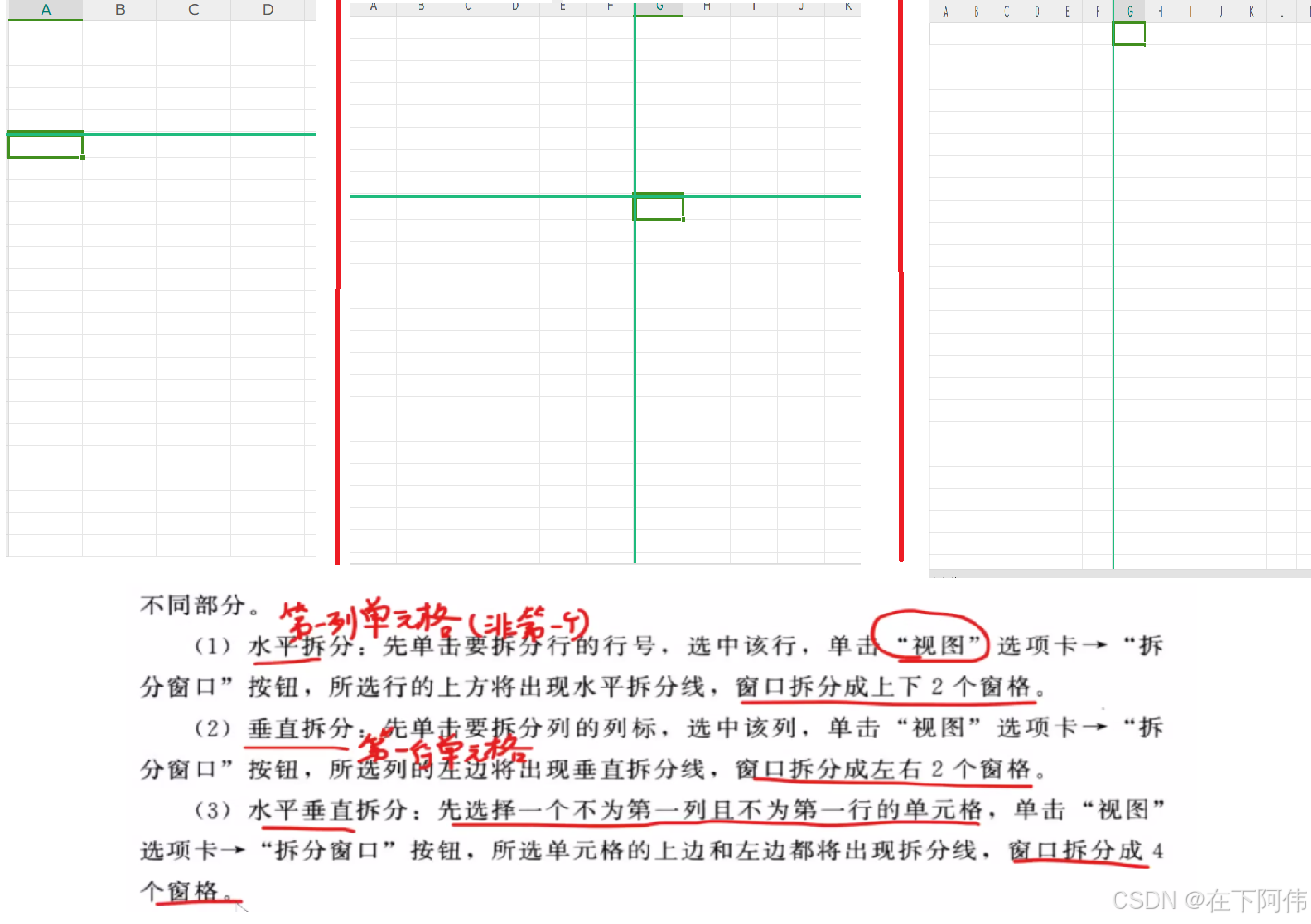
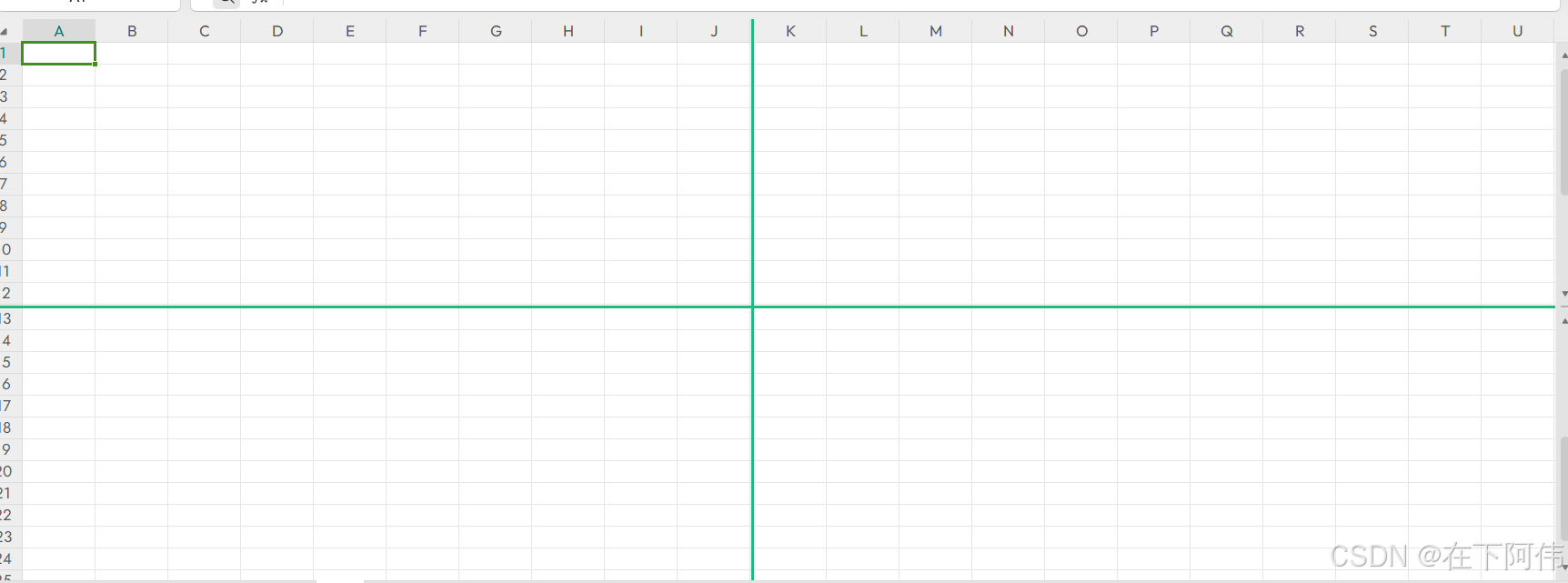
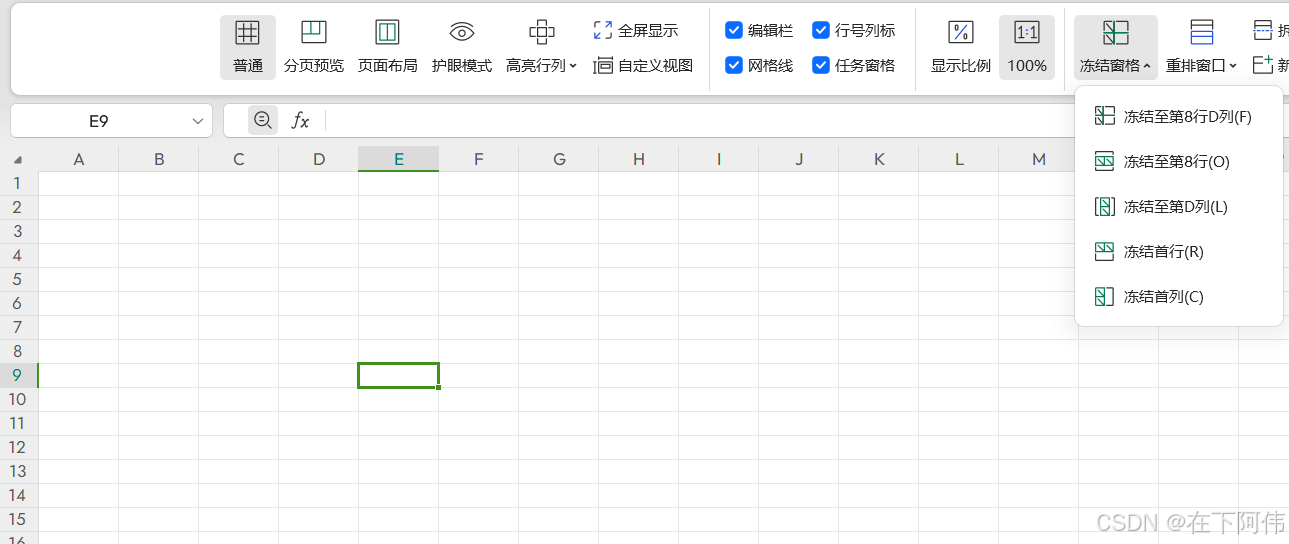
8.视图选项卡

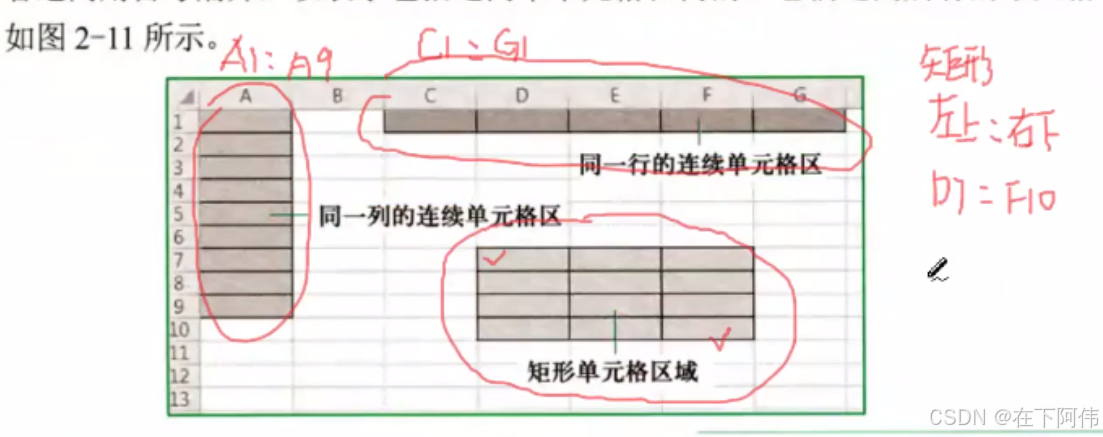
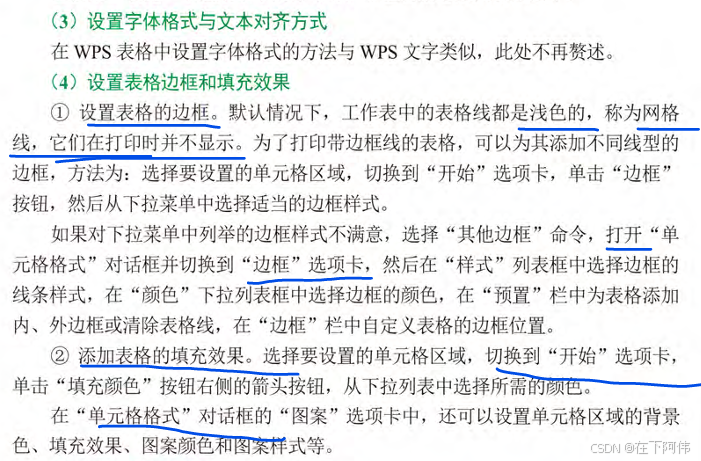
9.单元格的操作
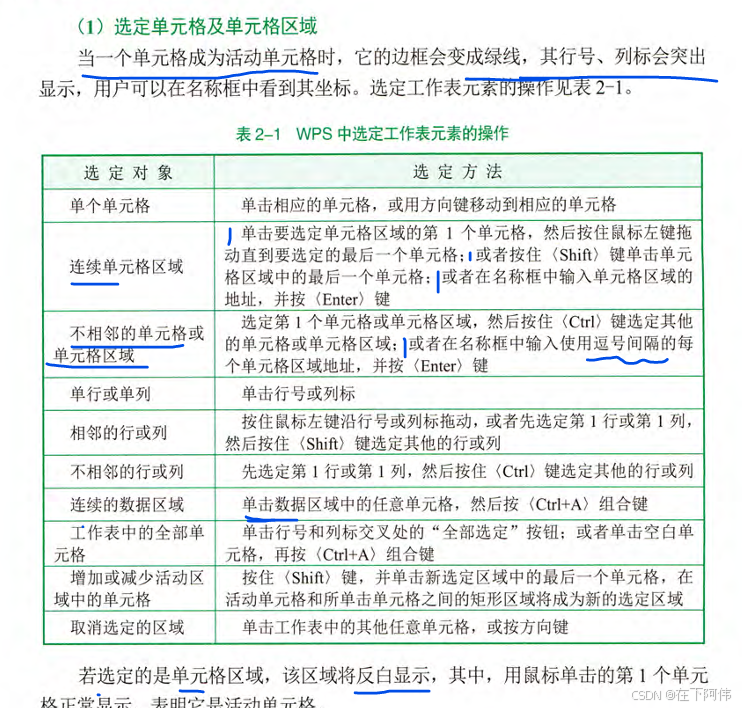
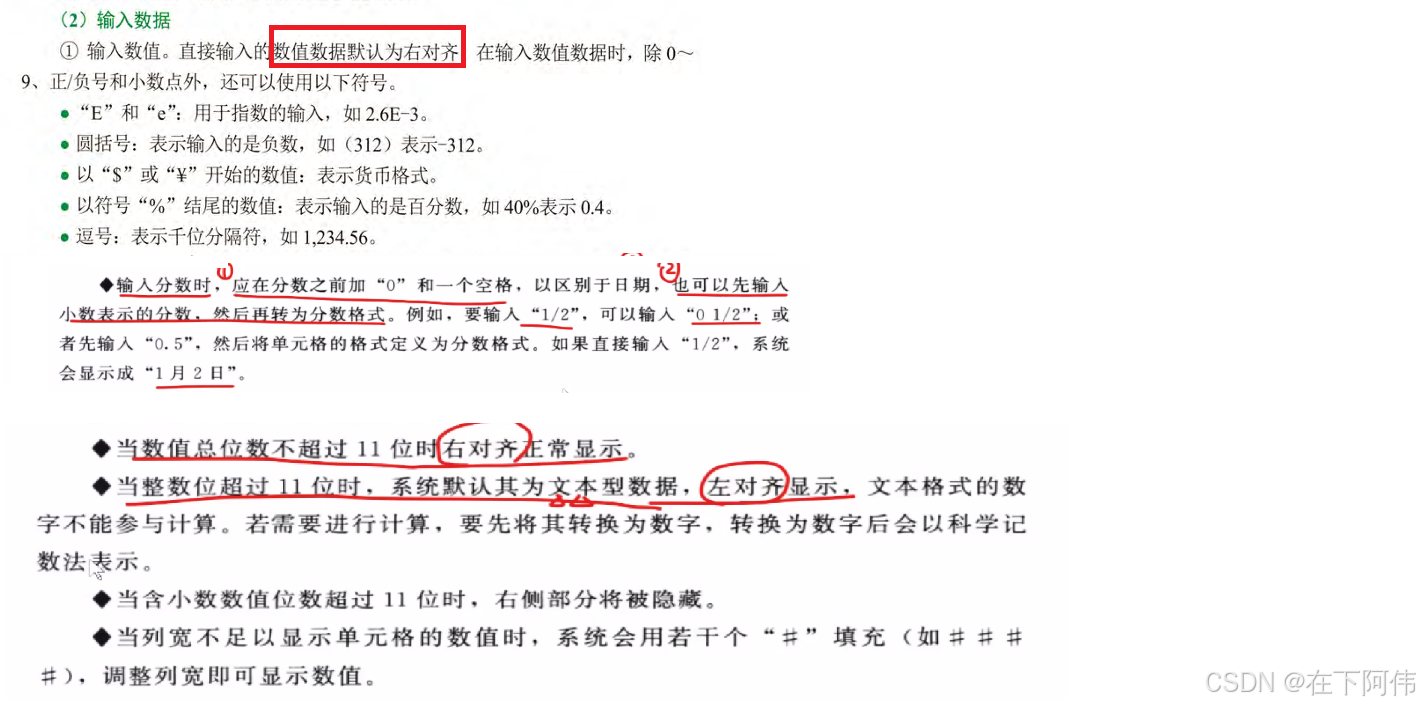
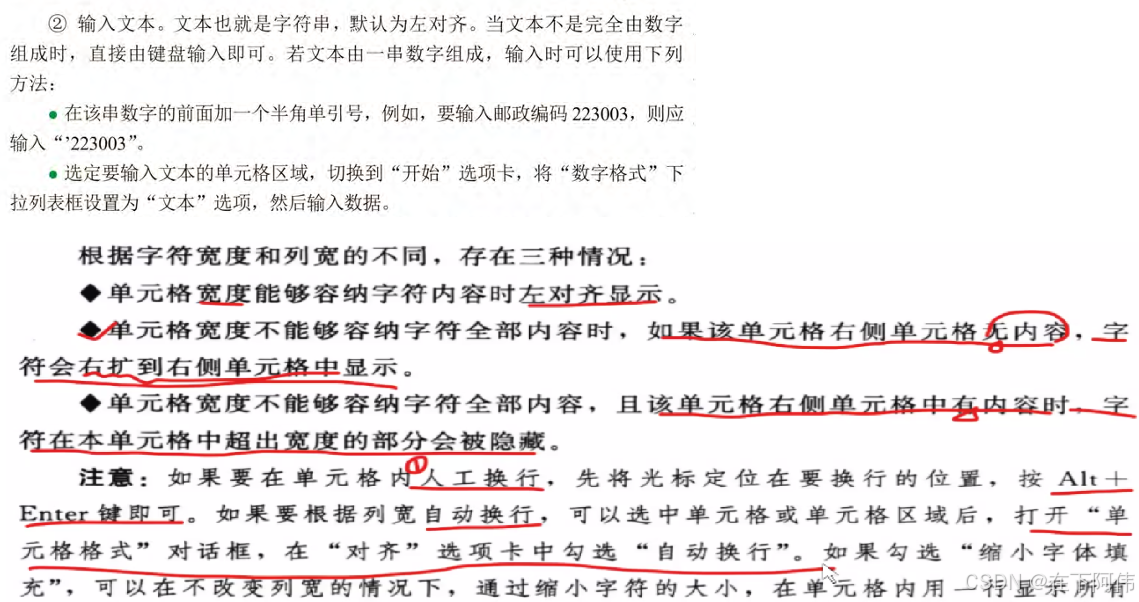
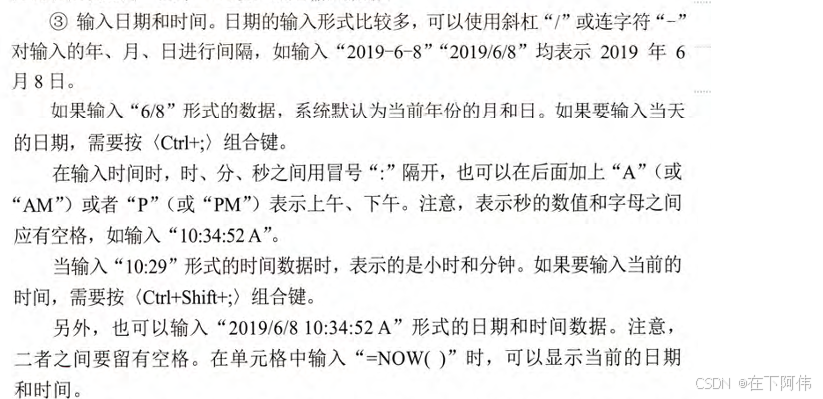
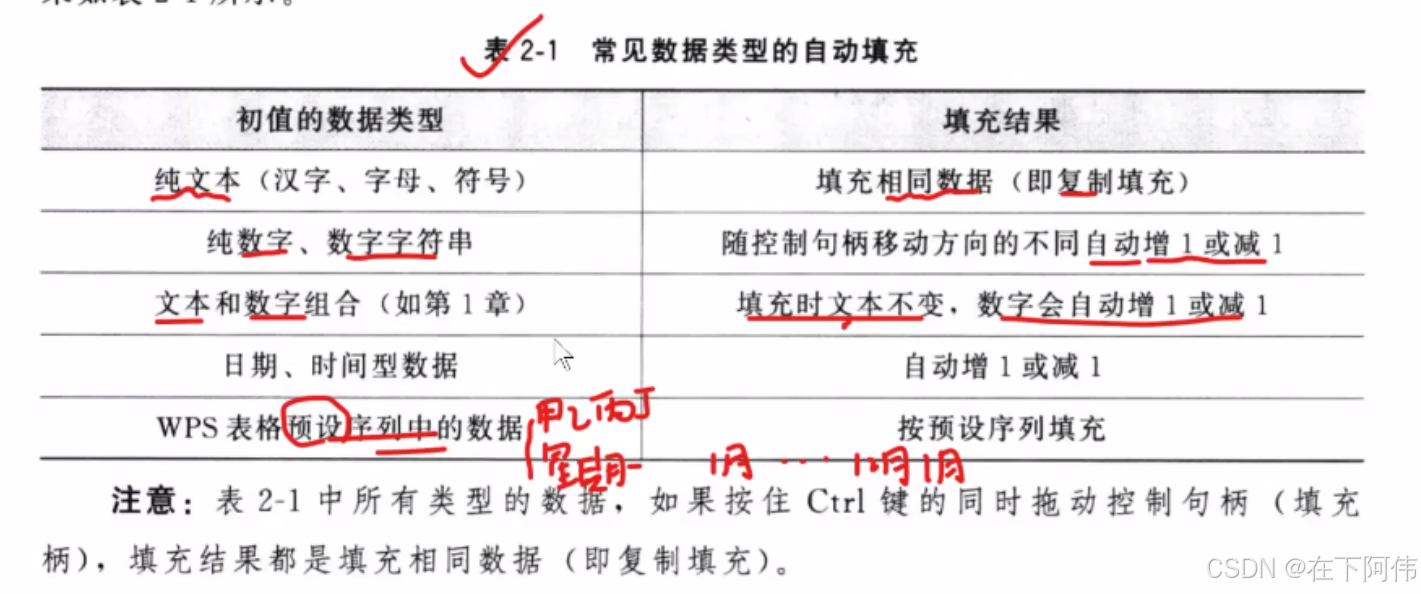

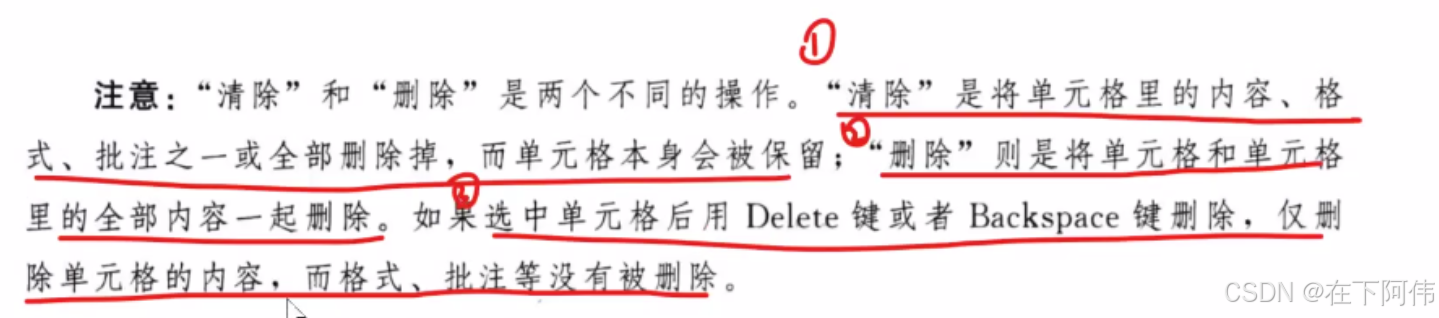
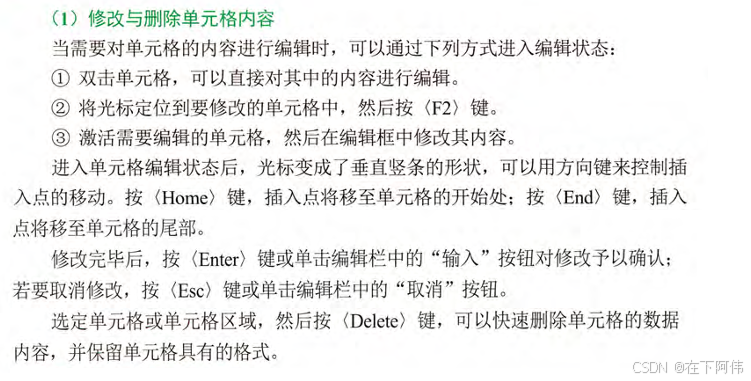
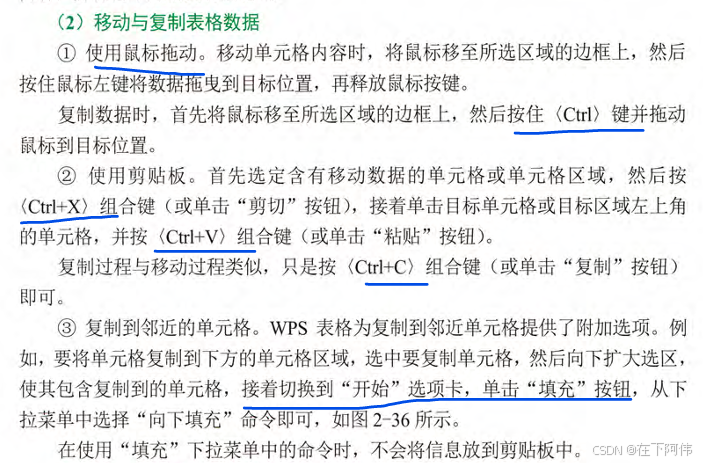

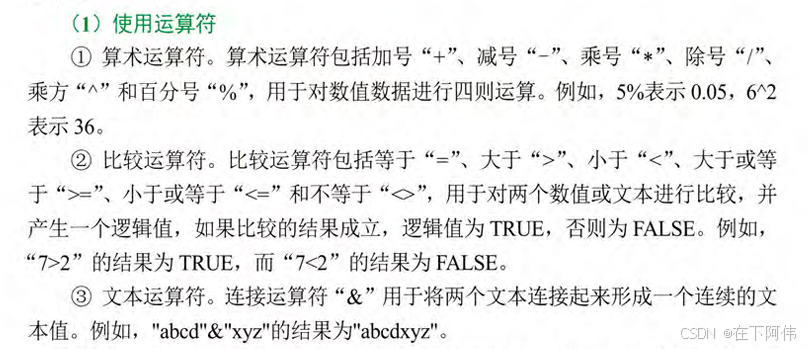
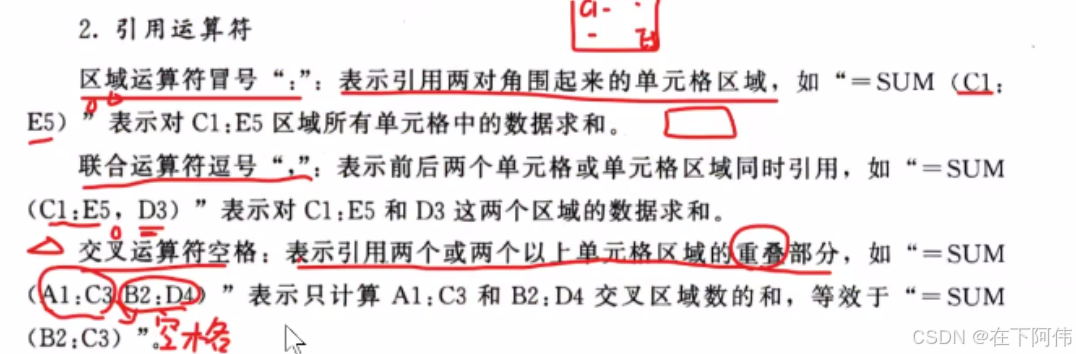
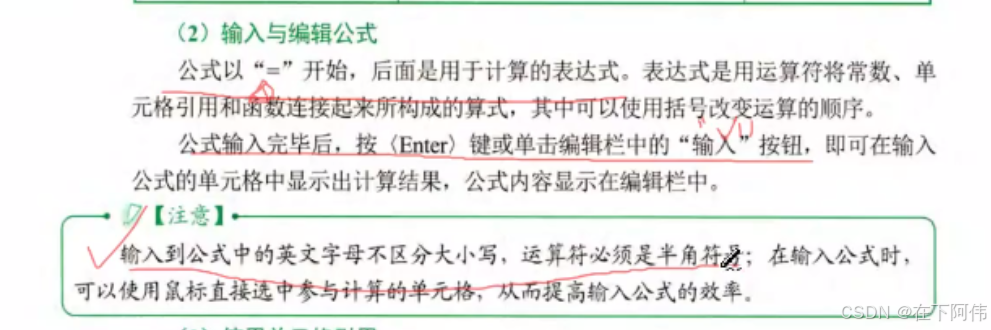
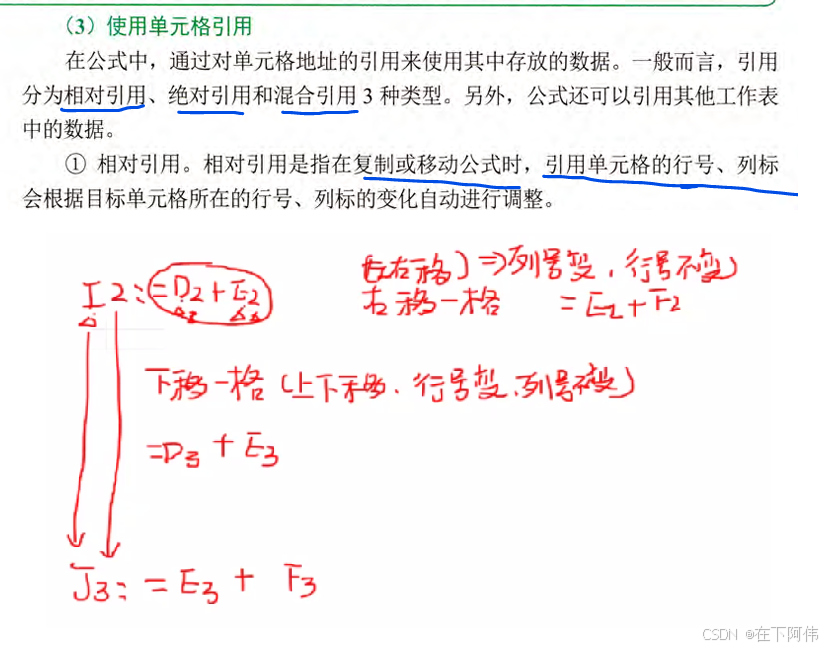
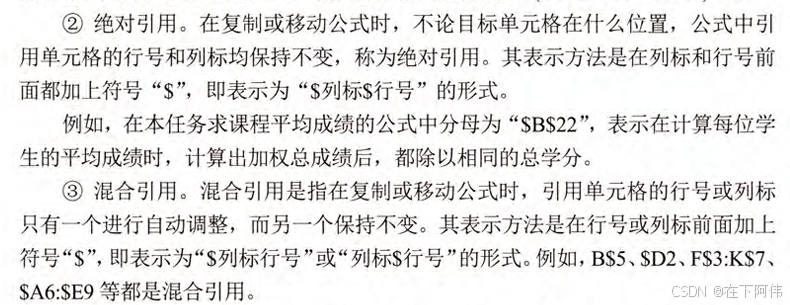
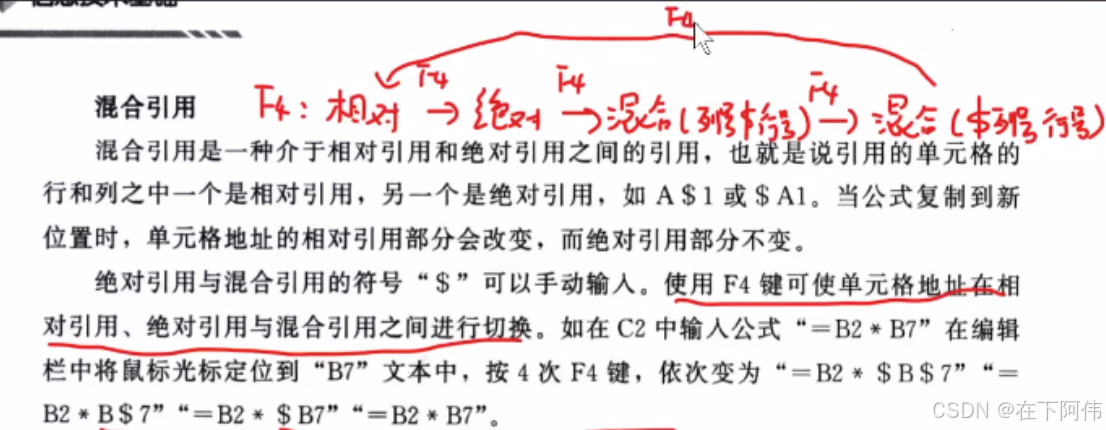
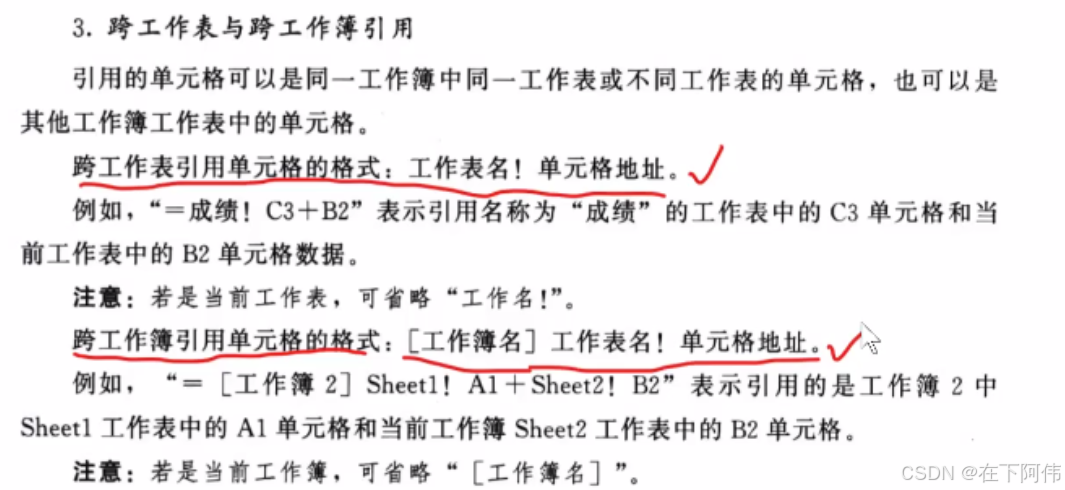
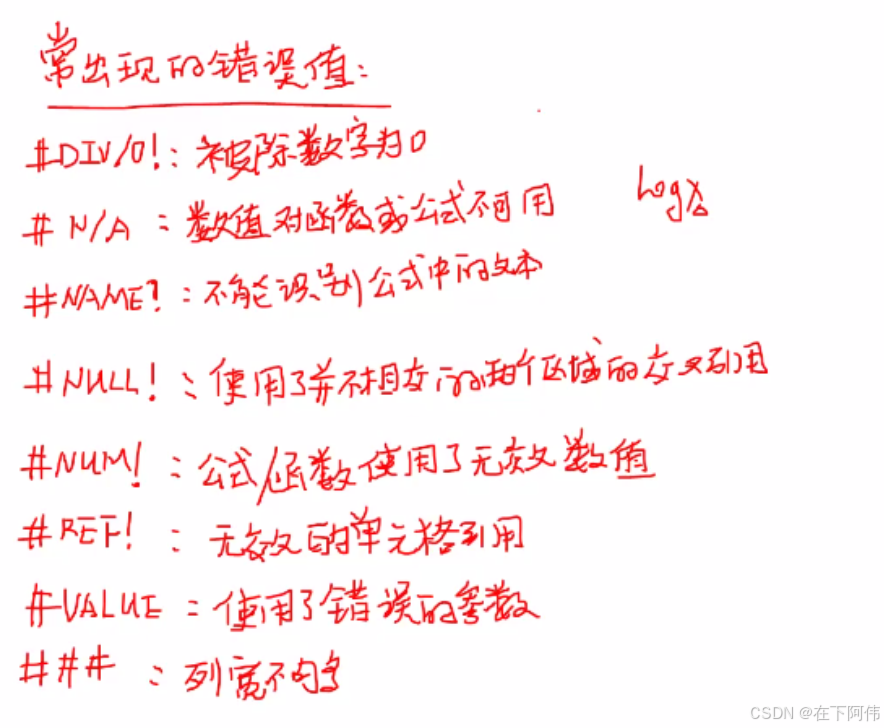
10.公式 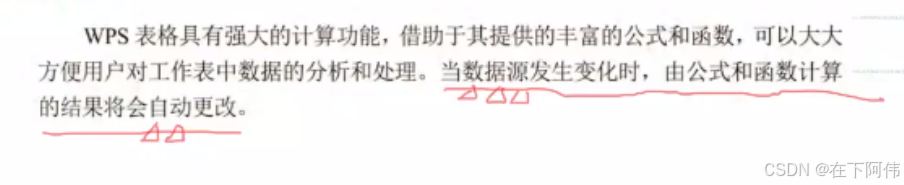

三.演示
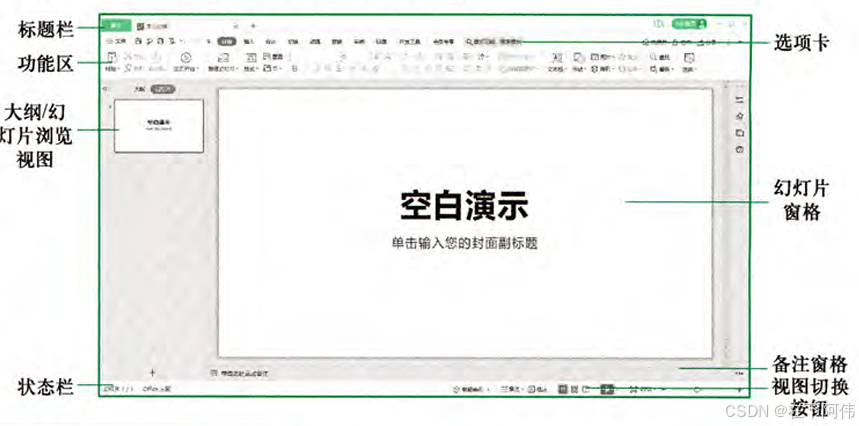
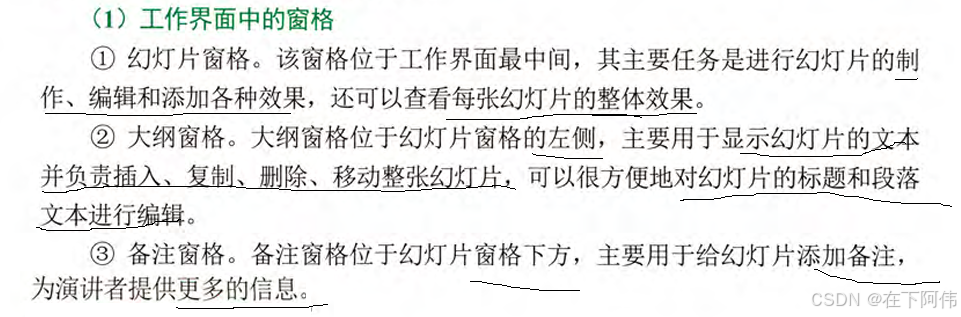
1.WPS演示工作界面 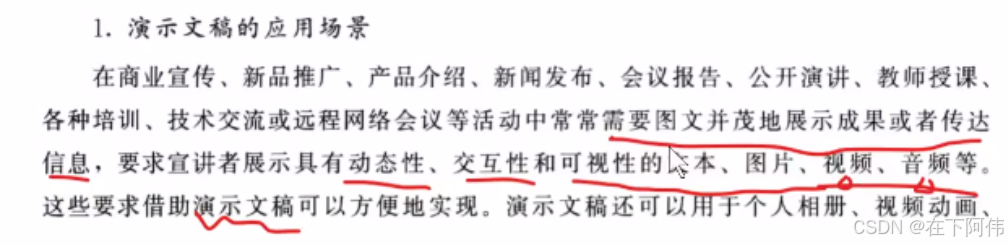

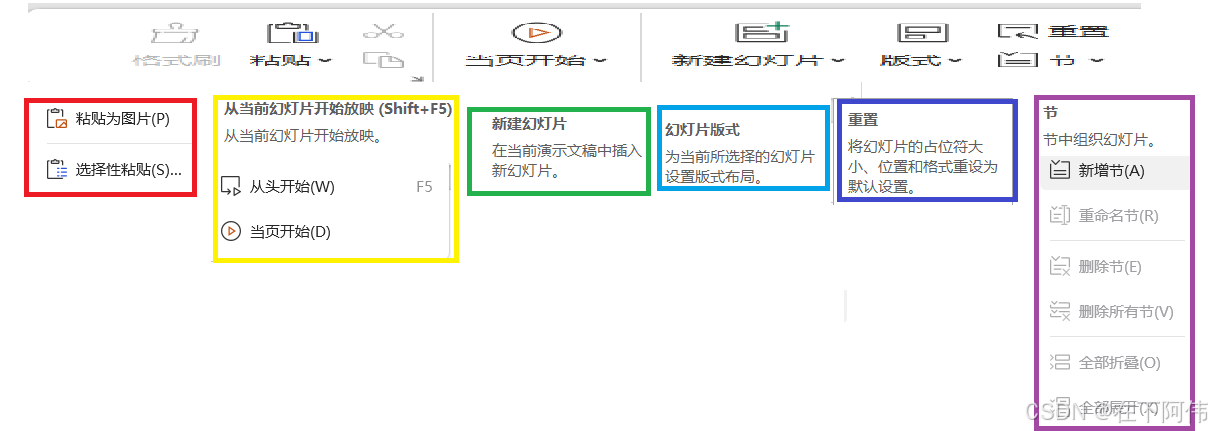
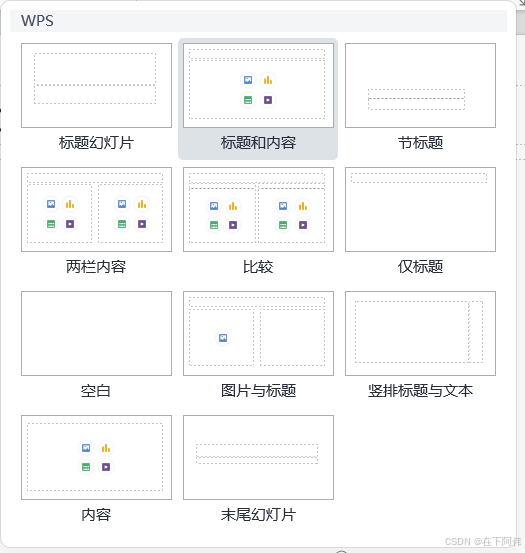
2.开始选项卡


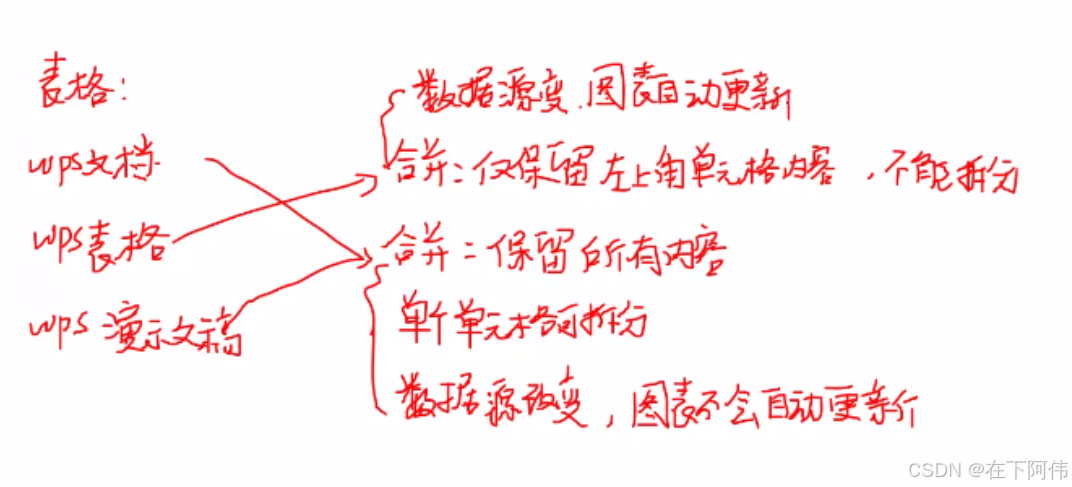
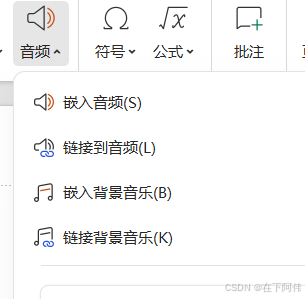
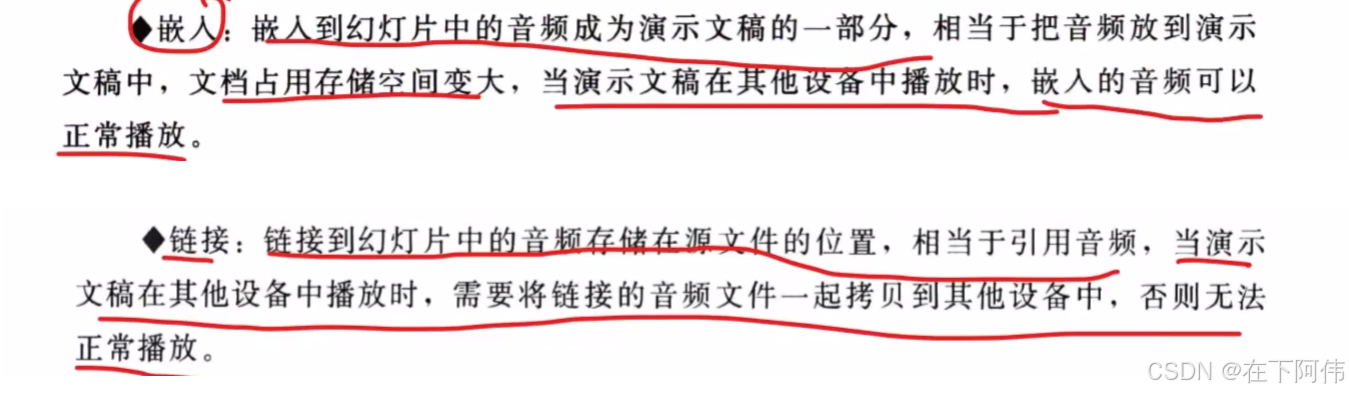
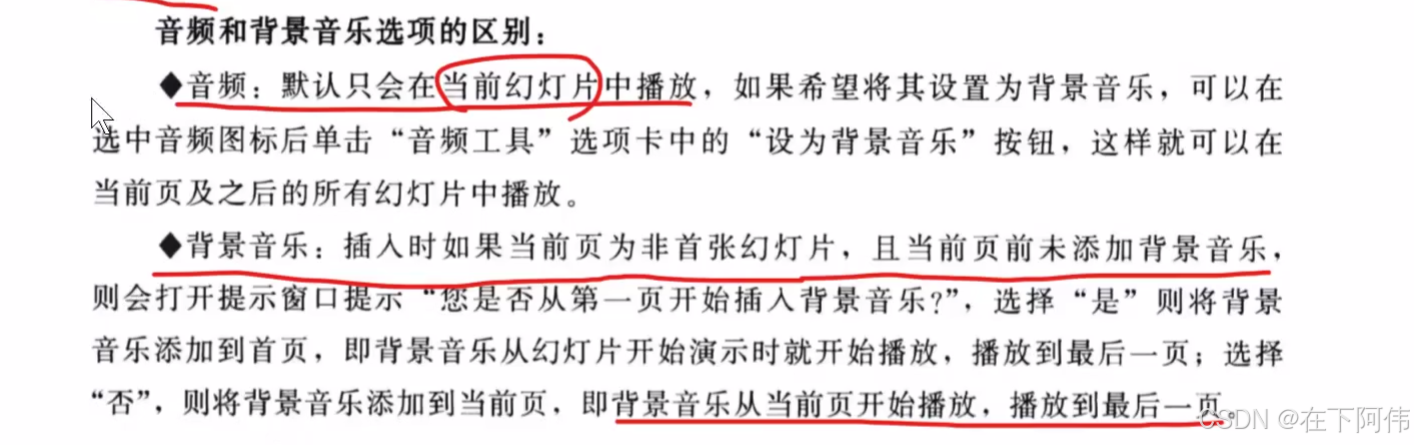
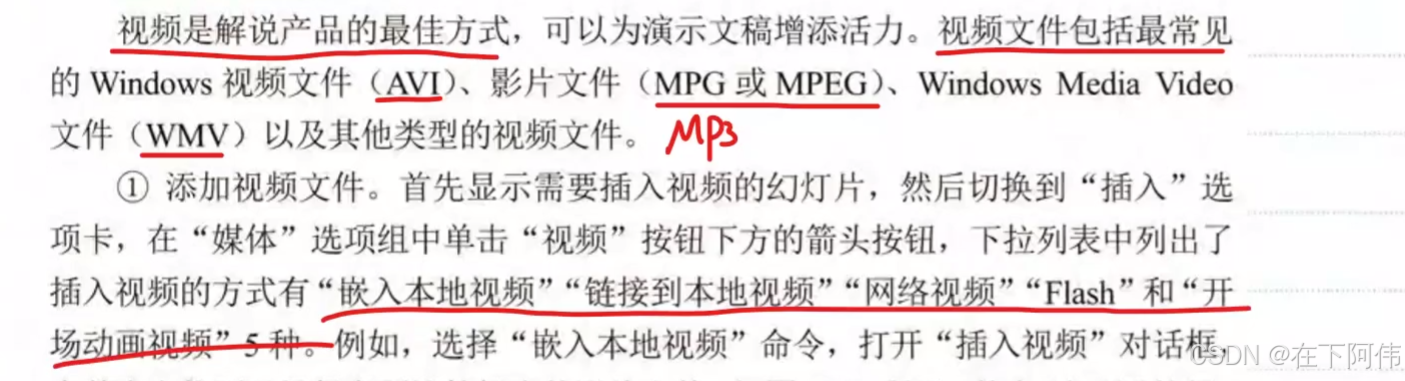
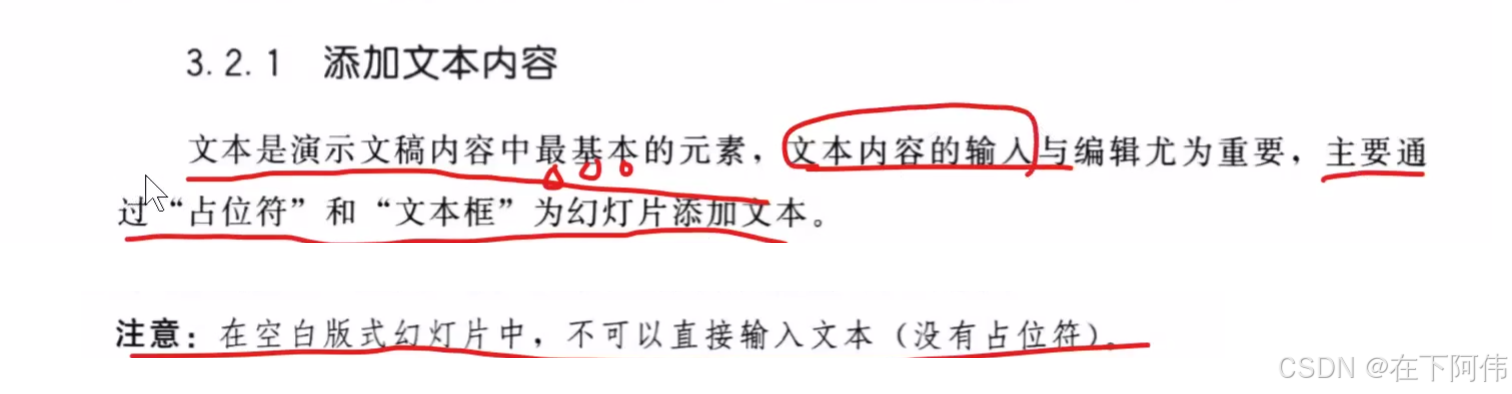
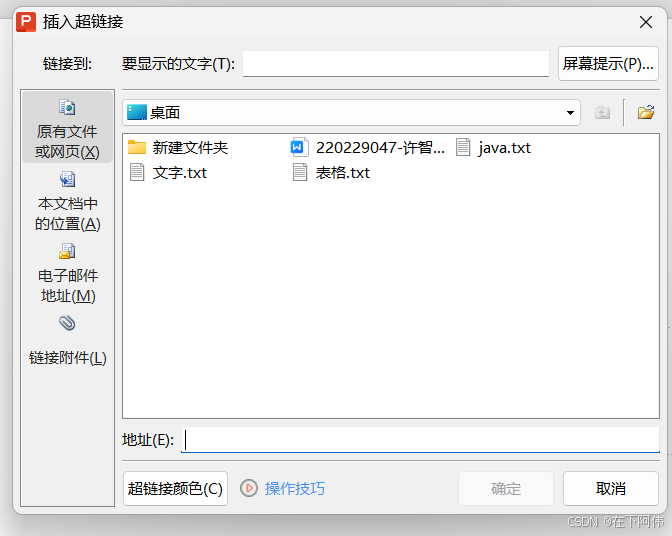
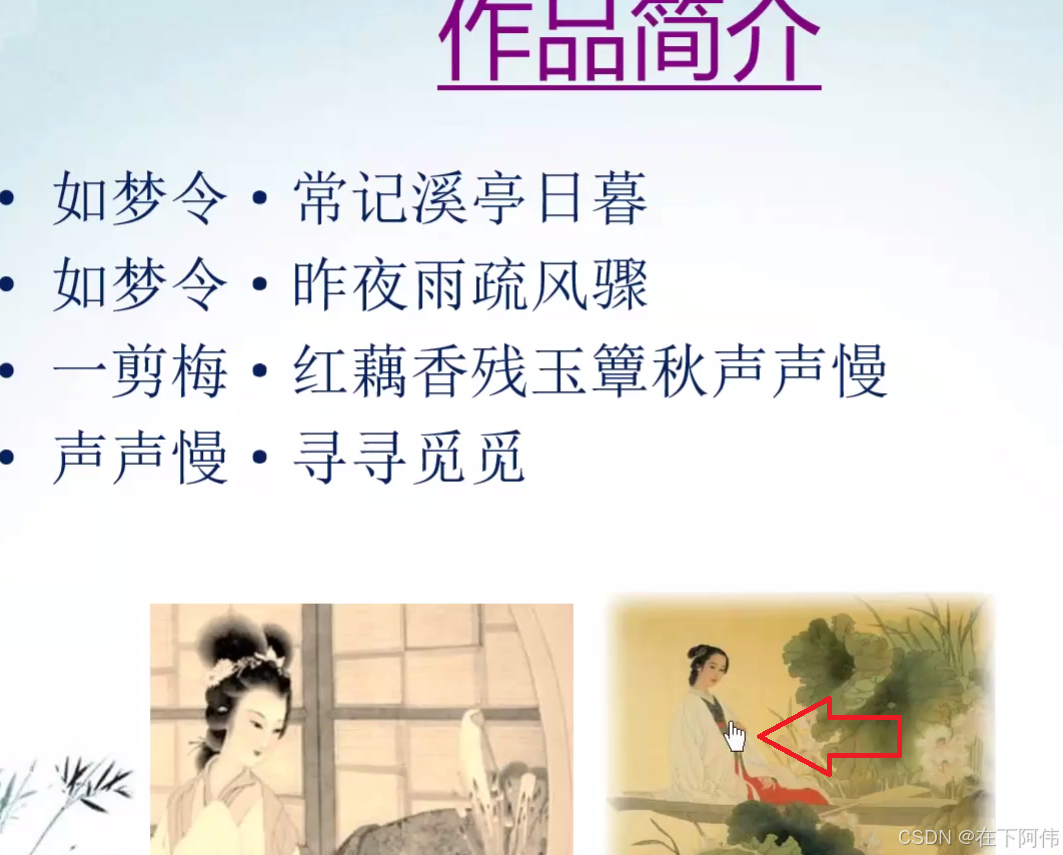
3.插入选项卡




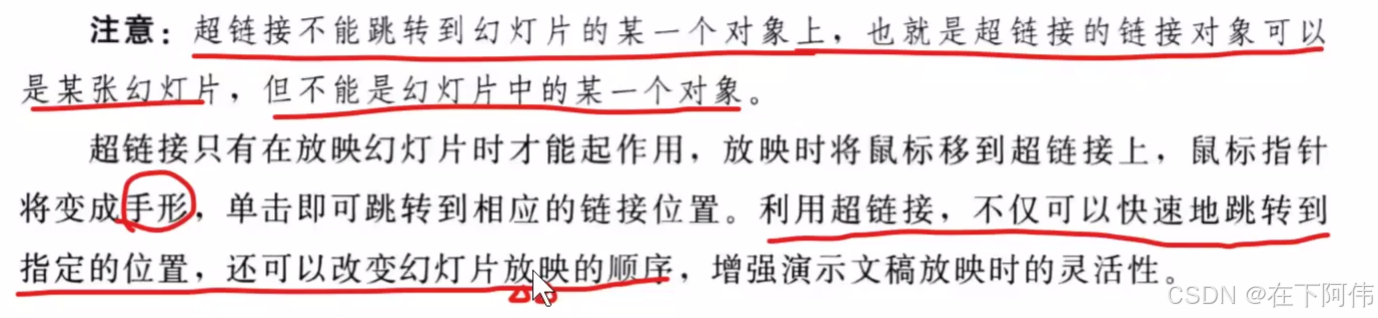

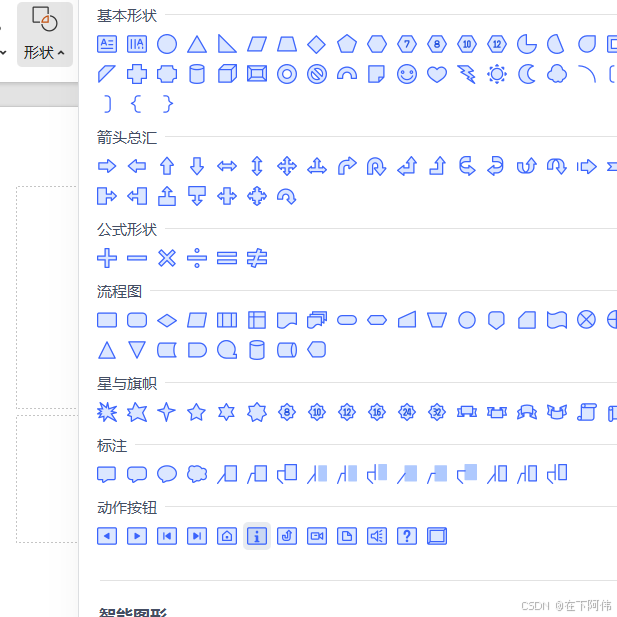
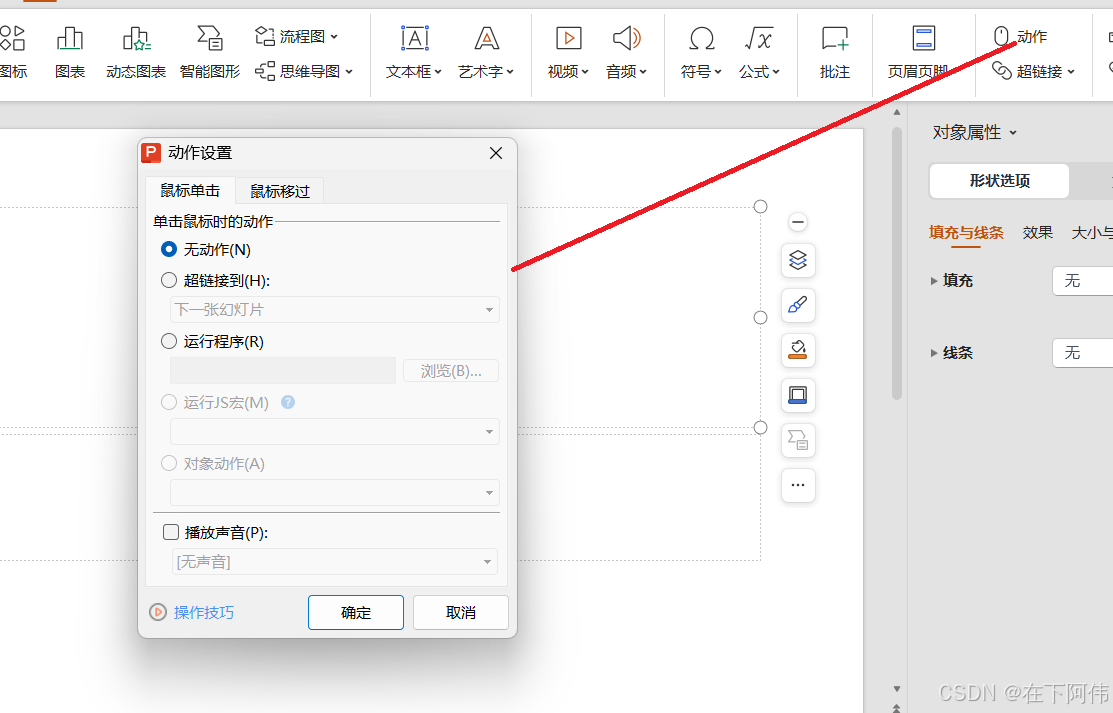

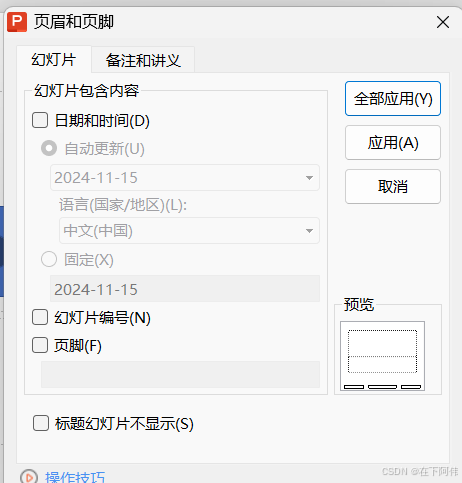
4.设计选项卡 
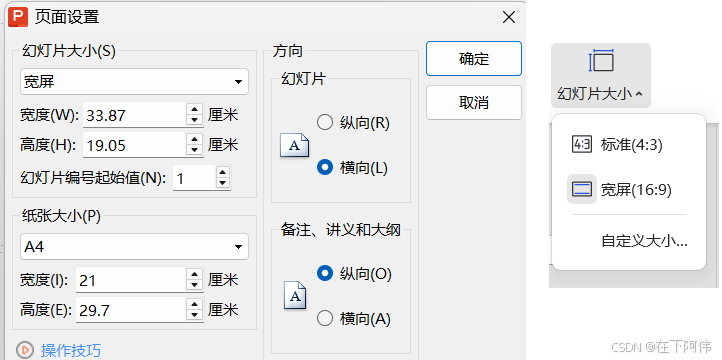
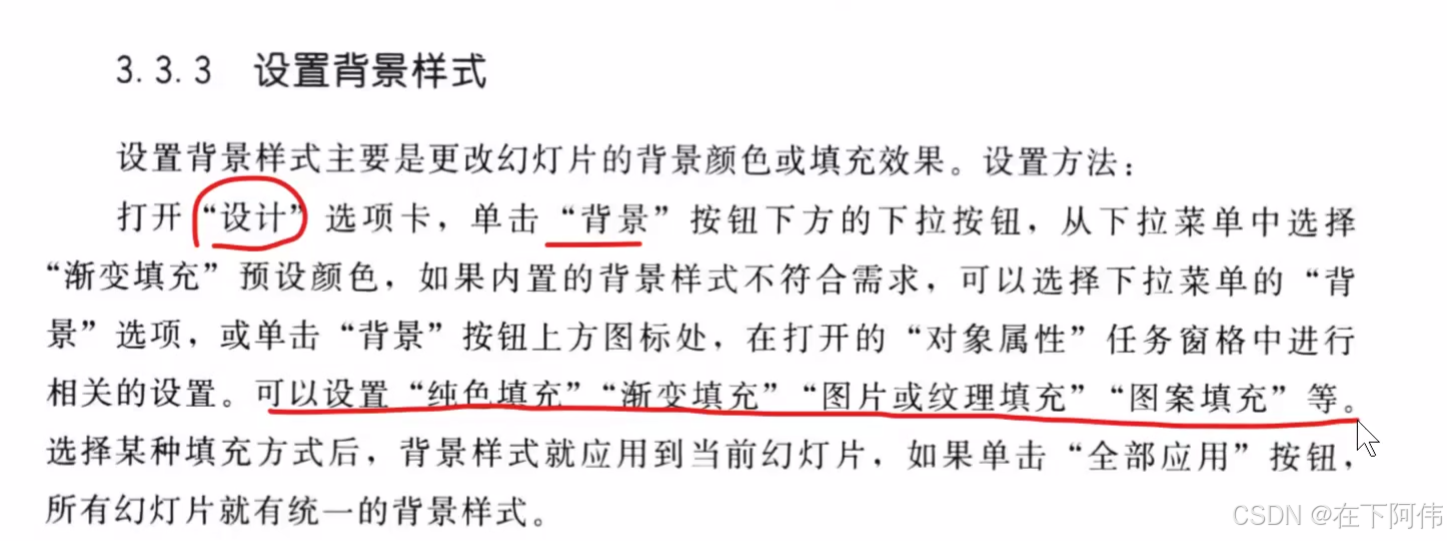
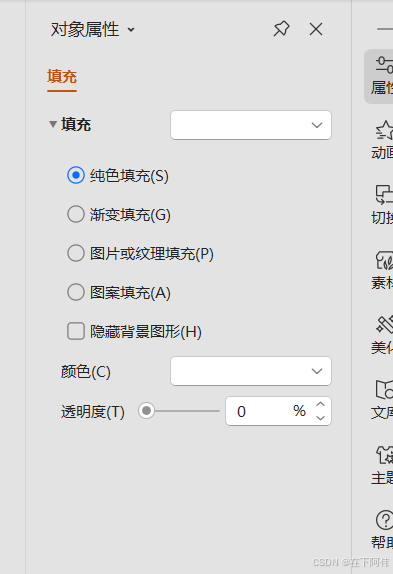
5.切换选项卡 
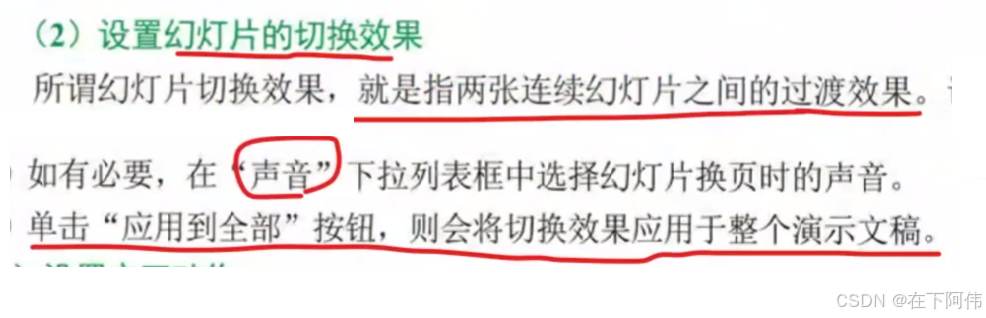
6.动画选项卡 

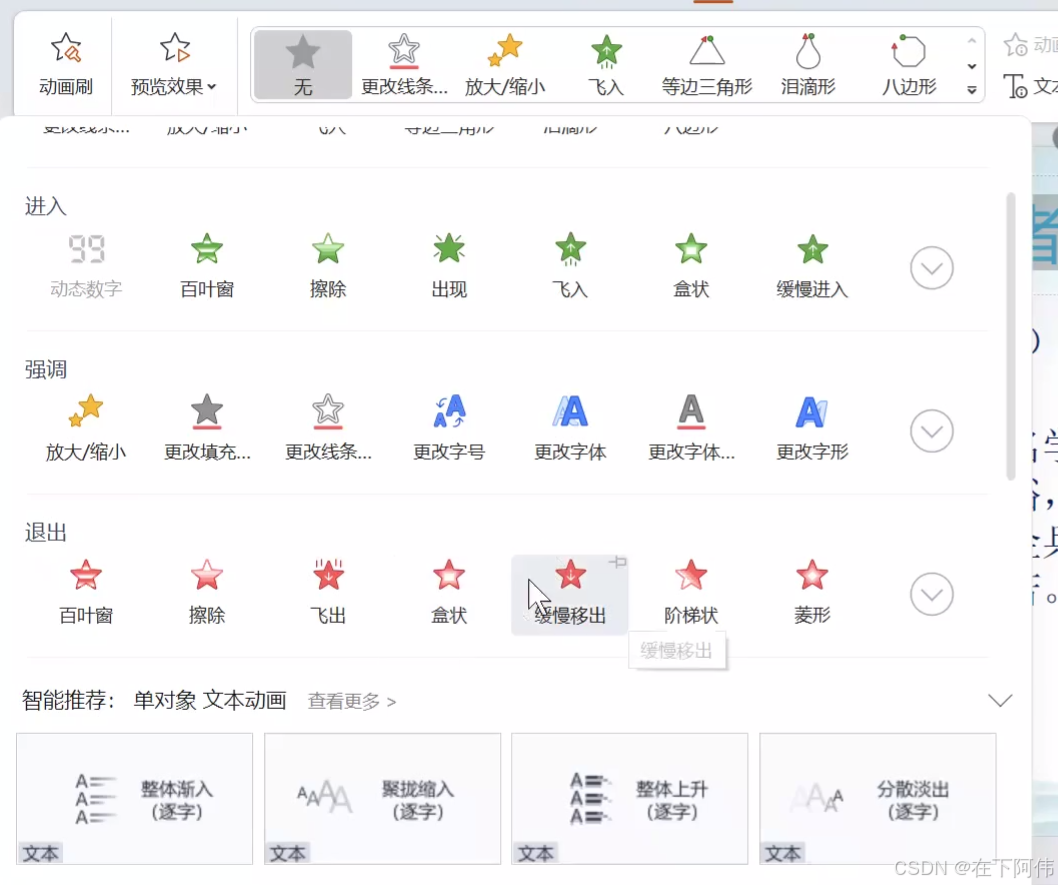
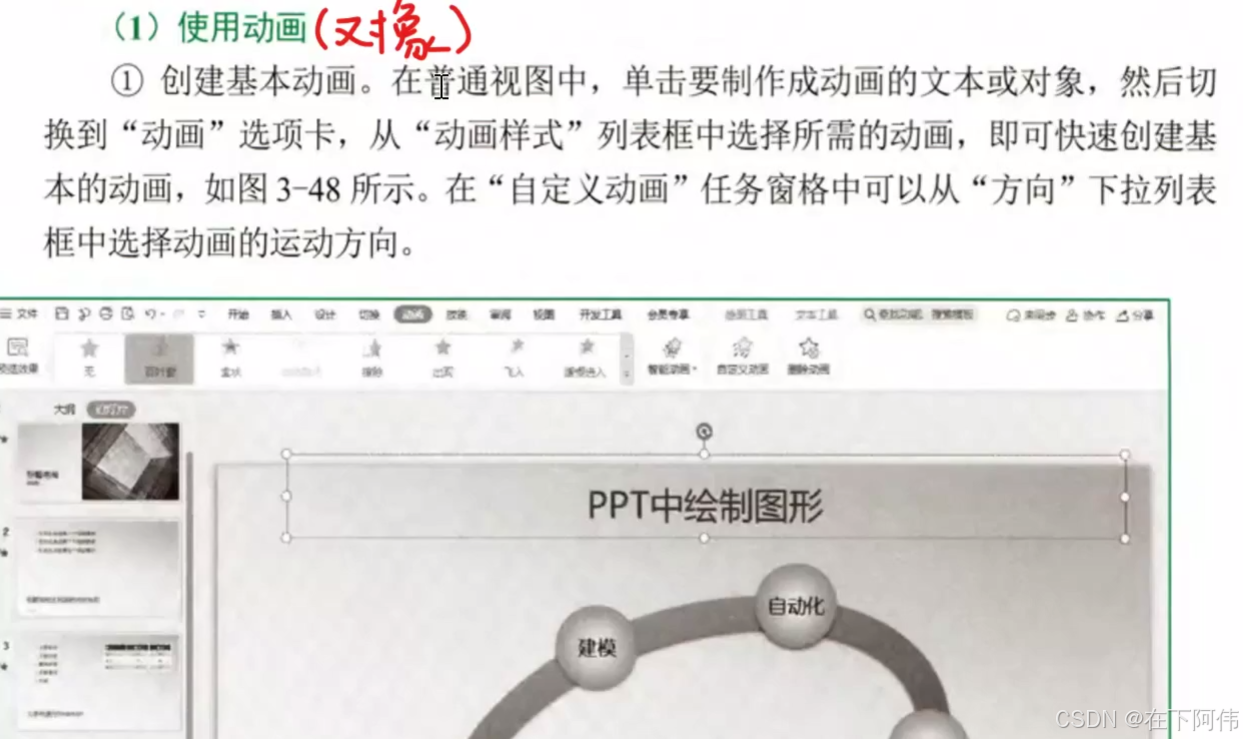

7.放映选项卡

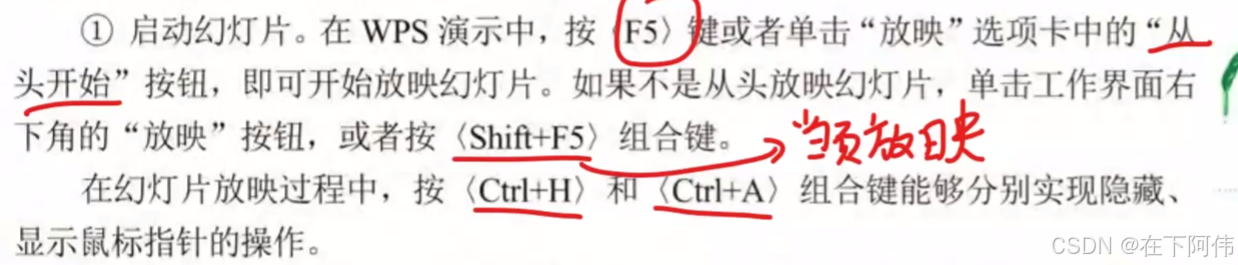
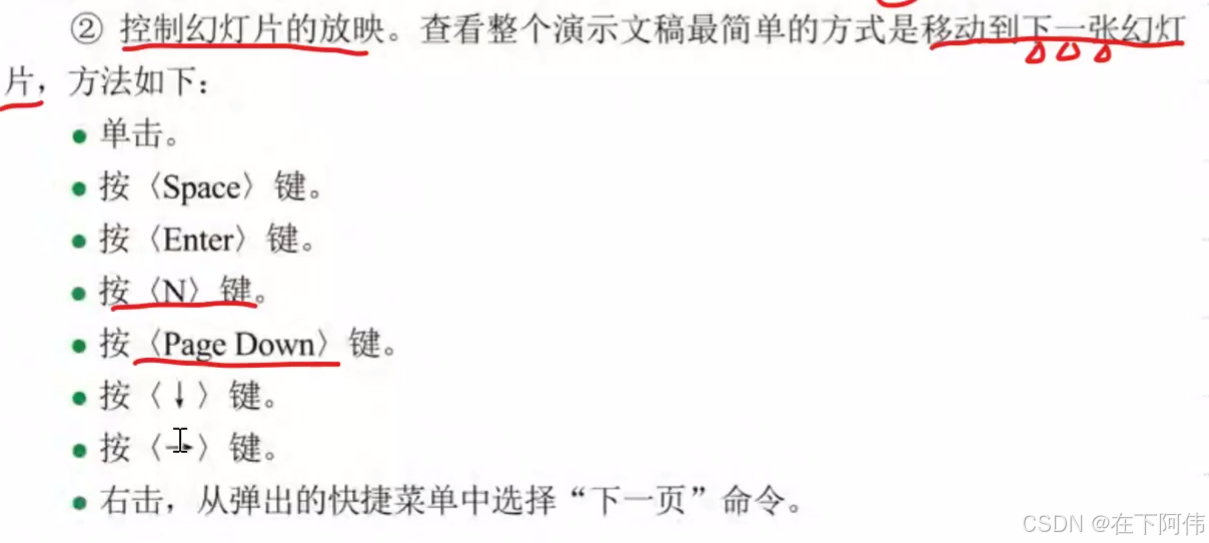

8.审阅选项卡
9.视图选项卡
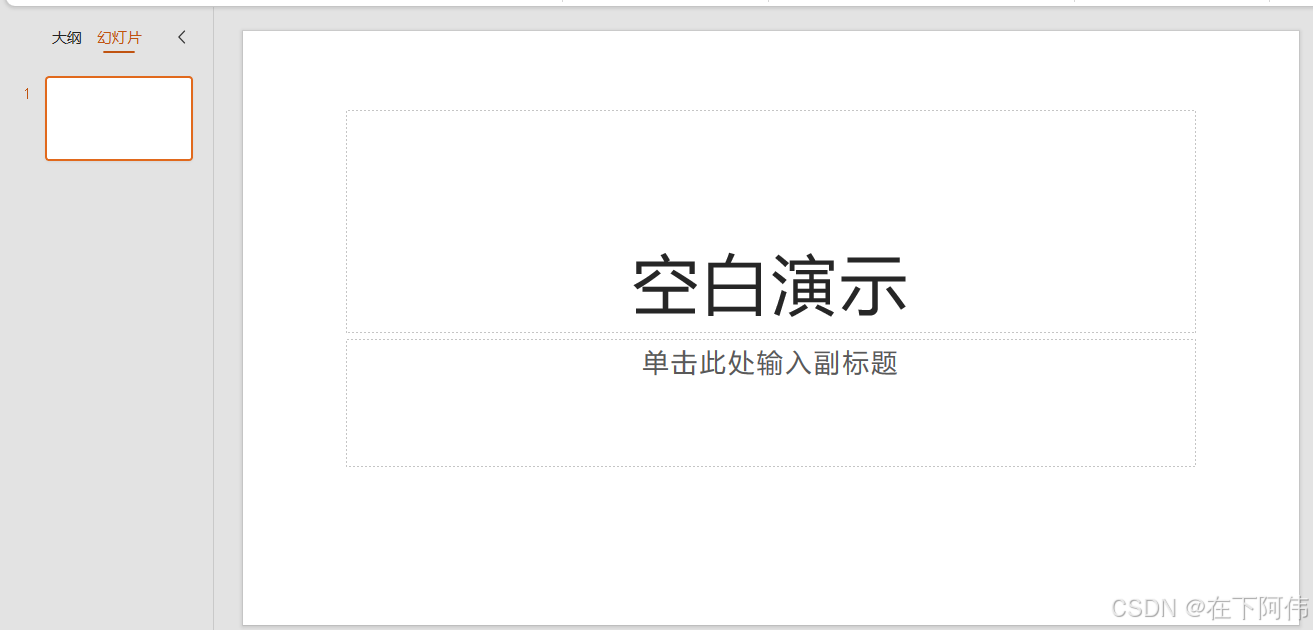
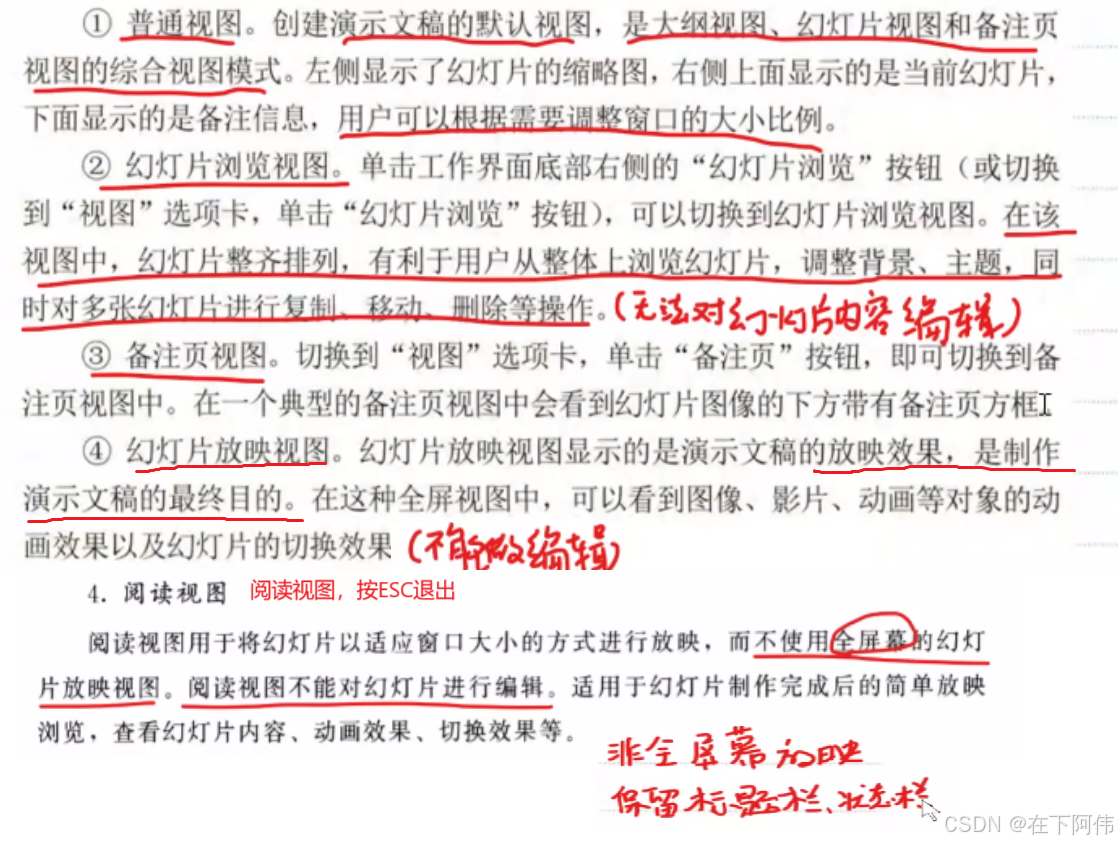
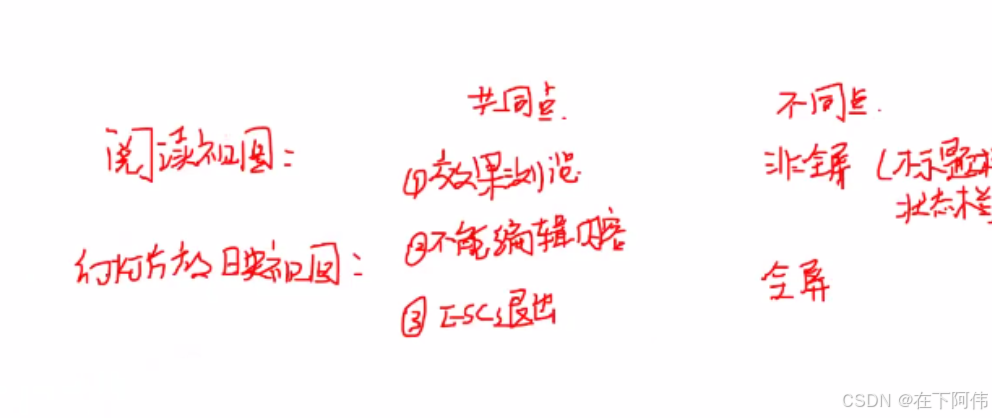

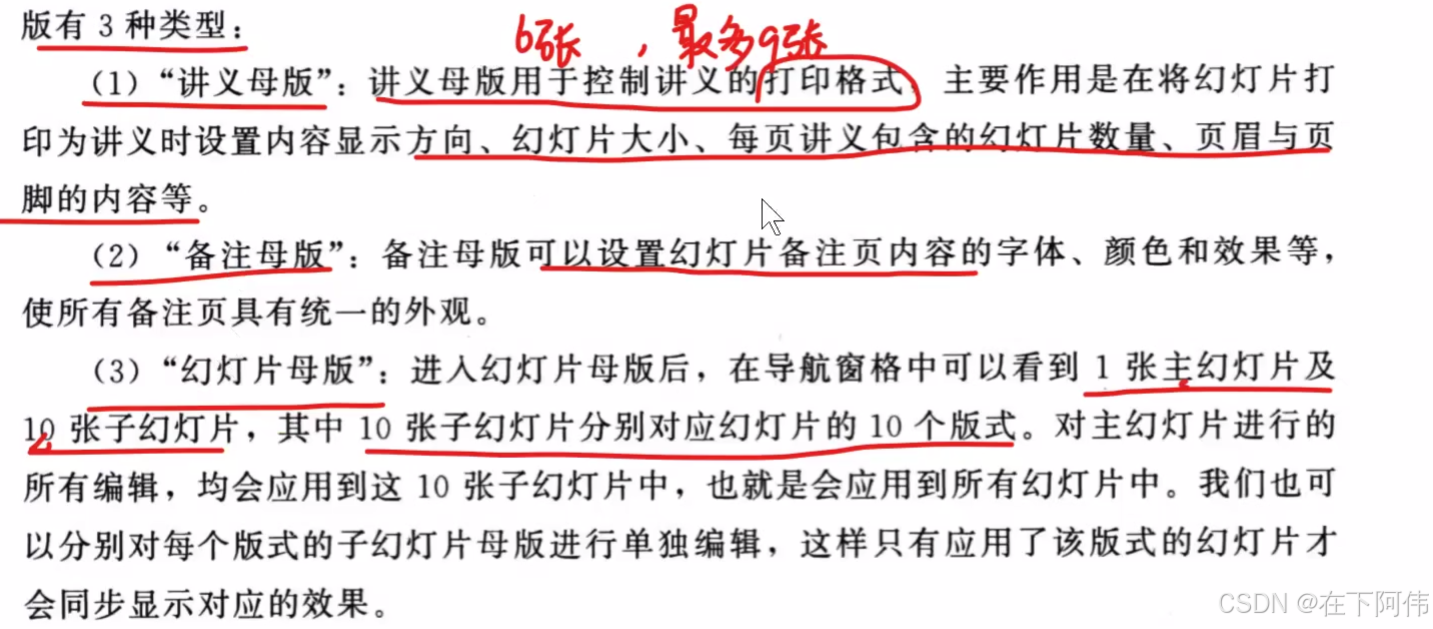
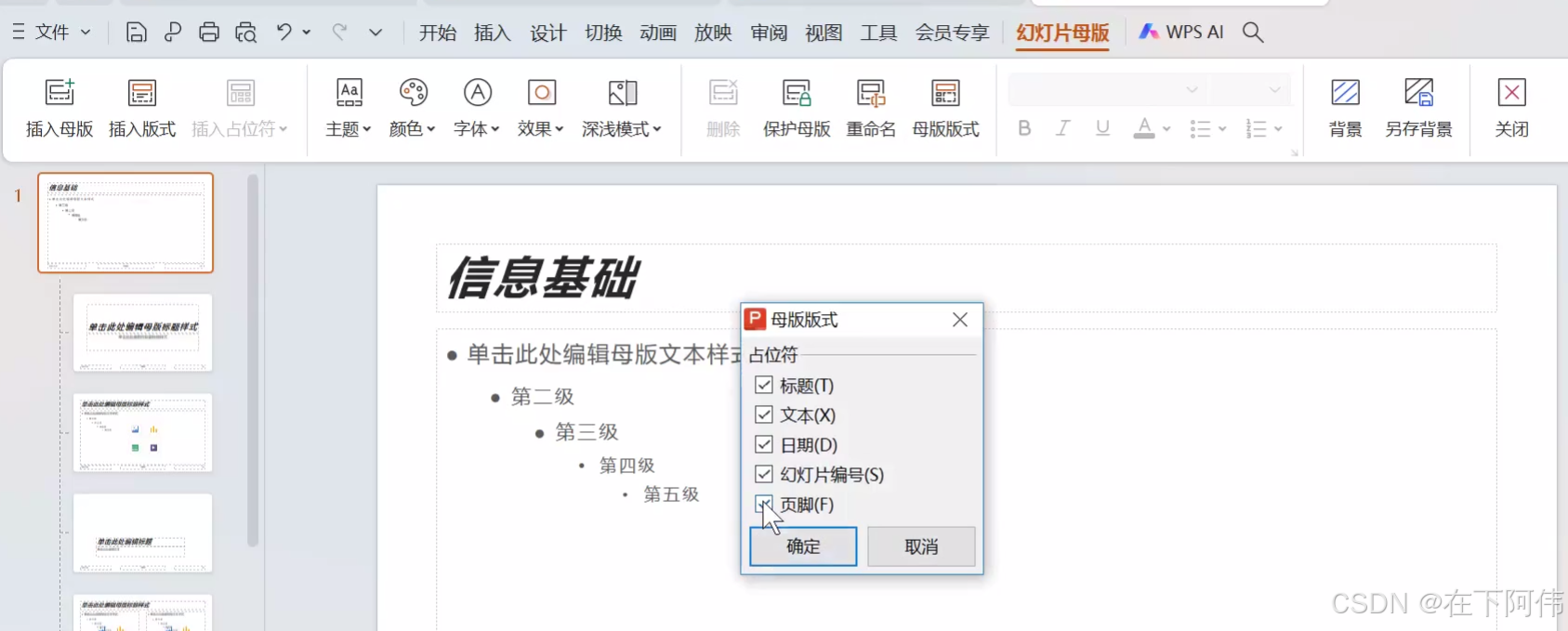
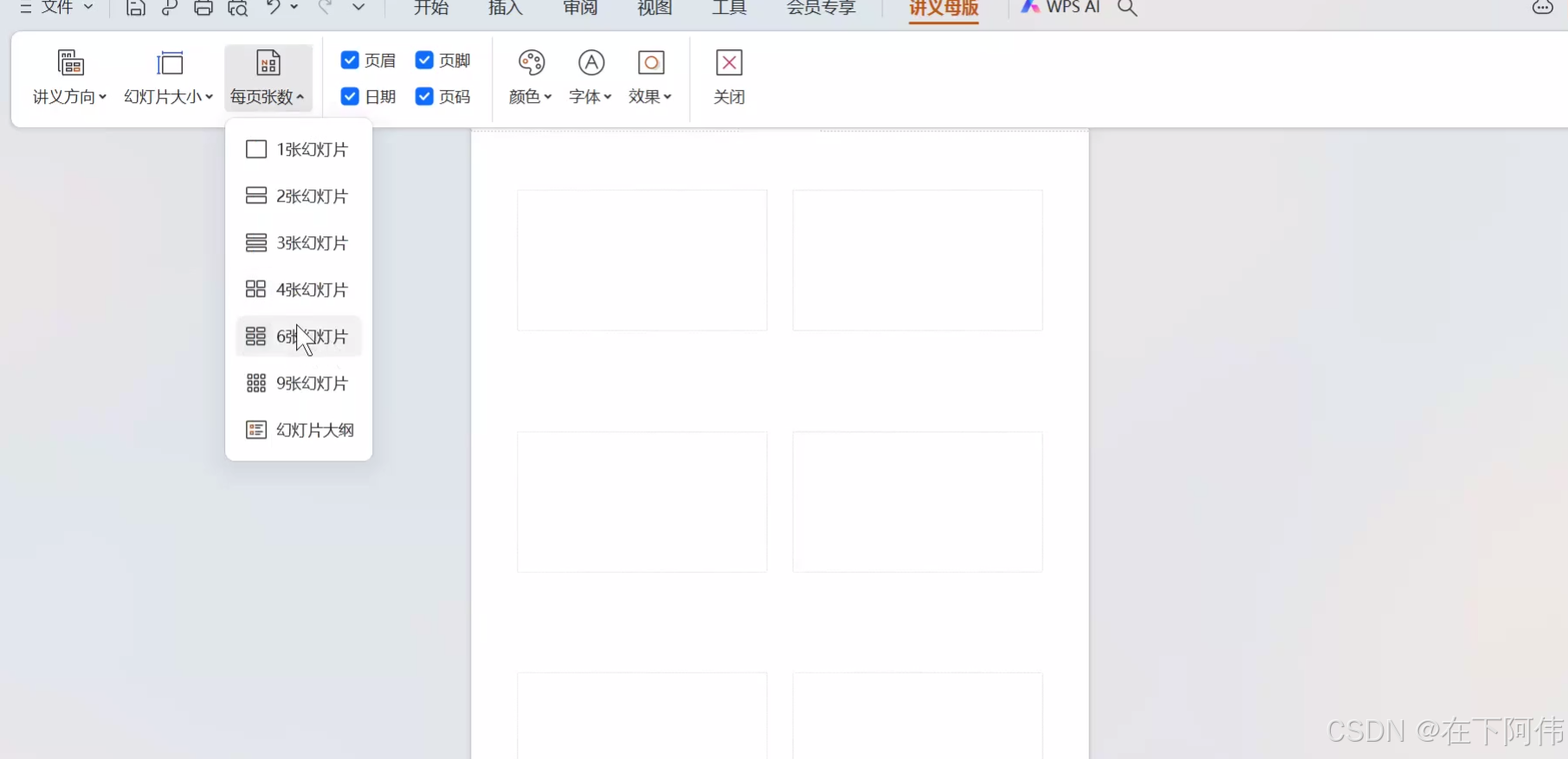
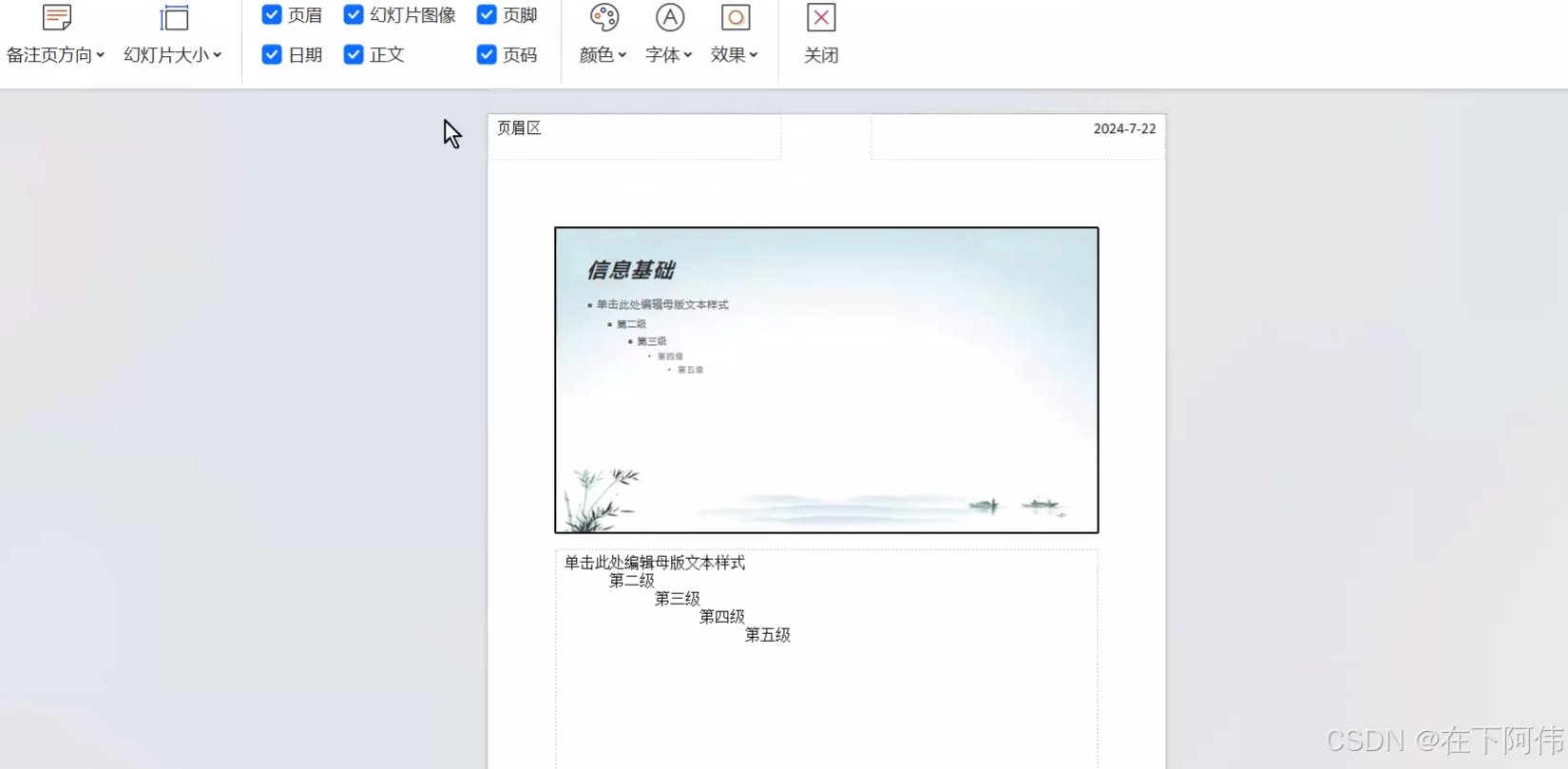
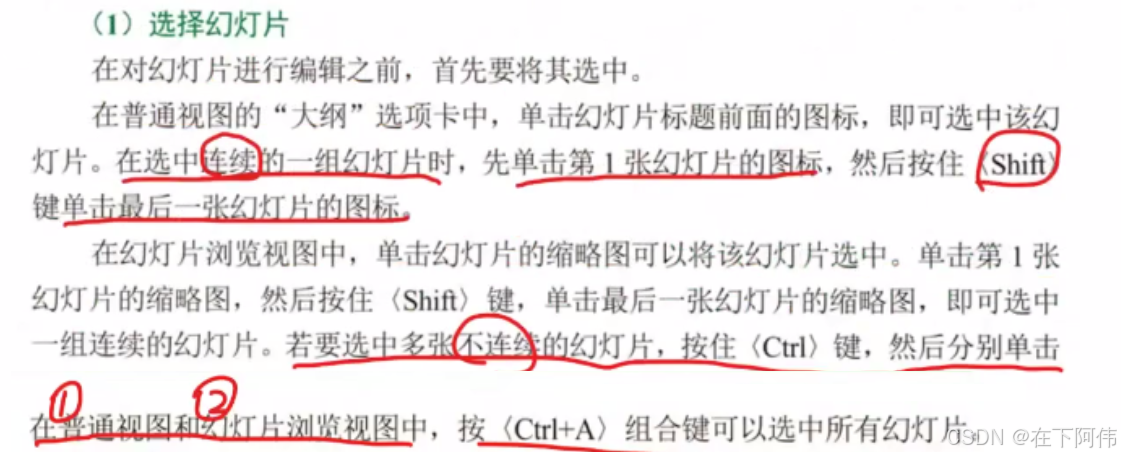
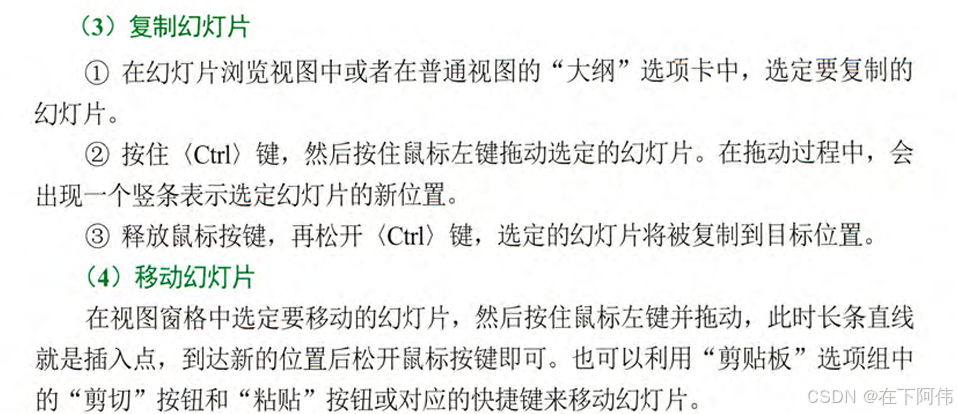
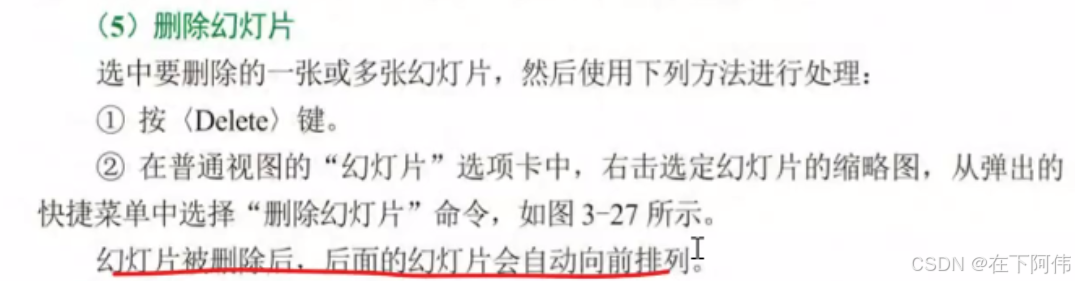
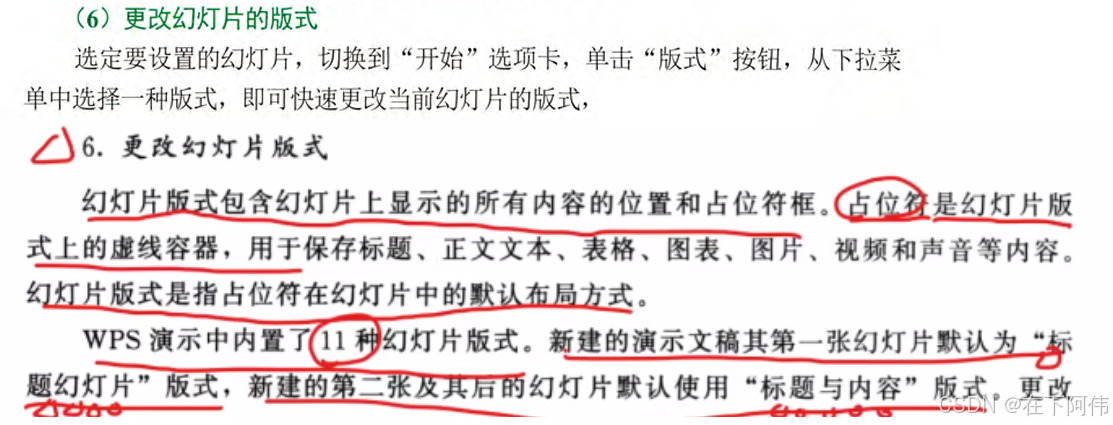
10.幻灯片的操作