目录
一、SourceInsight创建新工程、导入Linux内核
在学习Linux驱动时,常常会需要使用Linux内核里面的函数、关键字等。而普通的VSCode在内核检索方面极其有限,很多时候都有莫名其妙的报错信息,于是这里推荐大家使用SourceInsight,它虽然界面不够美观,但在于大工程检索(比如Linux内核源码)方面极为高效,所以我们以后的工作流程是这样的:在Windows用SourceInsight编写内核驱动代码---->通过拷贝复制到Shared文件夹---->在Ubuntu中拿出该.c文件进行编译---->通过NFS系统传输到开发板运行。
一、SourceInsight创建新工程、导入Linux内核
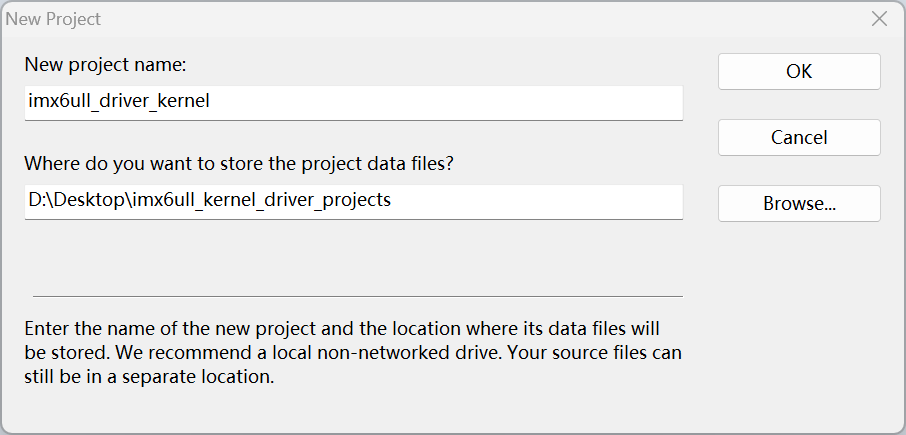
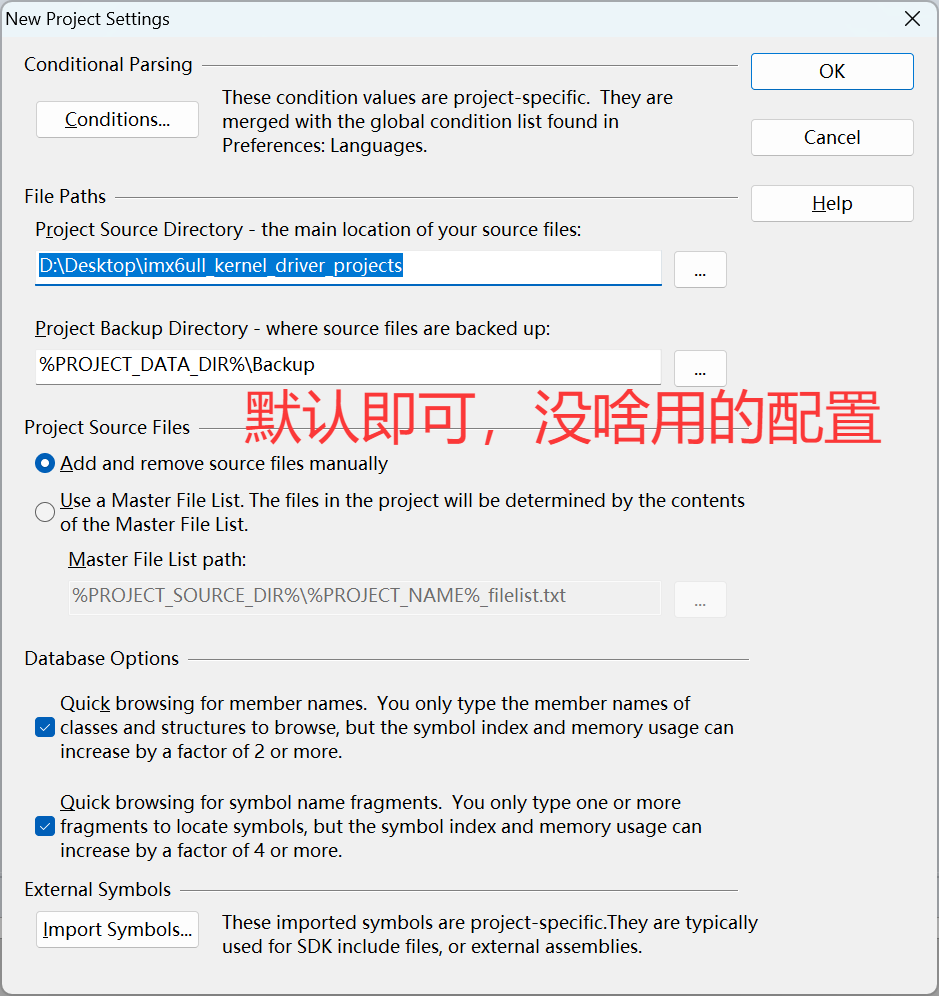
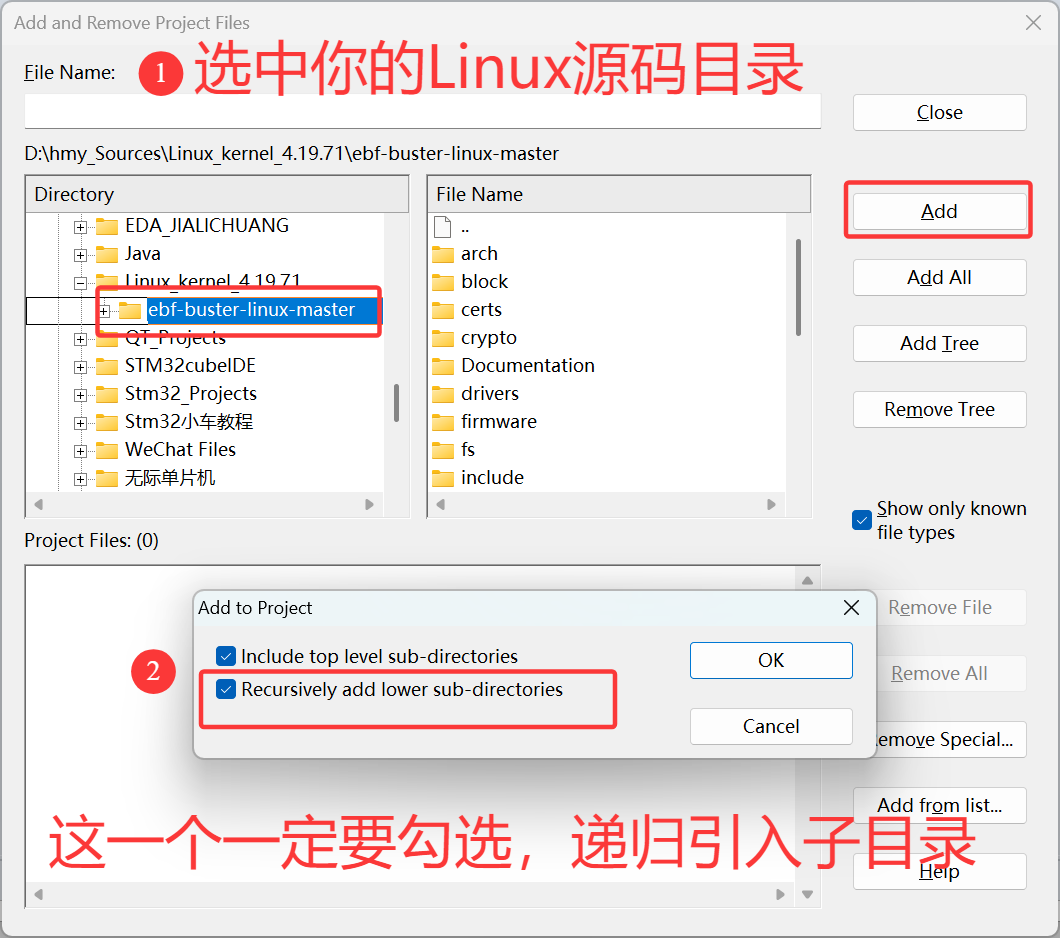
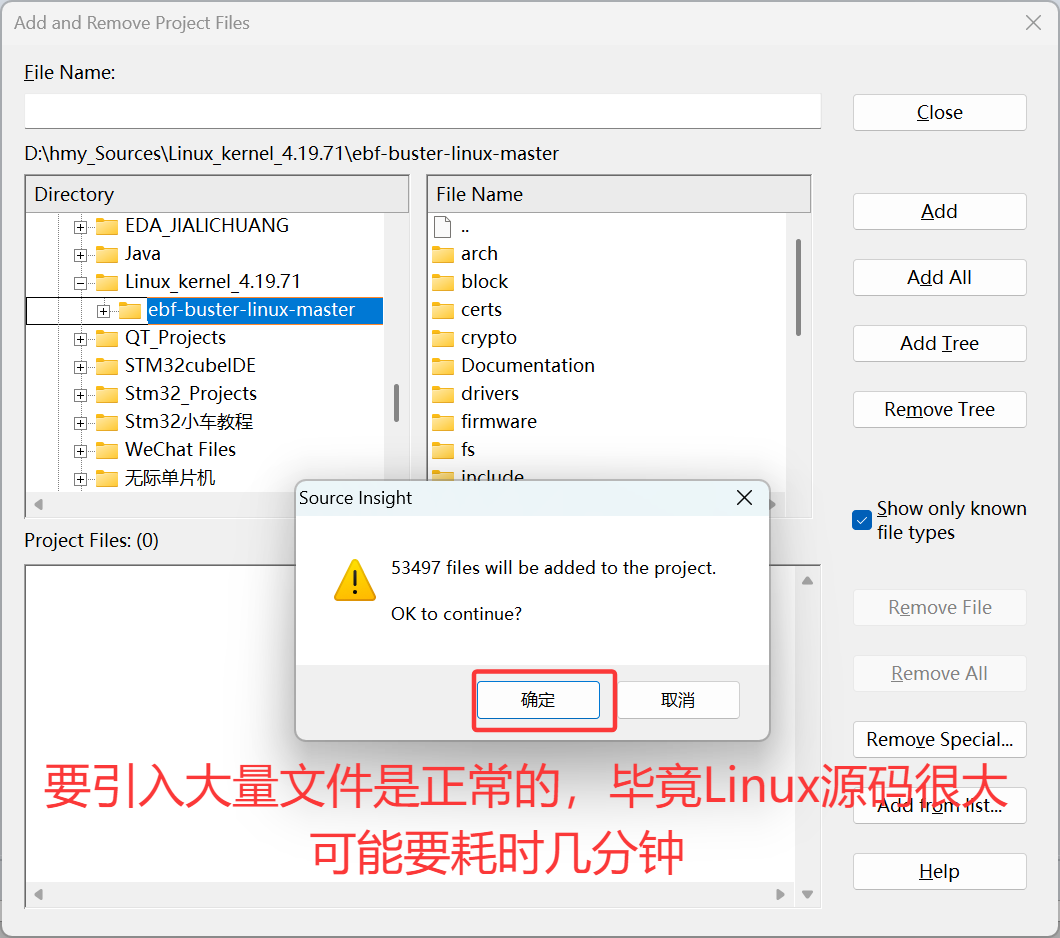
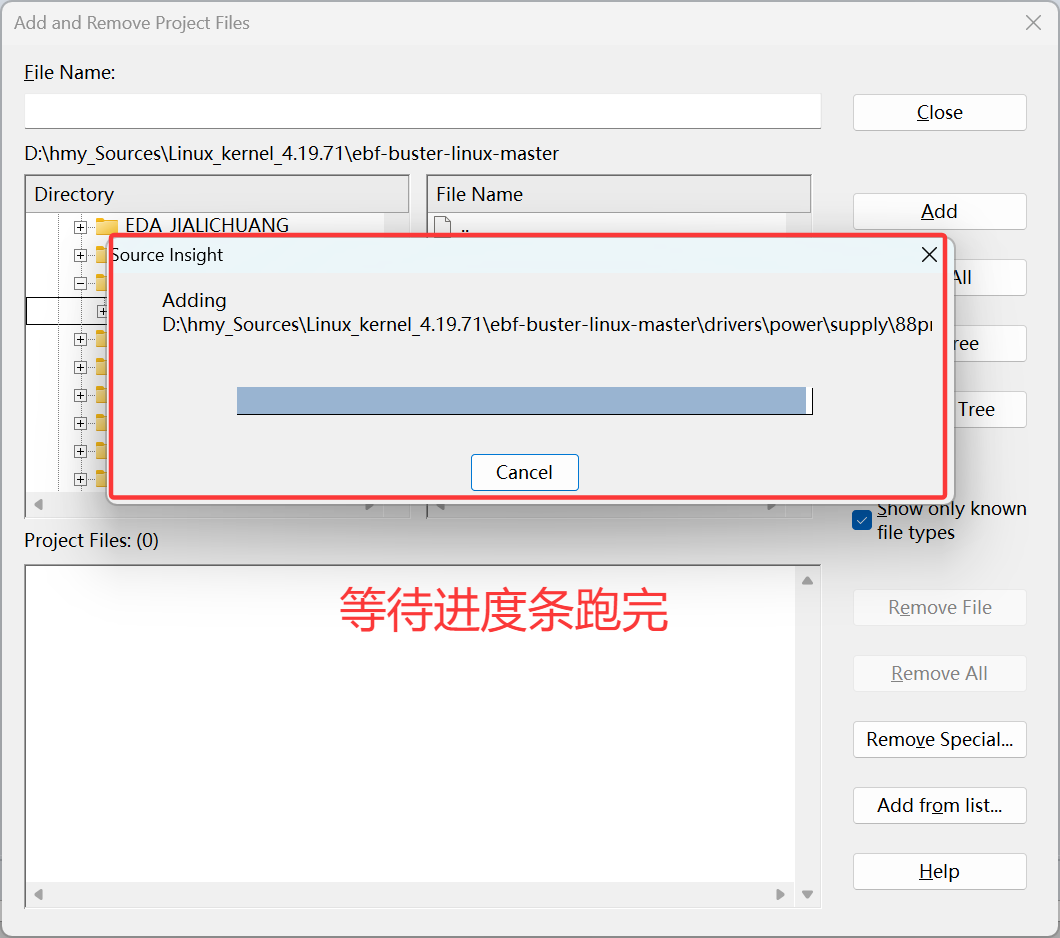
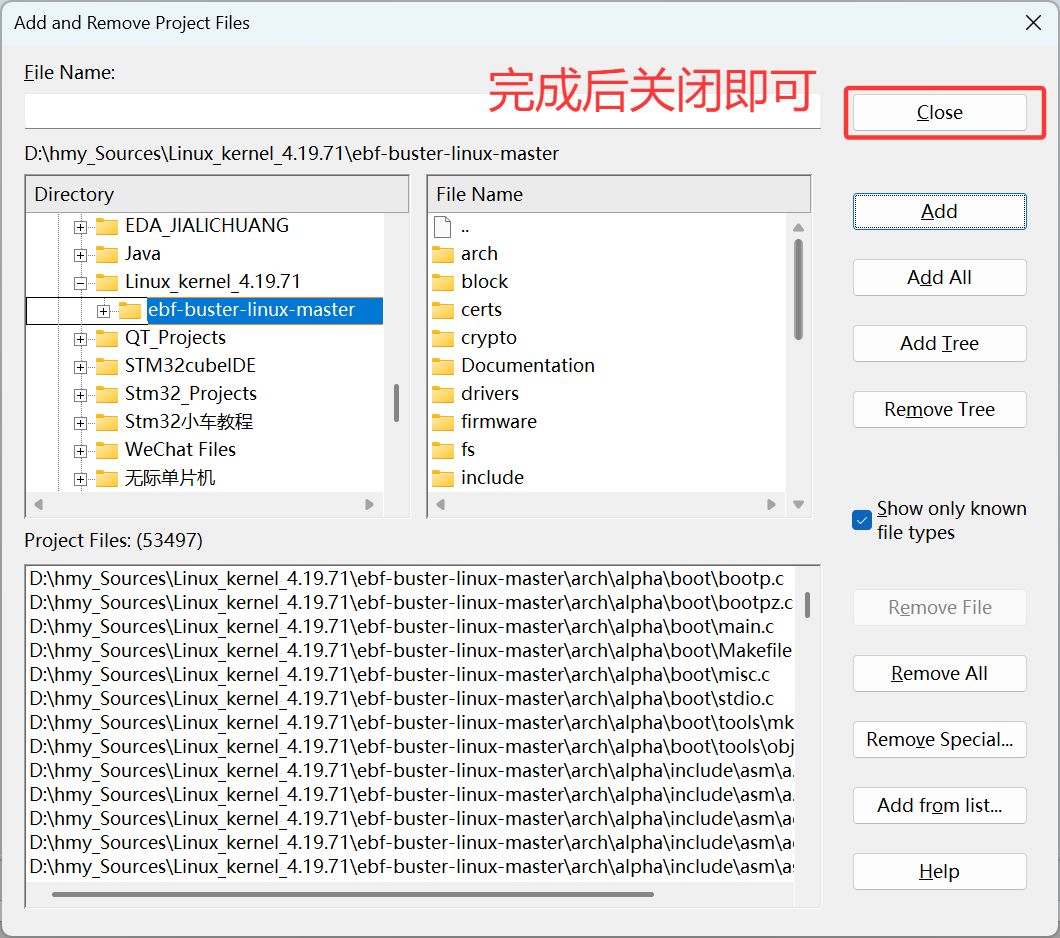
二、建立完整索引
(1)第一次建立全局索引
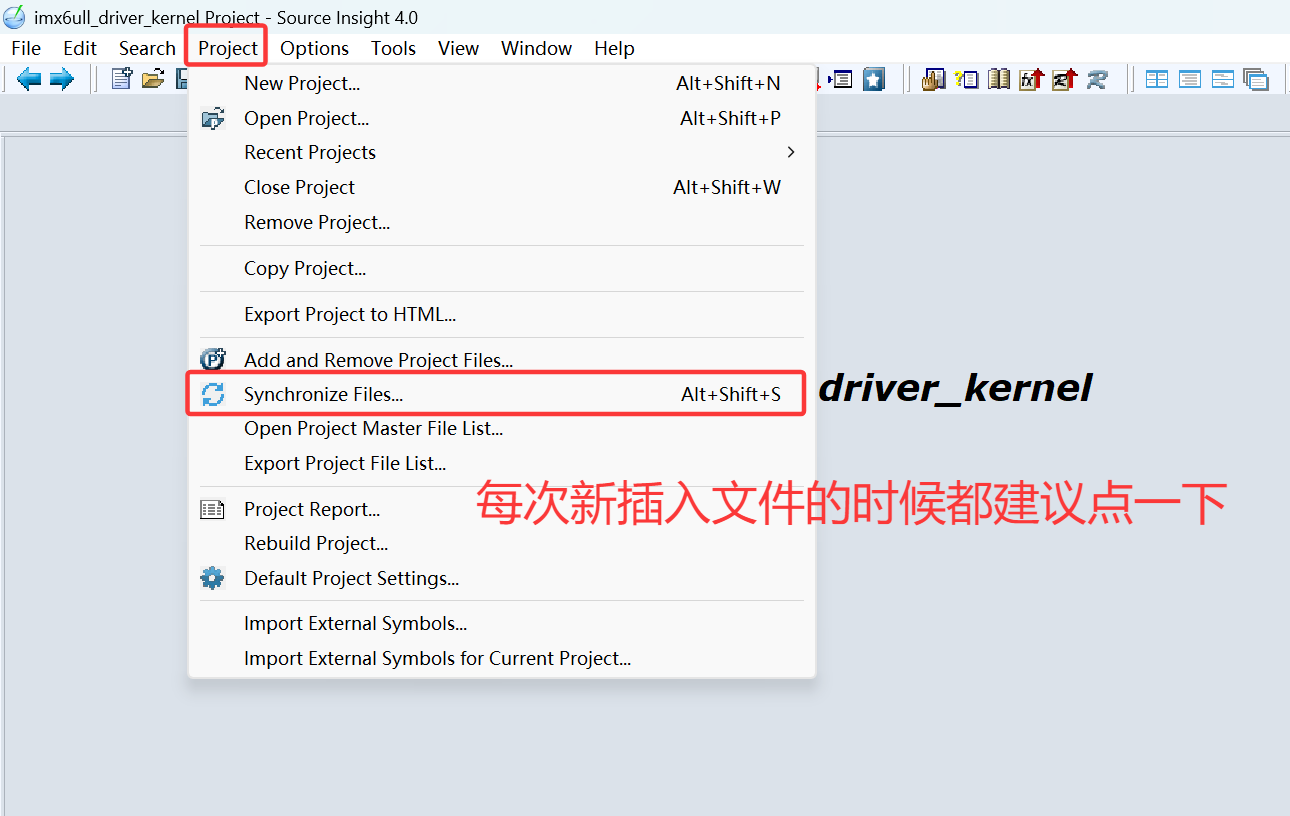
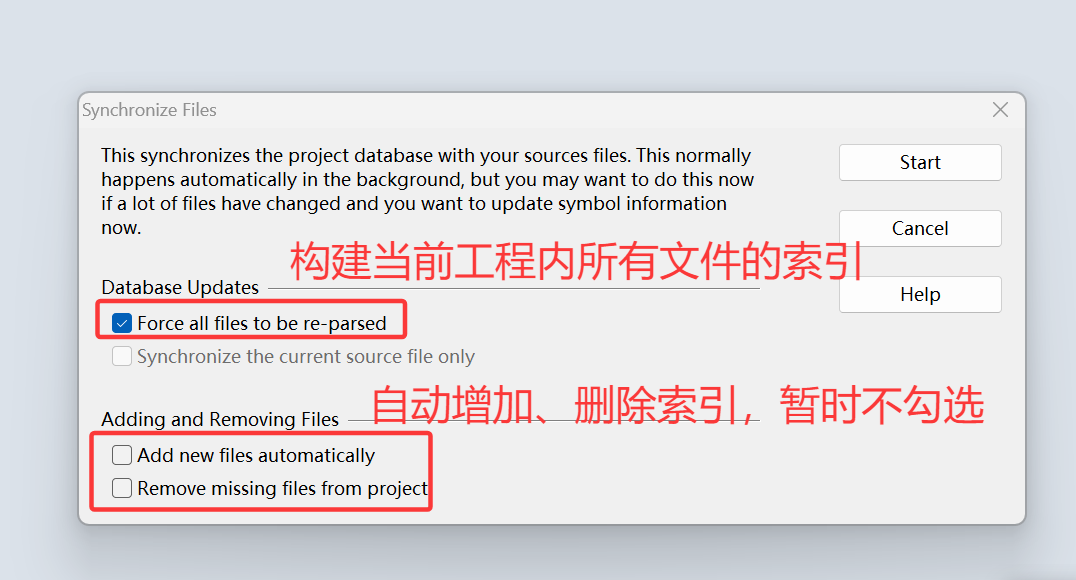
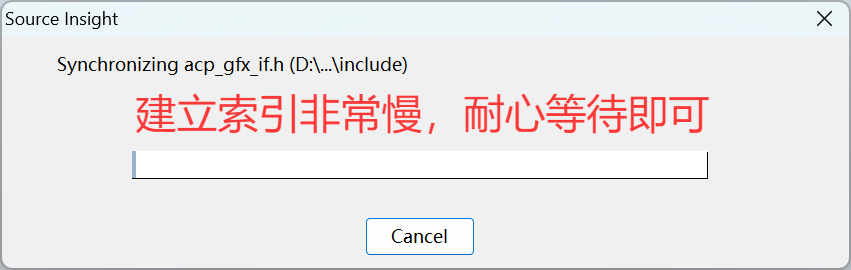
以后如果你自己插入了新的文件,则不要勾选第一个选项了,而是用后面两个。因为第一个选项是强制构建所有索引,每次都要等待十几二十分钟,比较麻烦,而增加单个文件的索引则非常迅速。
由于解析建立索引是一个大工作,很可能突然暴毙,建议大家把所有软件都关闭,尤其是Vmware这种虚拟机软件。但是先别着急关闭它,很可能是它正在解析超大文件,没空给Windows返回刷新窗口的报文,而Windows对于未响应的判断就是一个软件是否能在规定时间内给自己刷新报文,如果等待超过5min才建议重新运行。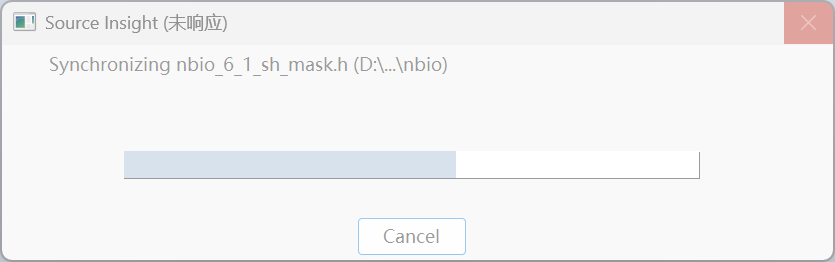
(2)查询示例
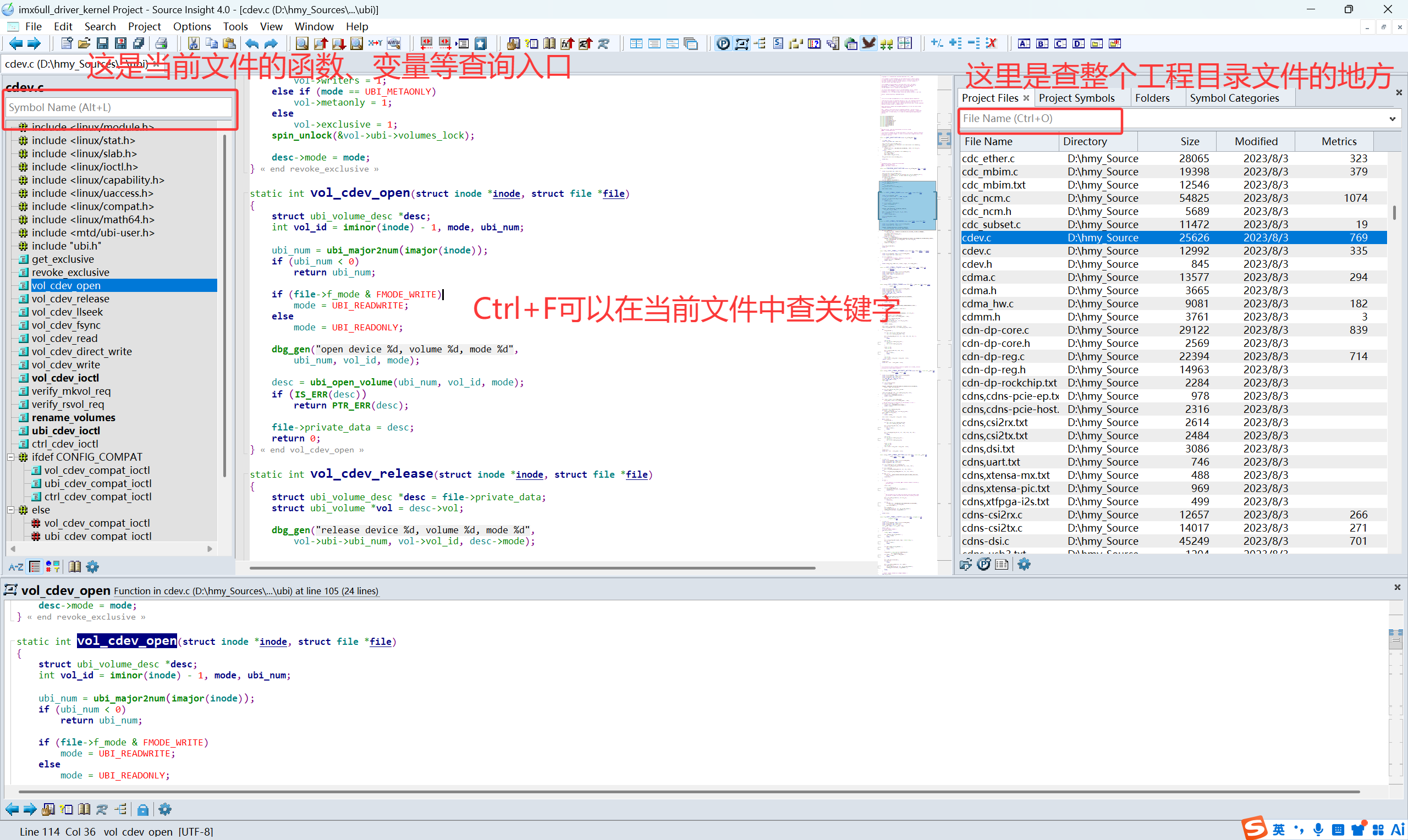
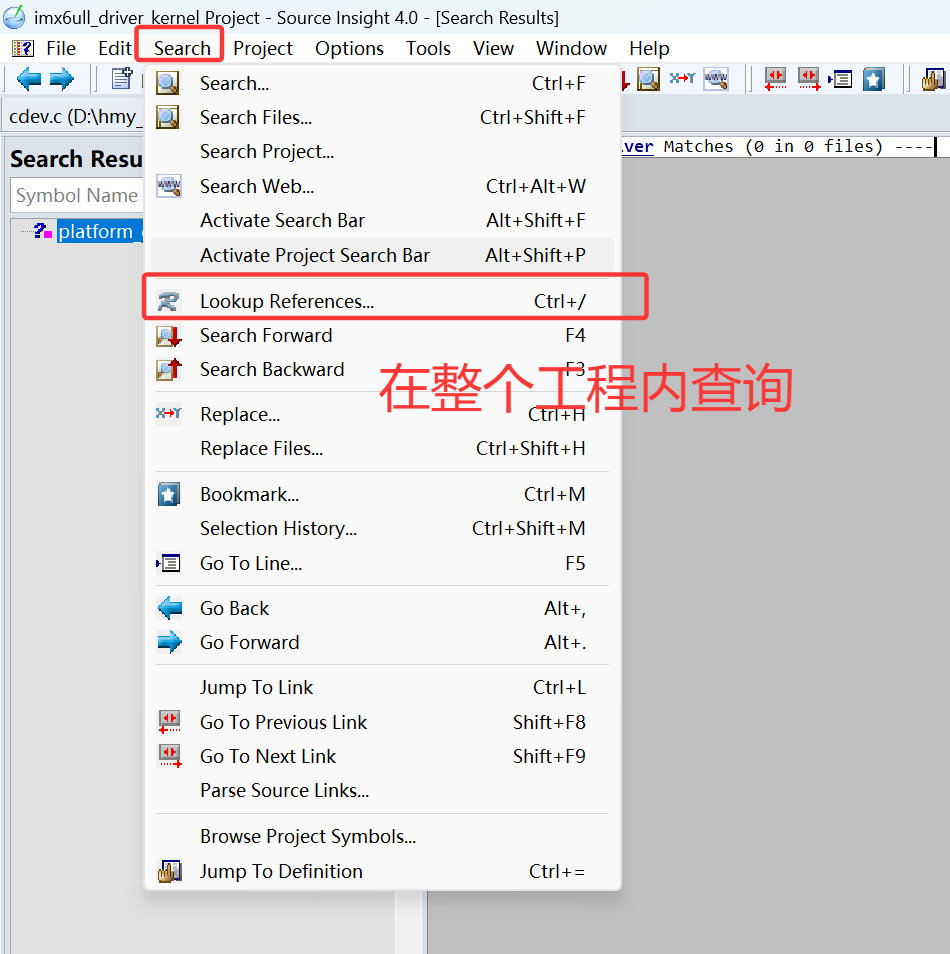
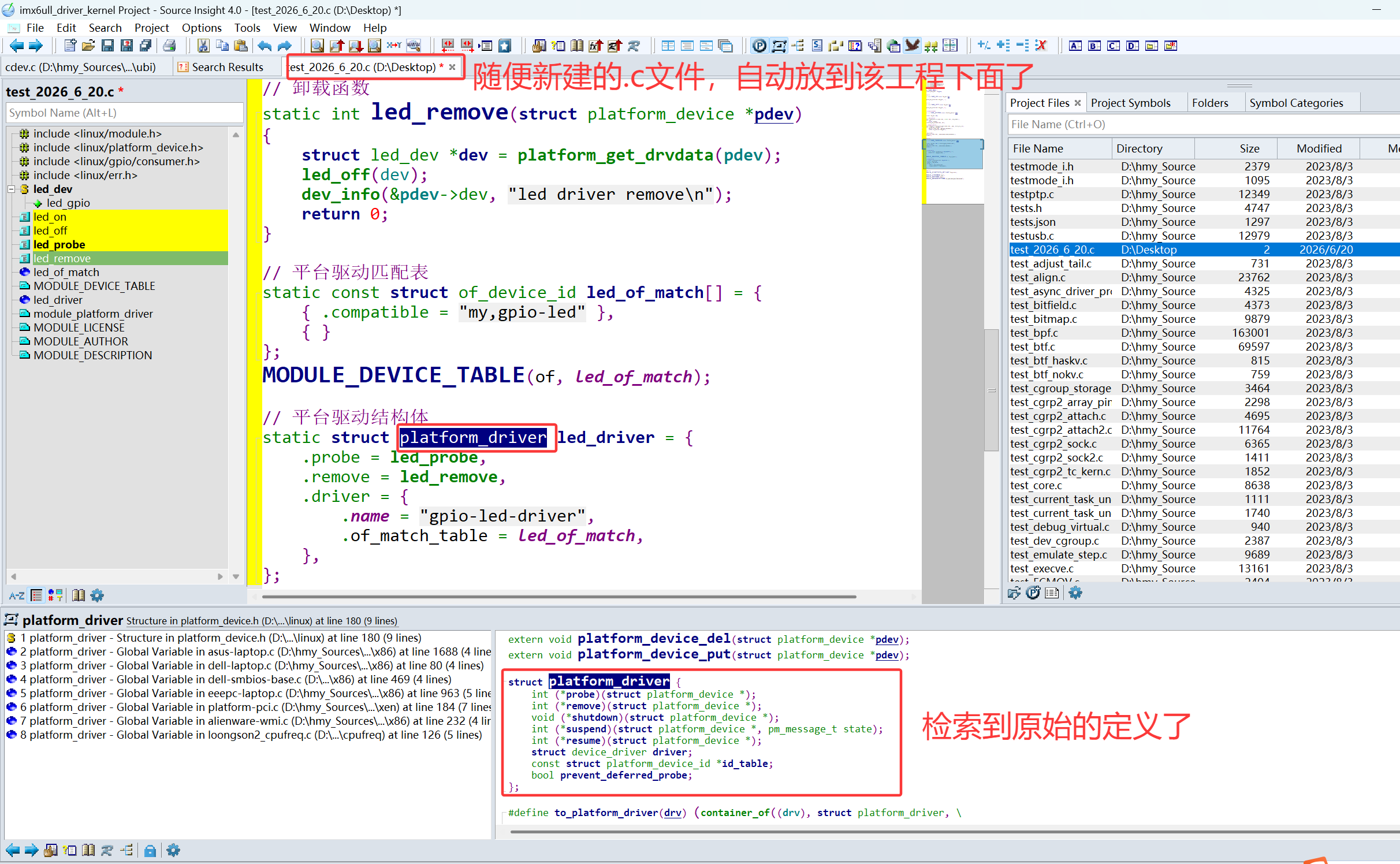
而如何在整个工程内查询某些关键字、符号呢?比如你写代码时候突然想看看platform_driver的定义: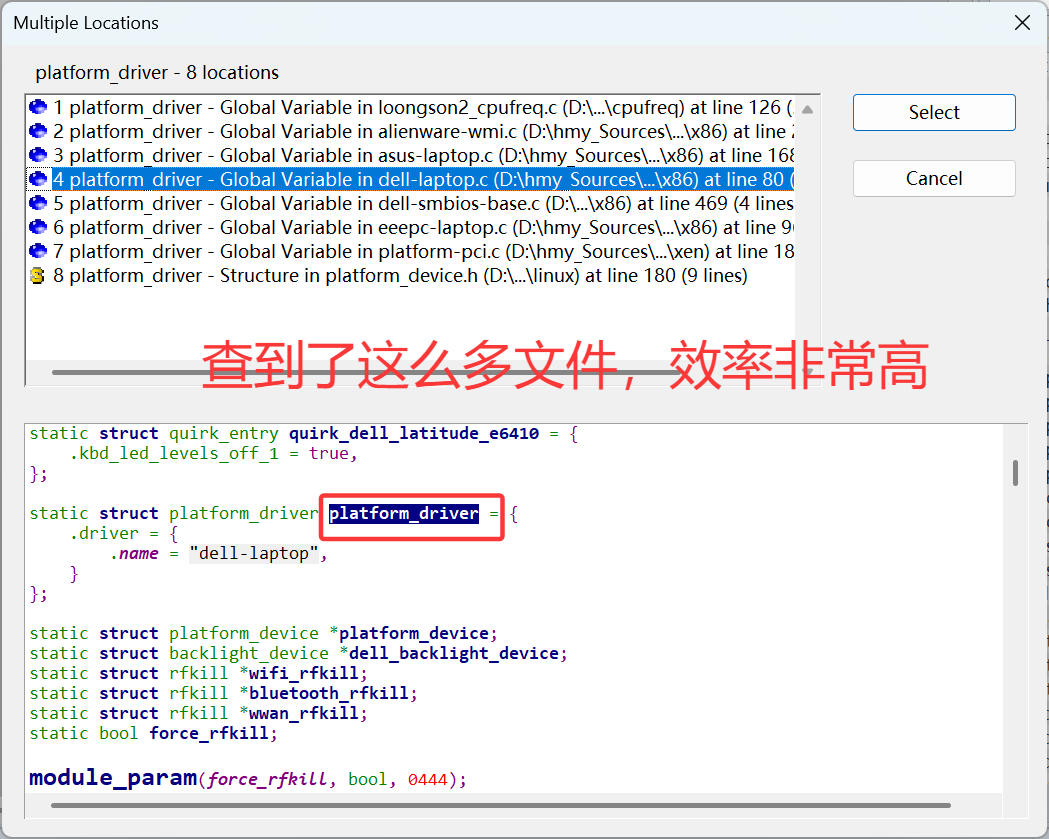
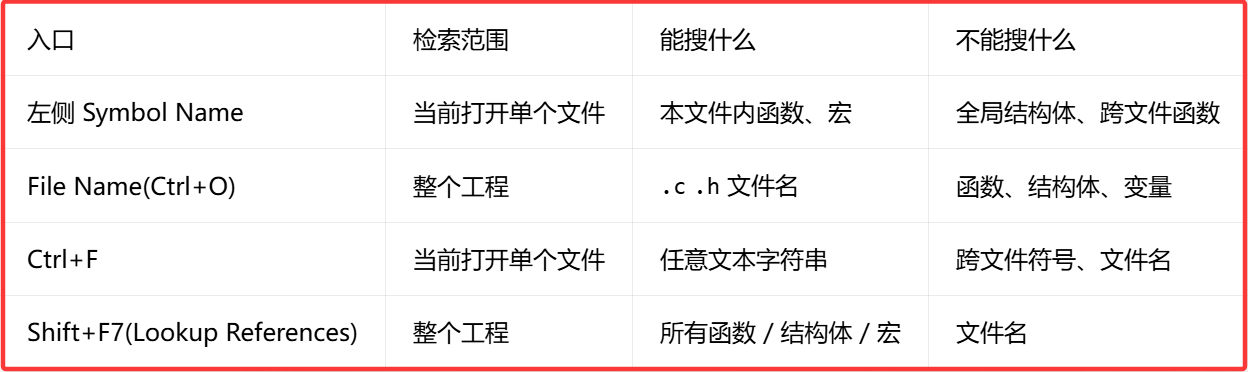
总结:
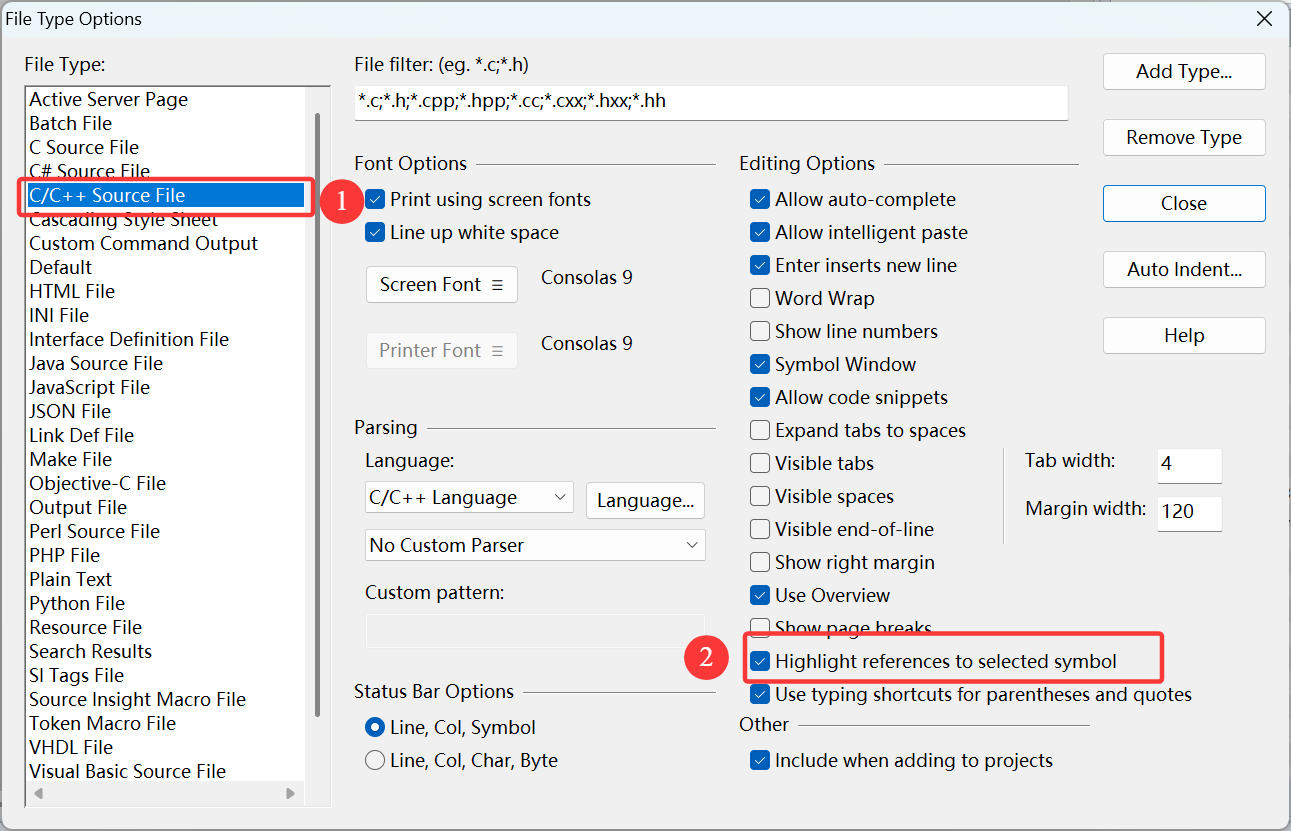
三、选择相同字符高亮
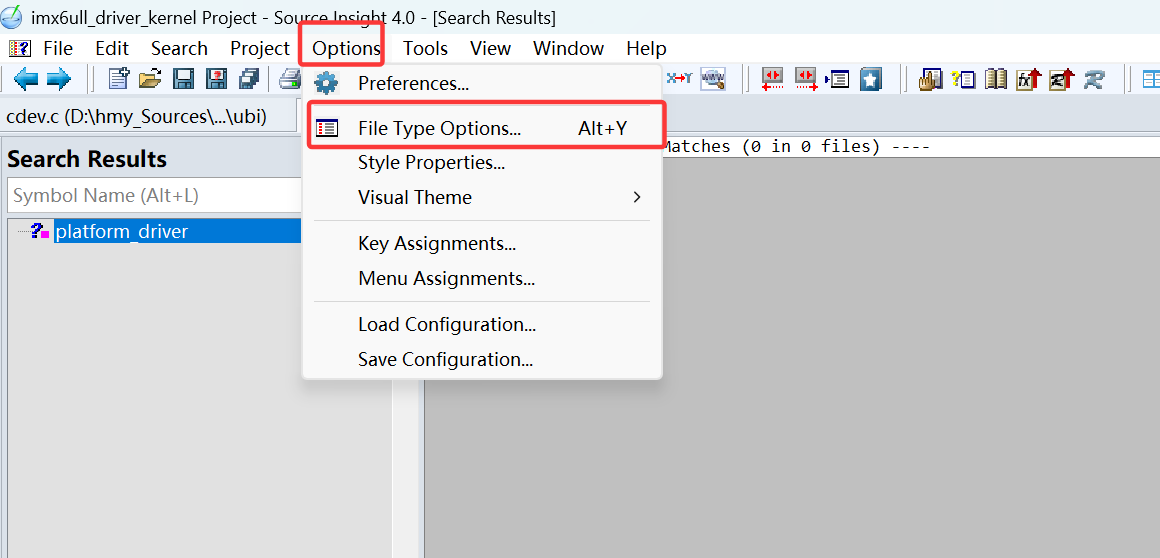
有时候我们可能会在当前文档中选择某些变量名,看看他在哪里被赋值使用了,就可以设置这里的高亮,与VScode完全类似。
四、测试
我这里新建了一个.c文件,然后随便复制了一段代码过来,可以看到已经检索到内核中的定义了。