前言:
一台 Ubuntu 22.04 上已经把环境配好了(装好依赖和驱动),现在要把同样的环境配置到多台机器上。如果还靠手动重装和逐项配置,速度慢、容易出错,而且各台机器可能会出现不一致。使用Systemback把这台已经调好的系统打包成可启动的镜像或还原点,新机器用这个镜像一次性部署,就能得到与母机一致的配置与环境。
一、 systemback是什么
systemback 是一款基于 Linux 的开源系统备份与恢复工具,主要用于创建系统快照、备份数据以及恢复系统。它支持将当前系统状态保存为可启动的 ISO 文件,便于系统崩溃后的快速恢复或部署到其他计算机。
二、 systemback使用步骤
1. systemback安装
sudo apt-get update

sudo sh -c 'echo "deb [arch=amd64] http://mirrors.bwbot.org/ stable main" > /etc/apt/sources.list.d/systemback.list'
sudo apt-key adv --keyserver 'hkp://keyserver.ubuntu.com:80' --recv-key 50B2C005A67B264F
sudo apt-get update
sudo apt-get install systemback

sudo apt-get install make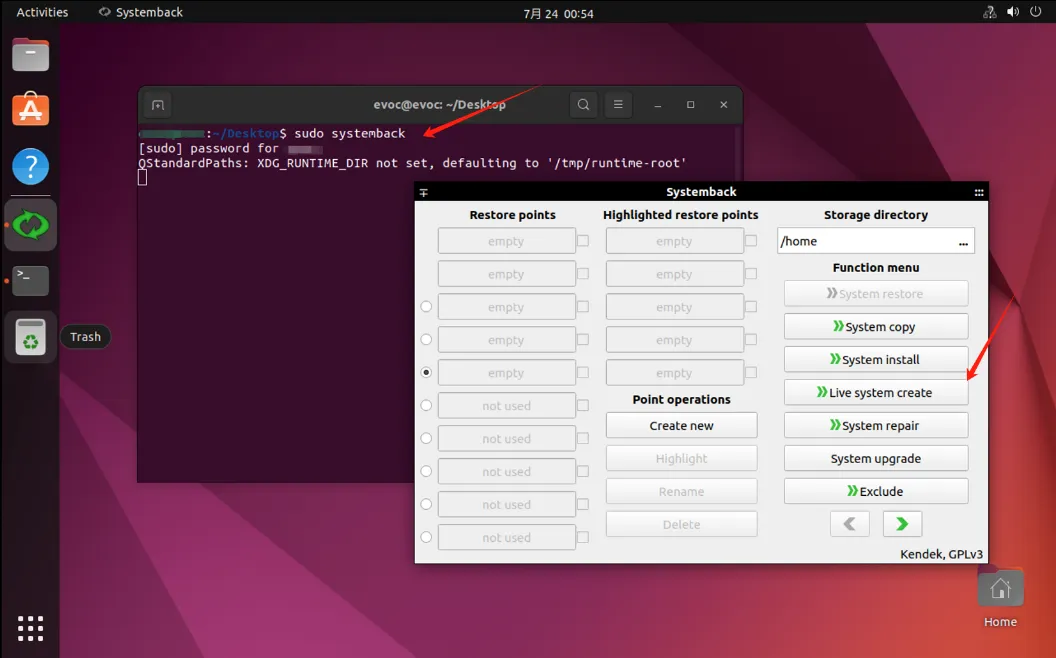
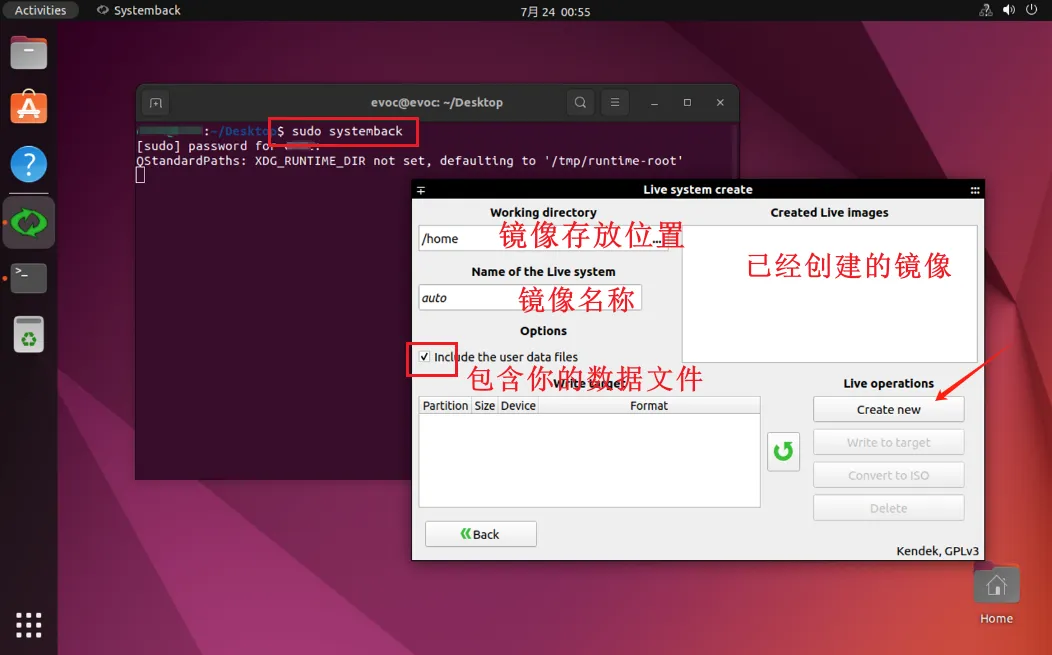
制作完之后,cd 进入/home 文件夹即可看到制作完成的镜像。
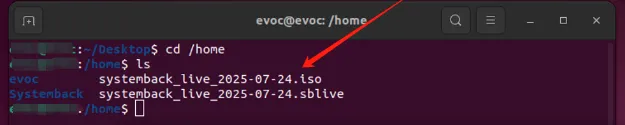
注:根据网上资料,systemback 工具通常只能制作 4GB 以下的系统镜像,超过 4GB 的部分需要使用 cdtools 导出工具来处理。然而,可能由于版本更新或其他原因,我本次测试生成的镜像大小为 5GB ,发现它可以直接生成并正常使用,无需额外步骤。
三、ventory U盘启动盘制作
1.系统盘制作
ventory 链接 https://github.com/ventoy/Ventoy/releases
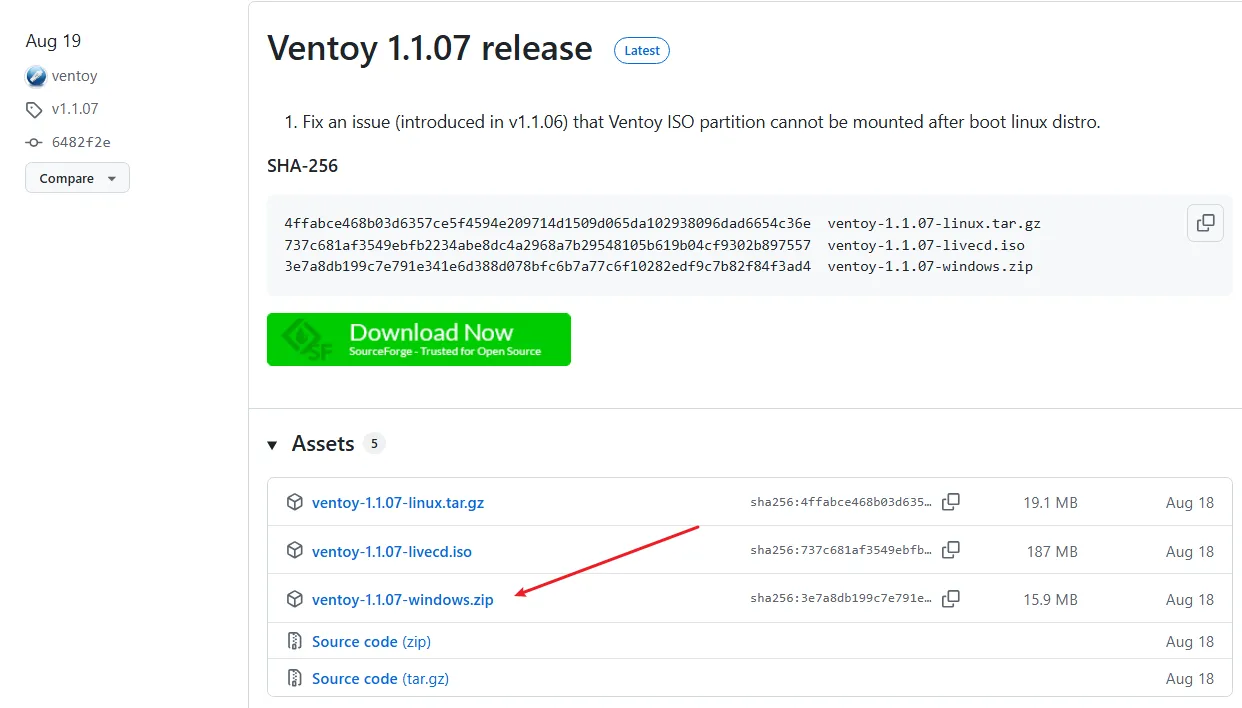
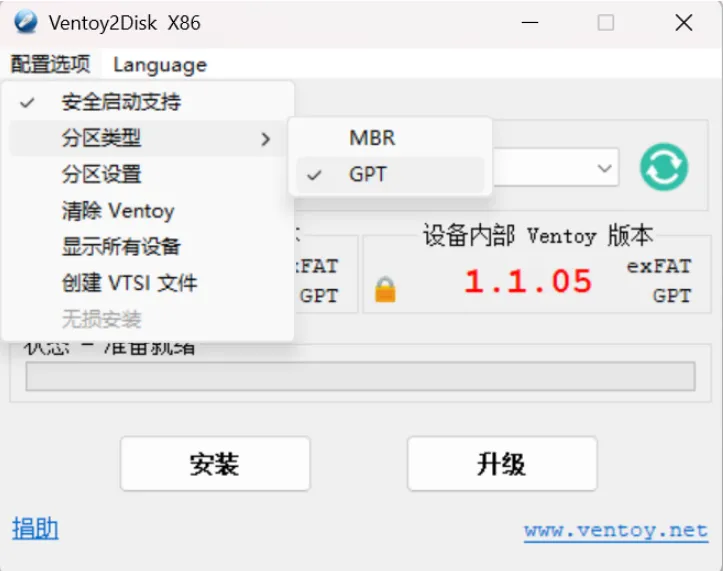
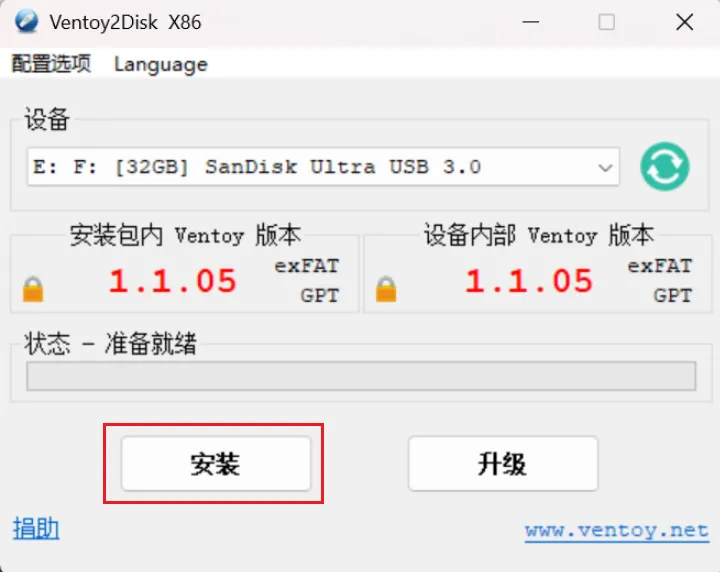
2.镜像导入
将刚刚制作好的镜像导入U盘
四、系统安装
按 F11 或者进入 bios 设置,从 U 盘启动
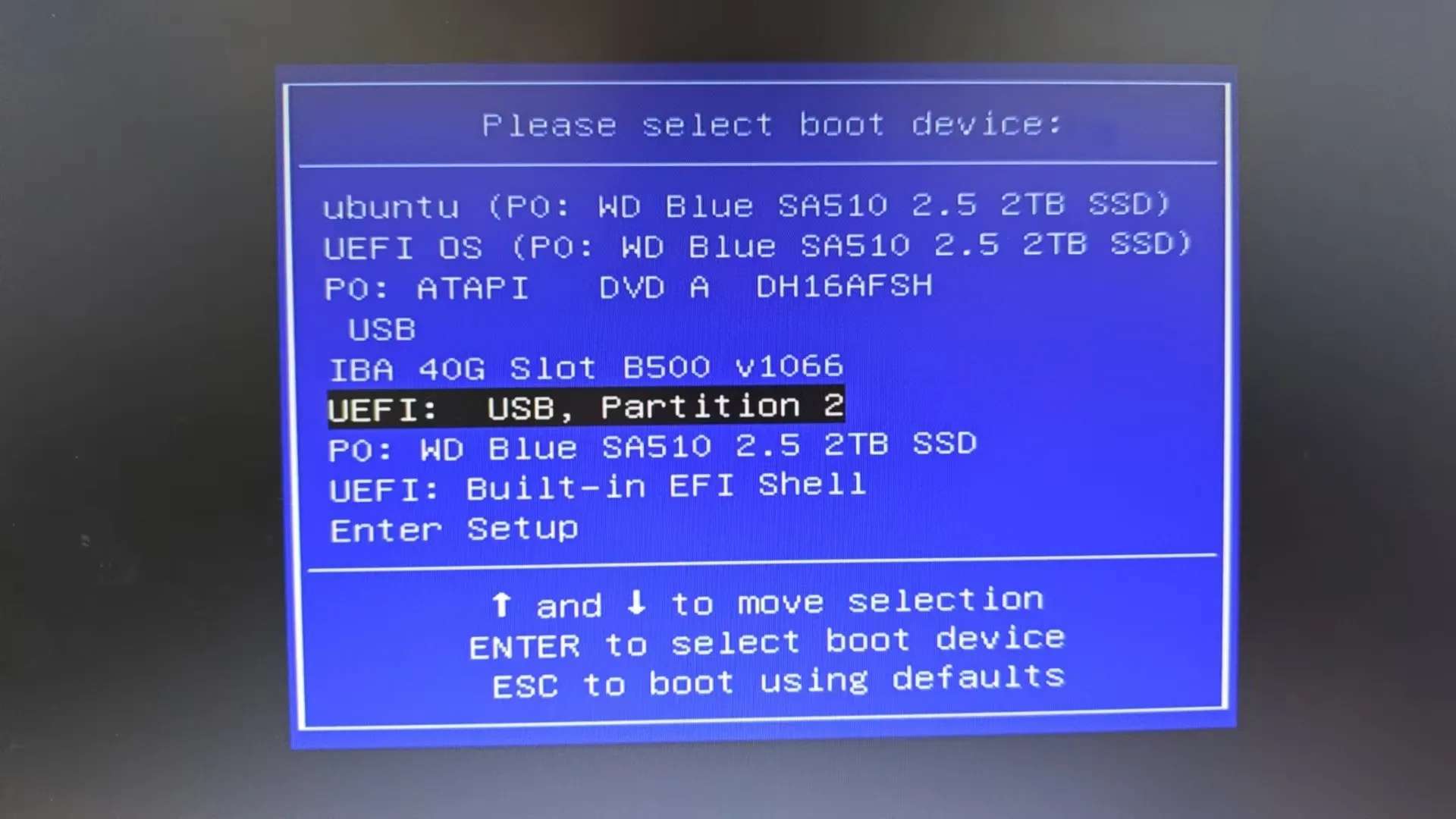
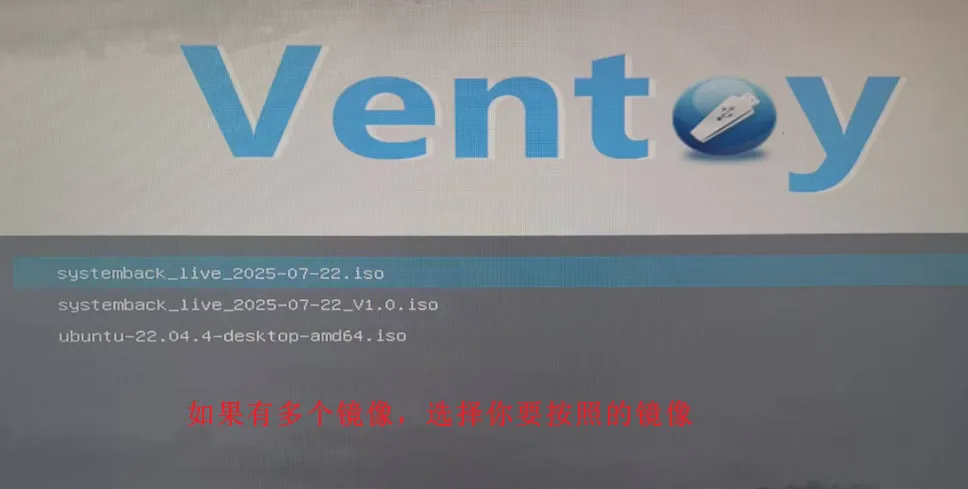
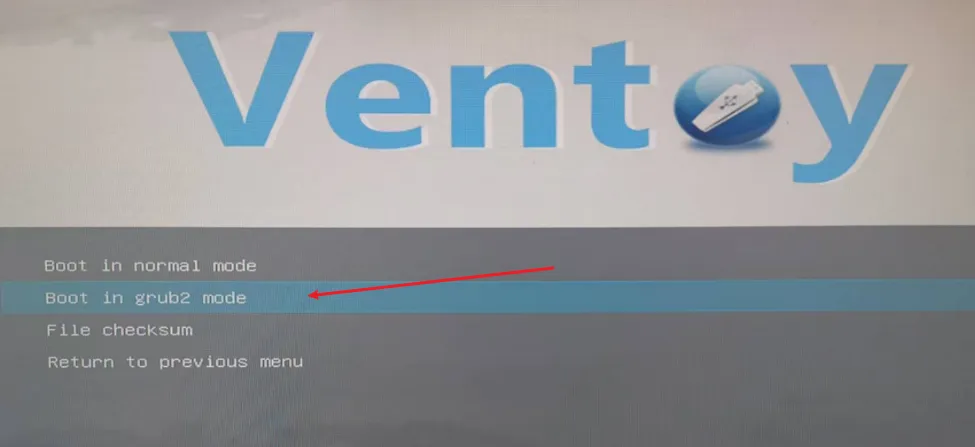
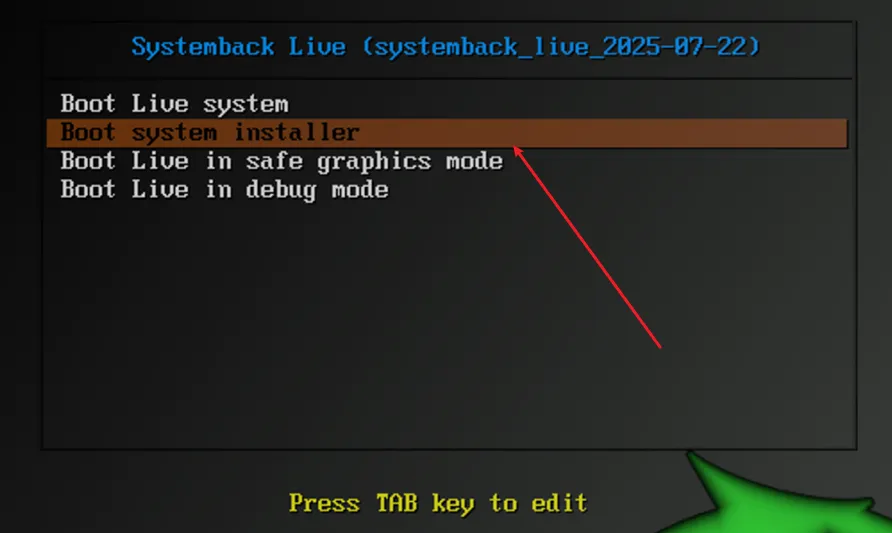
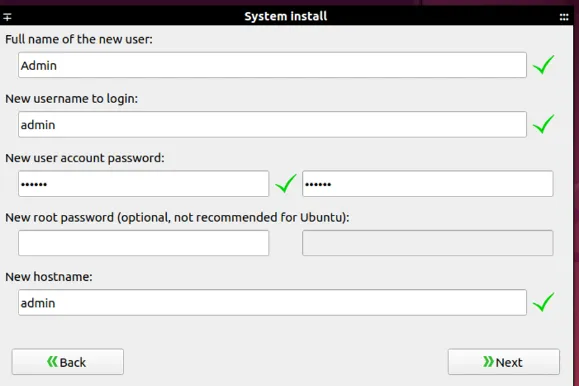
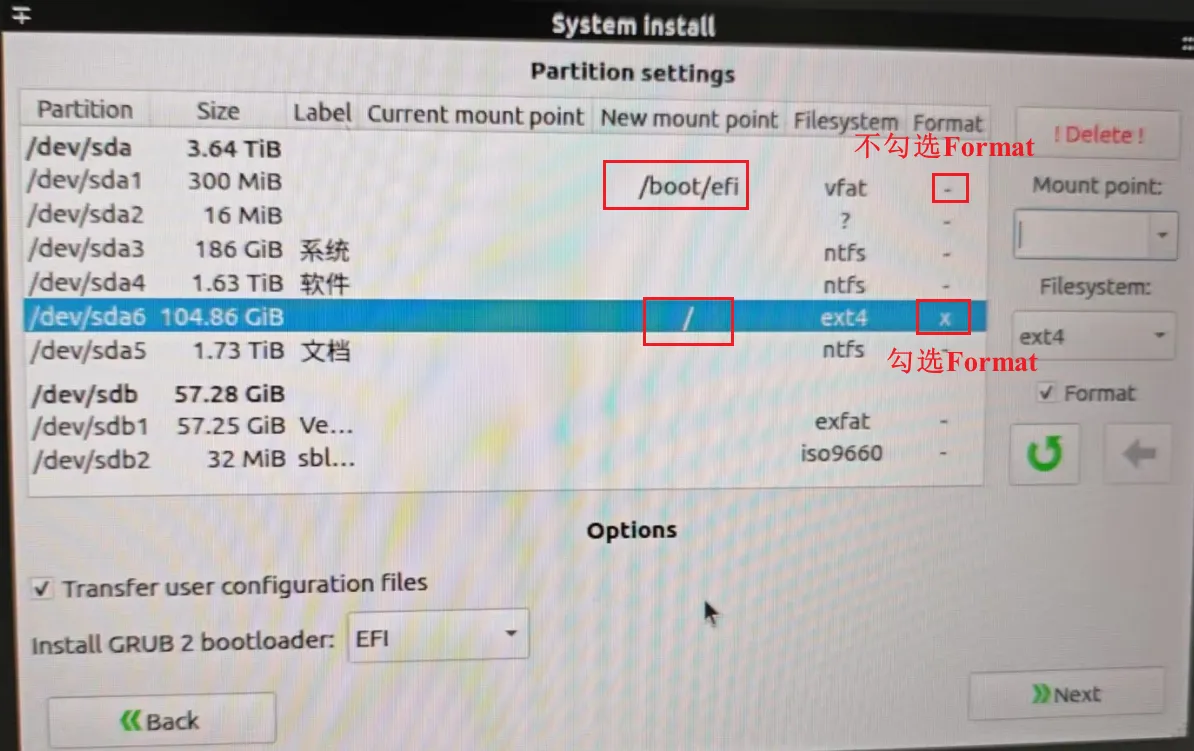
到这里不出意外系统就安装完成了。
五、意外情况
1.
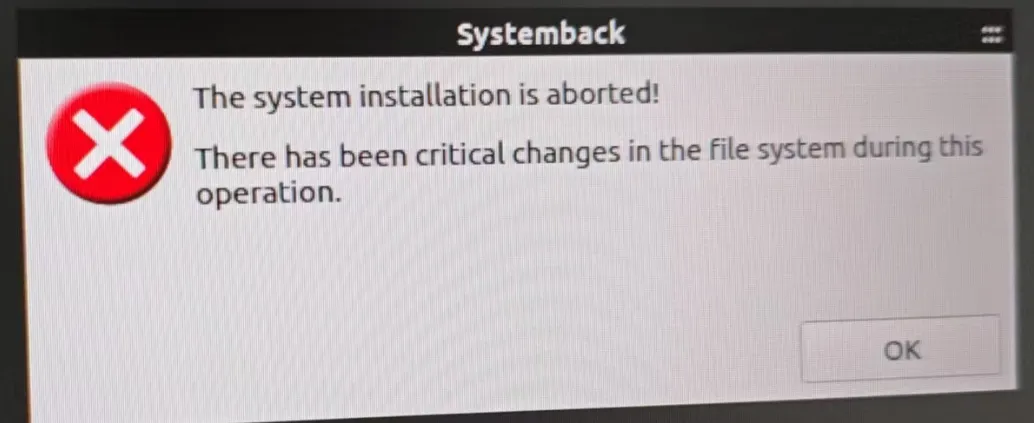
解决办法:
sudo snap list
sudo apt autoremove --purge snapd
sudo rm /var/lib/dpkg/lock-frontend
sudo rm /var/lib/dpkg/lock
在重新启动安装程序即可
2.
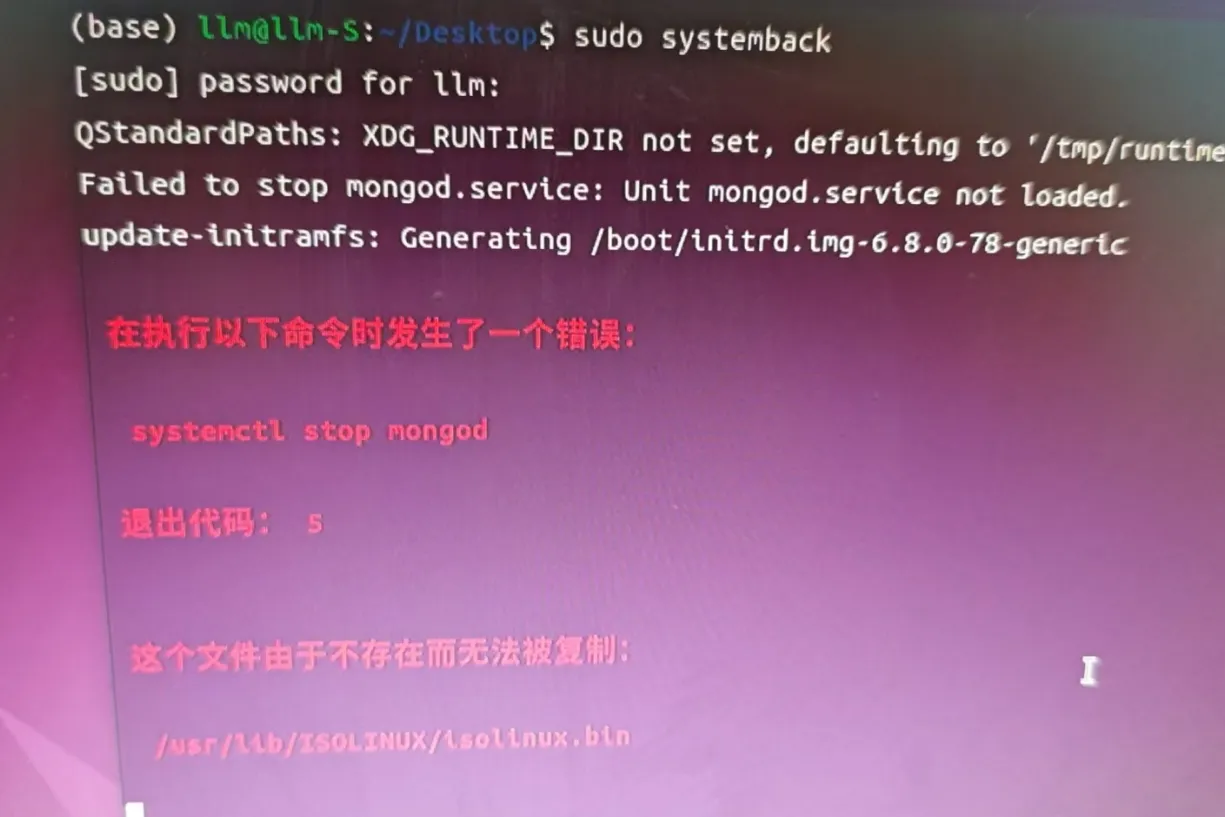
解决办法:拷贝一下 ISOLINUX 文件
3.
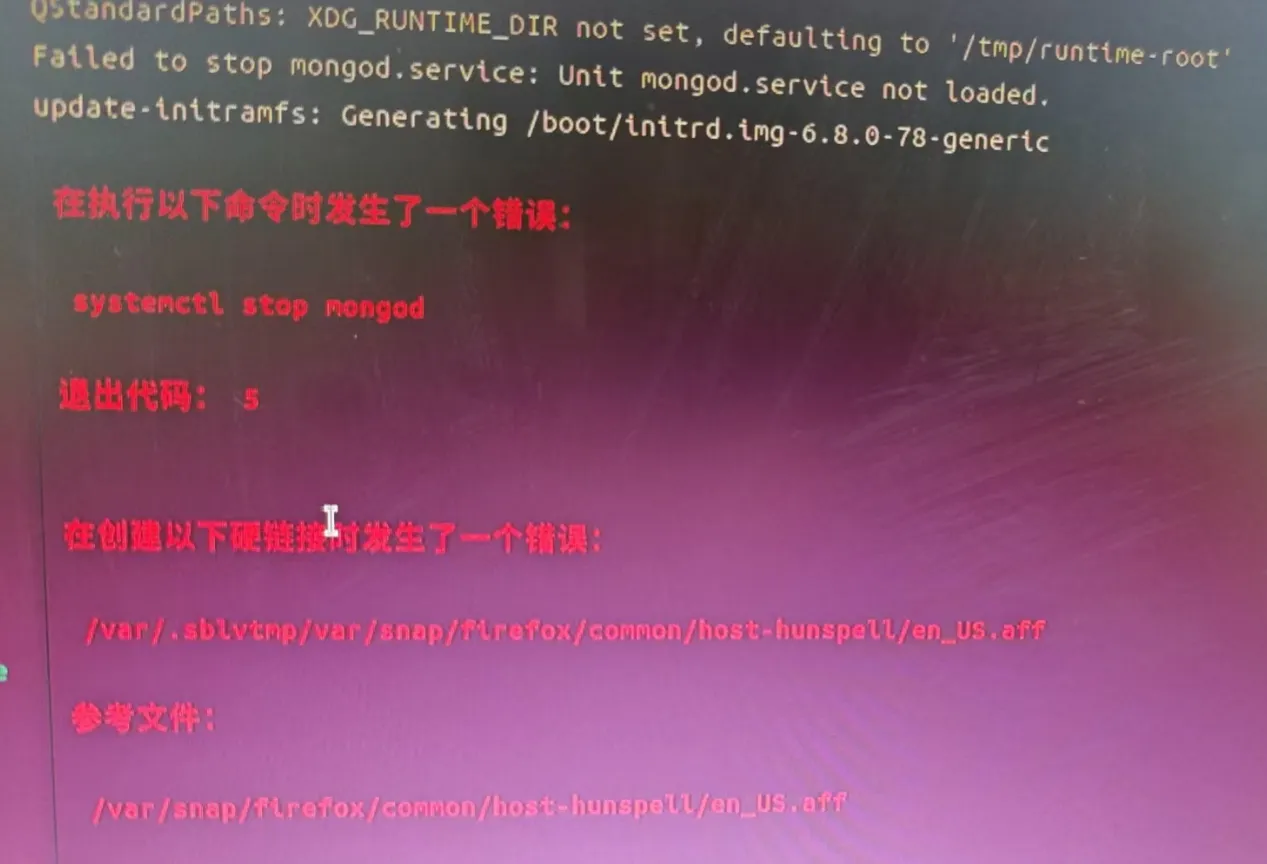
解决办法:卸载火狐浏览器
sudo snap remove firefox
cd ~/snap
rm -r firefox
4.
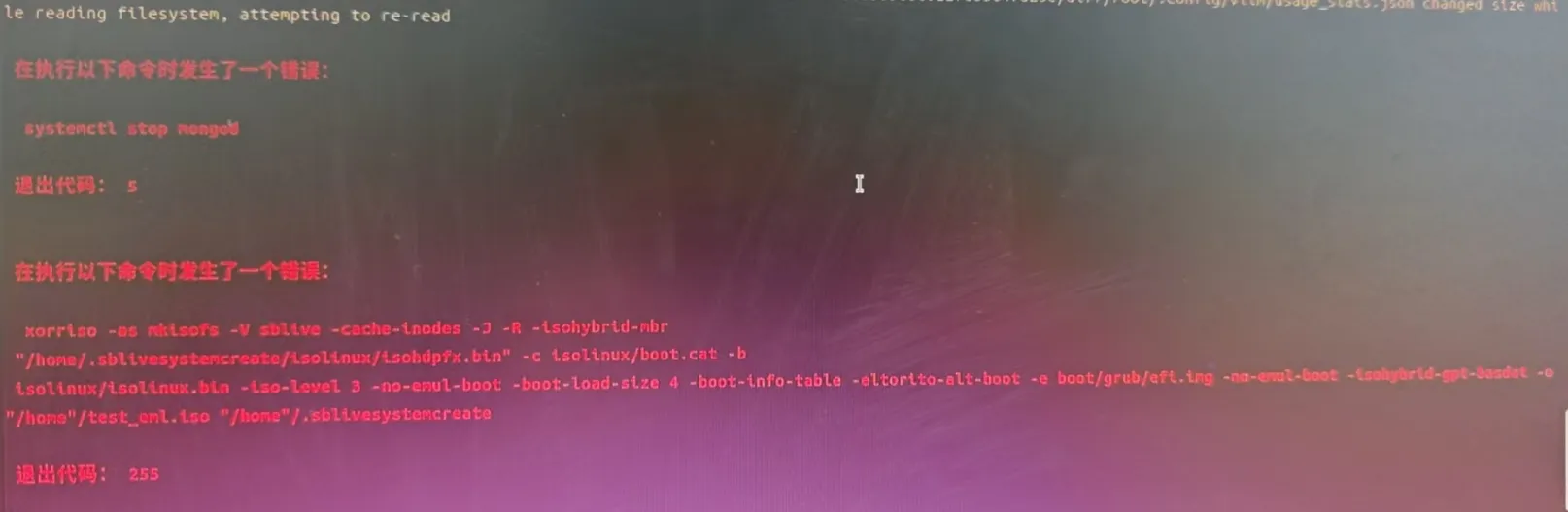
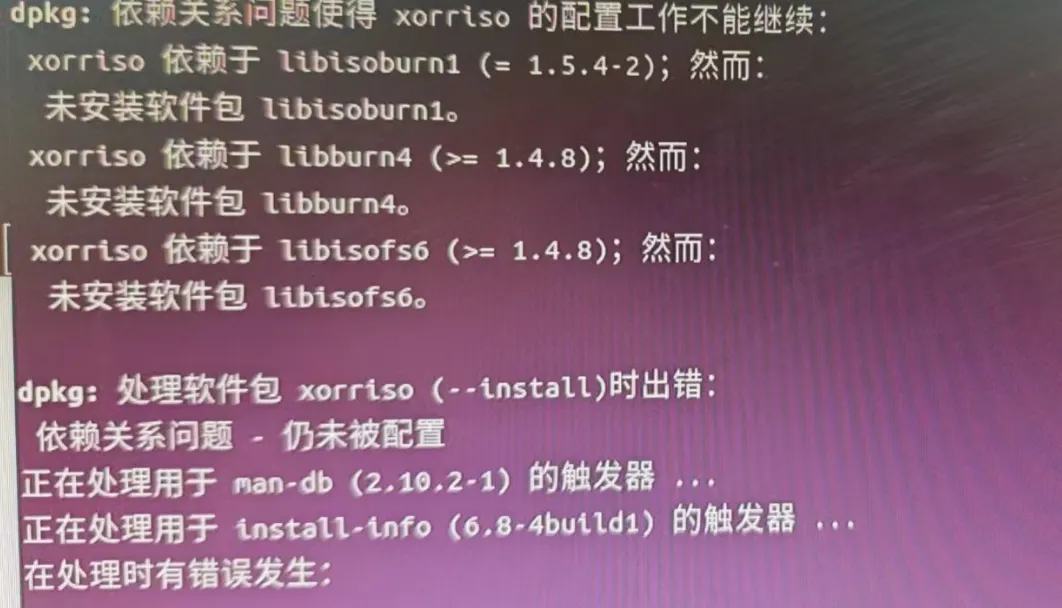
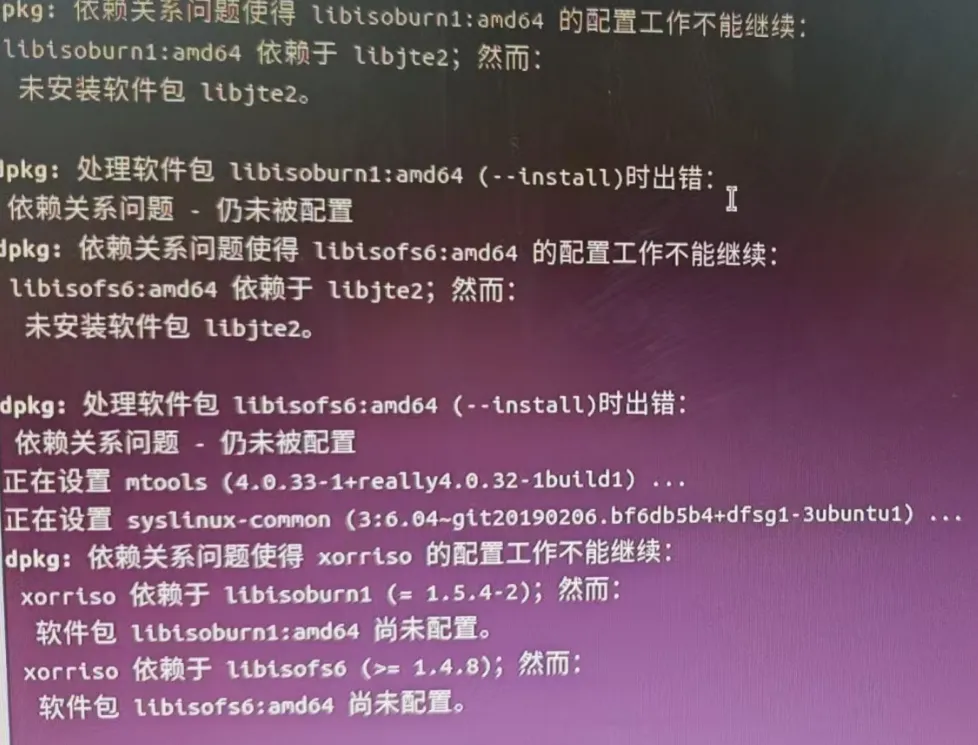
解决办法:以不安装的方式下载相应的软件,进行安装。
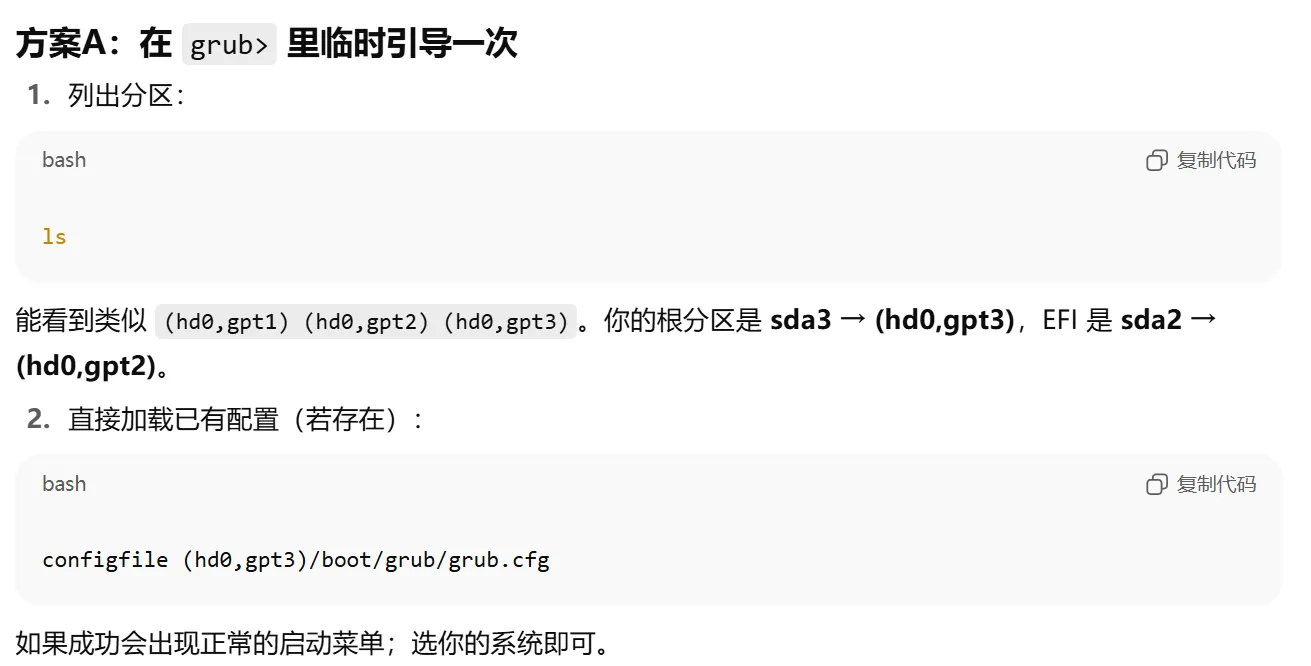
2025.10.28 装新设备问题
设置一个文件格式为 vfat
sudo mkfs.vfat -F32 /dev/nvme1n1p1
/dev/nvme1n1p1(是要安装的盘)
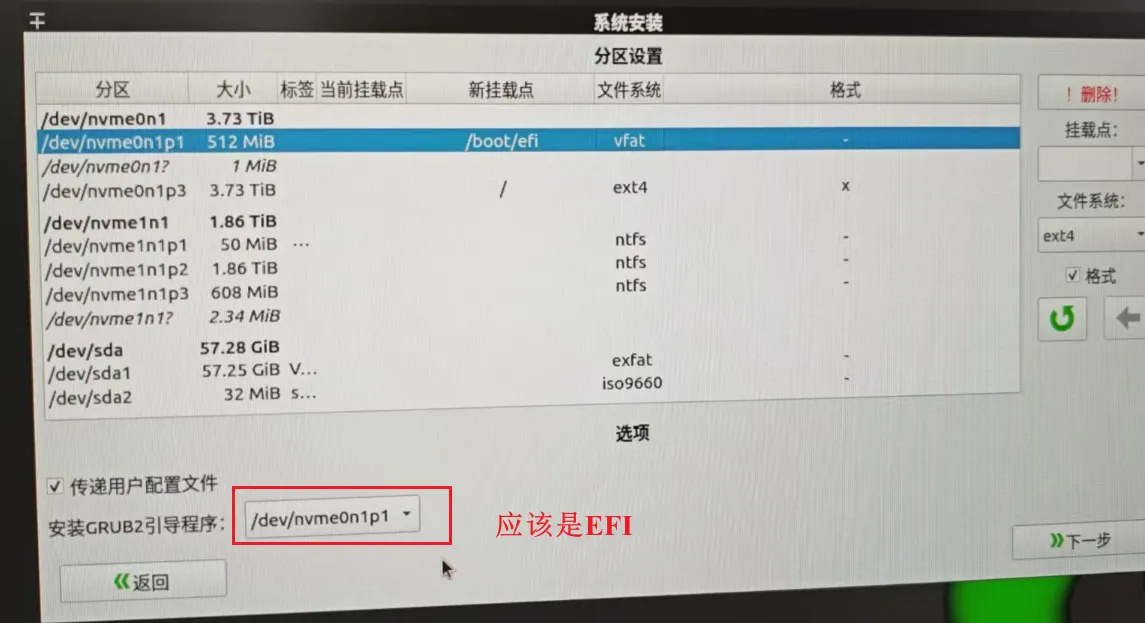
解决办法:先安装一个新的 ubuntu 系统,然后在通过 systemback 安装。
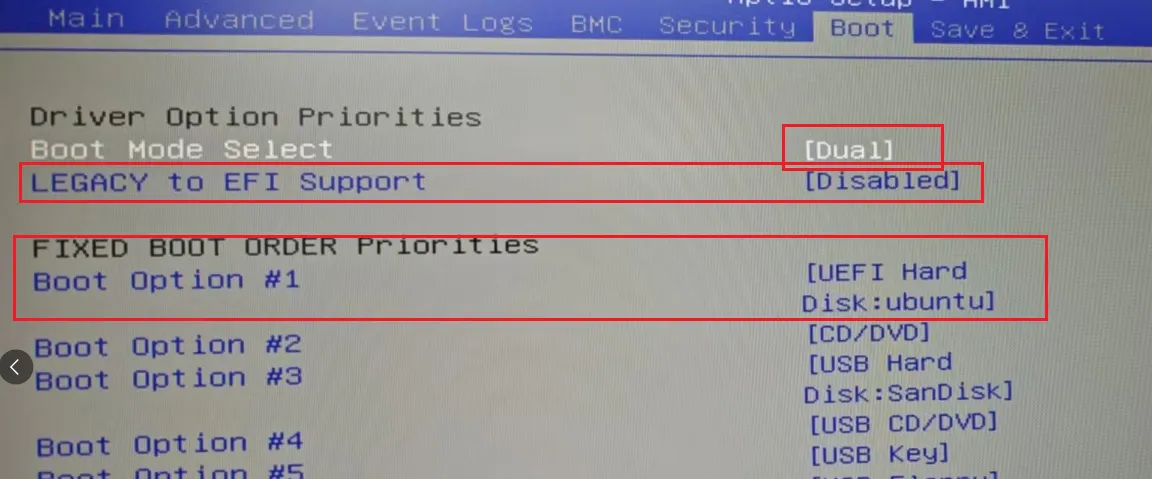
可能还是需要再在 bios 里设置一下