前言
Mac 原生 Homebrew 官方脚本下载速度极慢、频繁超时,尤其国内网络环境下几乎没法正常安装。本文使用国内开源自动化脚本,全程选择清华镜像安装 brew 本体、阿里云镜像作为软件包下载源,适配 Apple Silicon M 系列芯片,附完整日志、报错说明与最终环境生效操作,看完就能一次性装好。
一、安装前清理旧 brew(可选,本次操作执行了)
如果本机之前装过 Homebrew,存在路径冲突、缓存残留,建议先彻底删除再重装,执行两条清理命令:
bash
# 删除brew缓存目录
sudo rm -rf ~/Library/Caches/Homebrew
# 删除opt下完整brew目录
sudo rm -rf /opt/homebrew
清理完成后执行国内一键安装脚本:
bash
/bin/zsh -c "$(curl -fsSL https://gitee.com/cunkai/HomebrewCN/raw/master/Homebrew.sh)"二、第一步:选择 brew 本体下载镜像(本次选 1:清华大学源)
脚本菜单选项说明:
- 通过清华大学下载 brew(本次选用)
- 通过 Gitee 下载 brew
- 已安装 brew,跳过克隆,仅配置国内源
- 不克隆 brew,仅仓库设置 Gitee
- 不克隆 brew,仅仓库设置清华
输入1回车,选择清华镜像下载 brew 本体,随后提示输入 Mac 开机密码(输入时终端不显示字符,输完回车即可获取 sudo 权限)。
关键交互确认
脚本会询问:是否删除之前本机安装的Brew (是Y 否N) 输入Y确认清理旧版本,脚本开始拉取官方安装脚本。
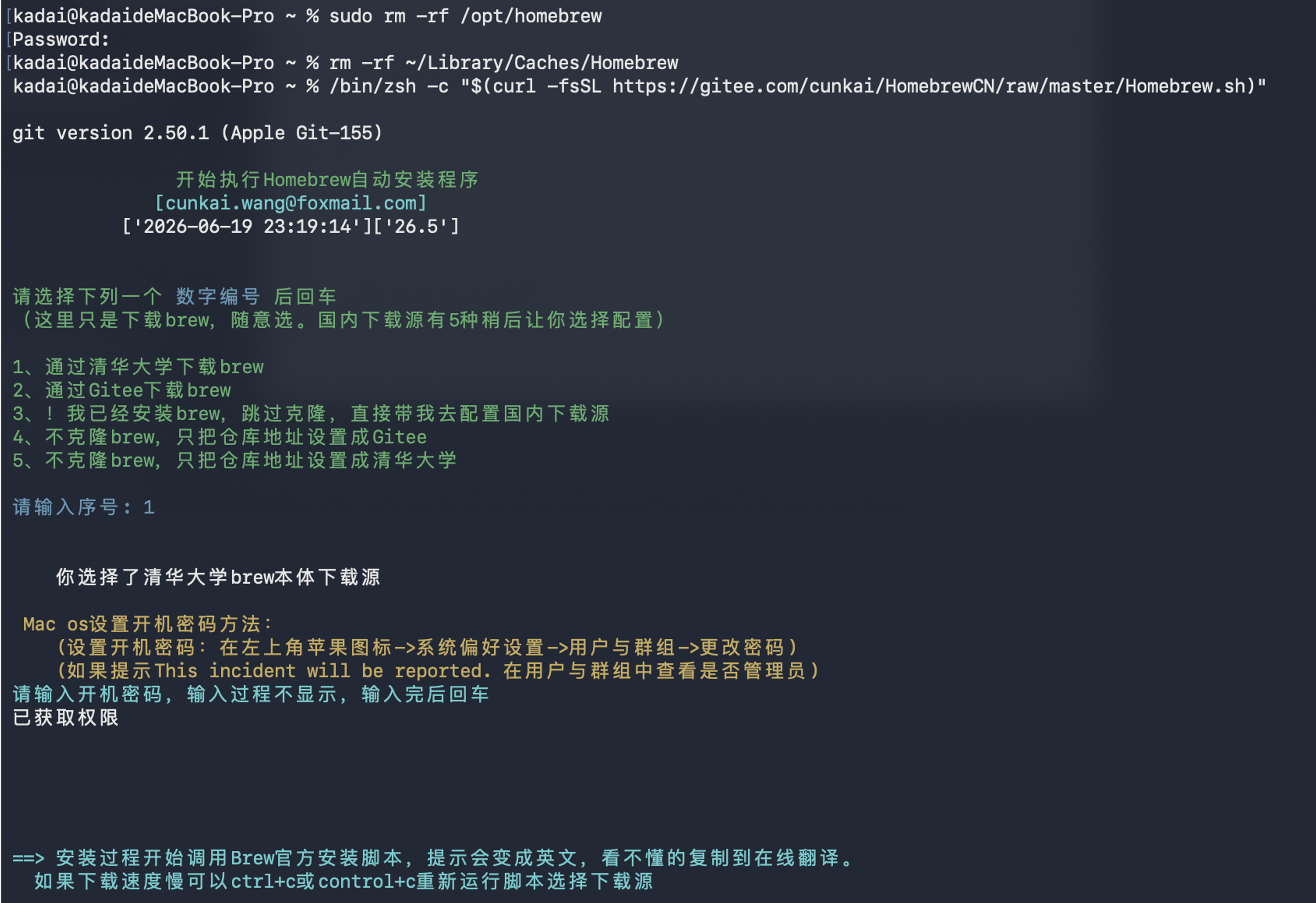
脚本启动后会先打印当前 Git 版本、脚本运行时间,随后弹出镜像选择菜单
三、brew 官方脚本自动安装全过程日志解析
1.克隆官方安装仓库
bash
Cloning into 'brew-install-ck'...
remote: Enumerating objects: 24, done.
Receiving objects: 100% (24/24), 23.50 KiB | 1.47 MiB/s, done.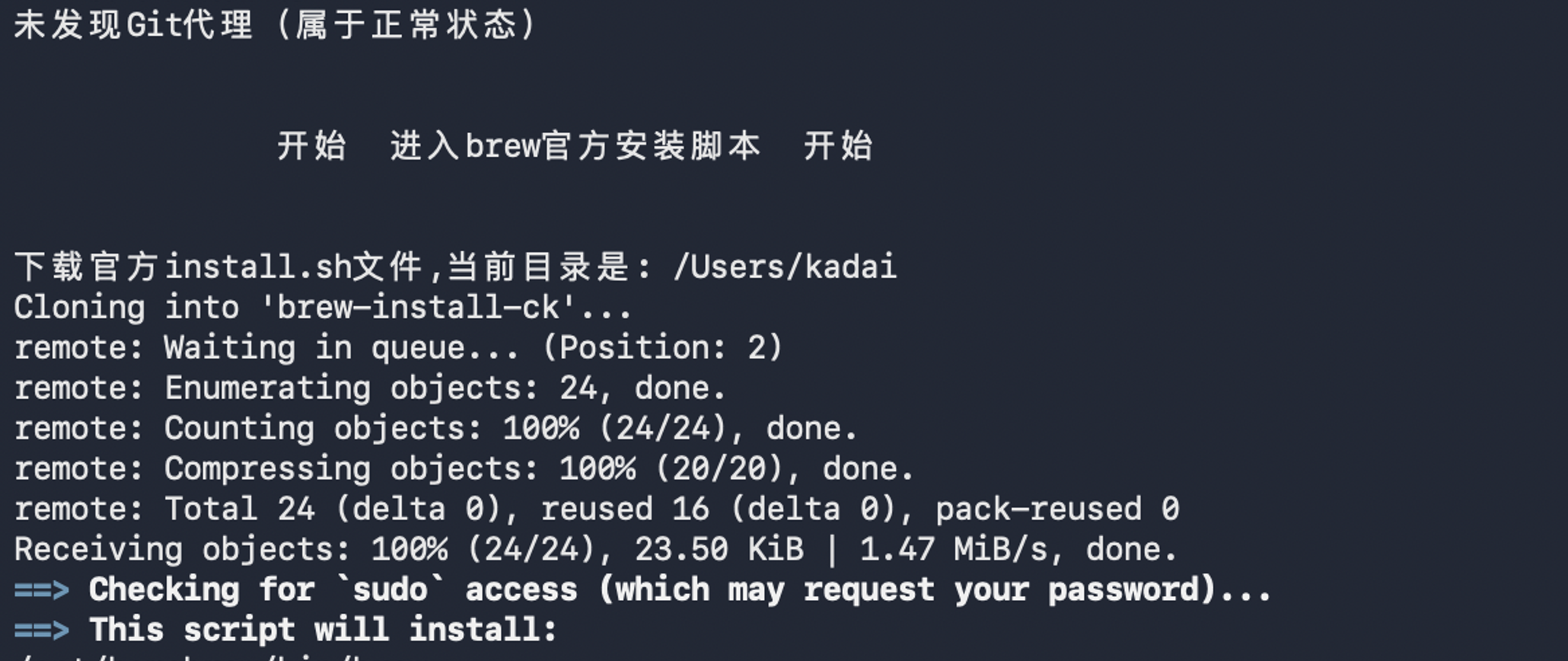
- 权限校验 & 目录创建 脚本自动校验
sudo权限,批量创建/opt/homebrew下所有运行目录:bin、etc、include、lib、Cellar、Caskroom、Frameworks 等 M 芯片专用目录(Intel 芯片路径为 /usr/local,M 系列统一 /opt/homebrew)。 - 批量授权目录权限 自动执行
chmod、chgrp、chown,将所有 brew 目录归属当前用户kadai:admin,避免后续权限不足报错。 - 拉取完整 Homebrew 主仓库(清华镜像)
bash
Fetching /opt/homebrew...
From https://mirrors.tuna.tsinghua.edu.cn/git/homebrew/brew
 * [new branch]      master     -> origin/master
Reset branch 'stable'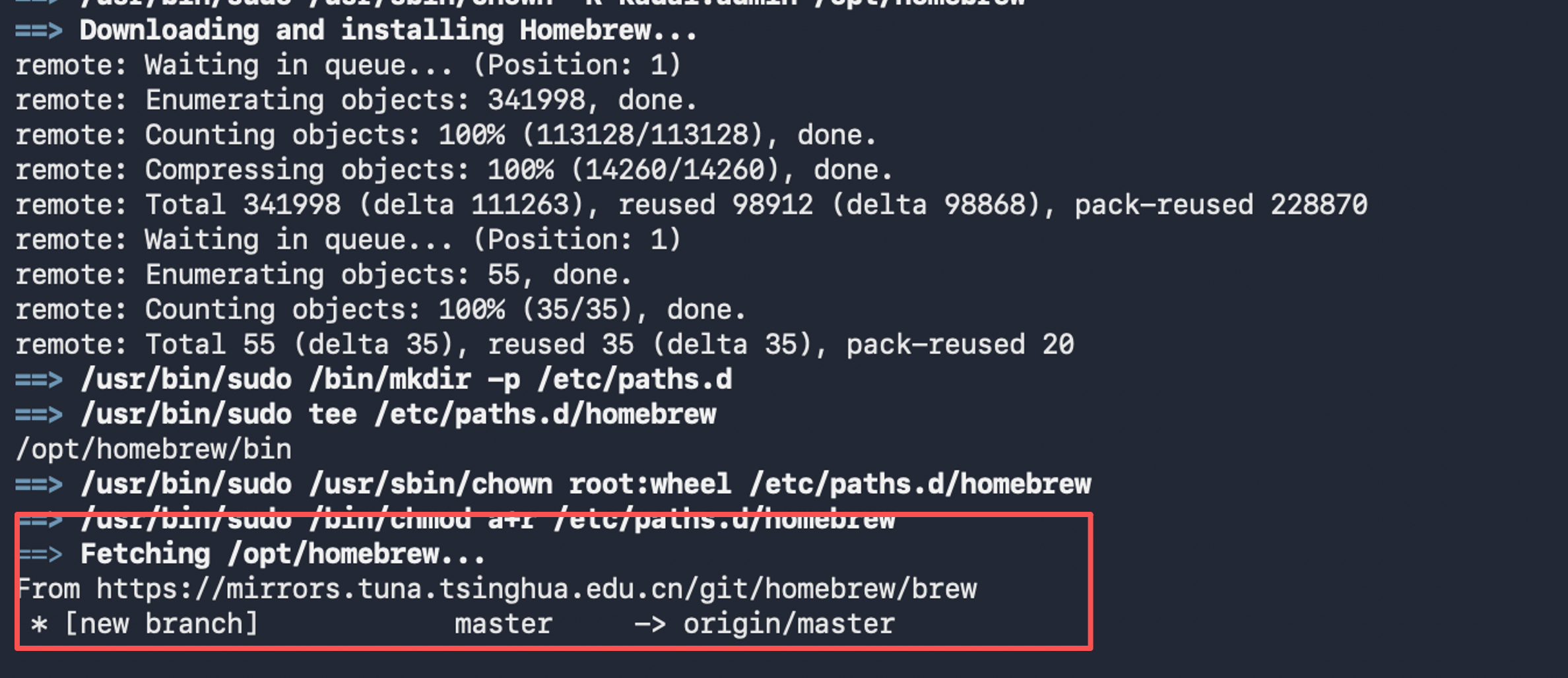
拉取完成输出关键提示:Installation successful!,代表 brew 本体安装完成。
官方安装完成后提示信息解读
- 匿名统计收集:Homebrew 默认开启软件安装匿名统计,提供文档地址可关闭;
- 开源捐赠提示:brew 由志愿者维护,附捐赠地址;
- 必须执行的环境变量命令 脚本给出两条写入 zsh 配置的命令,用于把 brew 加入系统 PATH:
bash
echo 'eval "$(/opt/homebrew/bin/brew shellenv zsh)"' >> /Users/kadai/.zprofile
echo "$(/opt/homebrew/bin/brew shellenv zsh)" >> /Users/kadai/.zprofile
四、第二步:配置 brew 软件包(bottles)国内下载源
本体安装完成后,脚本进入第二阶段:选择brew install下载软件包的镜像源,菜单选项:
- 中科大国内源
- 清华大学国内源
- 上海交通大学国内源
- 腾讯国内源
- 阿里巴巴国内源(本次选用)
输入5回车,脚本自动将阿里镜像配置写入~/.zprofile环境变量,全程无需手动编辑配置文件。
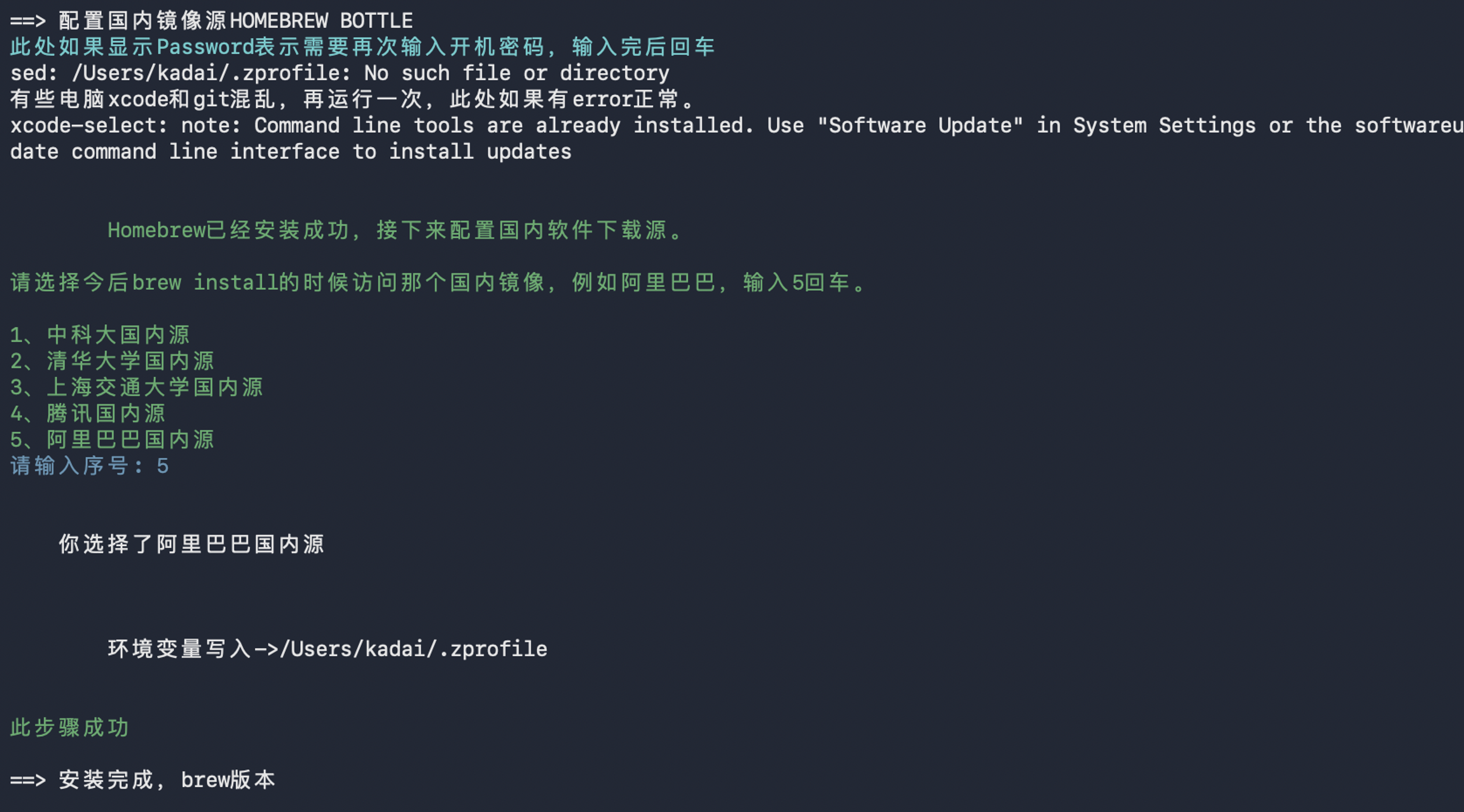
安装中出现 404 报错无需处理
日志出现:
bash
curl: (56) The requested URL returned error: 404该报错是脚本更新 portable-ruby 临时链接失效,不影响核心安装流程,脚本会自动重试拉取,最终输出Already up-to-date.代表源配置完成。
五、安装收尾关键操作(必做,否则源不生效)
脚本最后重点提醒:配置写入 zprofile 后,需要重载环境变量或重启终端,国内镜像才会生效
重载配置文件命令
bash
source /Users/kadai/.zprofile重载完成后验证 brew 版本:
bash
brew --version输出Homebrew 6.0.2即代表安装 + 环境配置全部成功。
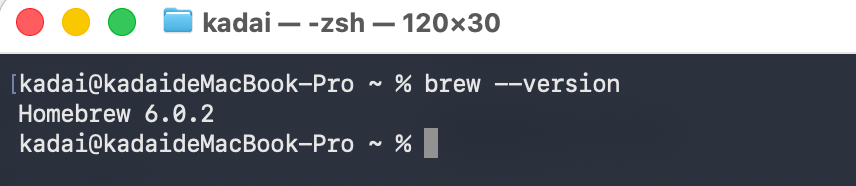
六、常用 brew 基础命令整理
bash
brew -v                # 查看brew版本
brew update            # 更新brew自身
brew install xxx       # 安装软件(替换xxx为包名,如brew install python)
brew search xxx        # 搜索软件包
brew ls                 # 查看本机已安装软件
brew uninstall xxx     # 卸载软件
brew doctor             # 检测brew环境异常
七、踩坑总结 & 避坑指南
- M 芯片路径区分 Apple Silicon 芯片 brew 根目录:
/opt/homebrew;Intel 芯片:/usr/local,不要混用路径; - 密码输入无显示是正常现象 终端输入 sudo 密码时不会出现 * 号,正常输入回车即可;
- 404 下载报错不用重装 bottles 源拉取 ruby 时偶发 404,属于镜像临时资源问题,等待脚本自动重试即可;
- 不执行 source 命令 = 镜像失效 只安装不重载 zprofile,终端仍然会走国外官方源,下载速度慢;
- 旧 brew 残留冲突处理 安装前执行开头的两条 rm 清理命令,避免目录权限、环境变量冲突。
八、配套工具 & 排错地址
- 一键安装脚本开源地址:https://gitee.com/cunkai/HomebrewCN
- 常见错误排查文档:https://gitee.com/cunkai/HomebrewCN/blob/master/error.md
完整操作流程速查
- 清理旧 brew 缓存与目录 → 2. 运行国内一键脚本 → 3. 选择清华源安装 brew 本体 → 4. 输入密码授权 → 5. 选择阿里源配置软件包下载 → 6. source 重载 zsh 环境 → 7. brew --version 验证安装
END
如果觉得这份基础知识点总结清晰,别忘了动动小手点个赞👍,再关注一下呀~ 后续还会分享更多有关开发问题的干货技巧,同时一起解锁更多好用的功能,少踩坑多提效!🥰 你的支持就是我更新的最大动力,咱们下次分享再见呀~🌟