把 Ubuntu 当 Samba 服务器 ,然后让 Win10 访问 Ubuntu 里的共享目录。
Ubuntu 端
- 安装 Samba
bash
sudo apt update
sudo apt install -y samba- 建一个共享目录
bash
mkdir -p ~/share
chmod 755 ~/share
如果你想共享别的目录,把 ~/share 换成你的实际路径。
- 备份配置
bash
sudo cp /etc/samba/smb.conf /etc/samba/smb.conf.bak- 编辑 Samba 配置
bash
sudo nano /etc/samba/smb.conf在文件最后追加:
ini
[ubuntu_share]
   path = /home/你的用户名/share
   browseable = yes
   writable = yes
   read only = no
   create mask = 0755
   directory mask = 0755
   valid users = 你的用户名
比如你的用户名是 linux,就写:
ini
[ubuntu_share]
   path = /home/linux/share
   browseable = yes
   writable = yes
   read only = no
   create mask = 0755
   directory mask = 0755
valid users = linux- 给 Samba 设置密码
bash
sudo smbpasswd -a 你的用户名例如:
bash
sudo smbpasswd -a linux- 检查配置并重启
bash
testparm
sudo systemctl restart smbd
sudo systemctl enable smbd- 如果开了防火墙,放行 Samba
bash
sudo ufw allow samba- 查看 Ubuntu IP
bash
ip addr记下类似 192.168.1.100 的局域网地址。
Win10 端
资源管理器地址栏输入:
text
\\192.168.118.250\ubuntu_share然后输入:
- 用户名:Ubuntu 用户名,比如
linux - 密码:刚才
smbpasswd设置的密码
如果想映射成网络驱动器
在"此电脑"里点"映射网络驱动器",文件夹填:
text
\\192.168.118.250\ubuntu_share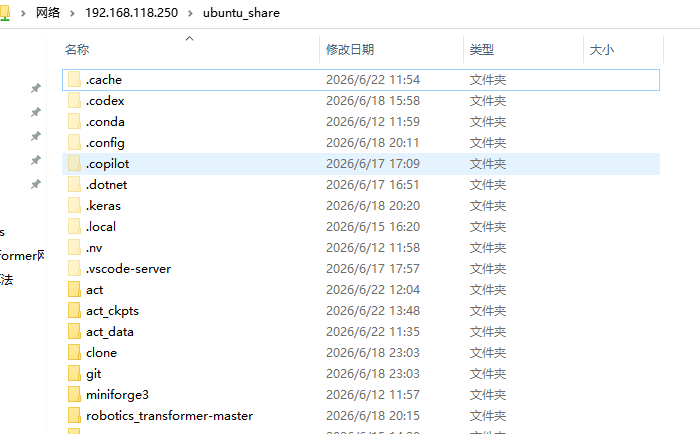
常见问题
- 连不上:先确认 Win10 和 Ubuntu 在同一局域网。
- 拒绝访问:检查
valid users和smbpasswd是否设置成功。 - 找不到共享:执行
sudo systemctl status smbd看服务是否正常。 - 路径写错:
path必须是 Ubuntu 的绝对路径。
如果你要,我可以继续直接给你一份 "可复制即用"的完整 Samba 配置文件,按你的 Ubuntu 用户名帮你改好。