HDFS Web UI 预览文件报错:原因与解决办法总结
一、问题现象
在 HDFS Web UI(http://localhost:9870)中,点击文件进行预览时,浏览器报错:
text
NetworkError: Failed to execute 'send' on 'XMLHttpRequest':
Failed to load 'http://mujinqiu.localdomain:9864/webhdfs/v1/...'
或者在文件详情页能看到文件信息(大小、Block ID),但无法显示文件内容。
二、根本原因
核心原因:DataNode 地址无法解析
HDFS 的 WebHDFS 请求流程如下:
text
浏览器 → NameNode (9870) → 返回 DataNode 地址 → 浏览器请求 DataNode (9864) → 返回文件内容
                      ↓
           DataNode 地址: mujinqiu.localdomain:9864
问题 :DataNode 返回的地址是 mujinqiu.localdomain(WSL2 的主机名),但:
| 环境 | 是否认识 mujinqiu.localdomain |
|---|---|
| WSL2 内部 | ✅ 认识(本地 hosts 有映射) |
| Windows 宿主机 | ❌ 不认识(没有 DNS 解析) |
浏览器在 Windows 上运行,无法解析 mujinqiu.localdomain,导致请求失败。
三、为什么 DataNode 返回的是主机名?
Hadoop 在启动时,NameNode 会读取 DataNode 注册时上报的地址。DataNode 默认使用操作系统的主机名 (hostname)作为自己的地址。
WSL2 的主机名是 mujinqiu,加上默认域名后缀 .localdomain,所以返回 mujinqiu.localdomain。
四、解决办法
✅ 方法一:修改 Windows hosts 文件(推荐,一劳永逸)
原理 :让 Windows 能解析 mujinqiu.localdomain,将其指向 WSL2 的 IP。
操作步骤:
-
获取 WSL2 当前 IP:
powershell
wsl -- hostname -I输出示例:
192.168.1.202 -
以管理员身份 打开记事本,编辑
C:\Windows\System32\drivers\etc\hosts -
添加一行:
text
192.168.1.202 mujinqiu.localdomain -
保存文件,验证:
cmd
ping mujinqiu.localdomain能 ping 通即表示配置成功。
-
刷新浏览器,重新预览文件。
优点:一次配置,永久生效,不需要重启任何服务。
✅ 方法二:修改 Hadoop 配置,强制 DataNode 使用 IP
原理:让 DataNode 上报 IP 地址而不是主机名。
操作步骤:
编辑 $HADOOP_HOME/etc/hadoop/hdfs-site.xml,添加:
xml
<property>
    <name>dfs.client.use.datanode.hostname</name>
    <value>false</value>
</property>
<property>
    <name>dfs.datanode.use.datanode.hostname</name>
    <value>false</value>
</property>
重启 Hadoop:
bash
hive-stop
hive-start缺点:需要重启服务,且如果 WSL2 IP 变化,需要重新配置。
✅ 方法三:修改 WSL2 的 hosts 文件
原理 :让 WSL2 内部使用 127.0.0.1 解析主机名。
操作步骤:
bash
sudo nano /etc/hosts添加:
text
127.0.0.1 mujinqiu.localdomain缺点:只对 WSL2 内部请求有效,浏览器在 Windows 上运行,仍然无法解析。
✅ 方法四:使用命令行查看数据(备用方案)
如果 Web UI 预览一直有问题,可以直接用命令行查看数据:
bash
# 查看文件内容
hdfs dfs -cat /user/hive/warehouse/表名/数据文件

# 下载到本地
hdfs dfs -get /user/hive/warehouse/表名/数据文件 /tmp/data.txt
cat /tmp/data.txt
五、特殊情况:Web UI 能看到文件信息但看不到内容
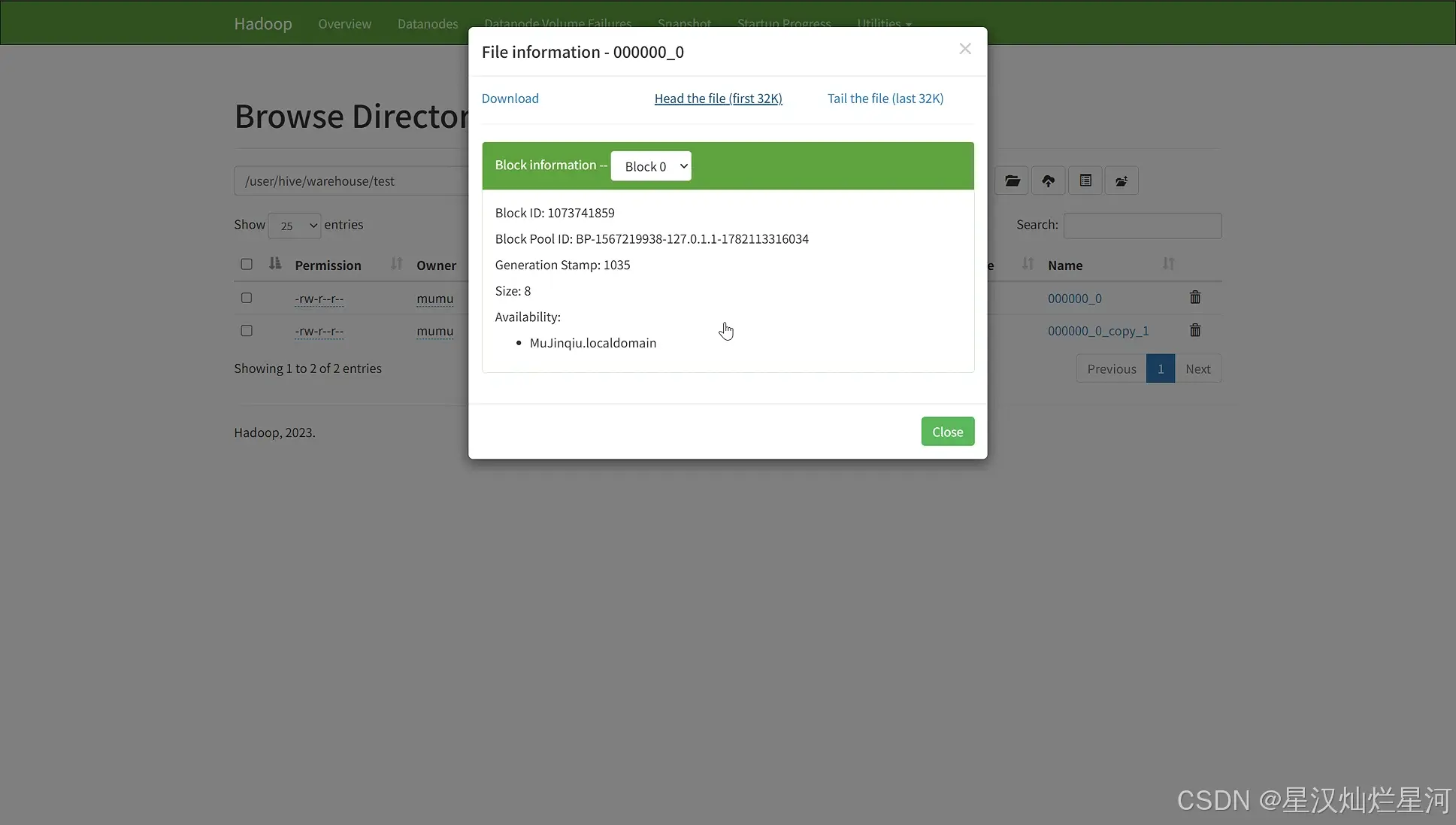
如果 hosts 配置正确后,Web UI 不再报错,但点击文件后只显示文件信息(大小、Block ID 等),看不到数据内容,这是 Web UI 预览功能本身的限制或浏览器兼容性问题。
解决方法:
-
使用
hdfs dfs -cat命令查看(最可靠) -
使用 DBeaver/Beeline 执行
SELECT * FROM 表名;查看 -
下载文件到本地查看
bash
# 查看文件内容
hdfs dfs -cat /user/hive/warehouse/test/000000_0
六、总结
| 问题 | 原因 | 推荐解决方案 |
|---|---|---|
Web UI 预览报错 NetworkError |
Windows 无法解析 DataNode 主机名 mujinqiu.localdomain |
修改 Windows hosts 文件,添加 IP → 主机名映射 |
| Web UI 能看到文件信息但看不到内容 | Web UI 预览功能本身限制或浏览器兼容问题 | 使用 hdfs dfs -cat 命令行查看 |
✅ 核心一句话
HDFS Web UI 预览文件报错,大概率是 Windows 无法解析 DataNode 返回的主机名。修改 Windows hosts 文件,将
mujinqiu.localdomain指向 WSL2 的 IP 即可解决。