(当然,如果你在一开始就把MATLAB配置到环境变量里,就没什么问题了)
第一步
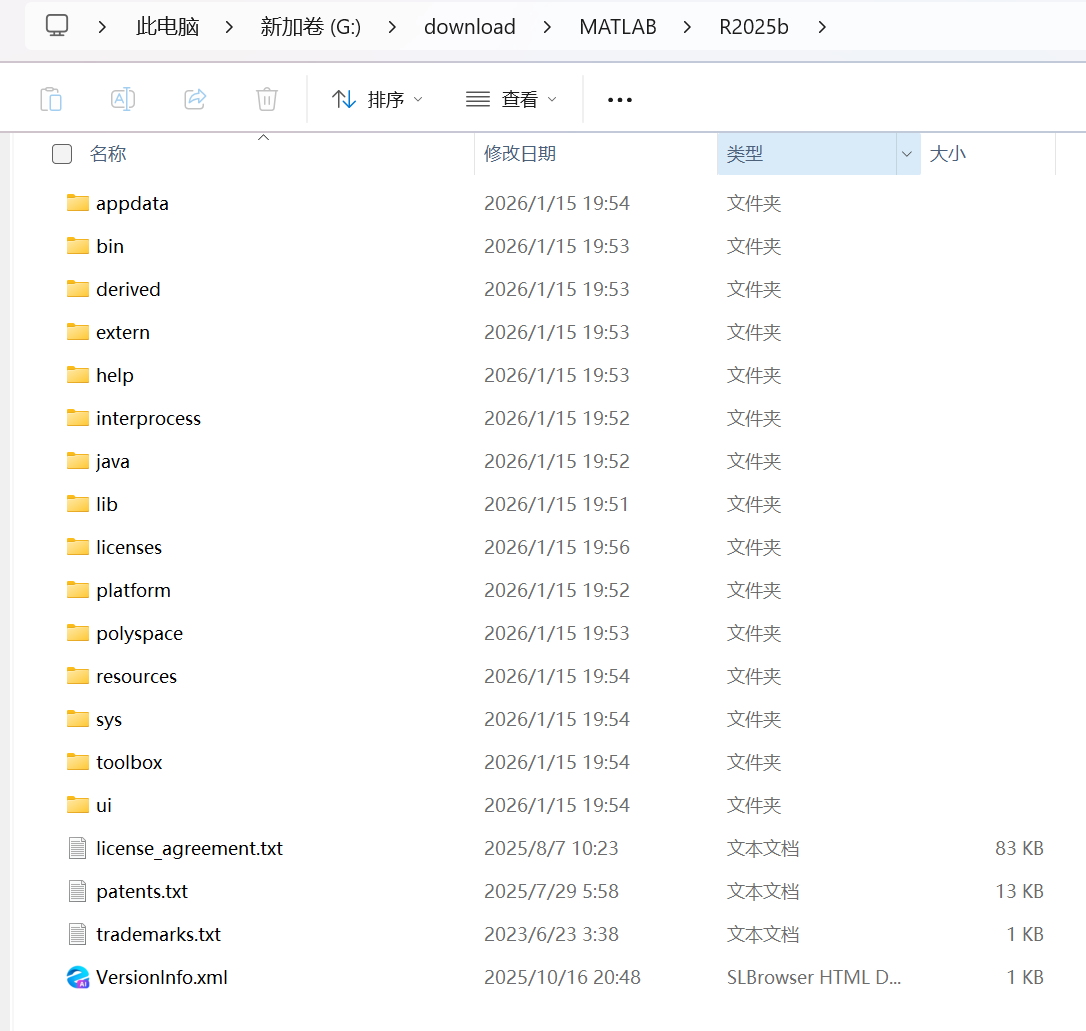
肯定得装MATLAB,暂且默认你装了,否则VS Code只是可视化的作用
下面是我装MATLAB的目录
第二步
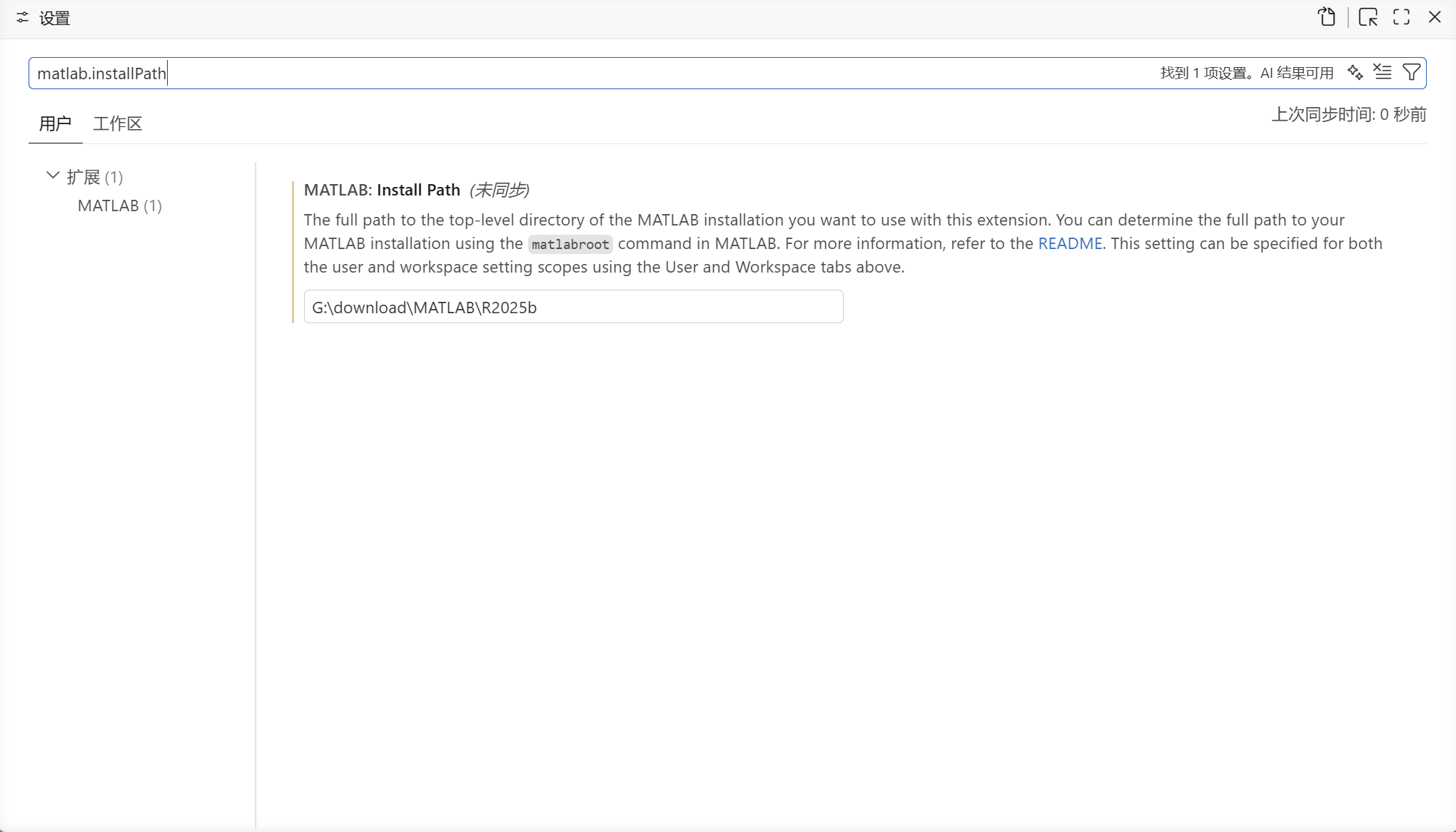
在 VS Code 中,按下键盘上的 Ctrl + ,(Mac 上是 Cmd + ,),或者点击左下角的齿轮图标(设置) -> 选择 Settings。
输入matlab.executablePath
第三步
-
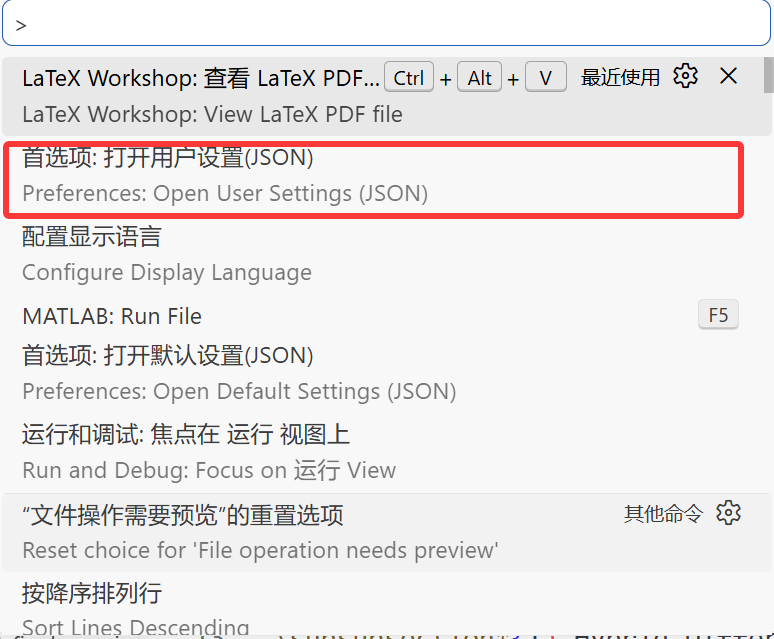
打开命令面板: 按下
Ctrl + Shift + P(Mac 上是Cmd + Shift + P)。 -
查找配置文件: 输入
settings json,在下拉列表中选择 "Preferences: Open User Settings (JSON)"。
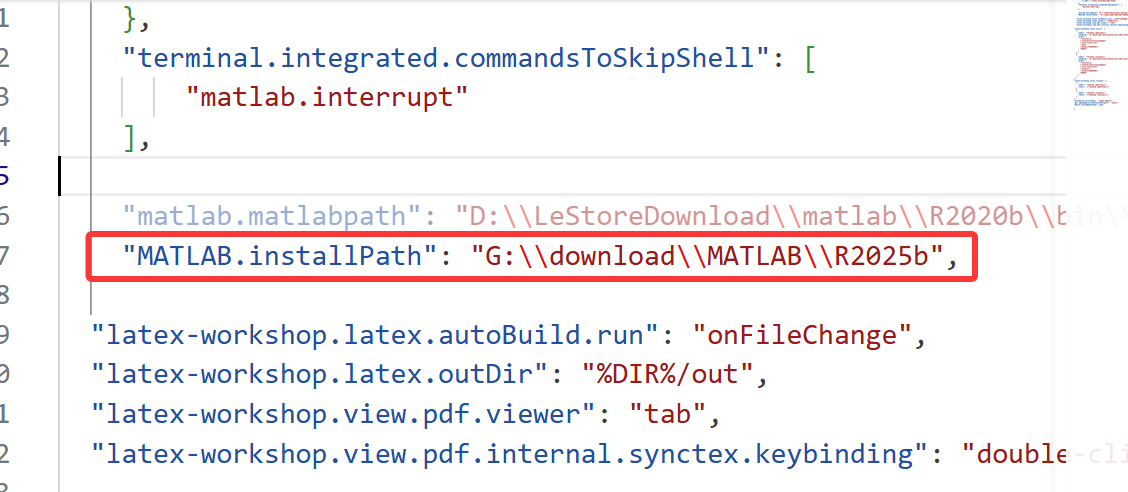
添加配置行: 在打开的 JSON 文件的大括号 {} 内部,添加下面这行代码(注意如果前面有其他配置,末尾要加逗号):
Windows 示例(注意要用双反斜杠 \\):
"MATLAB.installPath": "G:\\download\\MATLAB\\R2025b",
更详细的可以直接参考下面这个github。
https://github.com/mathworks/MATLAB-extension-for-vscode/blob/main/README.md#configuration