文章目录
-
- 场景需求
- [什么是 AWS Billing and Cost Management Dashboard?](#什么是 AWS Billing and Cost Management Dashboard?)
- 操作流程
-
- [0. 先决条件](#0. 先决条件)
- [1. 登录 AWS Console 控制台](#1. 登录 AWS Console 控制台)
- [2. 导航至 Billing and Cost Management](#2. 导航至 Billing and Cost Management)
- [3. 创建控制面板](#3. 创建控制面板)
- [4. 添加小部件](#4. 添加小部件)
- [5. 编辑电子邮件报告信息](#5. 编辑电子邮件报告信息)
- [6. 验证电子邮件](#6. 验证电子邮件)
- [7. 查收报告](#7. 查收报告)
- 方案小结
- 参考链接
场景需求
在日常生产环境中,客户希望持续了解多个 AWS 账号下云资源和云服务的消耗情况,尤其关注每日成本变化、各账号费用明细以及主要服务的费用占比。同时,客户也希望这些成本数据可以形成固定格式的云成本报告,并按天、周或月自动发送到指定邮箱,便于财务、运维和业务负责人定期查收。
针对这一需求,可以使用 AWS Billing and Cost Management Dashboard 构建自定义成本可视化看板,并通过 Scheduled email report 将看板内容以 PDF 报告形式自动发送给相关人员。对于启用了 AWS Organizations 的多账号环境,建议在管理账号或具备统一账单查看权限的账号中进行配置,以便集中查看成员账号的费用明细。
什么是 AWS Billing and Cost Management Dashboard?
AWS Billing and Cost Management Dashboard 是 AWS Billing and Cost Management 控制台中的可视化能力,用于在一个页面中创建、查看和共享成本及使用量数据。用户可以将来自 Cost Explorer、Savings Plans、Reserved Instances 覆盖率和利用率等数据组合成多个小部件,从而形成一张面向业务、财务或运维团队的成本分析看板。
它适合用于以下场景:
- 汇总展示多个 AWS 账号的成本趋势和费用明细。
- 按服务、区域、账号、团队或项目维度分析成本变化。
- 监控 Savings Plans 和预留实例的覆盖率、利用率。
- 建立标准化的云成本日报、周报或月报。
- 将成本报告自动发送给高管、财务、运维或业务负责人。
控制面板支持自定义图表和表格,用户可以根据关注重点调整小部件布局,并将看板导出为 PDF。更重要的是,控制面板可以配置定时邮件报告,实现自动化成本分发。
操作流程
0. 先决条件
在配置控制面板和定时邮件报告前,需要确认当前账号具备 Billing and Cost Management Dashboard 的相关权限。常用权限包括:
CreateDashboard:创建新的控制面板。GetDashboard:查看控制面板详情。UpdateDashboard:修改已有控制面板。DeleteDashboard:删除控制面板。ListDashboards:查看可用控制面板列表。CreateScheduledReport:创建定时邮件报告。GetScheduledReport:查看定时报告详情。UpdateScheduledReport:修改定时报告配置。DeleteScheduledReport:删除定时报告。ListScheduledReports:查看定时报告列表。ExecuteScheduledReport:立即触发一次报告发送。
以下 IAM Policy 示例可作为参考,实际生产环境中建议根据最小权限原则进一步收敛权限范围,并结合企业现有的 Billing、Cost Explorer 和 Organizations 权限策略统一管理。
json
{
  "Version": "2012-10-17",
  "Statement": [
    {
      "Effect": "Allow",
      "Action": [
        "bcm-dashboards:CreateDashboard",
        "bcm-dashboards:GetDashboard",
        "bcm-dashboards:UpdateDashboard",
        "bcm-dashboards:DeleteDashboard",
        "bcm-dashboards:ListDashboards",
        "bcm-dashboards:CreateScheduledReport",
        "bcm-dashboards:GetScheduledReport",
        "bcm-dashboards:UpdateScheduledReport",
        "bcm-dashboards:DeleteScheduledReport",
        "bcm-dashboards:ListScheduledReports",
        "bcm-dashboards:ExecuteScheduledReport"
      ],
      "Resource": "*"
    }
  ]
}
注意:如果需要在 Cost Explorer 中编辑成本分析维度,或查看 AWS Organizations 下成员账号的费用数据,还需要确保当前身份具备相应的成本管理与组织账单查看权限。
1. 登录 AWS Console 控制台
首先访问 AWS 控制台并登录具备账单查看权限的账号。对于多账号环境,建议使用 AWS Organizations 的管理账号,或使用已授权访问组织账单数据的账号。
登录后,可以在控制台顶部搜索框中输入 Billing、Cost Management 或 Dashboard 等关键词,快速进入对应服务页面。
2. 导航至 Billing and Cost Management
进入 AWS Console 后,打开 Billing and Cost Management 页面。该页面集中展示账单概览、成本摘要、预算、成本异常、Cost Explorer、成本分配标签等功能,是进行云成本管理的统一入口。
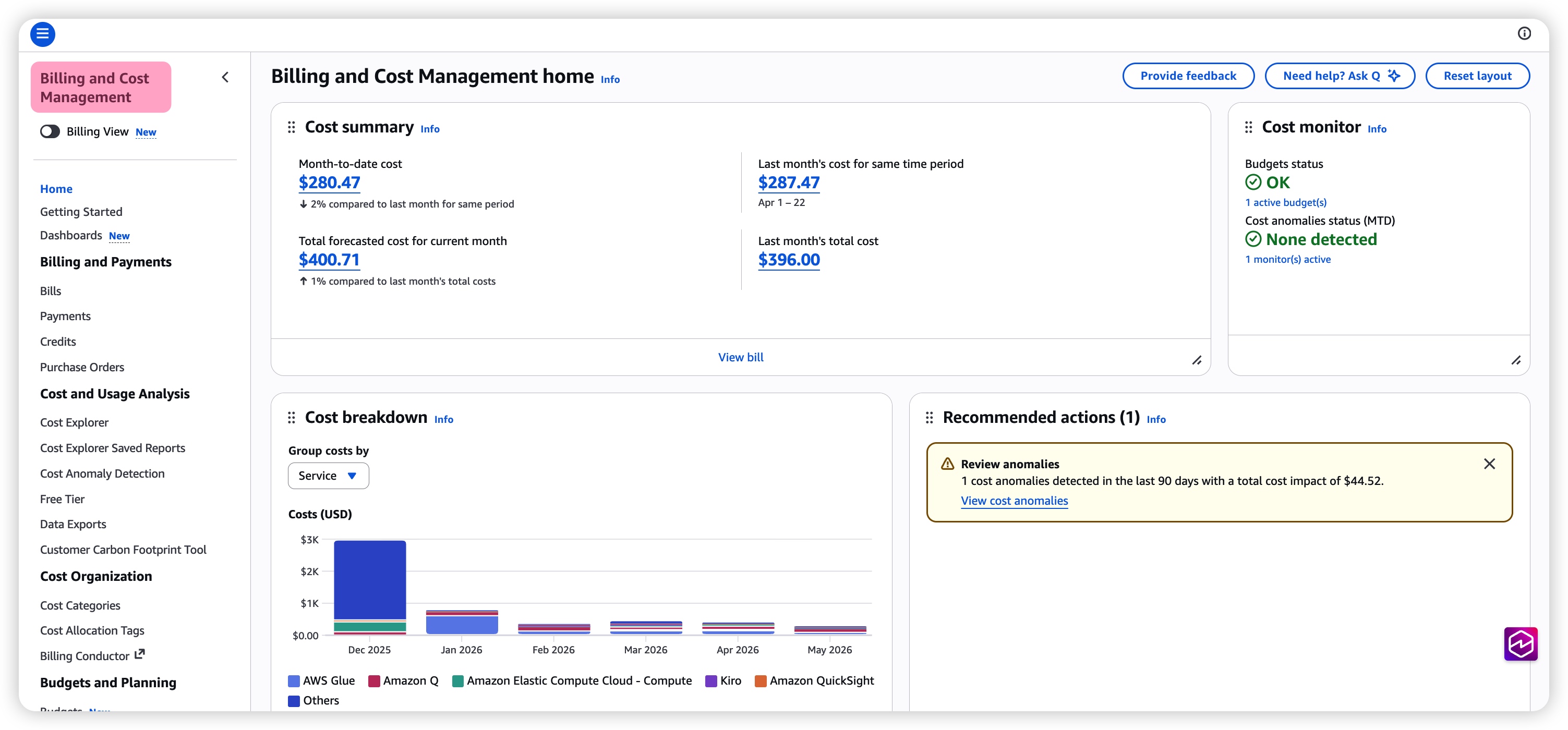
在左侧导航栏中找到 Dashboards 或相关控制面板入口,进入后即可查看已有控制面板,或创建新的自定义控制面板。
3. 创建控制面板
点击创建控制面板后,为看板设置一个清晰的名称,例如 Daily Cost Report、Production Account Cost Dashboard 或 AWS Multi-account Cost Report。名称建议体现用途和统计范围,便于后续在多个看板中快速识别。
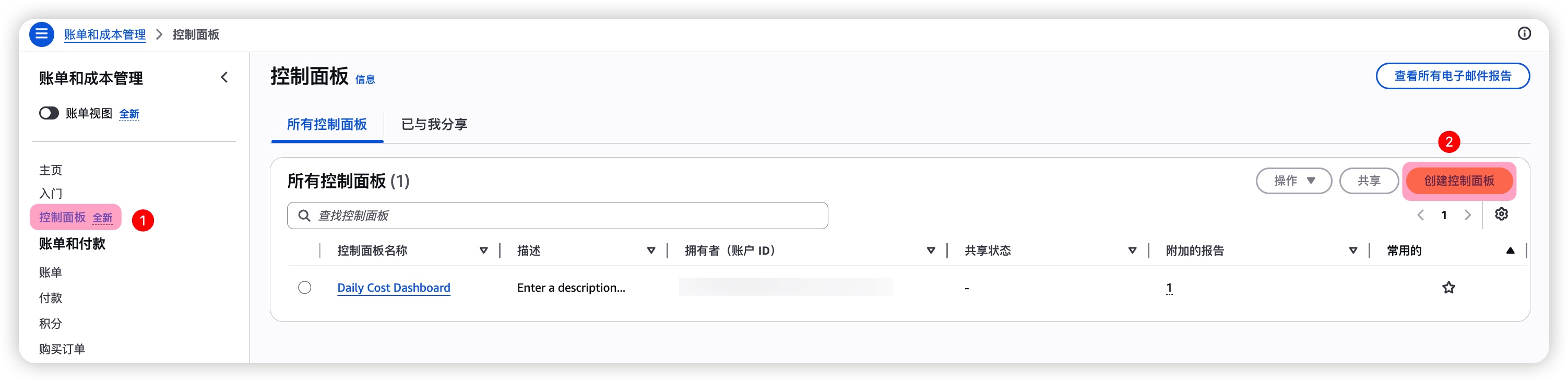
创建控制面板时,可以根据报告对象提前规划看板结构。例如:
- 面向管理层:突出总成本、环比变化、Top 服务和异常波动。
- 面向财务团队:突出账号维度、成本中心、项目标签和月度趋势。
- 面向运维团队:突出服务维度、区域维度、每日消耗和异常增长服务。
4. 添加小部件
控制面板创建完成后,需要添加一个或多个小部件来展示成本数据。小部件可以是图表,也可以是明细表格。建议优先添加客户最关心的成本指标,例如每日成本趋势、账号费用明细、服务费用排行、区域费用分布等。
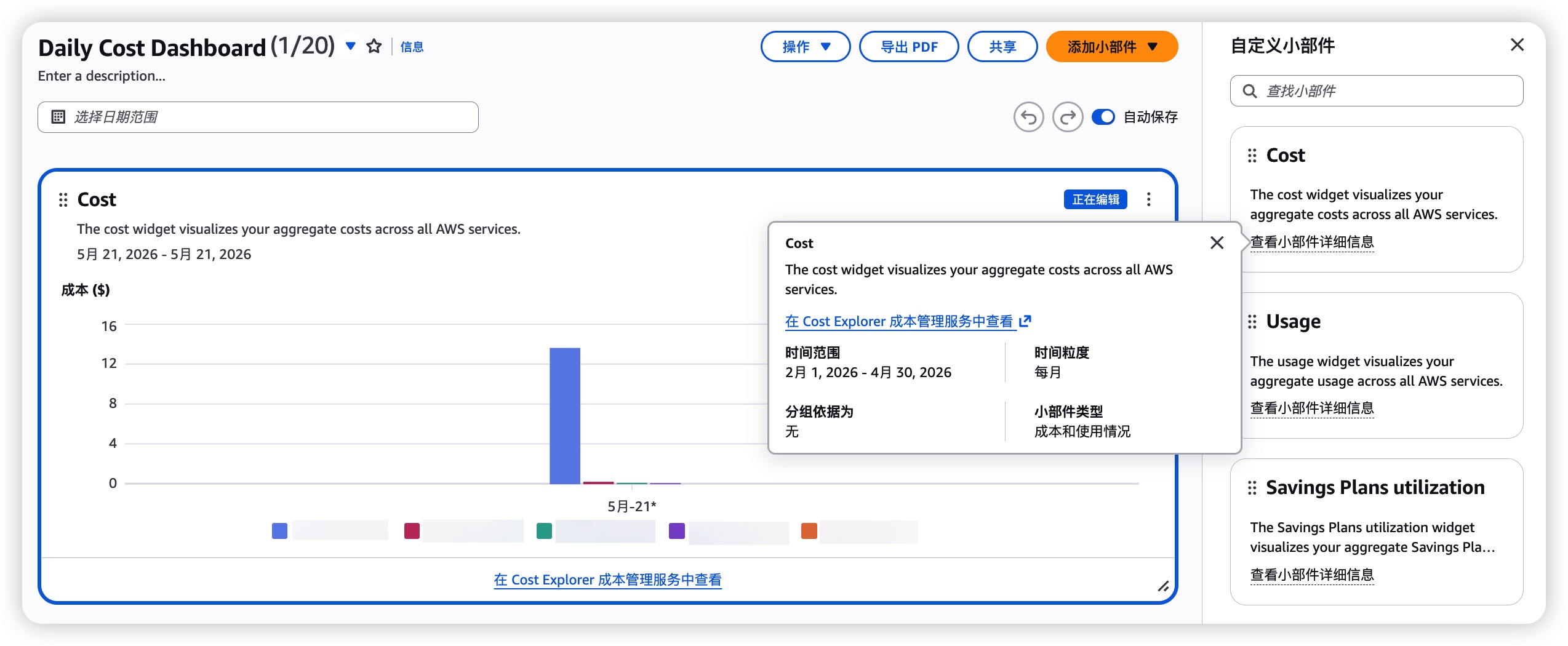
如果客户关注每日消费情况,可以通过 Cost Explorer 配置对应的数据视图。例如按天展示成本趋势,并按照 Linked account、Service、Region 或 Tag 进行分组。
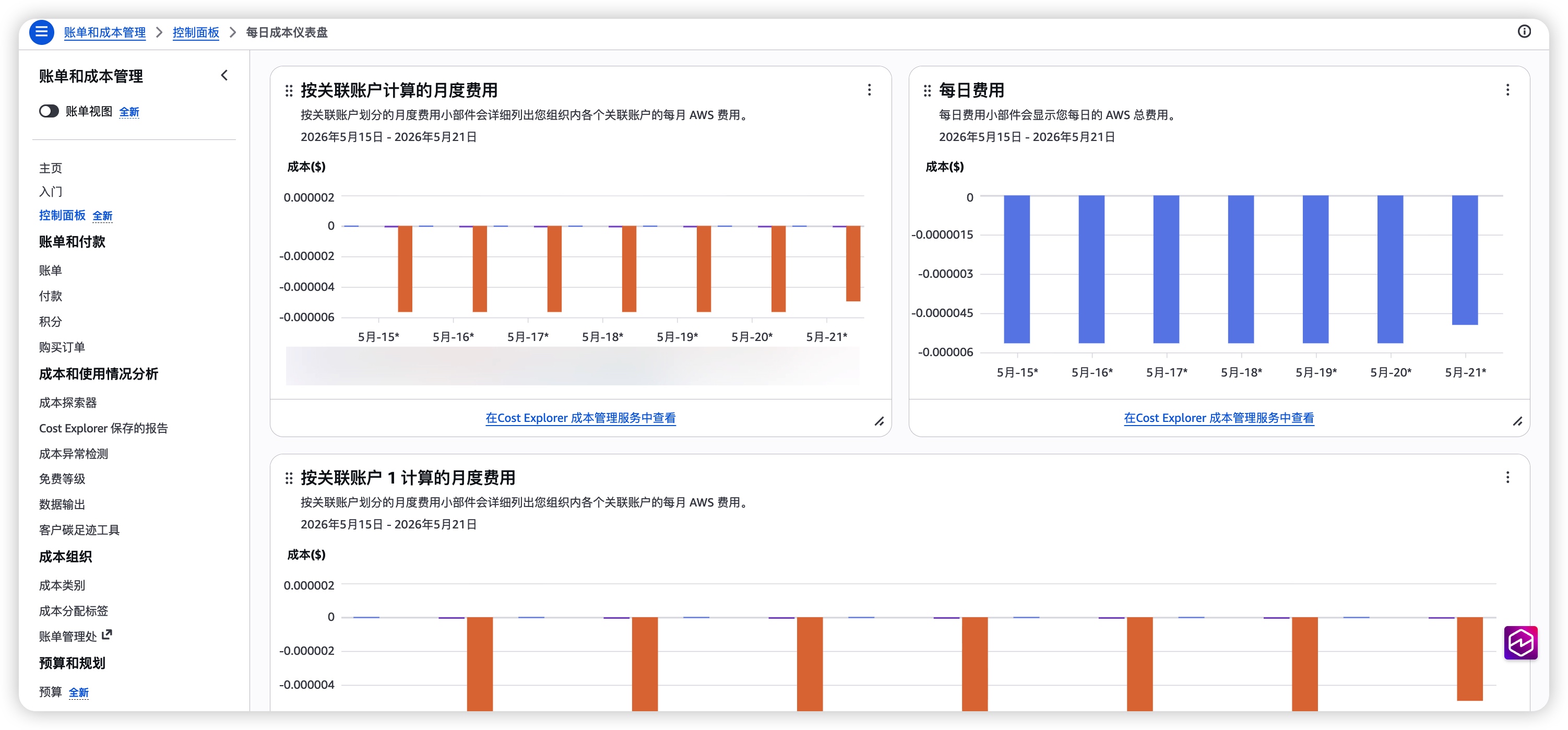
推荐在日报看板中至少包含以下几个小部件:
- 当月累计成本与上月同期对比。
- 最近 7 天或 30 天每日成本趋势。
- 按 AWS 账号拆分的成本明细。
- 按服务拆分的 Top 成本排行。
- 成本异常或推荐操作提示。
这样既能快速看到整体成本水位,也能定位费用主要来源。
5. 编辑电子邮件报告信息
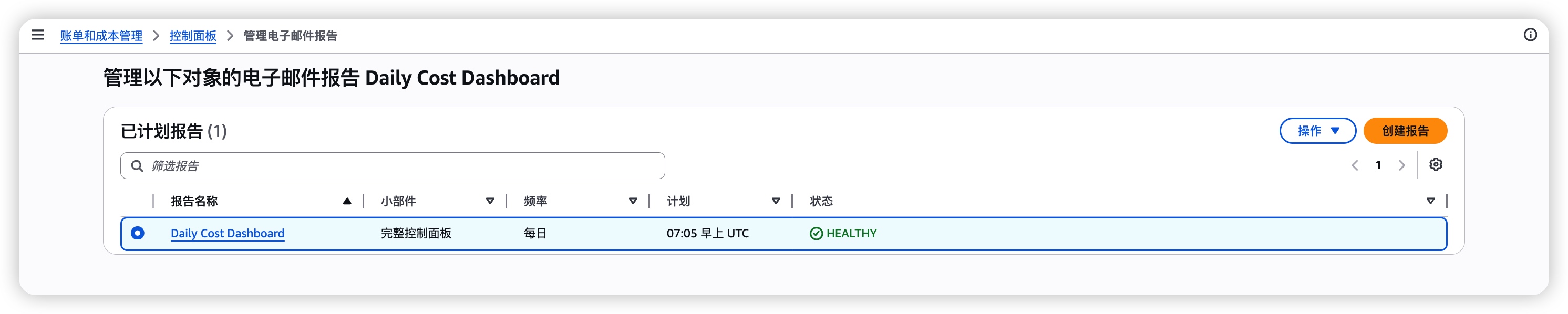
控制面板配置完成后,可以进入报告配置页面,创建定时邮件报告。该功能会将当前控制面板导出为 PDF,并按照设定的频率发送到指定邮箱。
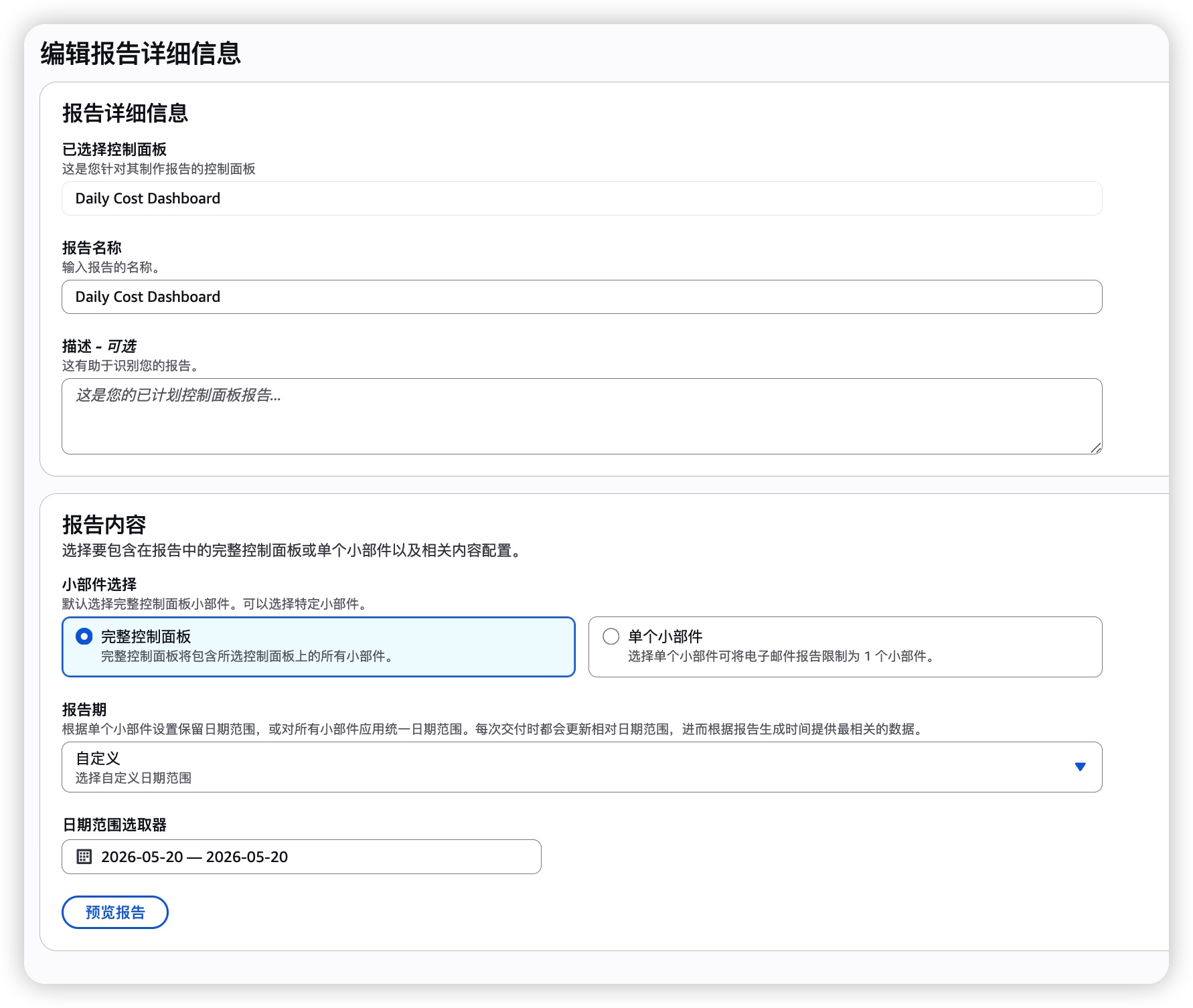
在创建报告时,需要填写报告名称、发送频率、发送时间、收件人邮箱等信息。建议报告名称与控制面板名称保持一致,便于后续维护。
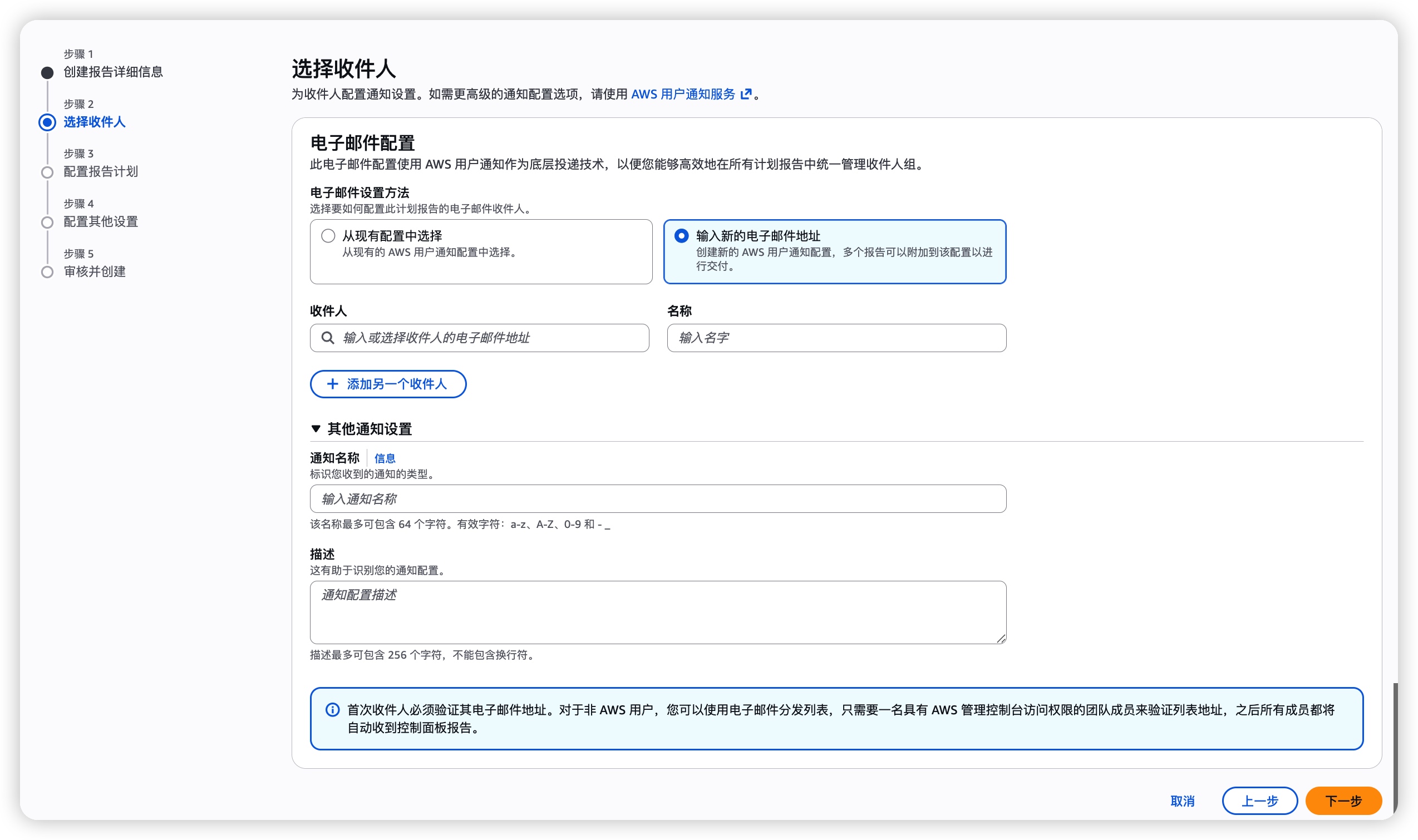
发送频率可以根据客户的管理节奏选择:
- 每日发送:适合生产环境成本监控、预算敏感型业务或活动期间重点观察。
- 每周发送:适合运维和项目团队做周期性成本复盘。
- 每月发送:适合财务结算、管理层汇报和成本归档。
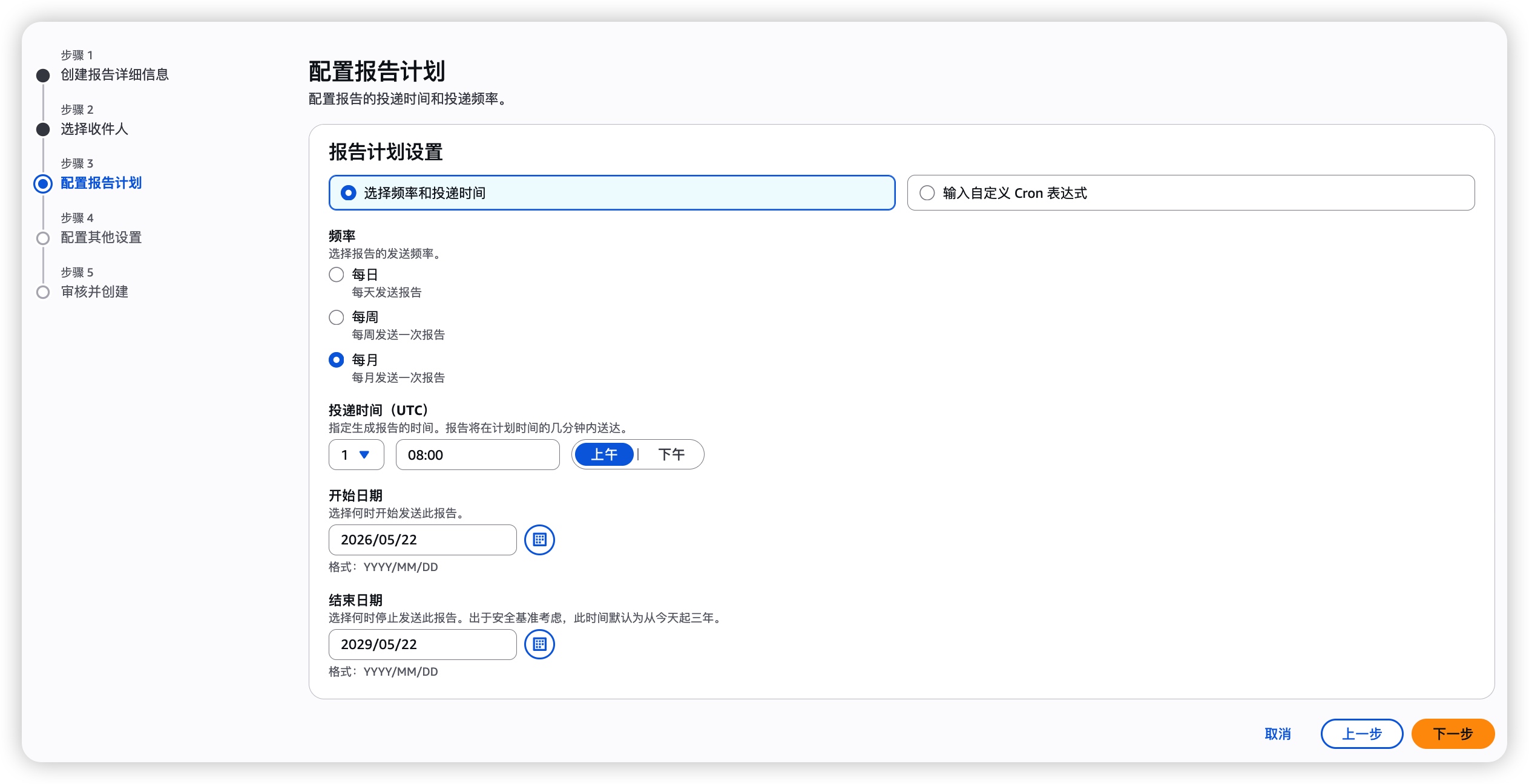
配置收件人时,可以填写单个邮箱,也可以使用邮件分发列表。对于多人接收的场景,推荐使用分发列表,后续新增或移除接收人时无需频繁调整 AWS 侧配置。
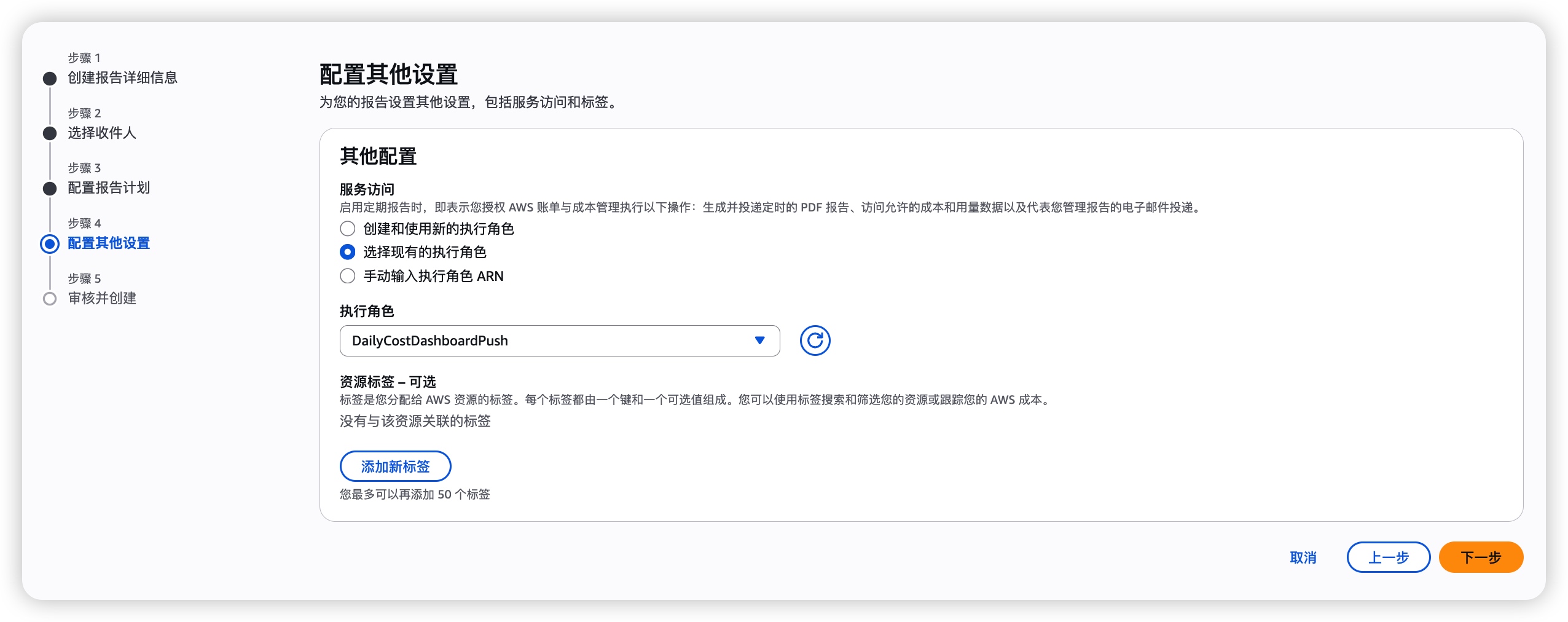
确认报告配置前,建议再次检查以下内容:
- 控制面板是否选择正确。
- 报告频率和发送时间是否符合客户需求。
- 收件人邮箱是否填写准确。
- 成本数据维度是否覆盖所有目标 AWS 账号。
- 图表时间范围是否适合日报、周报或月报。
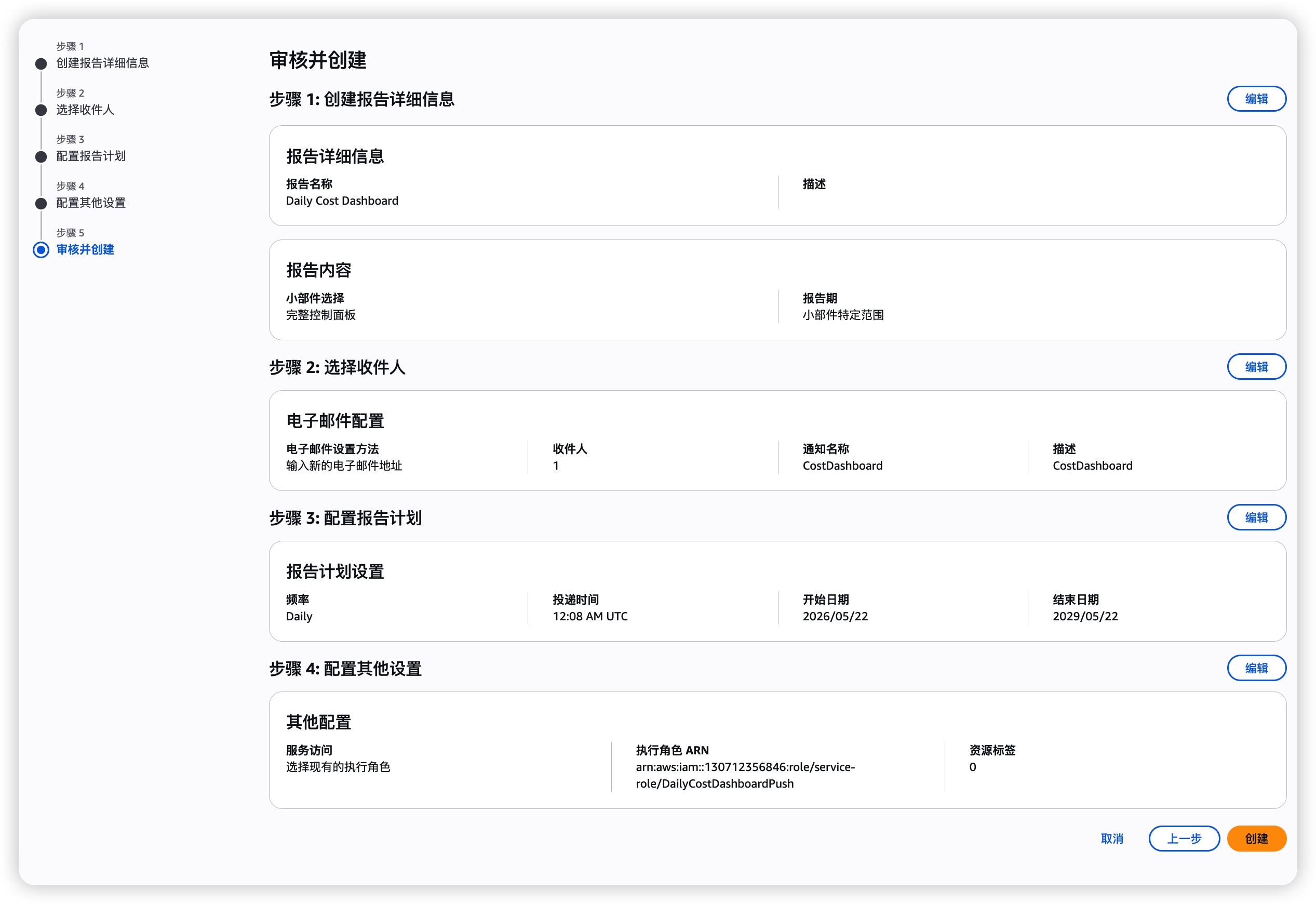
配置无误后保存定时报告。保存后,系统将按照设定周期自动生成并发送 PDF 报告。
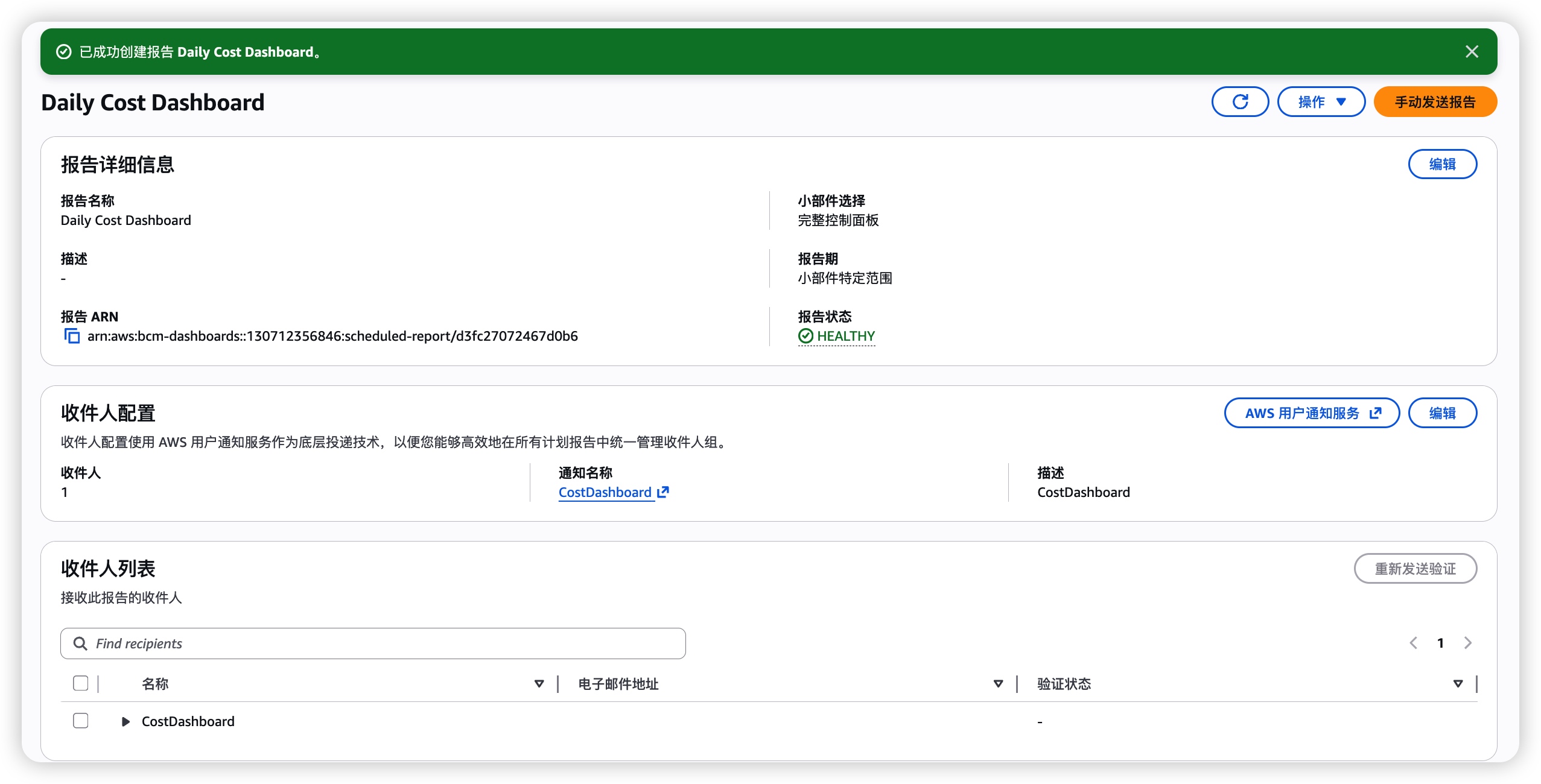
6. 验证电子邮件
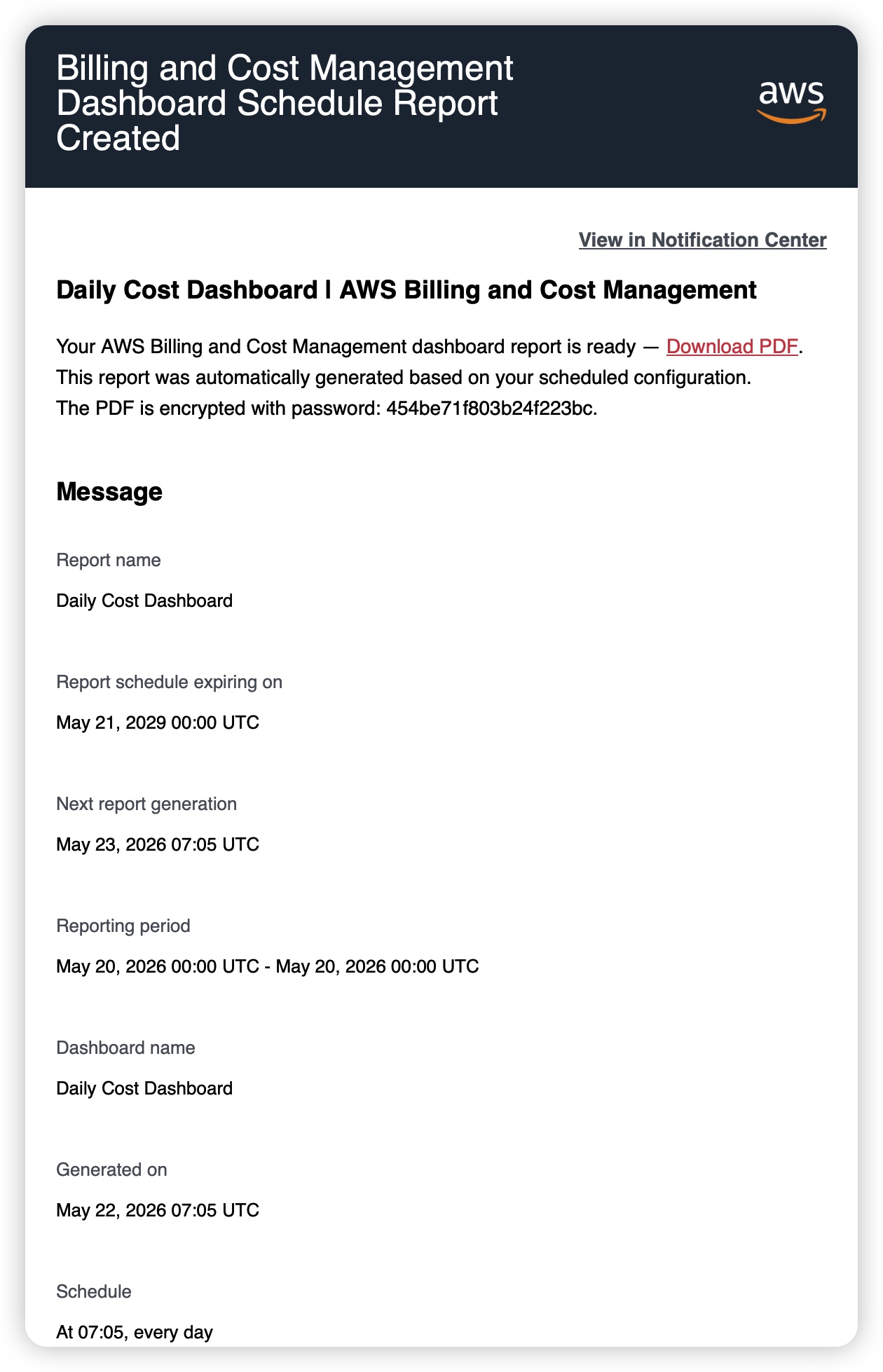
首次接收报告的邮箱通常需要完成验证。收件人会收到来自 AWS 的验证邮件,需要点击邮件中的验证链接确认接收。验证完成后,该邮箱才可以正常收到后续的控制面板报告。
对于非 AWS 用户或外部干系人,可以使用邮件分发列表作为收件地址。通常只需要由一名具备 AWS 管理控制台访问权限的团队成员完成列表地址验证,之后分发列表内的成员即可接收报告。
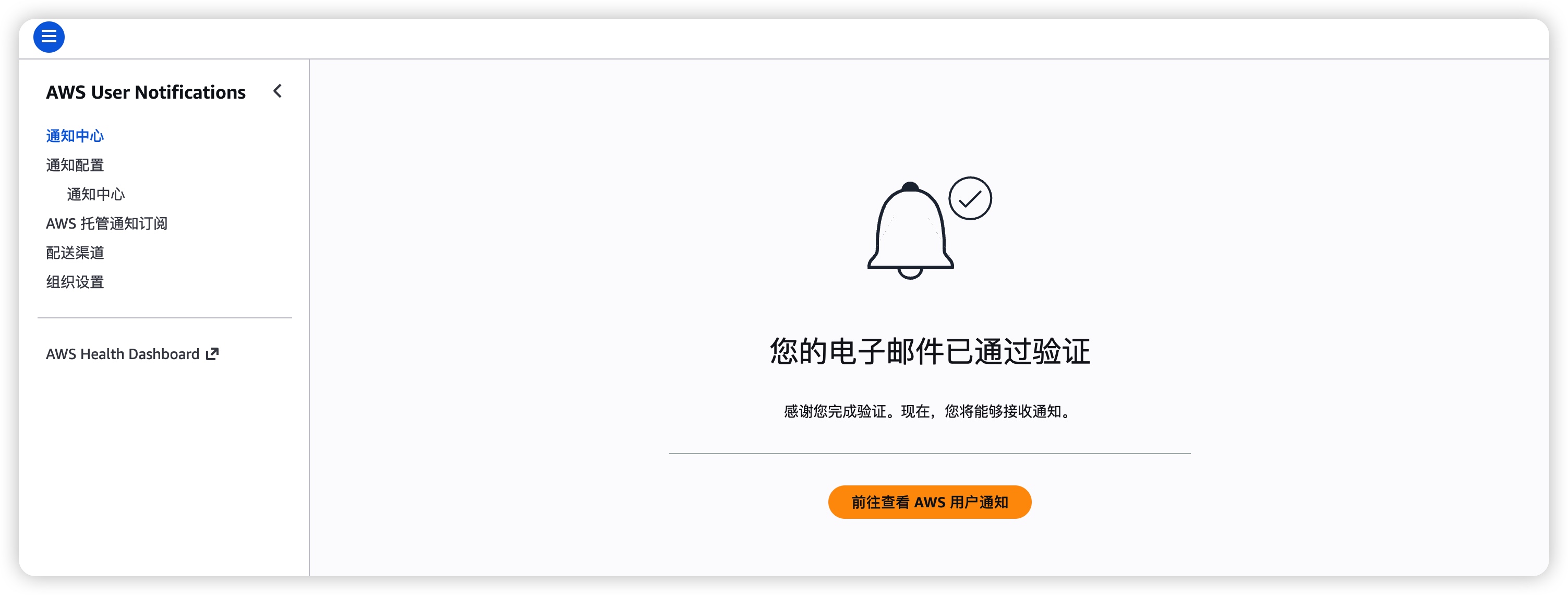
验证完成后,可以在报告配置页面查看收件人状态。如果客户对日报时效性要求较高,建议在首次配置后立即执行一次测试发送,确认邮箱能够正常收到报告。
7. 查收报告
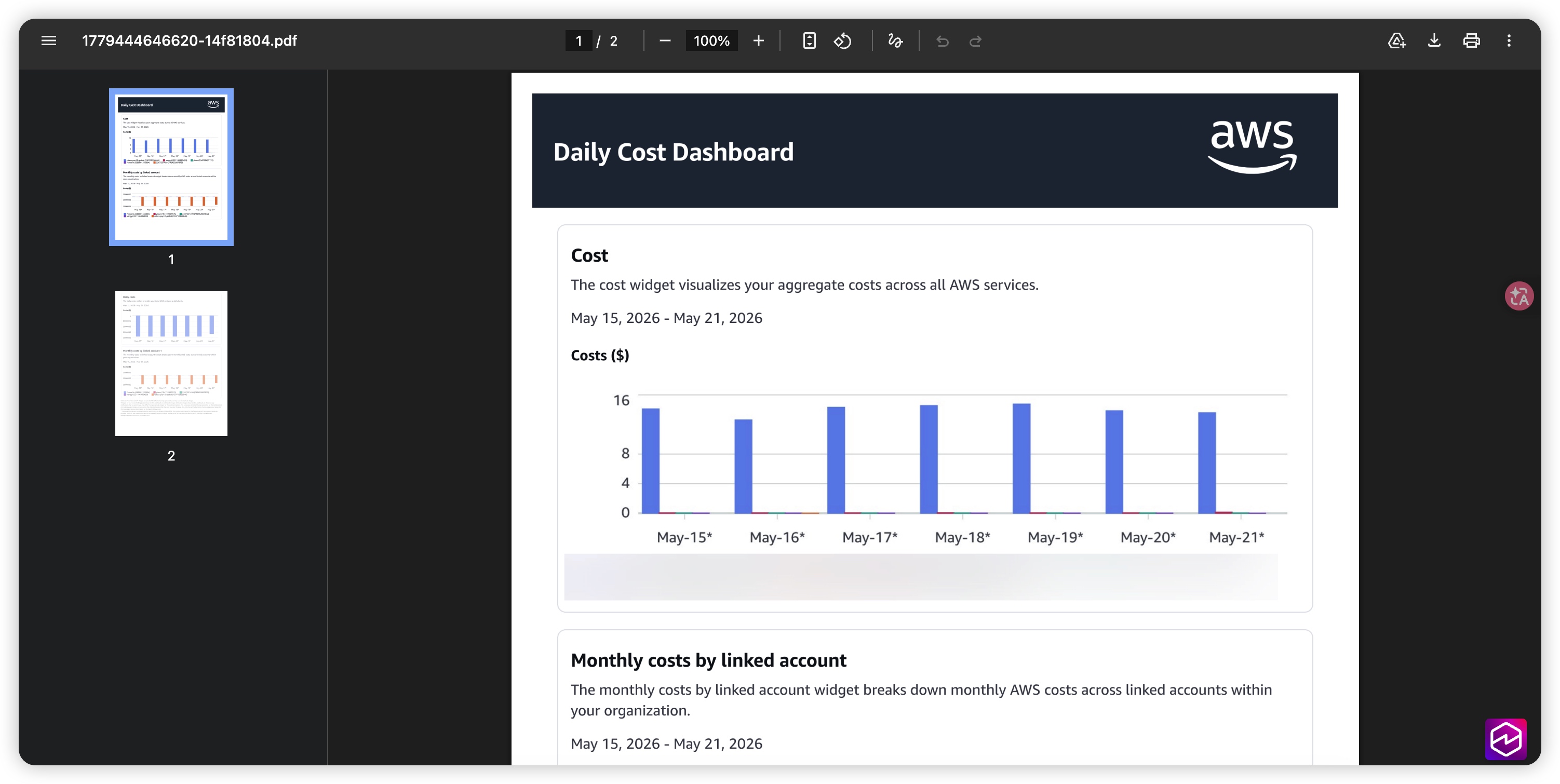
报告发送后,收件人会在邮箱中收到 AWS 发送的控制面板报告邮件。邮件中通常包含 PDF 报告附件,打开后即可查看配置好的成本图表和明细信息。
PDF 报告可以用于每日巡检、周会复盘、财务归档或管理层汇报。对于需要持续优化成本的客户,可以将报告中的异常增长服务、账号费用变化和预算偏差作为后续 FinOps 分析的输入。
方案小结
通过 AWS Billing and Cost Management Dashboard,客户可以将分散在 Cost Explorer 和账单页面中的成本数据整合成统一看板,并通过定时邮件报告自动分发给相关人员。该方案无需额外搭建报表系统,适合快速落地多账号成本日报、周报和月报。
对于生产环境,建议重点关注以下配置:
- 使用具备组织账单查看权限的账号统一创建看板。
- 按账号、服务、区域和标签维度设计成本小部件。
- 通过邮件分发列表管理报告接收人。
- 首次配置后执行测试发送,确认邮箱验证和 PDF 内容正常。
- 定期回顾看板内容,随着业务变化调整成本维度和报告频率。
这样可以帮助客户形成稳定的云成本可视化与自动化汇报机制,提升成本透明度,也为后续预算控制、异常排查和 FinOps 优化打下基础。