1. tcpdump 和 Wireshark 是什么?
1.1 抓包是在干什么?
网络上的通信,本质上是数据被拆成一个个 数据包(Packet),经过网卡发送和接收。
抓包 = 在某个网卡上,把经过的数据包 复制一份 保存下来,供后续分析。
XML
应用程序(curl、浏览器)
        ↓
    操作系统网络栈
        ↓
      网卡(eth0 / lo)
        ↓
   tcpdump 在这里「旁听」并录音
1.2 tcpdump 是什么?
| 项目 | 说明 |
|---|---|
| 类型 | 命令行抓包工具 |
| 运行环境 | 服务器、虚拟机、无图形界面的机器;macOS 也自带 |
| 主要用途 | 生产环境抓包、写脚本、远程排障 |
| 输出 | 终端直接显示,或保存为 .pcap 文件 |
| 特点 | 轻量、资源占用小;Linux 几乎都能装;Mac 预装在 /usr/sbin/tcpdump |
| 权限 | 抓包通常需要管理员权限(sudo) |
常见安装:
bash
# Ubuntu / Debian
sudo apt install tcpdump

# CentOS / RHEL
sudo yum install tcpdump

# macOS(一般已自带,验证即可)
which tcpdump
1.3 Wireshark 是什么?
| 项目 | 说明 |
|---|---|
| 类型 | 图形界面 的网络协议分析工具 |
| 运行环境 | 个人电脑(Windows / macOS / Linux 桌面) |
| 主要用途 | 打开 .pcap 文件,可视化分析协议细节 |
| 特点 | 协议解析强、过滤方便、适合深入分析 |
Wireshark 也能直接抓包,但生产服务器上更常用 tcpdump 抓 + Wireshark 看。
1.4 两者是什么关系?
搭档关系,不是二选一。
| 阶段 | 工具 | 做什么 |
|---|---|---|
| 抓 | tcpdump | 在服务器上录包,保存文件 |
| 看 | Wireshark | 打开文件,图形化分析 |
1.5 最小上手例子(ping 抓包)
以下是mac操作的例子,直接打开mac终端即可,如果是Linux下学习,也是一样,只不过生成的 .pcap 文件需要用 scp 传到你的电脑上再让Wireshark打开。
| 项目 | 说明 |
|---|---|
| 目标 | 抓一次 ping 流量,用 Wireshark 打开看 |
| 终端 1(抓包) | 开始录制,保存到桌面 |
| 终端 2(产生流量) | 发 4 次 ping |
| 停止抓包 | 终端 1 按 Ctrl + C |
| 分析 | 用 Wireshark 打开 .pcap 文件 |
终端输入:
bash
# 终端 1:抓 ICMP,保存文件
sudo tcpdump -i any icmp -w ~/Desktop/ping-demo.pcap

# 终端 2:产生 ping 流量
ping -c 4 114.114.114.114
命令含义(先记这 4 个就够):
| 参数 | 含义 |
|---|---|
-i any |
在所有网卡上抓 |
icmp |
只抓 ping 用的 ICMP 包(噪音少) |
-w ~/Desktop/ping-demo.pcap |
保存到桌面,给 Wireshark 用 |
(无 -c) |
一直抓,直到你按 Ctrl+C 停止 |
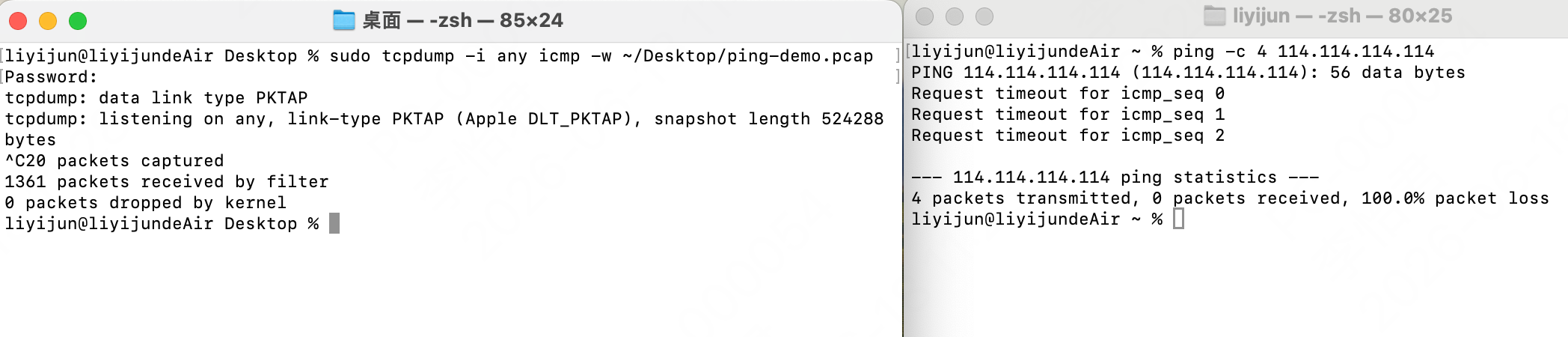
执行 tcpdump 的终端按下 control + c 之后,就会生成 .pcap 文件。
用 Wireshark 打开:
bash
open -a Wireshark ~/Desktop/ping-demo.pcap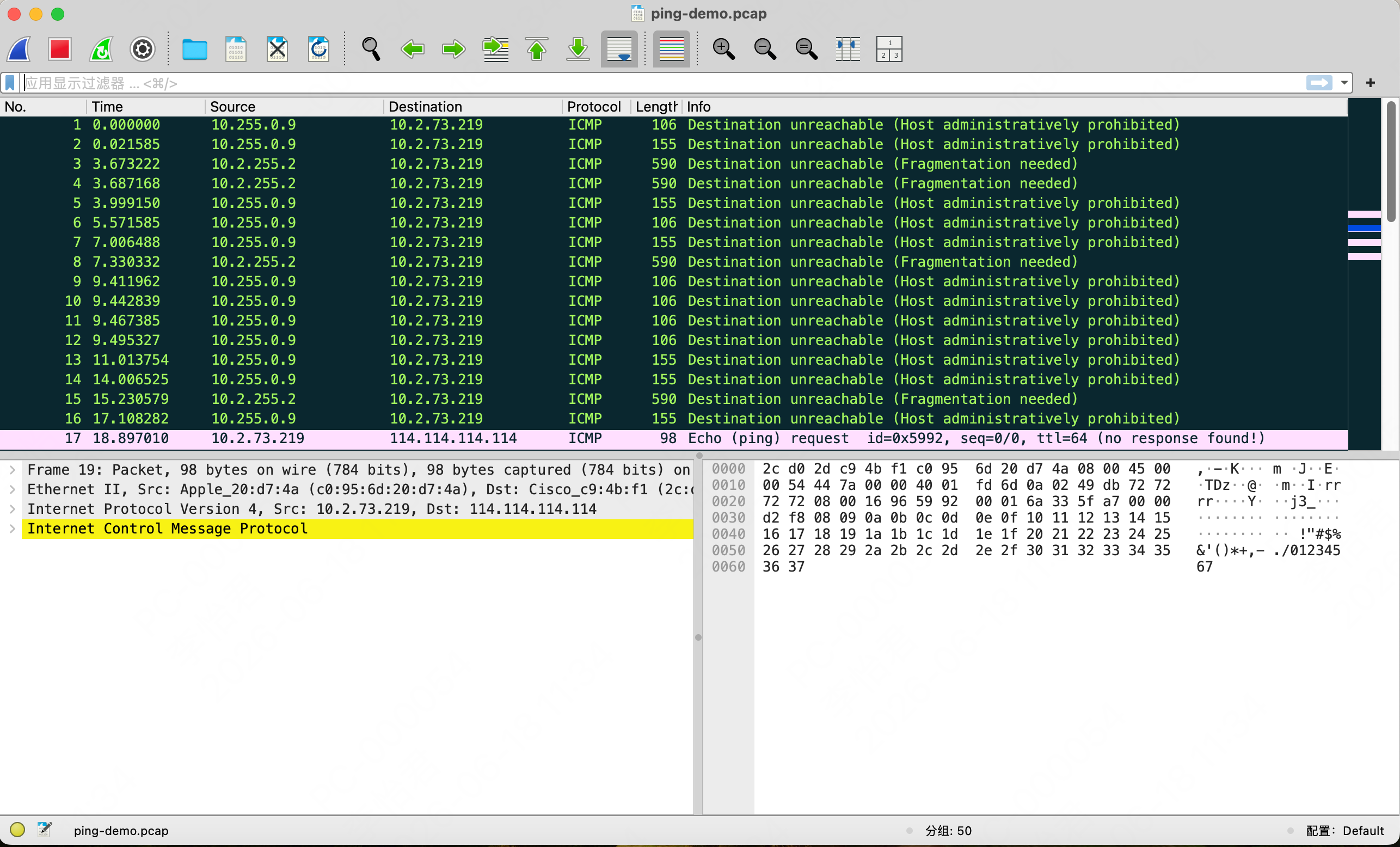
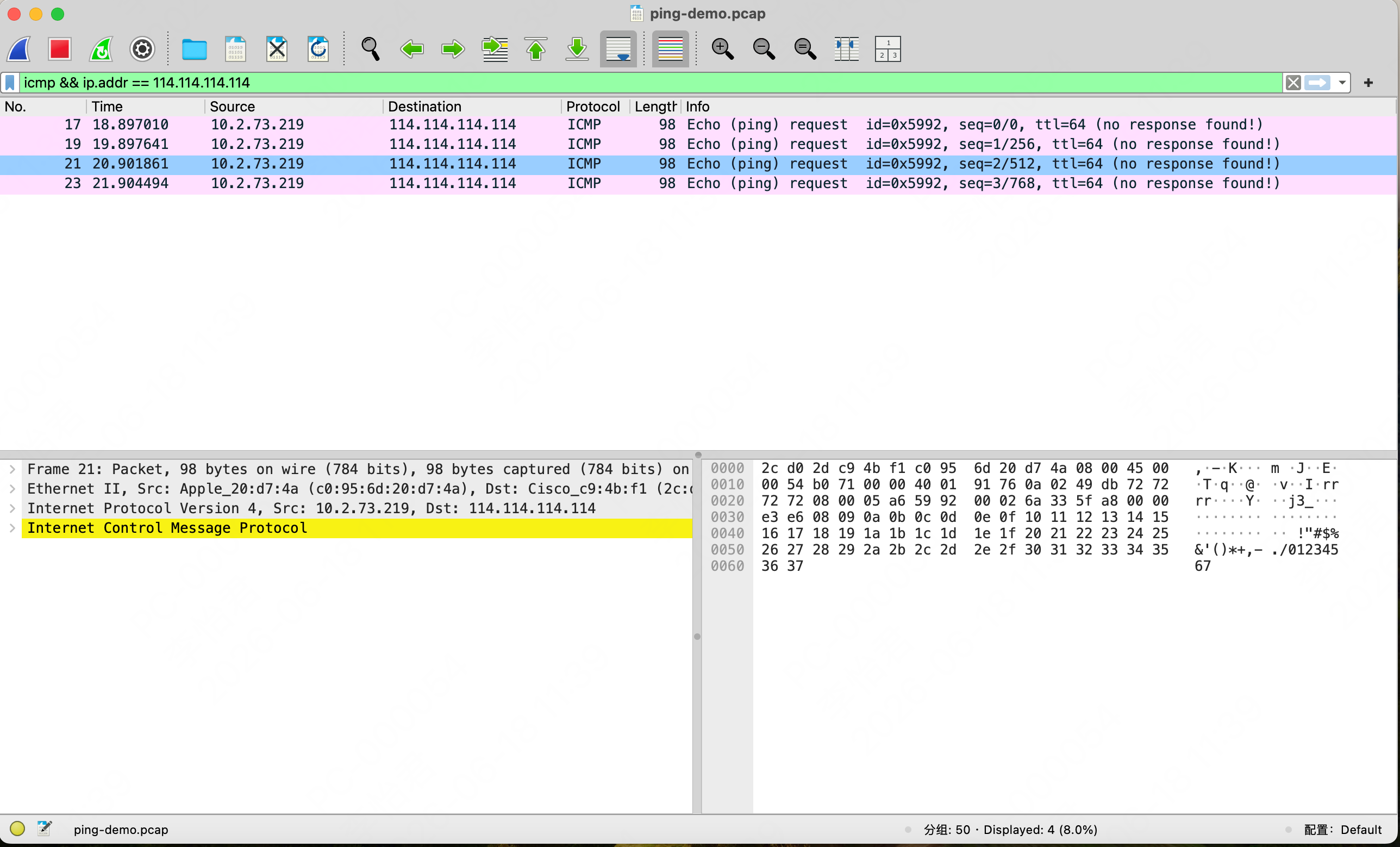
Wireshark 顶部过滤器输入:
bash
icmp && ip.addr == 114.114.114.114回车后,应 mainly 看到 10.2.73.219 ↔ 114.114.114.114 的包,噪音会少很多。
2.详细讲解实例
2.1 Wireshark 三个区域
界面结构:
bash
┌─────────────────────────────────────────────────┐
│  ① 包列表(上面表格)                             |
├──────────────────────┬──────────────────────────┤
│  ② 包详情(左下)      │  ③ 原始字节(右下)        │
└──────────────────────┴──────────────────────────┘| 区域 | 位置 | 作用 | 小白先看什么 |
|---|---|---|---|
| ① 包列表 | 上方表格 | 一行 = 一个网络包,按时间排列 | Source、Destination、Info |
| ② 包详情 | 左下方 | 把一个包从外到里逐层展开 | Frame → Ethernet → IP → ICMP/TCP |
| ③ 原始字节 | 右下方 | 线上真实数据(十六进制 + ASCII) | 初学阶段可暂时忽略 |
2.2 包列表各列含义

| 列名 | 含义 | 示例 |
|---|---|---|
| No. | 第几个包 | 17 |
| Time | 相对抓包开始过了多少秒 | 7.9 |
| Source | 谁发的(源 IP) | 10.2.73.219 |
| Destination | 发给谁(目的 IP) | 114.114.114.114 |
| Protocol | 什么协议 | ICMP / TCP / DNS |
| Length | 包大小(字节) | 74 |
| Info | 一句话摘要 | Echo (ping) request |
Info 常见文字:
| Info 文字 | 含义 |
|---|---|
Echo (ping) request |
你的电脑发出 ping:「在吗?」 |
Echo (ping) reply |
对方回复 pong:「在,收到了」 |
Destination unreachable (...) |
中间设备:「到不了,被拦了」 |
(no response found!) |
Wireshark:只看到你发的,没看到回复 |
2.3 点开单个包:分层结构怎么读
双击某个具体的包可以放大看,上面部分每行左边的箭头点击后可展开看。
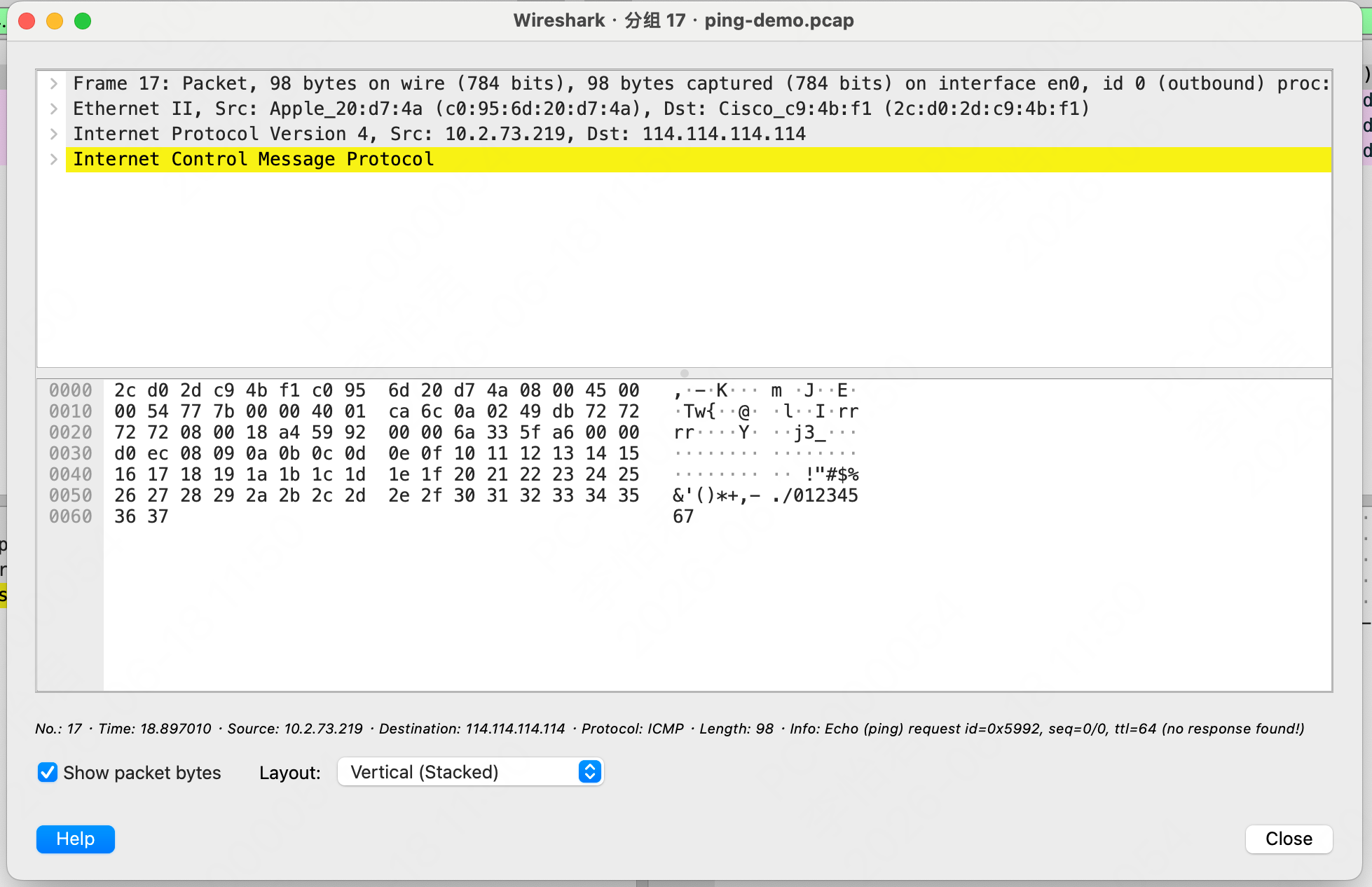
| 层级 | 名称 | 看什么 |
|---|---|---|
| 最外层 | Frame | 抓包元信息(大小、从哪块网卡抓到) |
| 二层 | Ethernet II | MAC 地址(哪块网卡的硬件地址) |
| 三层 | Internet Protocol (IPv4) | IP 地址(Source / Destination) |
| 四层 | ICMP / TCP / UDP | 具体协议内容(ping、握手、DNS 等) |
2.4 第一次看包,建议只看 4 个地方
- Info --- 一句话总结(最重要)
- IP 的 Source / Destination --- 谁发给谁
- Protocol --- 什么协议(ICMP / TCP / DNS...)
- 最里层 --- ping 看 Type 8/0;报错看 unreachable / prohibited 等
3. 抓包实践------ping 网关
终端 1:
cpp
sudo tcpdump -i any icmp -w ~/Desktop/ping-gateway.pcap终端 2:
bash
# 先看网关是谁 以.1结尾
netstat -nr | grep default

# 假设显示网关是 10.2.255.1,就 ping 它
ping -c 4 10.2.255.1
-c 后面要跟「发几个包」的数字。
3.1 详看包列表
终端 1 按 Ctrl+C 停抓,用 Wireshark 打开 ping-gateway.pcap。
bash
open -a Wireshark ~/Desktop/ping-gateway.pcap 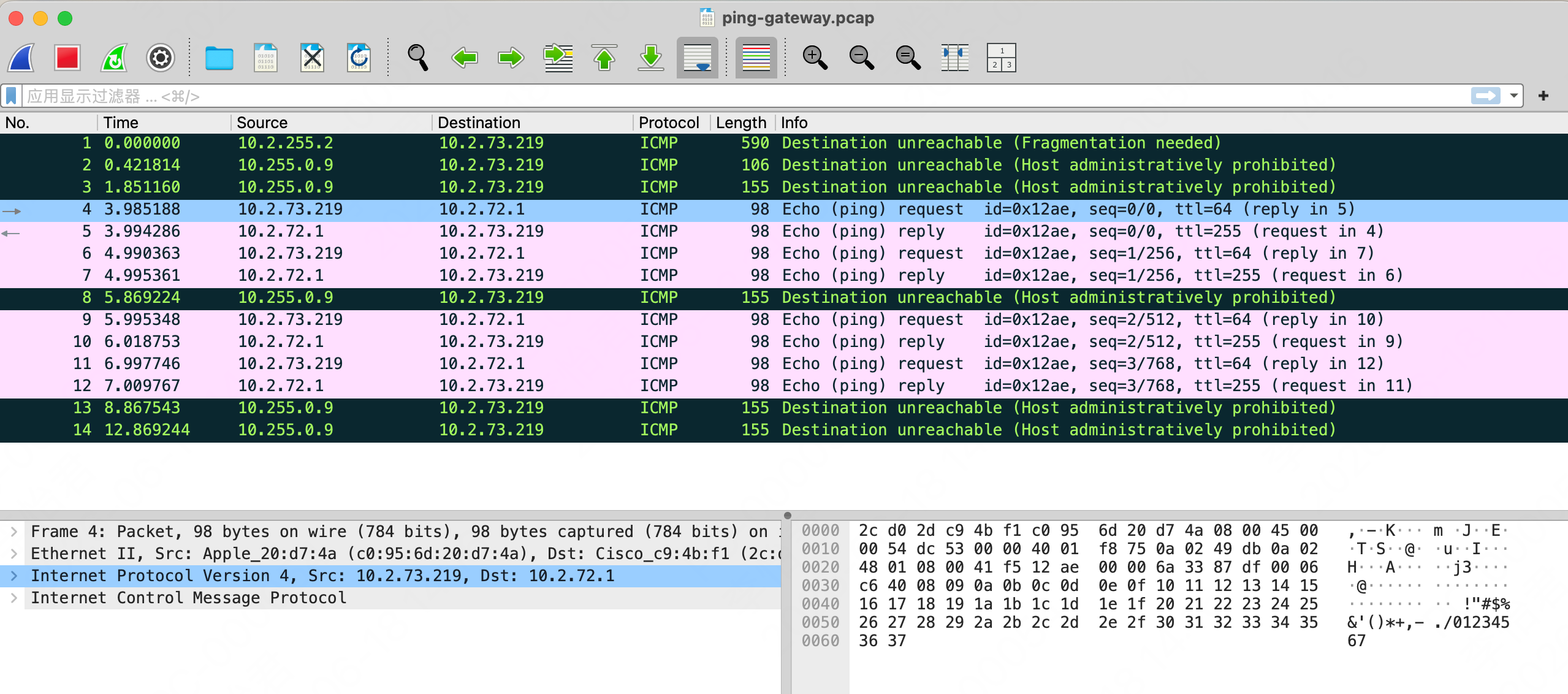
顶部过滤器改成:
bash
icmp && ip.addr == 10.2.72.1回车后,应 mainly 看到 8 个包(4 个 request + 4 个 reply)
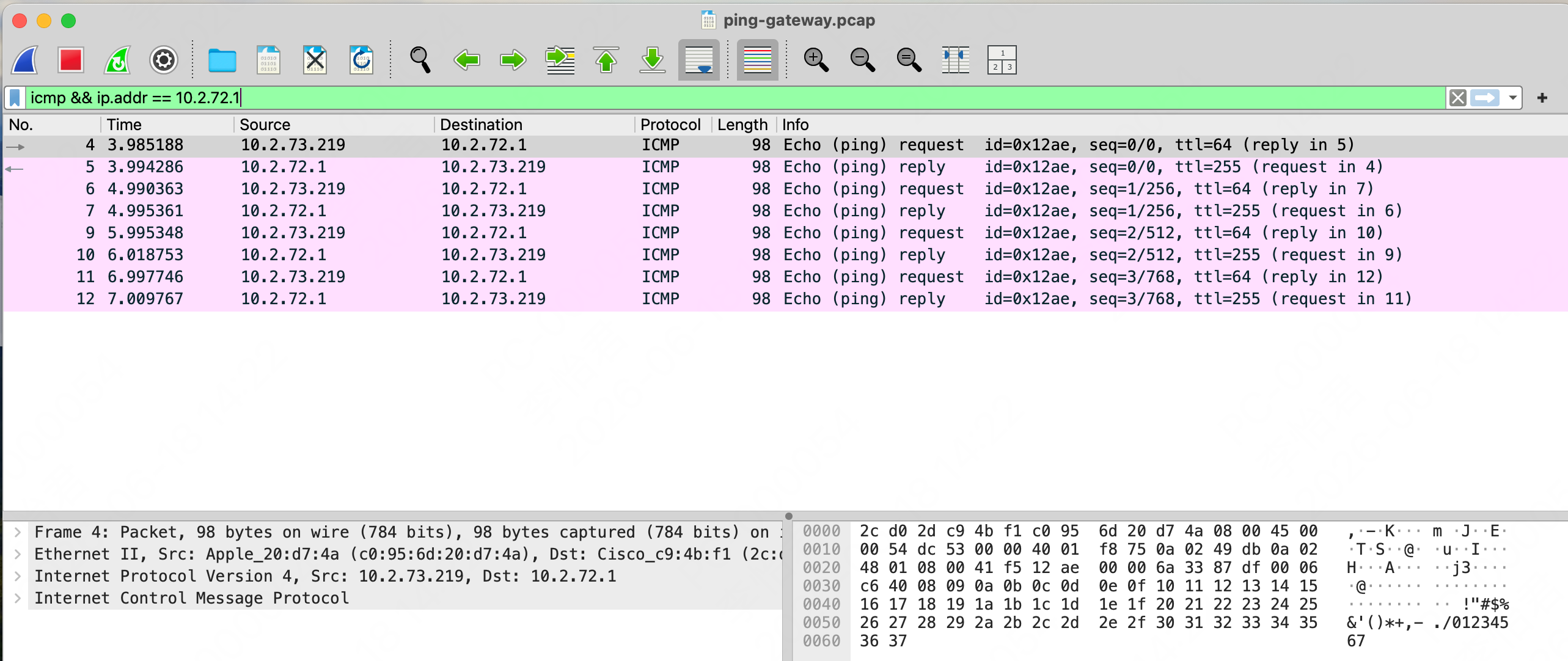
request 和 reply 的差别:
| 项目 | request(如 No.4) | reply(如 No.5) |
|---|---|---|
| Source | 10.2.73.219(你) | 10.2.72.1(网关) |
| Destination | 10.2.72.1(网关) | 10.2.73.219(你) |
| ICMP Type | 8 | 0 |
| Info | Echo (ping) request | Echo (ping) reply |
目前见过的 Info 速查
| Info | 好/坏 | 谁发给谁 | 一句话 |
|---|---|---|---|
| Echo (ping) request | 正常 | 你 → 目标 | 你在 ping |
| Echo (ping) reply | 正常 | 目标 → 你 | ping 通了 |
| Destination unreachable (Fragmentation needed) | 异常 | 路由器 → 你 | 包太大过不去 |
| Destination unreachable (Host administratively prohibited) | 异常 | 防火墙 → 你 | 被策略禁止 |
| (no response found!) | 异常/未完成 | --- | 发了 ping 没抓到回复 |
| 字段 | 全称 | 含义 | 常见值 / 现象 |
|---|---|---|---|
| id | Identifier(标识符) | 区分是哪一次 ping「会话」 | 同一次 ping 里,request 和 reply 的 id 相同 |
| seq | Sequence(序列号) | 第几个 ping 包 | 第 1 次 ping seq=0,第 2 次 seq=1,依次 +1 |
| ttl | Time To Live(生存时间) | 包最多还能经过几跳路由 | 常见 64、128、255;每过一台路由器减 1 |
3.2 详看单个包:
第 1 层 Frame
| 字段 | 含义 |
|---|---|
| Frame Number | 第几个包 |
| Interface (en0) | 从哪块网卡抓到 |
| Process (ping) | 哪个进程发的 |
第 2 层 Ethernet II
| 字段 | 含义 |
|---|---|
| Source | 源 MAC(谁发的) |
| Destination | 目的 MAC(发给谁) |
第 3 层 IPv4
| 字段 | 含义 |
|---|---|
| Source | 源 IP |
| Destination | 目的 IP |
| TTL | 还能经过几跳 |
| Protocol | 上层协议(ICMP) |
第 4 层 ICMP
| 字段 | 含义 |
|---|---|
| Type | 8=request,0=reply |
| Identifier (id) | 会话标识,request/reply 相同 |
| Sequence Number (seq) | 第几次 ping |
| Response frame | 对应 reply 在第几号包 |
request / reply 对照
| 字段 | request | reply |
|---|---|---|
| Source IP | 10.2.73.219 | 10.2.72.1 |
| Destination IP | 10.2.72.1 | 10.2.73.219 |
| ICMP Type | 8 | 0 |
| id | 相同 | 相同 |
| seq | 相同 | 相同 |
4. 抓包实践------curl 抓包
4.1 DNS
目的是看一下域名怎么变成 IP。
终端 1:抓包
bash
sudo tcpdump -i any -w ~/Desktop/dns-test.pcap终端 2:产生流量
bash
nslookup www.baidu.com这里如果设置了代理可能会抓不到dns,可以将代理关了。
bash
unset http_proxy https_proxy HTTP_PROXY HTTPS_PROXY all_proxy ALL_PROXY终端 1: Ctrl + C 停抓
Wireshark 打开分析:
bash
open -a Wireshark ~/Desktop/dns-test.pcap然后进行过滤,输入dns,和之前一样的。
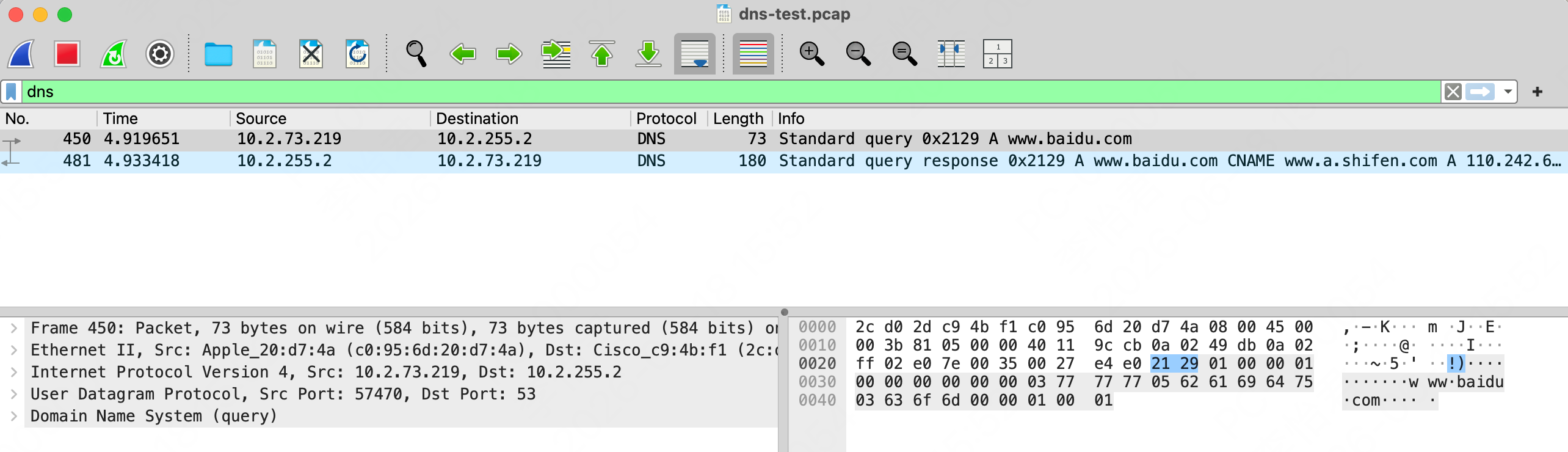
No.450 --- DNS 查询(query)
| 字段 | 值 | 含义 |
|---|---|---|
| Source | 10.2.73.219 | 你的电脑 |
| Destination | 10.2.255.2 | DNS 服务器 |
| Protocol | DNS | 域名解析 |
| Info | Standard query ... www.baidu.com | 问:这个域名的 IP? |
Info 怎么读:
| 部分 | 含义 |
|---|---|
| Standard query | 标准 DNS 查询 |
| 0x2129 | 查询 ID,用来和回复配对 |
| A | 要 A 记录(域名 → IPv4) |
| www.baidu.com | 被查的域名 |
No.481 --- DNS 回复(response)
| 字段 | 值 | 含义 |
|---|---|---|
| Source | 10.2.255.2 | DNS 服务器 |
| Destination | 10.2.73.219 | 你的电脑 |
| Info | Standard query response ... | 对上面那条 query 的回答 |
| 0x2129 | 和 No.450 相同 | 说明是同一问一答 |
Info 里重点:
| 部分 | 含义 |
|---|---|
| CNAME www.a.shifen.com | www.baidu.com 是别名,真实名字是这个 |
| A 110.242.6... | 最终用来连接的 IPv4 地址 |
| 多个 A | 百度有多个 IP,任选一个连 |
和 ping 对比(巩固)
| 项目 | ping | DNS |
|---|---|---|
| 目的 | 测通不通 | 域名变 IP |
| 协议 | ICMP | DNS over UDP |
| 层数 | 4 层 | 5 层 |
| 关键层 | ICMP | DNS |
| 成对包 | request + reply | query + response |
| 端口 | 无 | 53 |
仔细看这个包的话其实是有5层的。前3层和前面说的差不多,我们这里着重说一下第4层和第5层。
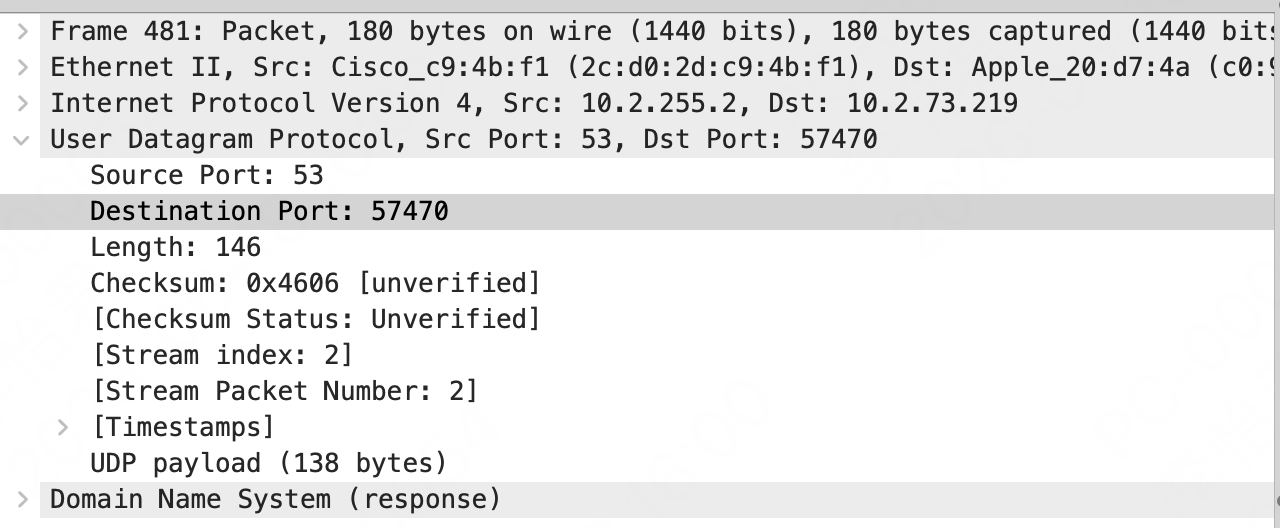
第 4 层 UDP --- 端口(重要)
| 字段 | 含义 | query 里 typical |
|---|---|---|
| Source Port | 源端口 | 随机(如 57470) |
| Destination Port | 目的端口 | 53(DNS 固定端口) |
记一句:DNS 查问时,目的端口一定是 53。
response 里方向反过来:源端口 53,目的端口是我们自己这边的随机端口。
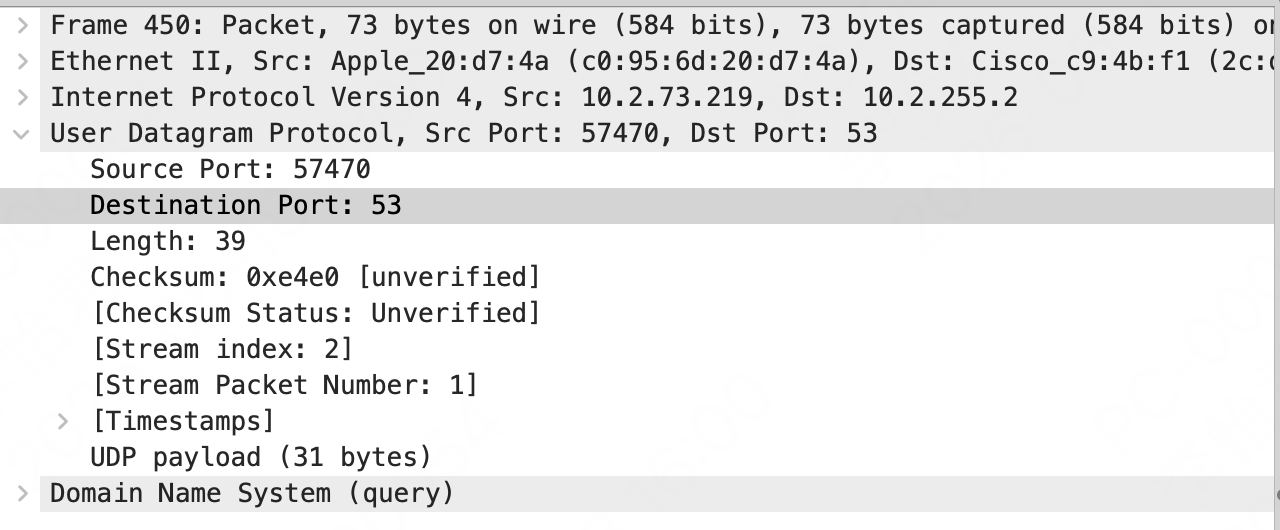
第 5 层 Domain Name System --- DNS 核心(最重要)
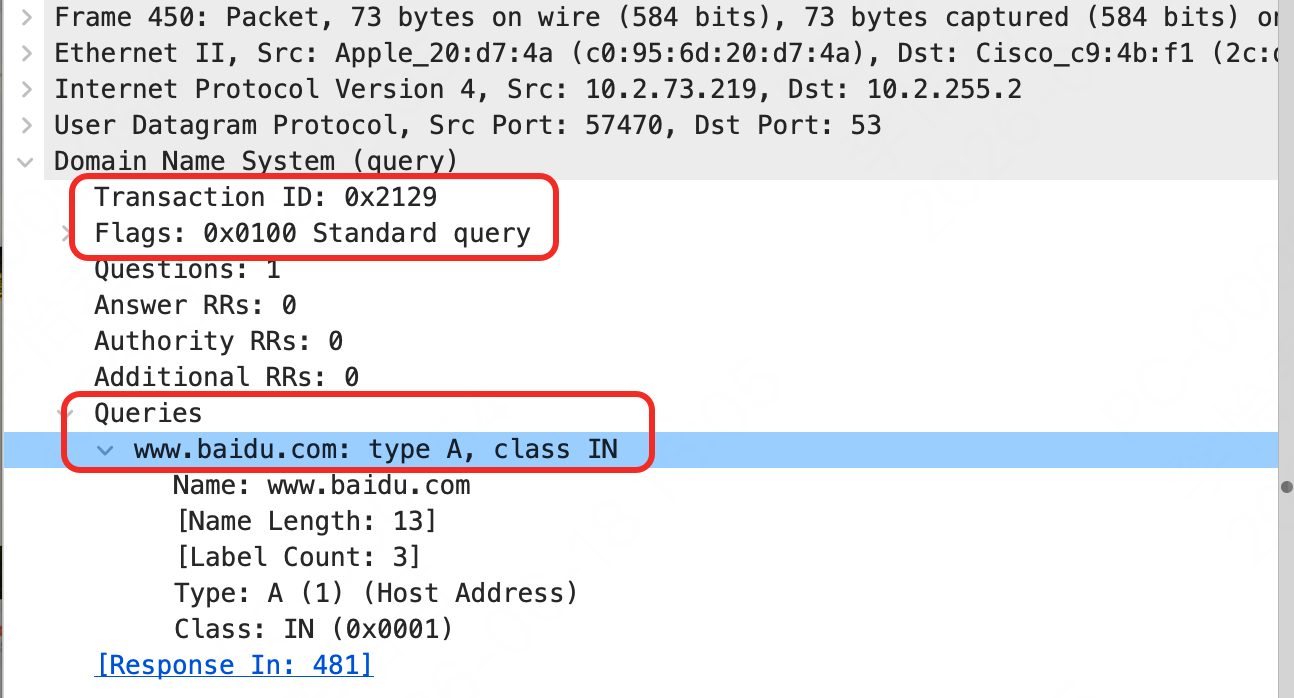
query(No.450)展开后看这些:
| 字段 | 含义 | 你的例子里 |
|---|---|---|
| Transaction ID | 查询编号,和 response 配对 | 0x2129 |
| Flags: Standard query | 这是一个「问」 | query |
| Queries | 问什么 | www.baidu.com: type A |
| type A | 要 IPv4 地址 | 要 IP,不是别的 |
response(No.481)展开后看这些:
| 字段 | 含义 | 你的例子里 |
|---|---|---|
| Transaction ID | 必须和 query 相同 | 0x2129 |
| Flags: Standard query response | 这是一个「答」 | response |
| Queries | 当初问的是什么 | www.baidu.com |
| Answers | 答案 | CNAME → www.a.shifen.com |
| A 记录 | 最终 IP(可能多个) | 110.242.6.x |
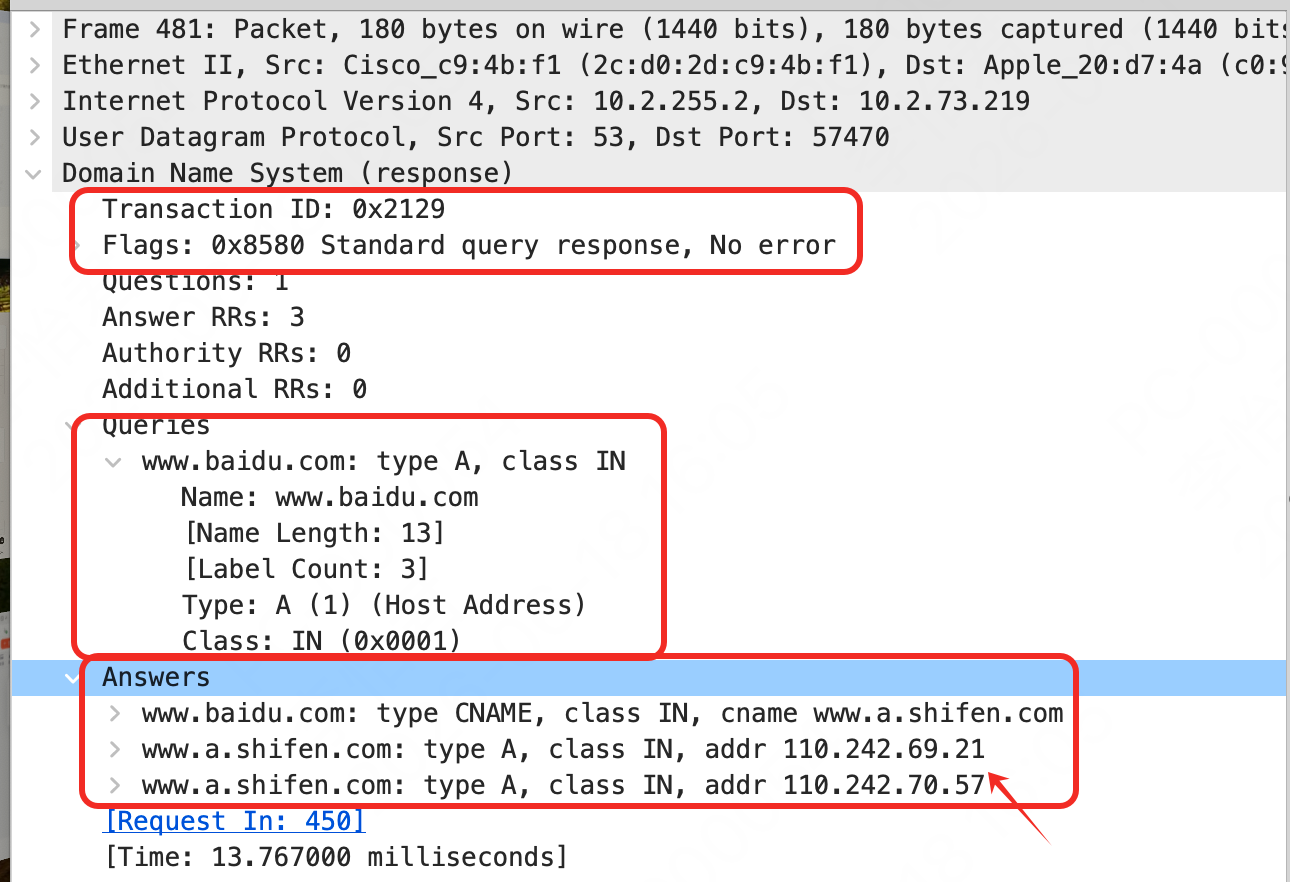
- DNS 阶段:把所有 IP 都告诉你
- 连接阶段:通常只连其中一个
- 若连不上,可能再试列表里的另一个
4.2 TCP 三次握手 + 四次挥手
终端 1:开始抓包
bash
sudo tcpdump -i any -w ~/Desktop/tcp-http.pcap看到 listening on any... 就说明在抓了。先开着别关。
终端 2:关掉代理,再 curl
bash
# 若出现 Uses proxy 或 Connection to 127.0.0.1,说明还在走代理,要先 unset 再试。
unset http_proxy https_proxy HTTP_PROXY HTTPS_PROXY all_proxy ALL_PROXY

curl -v http://www.example.com
curl 成功的话,终端里应能看到类似:
bash
* Host www.example.com:80 was resolved.

* Connected to www.example.com (93.184.216.34) port 80

> GET / HTTP/1.1

< HTTP/1.1 200 OK
终端 1:停抓 : 按 Ctrl + C。
打开 Wireshark
bash
open -a Wireshark ~/Desktop/tcp-http.pcap- 服务器一般是 80(HTTP)
- 我们自己这边是随机高端口(如 52341、57470),每次 curl 可能不同
顶部过滤器输入:
bash
tcp.port == 80三次握手:
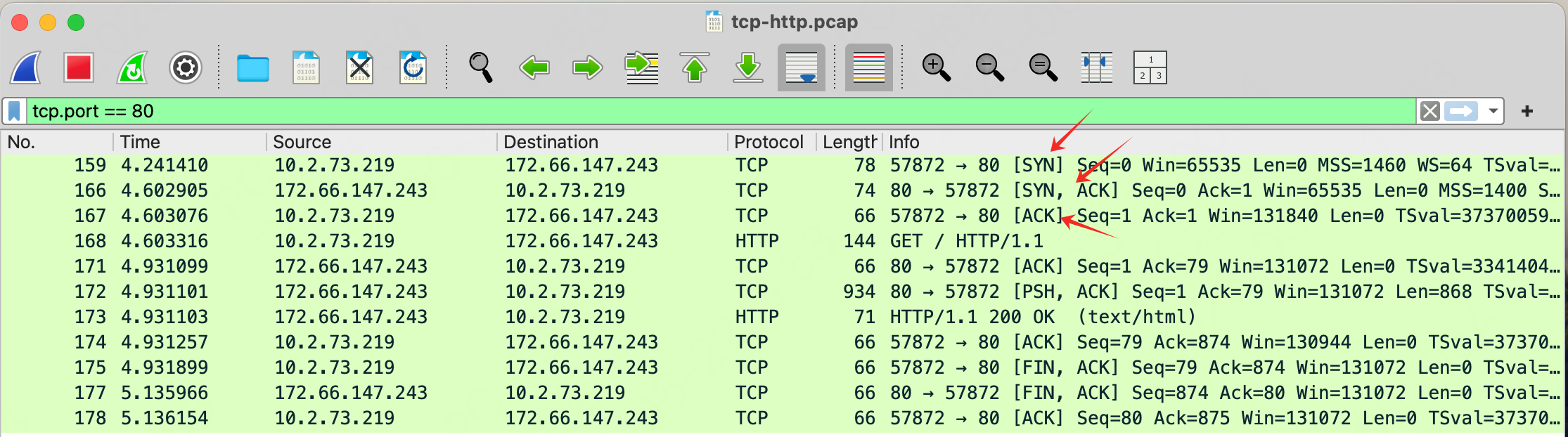
然后看 Info 字段,找连续 3 个包,对应经典tcp三次握手的三步:
bash
第 1 步 SYN 你 → 服务器 「我想连你」

第 2 步 SYN, ACK 服务器 → 你 「好,我也准备好了」

第 3 步 ACK 你 → 服务器 「收到,连上了」
对应图中就是159、166、167这三个包。主要说一下包的第4层TCP层。
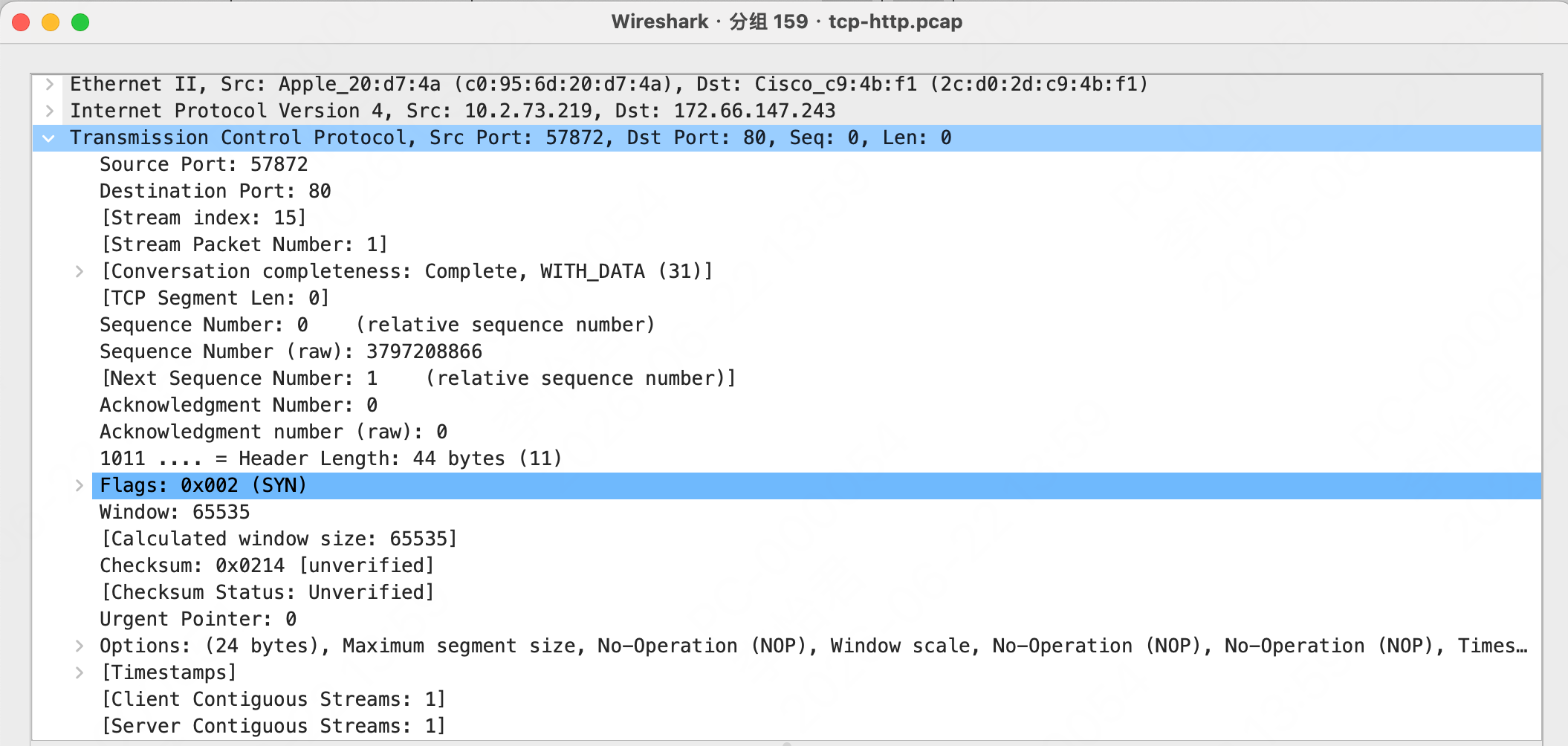
| 字段 | 含义 |
|---|---|
| Source Port | 源端口(你这边多为随机,如 57872) |
| Destination Port | 目的端口(HTTP 为 80,HTTPS 为 443) |
| Sequence Number (Seq) | 序列号 |
| Acknowledgment Number (Ack) | 确认号 |
| Flags | SYN / ACK / FIN(判断握手、挥手) |
| Len | 数据长度(握手时常为 0) |
四次挥手:
Wireshark 里常把 FIN 和 ACK 合在一包 里显示为 [FIN, ACK],所以:
- 理论上 4 次:FIN、ACK、FIN、ACK
- 界面上可能 3~4 个包,且带
FIN的通常就 2 个(你发一次、服务器发一次)
认法: 找两个带 FIN 的包(方向相反),前后再配上 ACK,就是挥手。
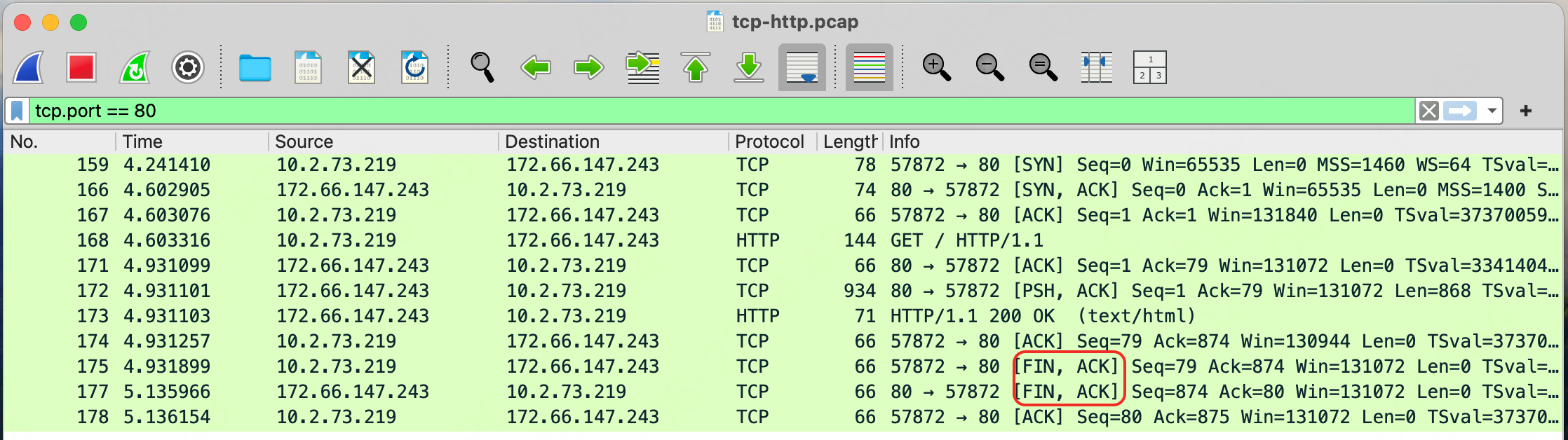
需要详细看的包字段和前面一样。
4.3 HTTP
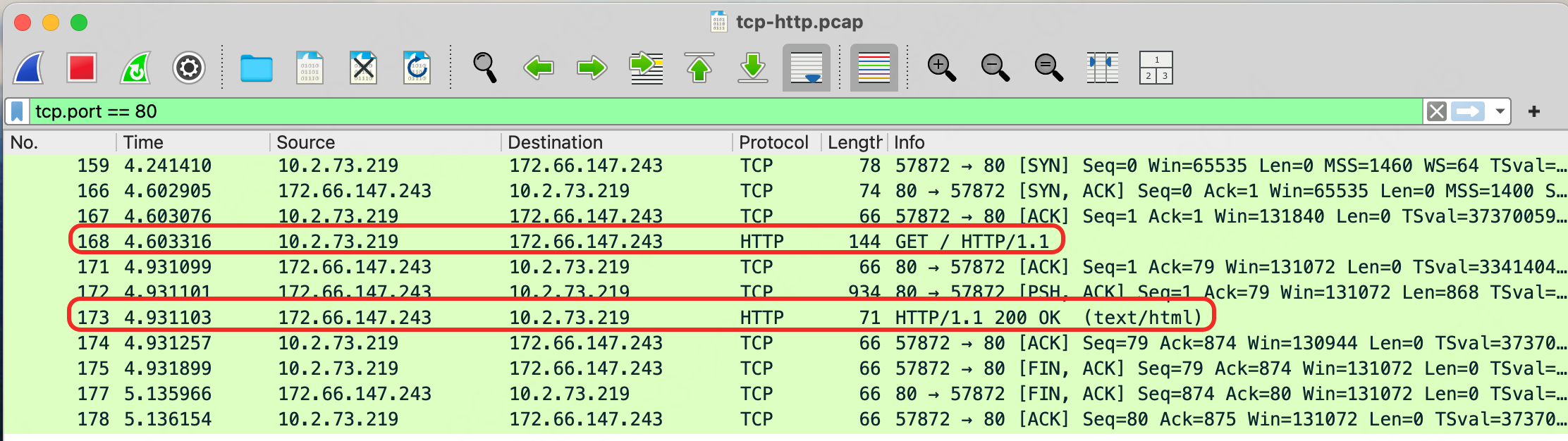
发 HTTP 请求:168
| 包号 | Info | 含义 |
|---|---|---|
| 168 | HTTP GET / HTTP/1.1 |
curl 请求首页 |
这就是 curl 在说:「把网站首页给我。」
收响应:173
| 包号 | Info | 含义 |
|---|---|---|
| 173 | HTTP/1.1 200 OK |
服务器返回成功和网页内容 |
200 OK = 请求成功。
请求包详情:
这里相对于tcp多了一层http层。
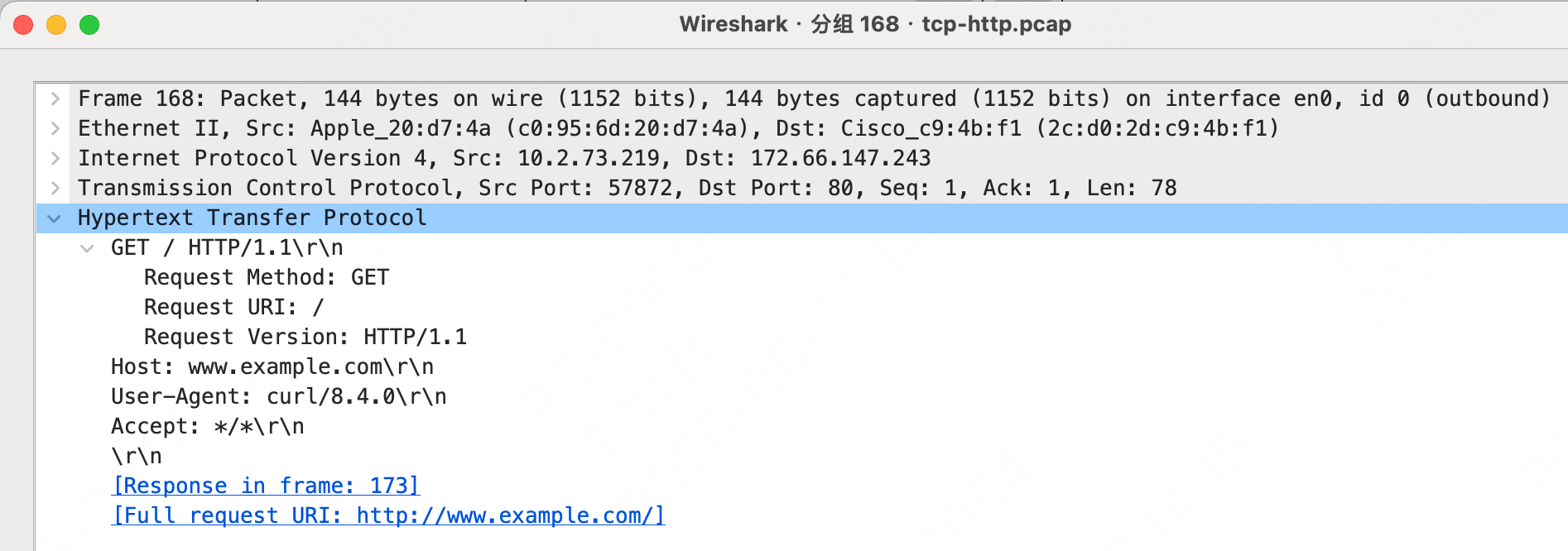
1. 请求行:GET / HTTP/1.1
| 部分 | 含义 |
|---|---|
| GET | 方法:获取资源(要网页,不是提交表单) |
| / | 路径:网站根目录首页 |
| HTTP/1.1 | 协议版本 |
合起来:用 HTTP/1.1,GET 方式,要 www.example.com 的首页。
2. Host: www.example.com
- 一台服务器上可能挂很多网站
- Host 告诉服务器:我要的是 **www.example.com**,不是别的站
和浏览器地址栏里的域名对应。
3. User-Agent: curl/8.4.0
- 告诉服务器:我是 curl 8.4.0,不是 Chrome/Safari
- 服务器有时会按不同客户端返回不同内容(初学知道即可)
4. Accept: */*
- 表示:什么类型的内容我都能接受(
*/*= 任意类型)
5. Wireshark 提示
Response in frame: 173
Full request URI: http://www.example.com/
- 回复在 173 号包
- 完整 URL 是
http://www.example.com/
响应包详情:
下面是响应包,对比请求多出来了两块
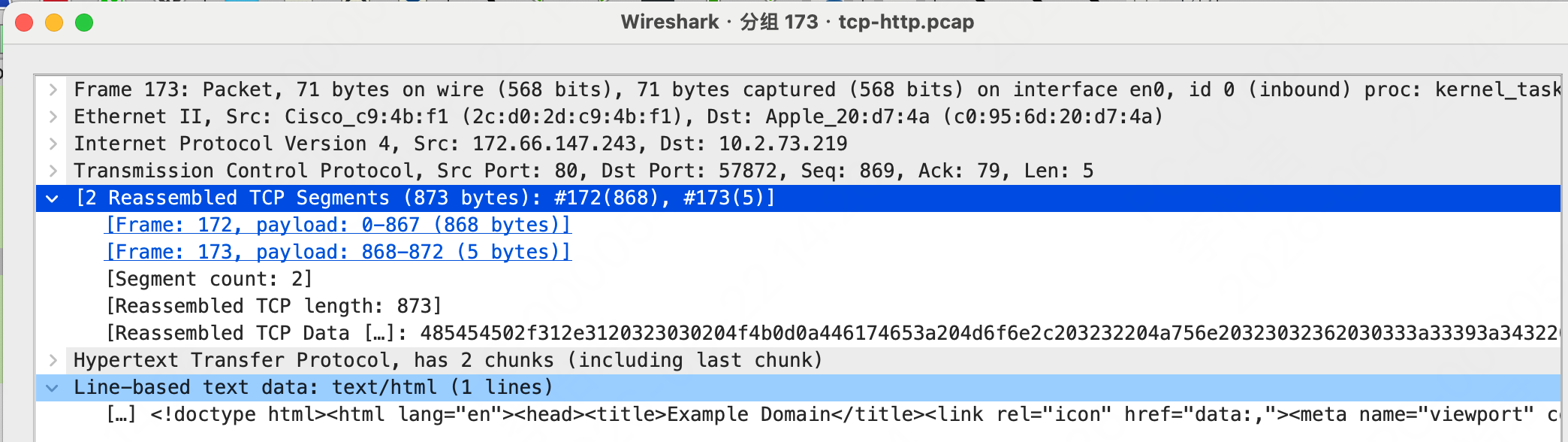
1. [2 Reassembled TCP Segments (873 bytes): #172(868), #173(5)]
含义:TCP 重组信息(Wireshark 算的,不是线上协议)
bash
完整 HTTP 响应 = 873 字节

    ├─ No.172 带了 868 字节

    └─ No.173 带了 5 字节
TCP 只管按序传字节,一个 HTTP 响应可以拆成多个 TCP 包。Wireshark 把 #172 和 #173 拼回一条完整 HTTP 消息,并提示你:
| 提示项 | 含义 |
|---|---|
| 2 Reassembled TCP Segments | 由 2 个 TCP 包拼成 |
| 873 bytes | 拼完一共 873 字节 |
| #172(868) | 第 1 段在 172 号包,868 字节 |
| #173(5) | 第 2 段在 173 号包,5 字节 |
下面十六进制若以 48545450 开头,ASCII 就是 HTTP,说明拼出来的是完整 HTTP 响应。
为什么请求 168 没有: GET 只有 78 字节,一个 TCP 包就够,不需要重组。
2. Line-based text data: text/html
含义:HTTP 正文(网页 HTML)的展示方式
HTTP 响应分两部分:
bash
HTTP/1.1 200 OK ← 响应头(状态、类型等)
Content-Type: text/html
(空行)
<!doctype html>... ← 正文(HTML)
Wireshark 常把响应拆成两块显示:
| 展示块 | 内容 |
|---|---|
| Hypertext Transfer Protocol | 状态行 + 响应头(200 OK、Content-Type 等) |
| Line-based text data: text/html | 正文里的 HTML 文本 |
text/html 表示:按网页 HTML 来解析;1 lines 等是 Wireshark 对行数的统计。
为什么请求 168 没有: GET 只有请求头,几乎没有 body,所以没有「一整段 HTML 正文」可单独展开。
到目前为止已经尝试过tcpdump 抓包、Wireshark 看包、ICMP/DNS/TCP/HTTP 基本字段、三次握手与四次挥手、Seq/Ack、HTTP 请求响应、TCP 重组。