Git 是当前最主流的分布式版本控制系统。对于刚接触开发的 Windows 用户来说,安装和基础配置是第一道门槛。这篇就来聊聊如何在 Windows 上快速装好 Git 并完成基础配置。
一、Windows 安装 git
Git 是当前最主流的分布式版本控制系统。对于刚接触开发的 Windows 用户来说,安装和基础配置是第一步。本文将带你完成从下载到验证的全过程。
- 下载与安装:从官网获取安装包并完成安装
- 验证安装:通过命令行确认 Git 已就绪
- 配置身份:设置全局和项目级的用户名与邮箱
二、安装 git
-
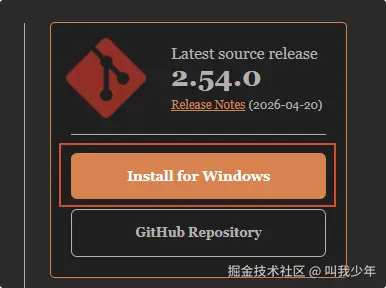
访问官网 :打开浏览器,进入 Git 官方网站 git-scm.com/。
-
下载安装包 :点击页面中的 **" Git for Windows/x64 Setup** " 按钮,下载最新版本的安装程序。
-
运行安装程序 :双击下载的
.exe 文件,按照向导提示完成安装。建议保持默认配置,这适用于绝大多数场景。如有特殊需求,可调整安装路径或组件选项。 -
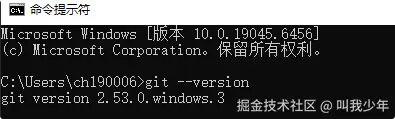
验证安装 :安装完成后,打开 命令提示符(CMD) 或 PowerShell,输入以下命令:
bashgit --version
如果终端成功显示 Git 版本号(例如 git version 2.40.0.windows.1),则说明安装成功。
三、配置用户信息
配置用户名和邮箱是使用 Git 的重要步骤,这些信息会记录在每一次提交中,用于标识提交者身份。Git 支持全局配置和项目级配置,项目级配置会覆盖全局配置。
3.1 全局配置
全局配置适用于当前用户的所有 Git 仓库。打开命令提示符或 PowerShell,执行以下命令:
bash
# 设置全局用户名

git config --global user.name "Your Name"

# 设置全局邮箱

git config --global user.email "your.email@example.com"

# 查看所有配置项

git config --list

# 查看特定配置项

git config user.name
git config user.email
代码解析:
-
git config --global :指定配置为全局级别,存储在用户主目录下的~/.gitconfig文件中。 -
user.name 和 user.email:这是 Git 提交记录中用于标识作者身份的核心字段。
3.2 项目级配置
如果需要在特定项目中使用不同的身份(例如个人项目和工作项目),可以在项目目录下执行以下命令:
bash
# 进入项目目录后执行

git config user.name "Your Project Name"
git config user.email "your.project.email@example.com"
常见坑: 项目级配置不需要 --global 参数。如果忘记移除 --global,会意外修改全局配置。
另一种方式 :也可以直接编辑项目目录下的 .git/config 文件,在 [user] 部分添加或修改对应信息:
ini
[user]
    name = Your Name
    email = your.email@example.com
【提示】 配置时请务必填写你自己的真实用户名和邮箱,而非示例中的占位符。这些信息会公开显示在你的每一次提交记录中。
最后: 安装和配置 Git 是版本控制的第一步,虽然简单,但正确的配置能避免后续很多不必要的麻烦。建议在配置完成后,立即创建一个测试仓库进行提交验证,确保整个流程畅通无阻。