摘要:本文面向零基础用户,手把手讲解Codex的界面布局、核心概念(项目与对话的区别)、计划模式的使用流程、权限设置的三种模式,以及模型配置方法。全程通过一个习惯打卡小工具的实战案例,带你走完从需求描述到代码生成测试的完整工作流。
目录
1. 界面布局与核心概念
Codex的界面很简洁,主要分成两块:左边是一条菜单栏,帮我们在不同的任务之间切换;右边是主要的对话区,是我们和Codex协作的地方。
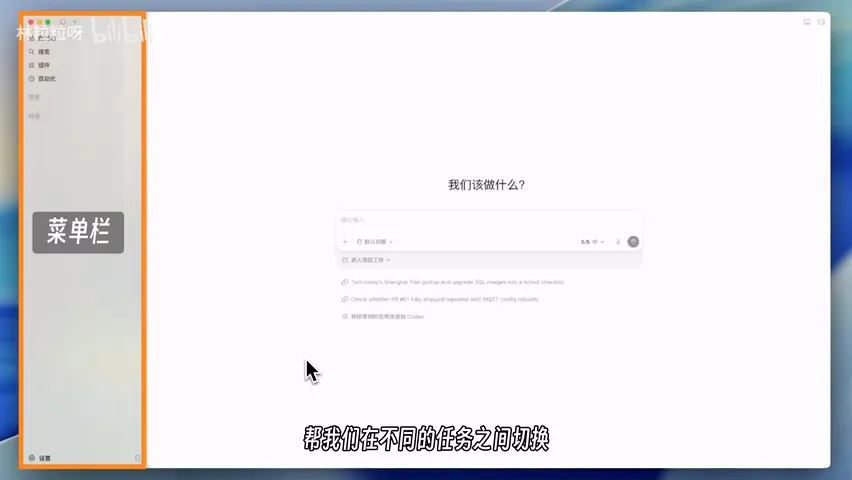
左侧菜单栏从上往下看:
- 新对话:点它就能开启一个新的对话,和平时用AI聊天工具的习惯一样。
- 搜索:可以搜索之前的对话记录,支持搜索对话标题和对话内容本身。比如之前让Codex写过一份报价单,今天想继续修改但记不清在什么对话里了,直接搜关键词就能找到,不用一条条翻列表。
- 项目:每个项目本质上就是电脑上的一个文件夹。
- 对话:不绑定任何项目的独立对话。
- 插件自动化:属于进阶功能。
2. 项目与对话的区别
2.1 什么是项目
Codex的项目本质上就是电脑上的一个文件夹。
项目最关键的地方在于,在这个项目里,不管哪一次对话,Codex都能直接读到这个文件夹里的所有文件。下次你想继续改个人网站的时候,只要在网站项目下面新开一个对话,它就能读到这个项目里的所有文件,完全不需要手动上传,也不用从头解释。这和我们平时在AI聊天工具上开普通对话,每次都得把资料重新发给它,是完全不一样的体验。
2.2 什么时候用项目,什么时候用对话
判断起来其实很简单:
- 需要和文件打交道、要反复迭代做一个东西的,就建一个项目。
- 只是随手问问题、不需要动文件的,用对话就行。
2.3 项目中的其他功能
每个项目下面都会列出你在这个项目里和Codex聊过的对话,下次想找的时候点开对应的项目就能看到,不会和其他项目的内容混在一起。
点项目名字旁边的三个点,选择在Finder中显示(Windows上叫在资源管理器中打开),就能直接跳到这个项目对应的文件夹。比如Codex帮你新生成了一个代码文件,你想自己打开看看,点这里就能一键找到,不用再自己去翻文件夹。

3. 实战:从零做一个习惯打卡工具
3.1 新建项目
在Codex里做任何一件事,第一步几乎都是先建一个项目。因为项目就是你电脑上的一个文件夹,它是用来存放和这件事相关的所有文件的容器。
在输入框最下面有个进入项目工作的入口,点开之后选择新建空白项目,再起个名字,就叫它习惯打卡。点击项目名字旁边的三个点,选择在资源管理器中显示,可以看到Codex自动创建出了这个和项目同名的文件夹。
如果手上已经有一个现成的项目,选择使用现有文件夹,直接让Codex在这个已有的文件夹里继续工作。
3.2 项目状态标识
选好项目之后,输入框下面会多出几个状态标识:
- 项目名:显示当前绑定的项目名称,说明Codex已经和这个文件夹绑定上了。点旁边的下拉箭头可以切换到别的项目或者新建项目。
- 本地模式:表示Codex在我们自己的电脑本地干活,操作的是我们这台电脑上的文件。保持默认即可。
- Git状态:如果电脑安装了Git,还会显示分支信息。Git是程序员用来管理代码版本的工具,每改动一次都可以存档,万一改坏了也能退回到之前任何一个版本。分支相当于给代码复制出一条独立的副本线,可以在分支上大胆修改,完全不会影响主线。
3.3 输入框功能介
在描述需求之前,先认识一下输入框上的功能:
- 加号菜单:点击输入框最左边的加号会弹出一个菜单。
- 添加照片和文件:可以把图片或文件发给Codex作为参考。做网页的时候发一张设计稿给它,让它照着做。在UI美化等难以用文字描述的场景,直接上传参考图片比模糊的文字描述更有效。
- 应用快照:截取当前应用作为参考发给Codex。目前主要支持Mac电脑。
- 计划模式:打开之后Codex不会一上来就写代码,而是先把任务拆解成一份详细的计划给我们看。等计划满意了再让它正式执行。做复杂任务的时候建议先用计划模式把方向定下来,能避免它一开始就跑偏。
- 追求目标:进阶玩法,打开之后只需要给Codex一个目标,它就会自己进入做计划、执行、测试、改进的循环,直到把目标完成。适合特别复杂、周期比较长的任务。
- 插件入口:可以给Codex扩展更多能力,进阶内容。
3.4 使用计划模式描述需求
打开计划模式后,把需求输入进去,描述得越清楚,Codex的计划也会越靠谱。
这里的需求是做一个习惯打卡的小工具,把想坚持的习惯加进去,每天打开它,完成一项就点一下打个勾,还能看到今天完成了几项。
回车发送后,Codex不会马上开始写东西,而是会先问几个问题把模糊的地方问清楚。问题都问清楚之后,它会列出一份中文计划,告诉你它打算怎么做。
如果发现它漏了什么或者理解错了,可以在输入框里补充意见,Codex会把计划重新更新一遍。可以来回提几次意见,直到满意为止。计划满意之后,点击实施计划批准它正式执行。
3.5 代码执行与权限确认
计划批准之后,Codex就开始写代码了。这个阶段基本上只需要当个甩手掌柜,同时也能随时看到它的进展,比如创建了哪些文件,加了多少行代码。
过程中Codex可能会弹出权限确认框。比如它可能会问是否允许启动监听本机的静态网页服务,意思很简单:Codex已经做好了,现在想先在你这台电脑上临时跑起来,好让它自己打开浏览器检查一下效果。
弹窗给了三个选项:
- 批准这一次:下次再做类似操作的时候还会重新问你。
- 批准并自动放行:以后这一类的操作都自动放行,不再重复询问。
- 不允许:可以告诉它换一种别的做法。
选择批准之后,Codex会自行启动服务、打开预览窗口展示网页、模拟用户操作进行功能测试(添加习惯→勾选完成→取消勾选→删除习惯)。
😍:Codex不只是写代码,写完还会自己测试,确保交付可用的成果。
预览窗口失效处理:预览窗口展示的是Codex为自测临时启动的服务,完成后可能关闭。若无法访问,直接问Codex如何查看效果,它会给出当前可用的本地地址或文件路径。
3.6 界面美化
在加号菜单里选择添加照片和文件,上传参考图,提示Codex重点参考配色和设计风格。用图片传达设计意图比文字描述更高效。
4. 权限设置详解
权限设置在输入框下方,默认显示为默认权限,点击可切换三种模式:
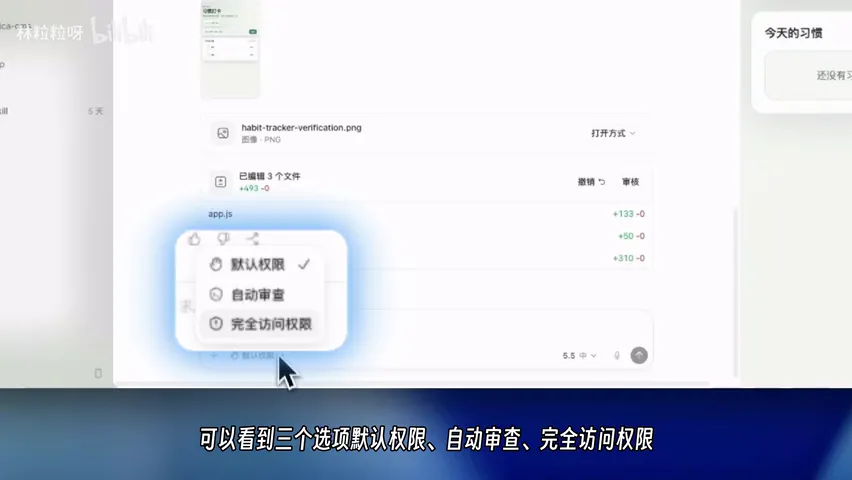
| 模式 | 行为 | 适用场景 |
|---|---|---|
| 默认权限(请求审批) | 关键操作前停下来询问 | 每一步都自己把关 |
| 自动审查(替我审批) | 审查员AI判断,安全操作直接放行,高风险才问 | 新手推荐 |
| 完全访问权限 | 几乎不再询问,完全放手 | 效率最高,掌控减少 |
💡:新手推荐使用自动审查,因为很多操作自己判断不了是否安全,交给审查员AI更靠谱。
5. 模型设置与使用建议
输入框右侧显示当前使用的模型和思考强度,点击可调整:
| 设置项 | 选项 | 说明 |
|---|---|---|
| 推理强度 | 低/中/高/超高 | 等级越高,处理复杂任务效果越好,但消耗也增加 |
| 模型选择 | 多个模型可选 | 名字带Codex的模型专门为编程场景优化过 |
| 速度设置 | 标准/快速 | 快速模式响应更快,但消耗更高 |
简单任务用默认设置即可。遇到复杂任务(大项目理解、多段代码修改、难定位bug)时,可以把推理强度调高。
6. 参考资源
- 本文基于B站视频@林粒粒呀《零基础Codex上手速通教程【基础篇】》核心观点及项目,由Ai好记转录生成文稿、思维导图,方便撰写时快速回顾关键操作步骤。如果你也经常通过视频、音频学习AI,可以使用Ai好记进行笔记整理和深度学习,亲测好用!
如有问题欢迎评论区交流。如果本文对你有帮助,点赞、收藏、转发支持~