在使用电脑连接U盘、鼠标、键盘或其他USB设备时,如果系统提示"未知USB设备(描述符请求失败)",通常意味着设备无法被系统正确识别。这类问题多与驱动异常、接口供电不足或系统设置有关。下面为大家整理几种常见且有效的解决方法。
一、重新插拔USB设备并更换接口
USB接口接触不良或端口损坏会导致设备识别失败,通过重新插拔或更换接口,可以快速判断是否为硬件问题。
1、将当前USB设备从电脑上安全移除;
2、更换电脑上其他USB接口(建议优先使用主板后置接口);
3、重新插入设备并等待系统识别;
4、若为台式机,可尝试更换机箱后部接口;
5、检查设备是否恢复正常使用。
二、禁用并重新启用USB设备
系统设备管理器中USB控制器异常时,禁用后重新启用可刷新设备状态,从而恢复识别功能。
1、右键点击"此电脑",选择"管理";
2、进入"设备管理器";
3、展开"通用串行总线控制器";
4、找到带有黄色感叹号的USB设备;
5、右键选择"禁用设备",确认后再右键选择"启用设备";
6、查看问题是否解决。
三、更新USB驱动程序
驱动损坏或版本过旧是导致描述符请求失败的常见原因,使用驱动人生可快速修复并更新驱动。
1、下载安装"驱动人生";
2、打开软件后点击"立即诊断",等待系统检测驱动问题;
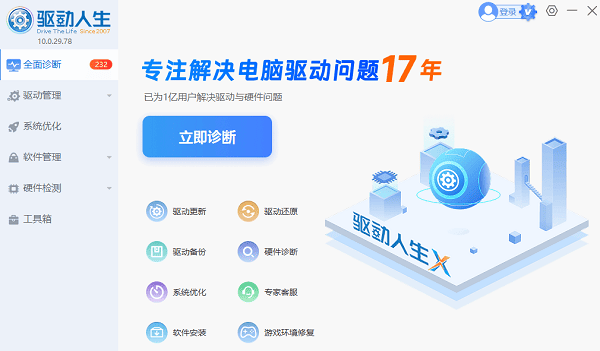
3、找到USB控制器或相关设备驱动,点击"升级驱动"或"修复";
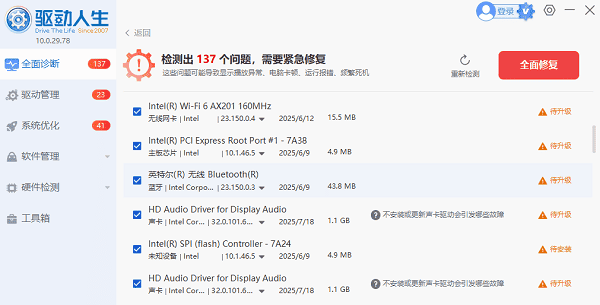
4、更新完成后重启电脑生效。
四、关闭USB选择性暂停设置
系统电源管理功能可能会关闭部分USB端口供电,导致设备无法正常识别,关闭该功能可避免此问题。
1、打开"控制面板";
2、进入"电源选项";
3、点击当前电源计划后的"更改计划设置";
4、选择"更改高级电源设置";
5、展开"USB设置";
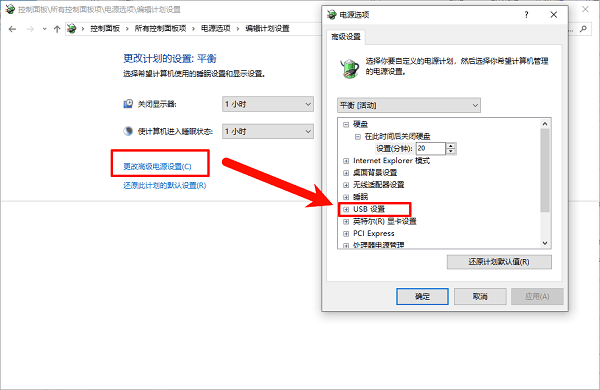
6、将"USB选择性暂停设置"改为"已禁用";
7、点击"确定"保存设置。
五、卸载USB控制器并重启系统
USB控制器异常时,卸载后重启系统可让系统自动重新安装驱动,从而修复识别错误问题。
1、右键"此电脑",选择"管理";
2、打开"设备管理器";
3、展开"通用串行总线控制器";
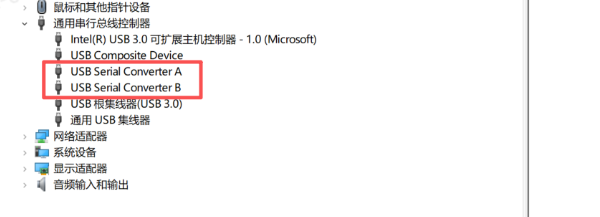
4、依次右键卸载所有USB Root Hub及相关控制器;
5、卸载完成后重启电脑;
6、系统会自动重新安装USB驱动。
六、检查USB设备或更换设备测试
若问题持续存在,不排除USB设备本身损坏,通过更换设备测试可以快速定位问题来源。
1、将当前USB设备连接到其他电脑测试;
2、观察是否同样提示错误;
3、若仍无法识别,说明设备可能损坏;
4、尝试使用其他正常USB设备连接当前电脑;
5、判断问题是否来自电脑端或设备端。
"未知USB设备(描述符请求失败)"问题多数由驱动或接口异常引起,建议优先尝试更新驱动与更换接口。如果不熟悉手动操作,借助驱动人生可以更高效地完成驱动修复,节省排查时间。按照以上方法逐一排查,一般都能顺利解决问题。