发布日期:2026-06-22 | 话题:AI 编程工具 | 适用人群:开发者、AI 工程师
Codex 桌面版(Codex App)支持四类插件:Chrome 扩展、MCP 服务器、Skills、第三方 App(GitHub / Slack / Google Drive 等)。这四类插件的报错原因和修复路径完全不同:Chrome 扩展最常见的问题是"显示未连接"(Connected 状态丢失),根因多为线程级连接断开或使用了错误的 Chrome Profile;MCP 服务器无法使用通常是认证配置缺失或 config.toml 格式错误;第三方 App 插件(如 Slack、Gmail)失败基本是授权步骤未完成;IDE 插件(VS Code / JetBrains)与桌面版 App 是两套独立产品,直接在 App 里找不到"IDE 插件入口"是设计如此,不是 Bug。本文基于 Codex 官方文档(developers.openai.com/codex),按四类插件分别整理排查清单和对应修复方案。
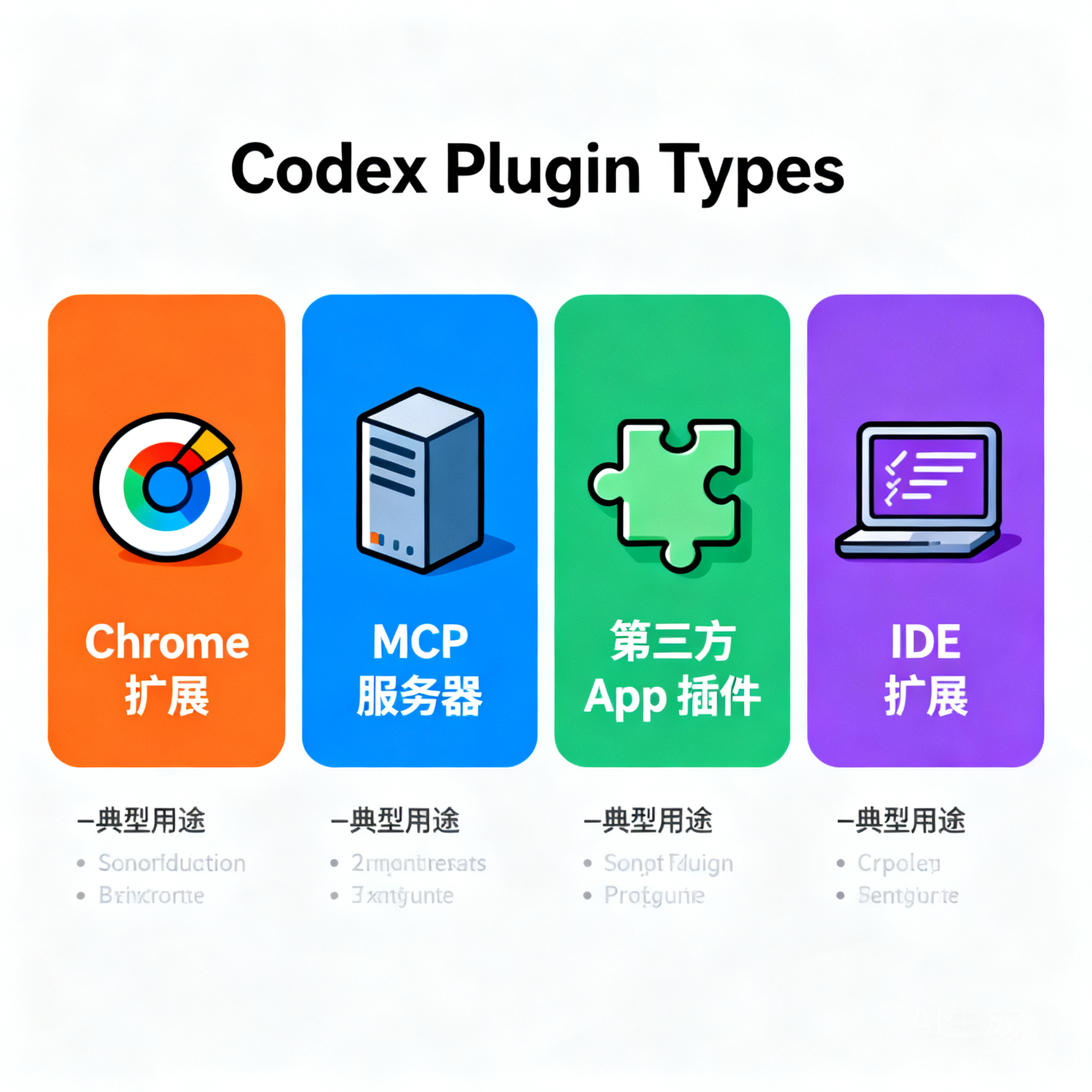
先搞清楚:Codex 桌面版支持哪几种"插件"
在进入具体排查之前,明确概念非常重要------很多用户说"插件用不了",实际上描述的是四个完全不同的问题:
| 插件类型 | 是什么 | 在哪里管理 |
|---|---|---|
| Chrome 扩展 | 让 Codex 通过 Chrome 访问需要登录的网站(Gmail、Salesforce 等) | App 内 Plugins → Chrome |
| MCP 服务器 | 为 Codex 扩展外部工具调用能力(数据库、API、文件系统等) | ~/.codex/config.toml |
| 第三方 App 插件 | GitHub、Slack、Google Drive、Gmail 等服务集成 | App 内 Plugins → Plugin Directory |
| Skills | 可复用的任务指令,可在 App、CLI、IDE 扩展之间共享 | App 内 Plugins |
还有一类常见误区:IDE 扩展(VS Code / JetBrains 插件)不是桌面版 App 的一部分,它们是独立产品。如果你在 Codex App 里找"VS Code 插件入口",找不到是正常的------两者属于并列关系,通过"IDE Extension sync"功能联动,不是包含关系。
第一类:Chrome 扩展无法使用
最常见报错:扩展显示"未连接"
Chrome 扩展安装后,如果插件图标不显示"Connected"状态,Codex 就无法通过它访问已登录网站。
排查步骤:
- 确认使用的是安装了扩展的那个 Chrome Profile(多 Profile 用户最容易踩这个坑)
- 在 Codex App → Plugins,移除 Chrome 插件,重新添加,按提示重走授权流程
- 如果问题只在某个线程里出现,新建 Thread 重试------Chrome 扩展连接是线程级的,不是全局持久的
- 确认目标网站不在黑名单:Settings → Chrome Extension → 检查是否有误加的域名黑名单
- 如果扩展已显示"Connected"但 Codex 仍无法访问该网站,检查该网站是否在允许列表里
彻底重装方案(上述步骤无效时):
1. Chrome 里手动卸载 Codex 扩展
2. Codex App → Plugins → 移除 Chrome
3. 关闭并重启 Codex App
4. 重新进入 Plugins → 添加 Chrome → 重新安装扩展
5. 在 Chrome 里确认扩展显示 "Connected"
文件上传无法工作
Chrome 扩展支持通过"file://"协议上传本地文件,但这个功能默认关闭:
Chrome 扩展管理页(chrome://extensions)
→ 找到 Codex 扩展
→ 详细信息
→ 开启「允许访问文件网址」(Allow access to file URLs)
第二类:MCP 服务器插件无法使用
MCP(Model Context Protocol)服务器通过 config.toml 配置,是最容易出现"配置了但不生效"的插件类型。
配置格式错误
MCP 服务器通常包含在 Plugin bundle 里,但也支持手动配置。config.toml 中禁用插件的写法:
toml
# 禁用某个插件但不卸载
[plugins.my-mcp-plugin]
enabled = false修改后必须重启 Codex才能生效。
MCP 服务器需要额外认证
官方文档明确指出:"MCP servers may require extra setup or authentication"------安装插件后,MCP 服务器通常还需要完成额外步骤:
- 在 Codex App 中打开插件详情,检查是否有"Configure"或"Authenticate"入口
- 部分 MCP 服务器要求在
config.toml中填入 API Key 或连接字符串 - 查看 App 日志确认 MCP 服务是否成功启动:
bash
# macOS App 日志路径
ls ~/Library/Logs/com.openai.codex/$(date +%Y)/$(date +%m)/$(date +%d)/
搜索日志中是否有 mcp 或插件名相关的报错。
CLI 里 MCP 工作但 App 里不工作
Codex App 和 CLI 版本可能不同,实验性功能通常优先在 CLI 发布。检查两者版本差距:
bash
# 检查 App 内置版本
/Applications/Codex.app/Contents/Resources/codex --version

# 检查系统 CLI 版本
codex --version
如果 App 版本明显落后,等待 App 更新,或临时改用 CLI 使用该 MCP 功能。
第三类:第三方 App 插件(GitHub / Slack / Gmail)
安装后功能不可用
第三方 App 插件(如 Slack、GitHub)需要 OAuth 授权,安装插件本身不等于授权完成:
- 进入 Plugins → 找到对应插件 → 点击"Connect"或"Authenticate"
- 按提示在浏览器完成 OAuth 登录
- 部分插件(如 Gmail)需要在 Google 账号侧授予特定权限范围
注意:用 API Key 登录(而非 ChatGPT 账号)的用户,官方文档说明"某些功能可能不可用"------第三方 App 插件依赖 ChatGPT 账号体系,API Key 模式下可能无法使用部分插件。
卸载插件后残留
官方说明:卸载 Codex 插件会移除插件 bundle,但"bundled apps stay installed until you manage them in ChatGPT"------如果某个第三方 App 出现权限异常,除了在 Codex 里卸载,还需要去对应服务的账号设置里手动撤销授权。
第四类:VS Code / JetBrains IDE 插件
这是最多人混淆的一类------Codex 桌面版 App 和 IDE 插件是两个独立产品,不是父子关系。
两者的真实关系
| Codex App(桌面版) | Codex IDE 扩展 | |
|---|---|---|
| 安装方式 | 下载 .dmg / .exe | 从 VS Code Marketplace 安装 |
| 使用入口 | 独立桌面应用 | IDE 内侧边栏 |
| 功能侧重 | Worktree、自动化、浏览器集成 | inline 补全、IDE 命令、Slash 命令 |
| 配置文件 | ~/.codex/config.toml |
IDE 设置 + 同一 ~/.codex/config.toml |
| 联动方式 | IDE Extension sync(共享 Auto Context) | 同左 |
在 Codex App 里找不到"VS Code 插件"入口,是因为 VS Code 插件不是 App 的一部分,而是独立安装的。如果 VS Code 里的 Codex 扩展无法使用,排查路径和 App 插件完全不同:
VS Code 扩展排查清单:
1. 检查 VS Code 扩展是否为最新版本
2. 检查 ~/.codex/config.toml 格式是否有误(TOML 语法错误会导致整个 config 加载失败)
3. 检查 CODEX_API_KEY 或对应 env_key 环境变量是否已设置
4. VS Code 输出面板 → 选择 "Codex" → 查看扩展日志
5. 尝试 `codex --version` 确认 CLI 可正常调用(扩展依赖同一后端)
通用排查:App 日志在哪里
不管哪类插件出问题,App 日志是最终诊断工具:
bash
# macOS 日志目录(按年/月/日分目录)
open ~/Library/Logs/com.openai.codex/

# 快速查看今天的日志
ls ~/Library/Logs/com.openai.codex/$(date +%Y)/$(date +%m)/$(date +%d)/

# 搜索插件相关错误
grep -i "plugin\|mcp\|chrome\|extension" \
  ~/Library/Logs/com.openai.codex/$(date +%Y)/$(date +%m)/$(date +%d)/*.log 2>/dev/null | head -30
Session 日志(含完整工具调用记录):
bash
# 最新 session 日志
ls -lt ~/.codex/sessions/ | head -5
提交反馈:在 Codex 输入框输入 /,可以附带当前 session 日志提交给官方团队,会生成一个 session ID 用于跟进。
常见问题 FAQ
Q1:Codex App 装了 Chrome 扩展,但 Codex 说"无法访问该网站"?
检查两件事:一是目标域名是否被加入了黑名单(Settings → Chrome Extension → Domain settings);二是该网站是否在"允许列表"里------Chrome 扩展不是默认允许所有网站,每个域名都需要单独审批(Allow / Always Allow)。
Q2:MCP 插件安装后 Codex 里看不到新工具?
MCP 服务器需要 Codex 重启后才能加载。此外,确认 MCP 服务器是否还需要额外认证步骤(部分服务器需要填写数据库连接字符串或第三方 API Key)。日志中搜索插件名确认服务是否成功启动。
Q3:用 API Key 登录,插件装不上去?
API Key 模式下,依赖 ChatGPT 账号体系的插件(Gmail、Google Drive、Slack 等)可能无法完成 OAuth 授权。需要切换到 ChatGPT 账号登录后才能使用这类插件。
Q4:Codex App 和 VS Code Codex 扩展能同时用吗?
可以。两者通过"IDE Extension sync"共享上下文,互不干扰。App 负责需要 Worktree 和自动化的复杂任务;VS Code 扩展负责 inline 补全和编辑器内快速操作,分工使用效率更高。
Q5:Linux 上 Codex App 插件能用吗?
Codex 桌面版目前仅支持 macOS 和 Windows,Linux 暂不支持 。Linux 用户只能使用 CLI 版本(通过 npm install -g @openai/codex 安装),CLI 也支持通过 /plugins 命令管理插件,但 Chrome 扩展功能不可用(Chrome 扩展需要桌面 App)。
小结
Codex 桌面版"插件无法使用"的根本原因,90% 可以归到以下四种情况:Chrome 扩展连接状态丢失(新建线程或重装可解决)、MCP 服务器缺少认证配置(查日志确认、补全 config.toml)、第三方 App 插件 OAuth 未完成(API Key 模式下部分插件本身不支持)、把 VS Code IDE 扩展和桌面版 App 插件混为一谈(两者独立安装、独立排查)。所有插件问题的终极诊断工具是 ~/Library/Logs/com.openai.codex/ 下的当日日志,搜索插件名和 error 关键词通常能定位根因。本文数据来源:Codex 官方文档 developers.openai.com/codex,2026-06。
参考来源:
- Codex 官方文档:App Troubleshooting(developers.openai.com/codex/app/troubleshooting)
- Codex 官方文档:Chrome Extension(developers.openai.com/codex/app/chrome-extension)
- Codex 官方文档:Plugins(developers.openai.com/codex/plugins)
- 七牛云:AI 编程工具配置大全
- Fenno 官网:AI 编程