方法一:修改"正文"样式(一劳永逸,推荐)
-
打开文档,按
Ctrl+A全选全文。 -
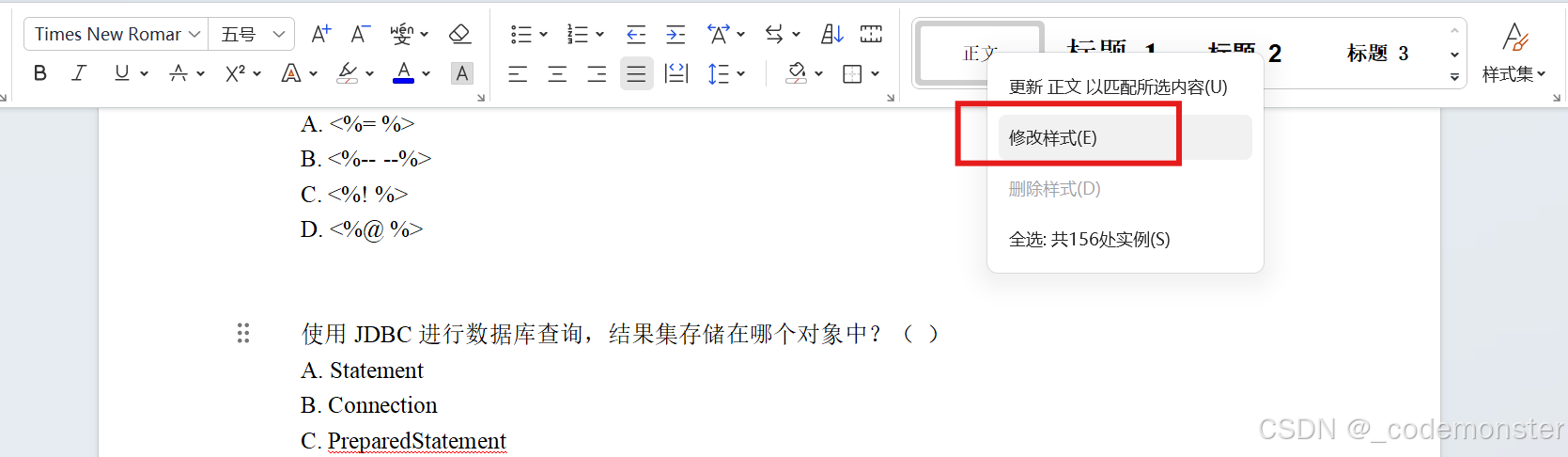
顶部【开始】→ 在"样式"里右键 正文 → 修改样式 。
-
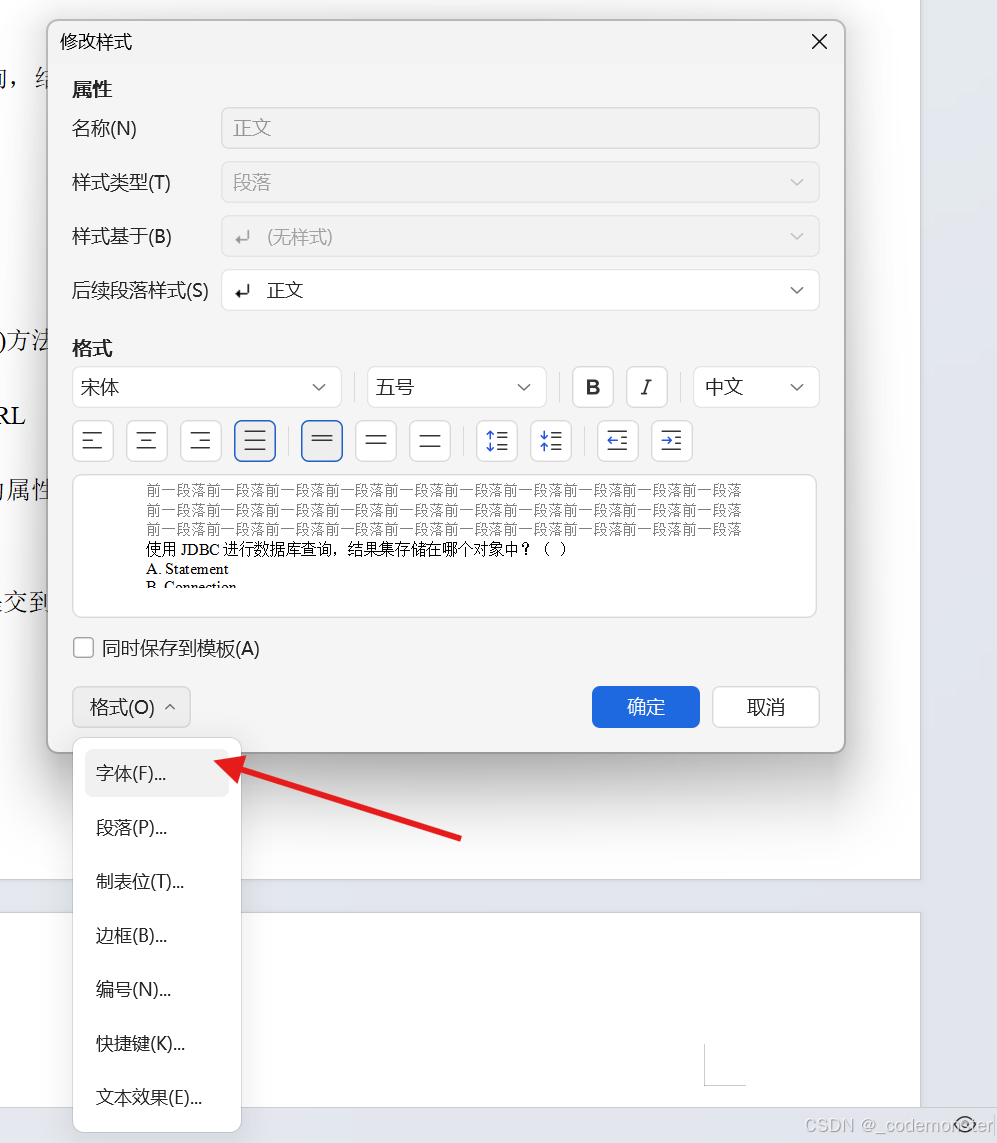
在弹出窗口点左下角 格式 → 字体。
-
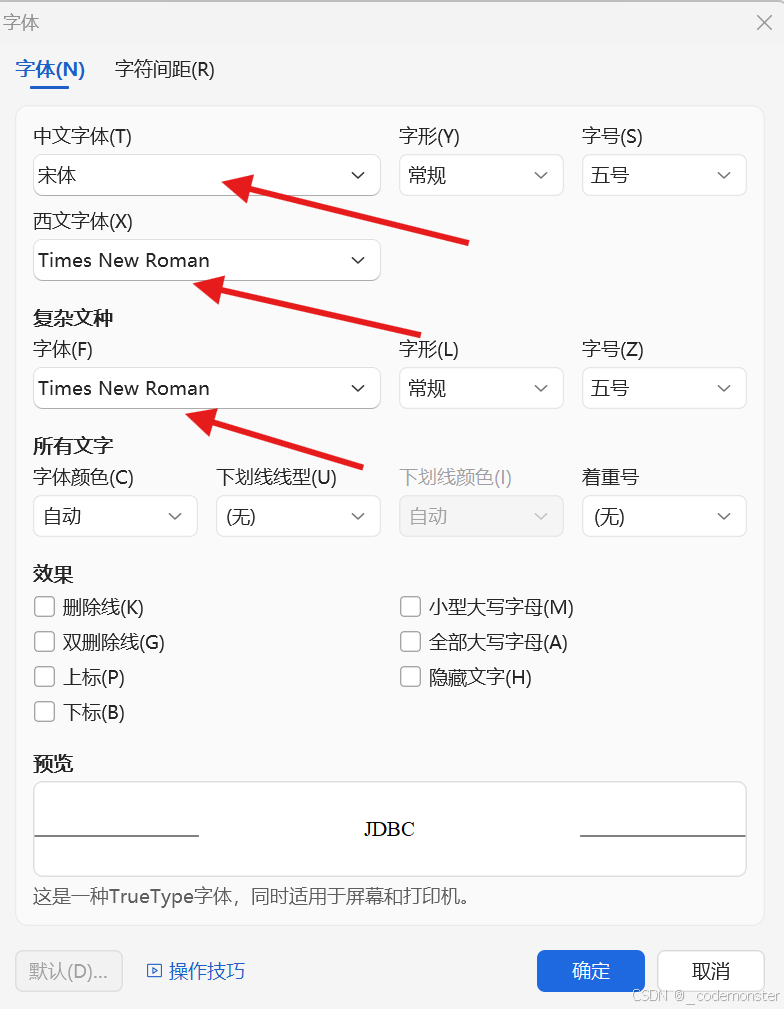
字体设置:
- 中文字体:宋体
- 西文字体:Times New Roman
- 字号:五号
点【确定】→ 再点【确定】保存样式。
-
全文就会统一成:中文宋体五号、英文 Times New Roman 五号。
- 以后新建文档也想用这个:在"修改样式"时勾选 基于该模板的新文档。
方法二:查找替换(通配符,适合临时统一)
第一步:把所有中文设为宋体五号
-
Ctrl+H打开查找替换 → 点【更多】→ 勾选 使用通配符。 -
查找内容:输入
[一-龥](匹配所有汉字)。 -
光标放在"替换为"框 → 点【格式 → 字体】:
- 中文字体:宋体 ,字号:五号 → 确定。
-
点【全部替换】,完成中文设置。
第二步:把所有英文/数字设为 Times New Roman 五号
- 查找内容:输入
[a-zA-Z0-9](匹配英文和数字)。 - 替换为 → 格式 → 字体:
- 西文字体:Times New Roman ,字号:五号 → 确定。
- 点【全部替换】即可。
💡 小提示
- "五号"= 10.5磅,在字体对话框里直接选"五号"即可。
- 方法一(改样式)不会把空格、标点乱改,排版更干净;方法二适合样式乱了的旧文档。