# 手机上刷英语题是什么体验?我用 Spring Boot + Vue 3 做了一个随时能用的英语练习平台
不用下载 App,手机浏览器直接打开,微信里也能用,随时随地刷题学英语。前后端分离、语音朗读、智能提示、580+ 真题------从零到上线的完整记录。
前言
你有没有这样的经历?
- 通勤路上想背几个单词,打开 App 要加载半天
- 微信里看到一句英文想练练,得切到另一个 App
- 市面上的背单词软件都是「看单词选释义」,和真实考试脱节
我想要的是:掏出手机就能练,打开微信就能学,练的是真正考试会考的「看中文写英文句子」。
于是花了几天时间,做了一个英语句子填空练习平台。最大的特点是:手机端体验做到了极致------不用下载任何 App,浏览器打开即用,微信内置浏览器完美兼容,连语音播放都不受影响。
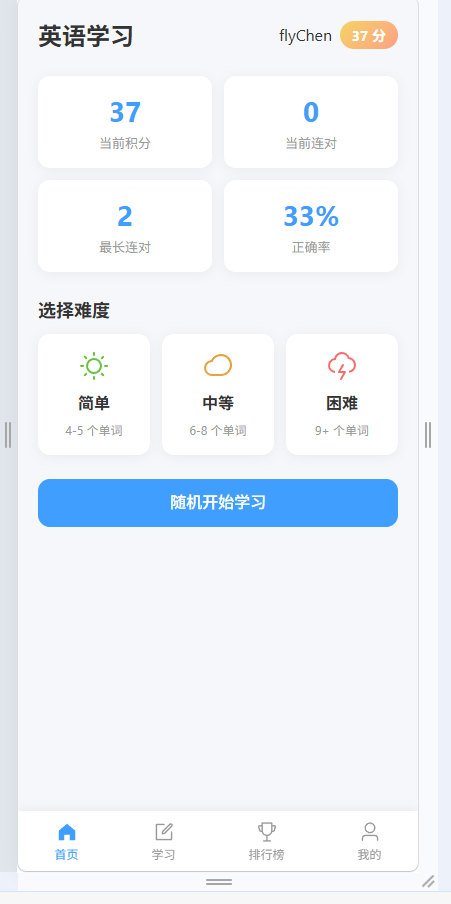
一、先看效果
在线体验:https://solosun.com.cn/english-learner/
手机浏览器或微信内直接打开即可体验,不用下载任何 App。
二、为什么要做手机端?
学习场景决定了一切
学英语最有效的场景不是坐在电脑前正经学习,而是碎片化时间:
- 🚌 通勤路上(地铁/公交)
- 🛏️ 睡前 10 分钟
- ☕ 等人/排队的间隙
- 🚽 嗯...那个场景
这些场景下你手边只有手机,而且大概率正在刷微信。如果一个学习工具需要「下载 App → 注册登录 → 找到课程」才能开始,90% 的人就放弃了。
我的设计目标:打开链接就能练,3 秒进入学习状态。
技术选型
| 方案 | 优点 | 缺点 |
|---|---|---|
| 原生 App | 体验好 | 需要下载,推广难 |
| 小程序 | 微信内直接用 | 审核麻烦,功能受限 |
| H5 网页 | 不用下载,微信能打开 | 需要解决移动端兼容 |
最终选择 H5 网页方案,因为:
- 用户零门槛,发个链接就能用
- 微信里直接打开,不用切 App
- 不受应用商店审核限制
- 一套代码全平台通用
三、手机端踩坑全记录
3.1 第一个坑:输入框键盘弹不出来
最开始把隐藏的 <input> 设成了 width: 0; height: 0,电脑上没问题,手机上点单词槽位------键盘死活不出来。
原因:手机浏览器对零尺寸的 input 元素不触发键盘。
css
/* ❌ 错误写法 */
.hidden-input {
  opacity: 0;
  width: 0;
  height: 0;
  pointer-events: none;
}

/* ✅ 正确写法 */
.hidden-input {
  position: absolute;
  top: 0; left: 0;
  width: 100%; height: 100%;
  opacity: 0;
  font-size: 16px;  /* 关键:防止 iOS 自动缩放 */
}
教训 :手机端的 input 必须有真实尺寸,opacity: 0 可以隐藏但不能设为零尺寸。
3.2 第二个坑:删除键不灵
用户反馈:打错字母想删除,按 Backspace 没反应。
原因:手机键盘按 Backspace 时,如果 input 已经为空,浏览器不会触发 input 事件。
解决方案:监听 keydown.backspace,当前单词为空时自动跳到上一个单词:
javascript
const onBackspace = (index) => {
  // 当前单词为空,跳到上一个单词继续删除
  if (!words.value[index].value && index > 0) {
    focusWord(index - 1)
  }
}
3.3 第三个坑:微信浏览器没有语音 API
这是最大的坑。Web Speech API(speechSynthesis)在手机浏览器上本来是支持的,但微信内置浏览器直接砍掉了这个 API。
javascript
// 电脑上完美运行,微信里直接报错
if (!('speechSynthesis' in window)) {
  // 微信走到这里了...
}
踩坑过程:
第一版:speechSynthesis → 电脑✅ 手机Safari✅ 微信❌
第二版:Google TTS API → 国内被墙 ❌
第三版:Edge TTS(后端生成音频)→ 全平台✅ 最终方案
最终方案:后端用微软 Edge TTS 生成 MP3 音频,前端用 new Audio() 播放:
python
# 后端 tts.py
import edge_tts

voice = "en-US-AriaNeural"  # 微软免费语音
communicate = edge_tts.Communicate("Hello World", voice)
await communicate.save("output.mp3")
javascript
// 前端:优先用浏览器语音,不支持时降级调后端
const speak = (text, lang) => {
  if ('speechSynthesis' in window) {
    // Safari/Chrome 直接用浏览器语音(延迟低)
    speechSynthesis.speak(new SpeechSynthesisUtterance(text))
    return
  }
  // 微信等不支持的浏览器,调后端 TTS
  new Audio(`/api/tts?text=${text}&lang=${lang}`).play()
}这个方案的好处:
- Safari/Chrome 用户:零延迟,直接用浏览器语音
- 微信用户:后端生成音频,体验稍有延迟但完全可用
- 音频有缓存:同一个句子只生成一次,后续直接返回缓存
3.4 第四个坑:Element Plus 按钮在微信里点击延迟
<el-button> 在微信浏览器里有 300ms 点击延迟,改用原生 <button> 后立即解决。
html
<!-- ❌ 微信里有延迟 -->
<el-button @click="playAudio">播放</el-button>

<!-- ✅ 原生按钮,响应即时 -->
<button @click="playAudio">🔊 播放</button>
3.5 第五个坑:iOS 自动缩放
iOS 上点击 input 时页面会自动缩放,加入 font-size: 16px 后解决:
css
.hidden-input {
  font-size: 16px;  /* iOS 不会对 >= 16px 的 input 缩放 */
}
四、核心功能设计
4.1 填空式练习
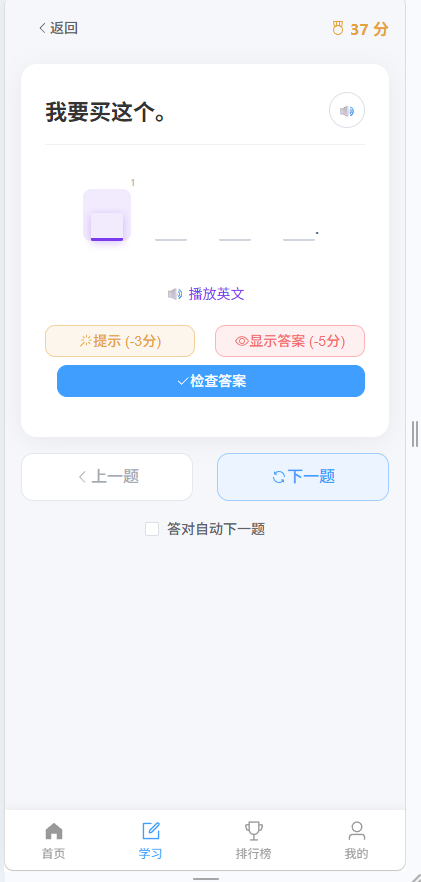
不同于选择题,填空式练习要求你真正记住单词的拼写:
中文:她每天早上六点起床。
英文:She ___ ___ at six o'clock every morning.
         ↑    ↑
       gets  up
每个单词独立一个槽位,输入空格自动跳到下一个,Backspace 自动回到上一个,体验和写文档一样流畅。
4.2 智能提示系统
提示不只是「显示答案」,而是一个渐进式引导:
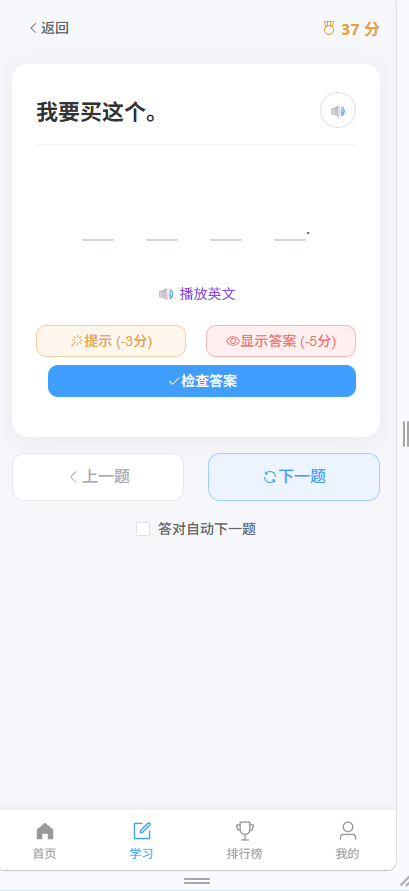
- 第一次点提示:显示第 1 个单词(橙色占位)
- 第二次点提示:自动填入第 1 个单词,显示第 2 个单词
- 依次类推:已提示的单词自动填入,不重复扣分
javascript
const getHint = async () => {
  // 先把已提示但未填写的自动填入
  for (const [idx, word] of hintWords.value) {
    if (!words.value[idx].value.trim()) {
      words.value[idx].value = word
    }
  }
  // 再提示下一个...
}
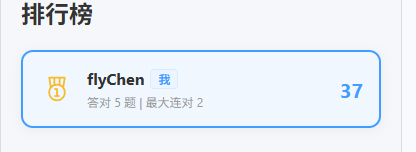
4.3 连击加分系统
连续答对题目,分数递增:
第 1 题答对:10 + 0 = 10 分
第 2 题答对:10 + 1 = 11 分
第 3 题答对:10 + 2 = 12 分
...
第 10 题答对:10 + 10 = 20 分(上限)
这个设计让刷题有了「打连击」的爽感,不知不觉就多做了好几道题。
📸 【插入图片:答对后撒花动画 + 分数变化截图】
4.4 580+ 道真题
题目来自四六级、考研真题,按难度分三级:
| 难度 | 示例 |
|---|---|
| 简单 | I like apples. |
| 中等 | She has been working here for three years. |
| 困难 | Not until he graduated from college did he realize how important time management is. |
五、整体架构
前后端分离,JWT 无状态认证,Nginx 文根隔离(一台服务器跑多个项目)。
六、一键部署
bash
node deploy.js # 自动构建 + SSH 上传 + 重启服务脚本会自动:
- 构建前端
npm run build - 构建后端
mvn package - SSH 上传到服务器
- 安装 edge-tts 依赖
- 重启 systemd 服务
七、总结
| 亮点 | 说明 |
|---|---|
| 📱 手机即用 | 浏览器打开就能练,不用下载 App |
| 💬 微信兼容 | 微信内置浏览器完美运行,语音也能播 |
| 🔊 双引擎语音 | 浏览器原生 + Edge TTS 降级,全平台覆盖 |
| 🎯 填空式练习 | 比选择题更接近真实考试 |
| 💡 智能提示 | 已提示单词自动填入,不重复扣分 |
| 📊 连击系统 | 连续答对分数递增,越刷越上瘾 |
| ⚡ 一键部署 | 自动构建 + 上传 + 重启 |
这个项目最适合这些人:
- 想利用碎片时间学英语的上班族
- 备考四六级/考研的学生
- 想练全栈项目的开发者
- 想了解移动端适配踩坑的前端工程师
八、获取源码
本仓库为精简版,完整源码(含 580+ 题目数据、部署配置、Nginx 配置)请通过 Gitee 仓库获取。
Gitee 仓库:https://gitee.com/fly-chen1/english-learner
📌 欢迎 Star ⭐ / Fork 🍴,有问题在 Issues 提问,作者会及时回复。
写在最后
做这个项目最大的收获不是技术,而是真正理解了用户场景。
一开始我只想着「功能做出来就行」,但真正用手机打开测试的时候,才发现各种问题:键盘弹不出来、删除键不灵、微信没声音、按钮点不动...
每一个「手机端兼容」问题的背后,都是一个真实的用户在手机上遇到的糟心体验。把这些问题一个个解决掉,才是一个真正能用的产品。
如果这篇文章对你有帮助,欢迎点赞 + 收藏 + 关注,后续会分享更多实战项目。