
目录
[(1)QT GUI](#(1)QT GUI)
[(2)Qt Widgets](#(2)Qt Widgets)
[(3)Qt QML](#(3)Qt QML)
[(4)Qt Quick](#(4)Qt Quick)
[(5)Qt Quick Controls](#(5)Qt Quick Controls)
[(6)Qt Quick Dialogs](#(6)Qt Quick Dialogs)
[(7)Qt Quick Layouts](#(7)Qt Quick Layouts)
[(8)Qt Multimedia](#(8)Qt Multimedia)
[(9)Qt Multimedia Widgets](#(9)Qt Multimedia Widgets)
[(10)Qt Network](#(10)Qt Network)
[(11)Qt SQL](#(11)Qt SQL)
[(1)Qt Test](#(1)Qt Test)
[(2)Qt Quick Test](#(2)Qt Quick Test)
[(4)minimumSize / maximumSize](#(4)minimumSize / maximumSize)
[(5)sizeIncrement / baseSize](#(5)sizeIncrement / baseSize)
[(17)toolTip / toolTipDuration](#(17)toolTip / toolTipDuration)
[(20)accessibleName / accessibleDescription / accessibleIdentifier](#(20)accessibleName / accessibleDescription / accessibleIdentifier)
[五、ui 底层界面解读](#五、ui 底层界面解读)
[(1)Action Editor](#(1)Action Editor)
[(2)Signals_Slots Editor](#(2)Signals_Slots Editor)
[(1)Active Project(当前激活项目)](#(1)Active Project(当前激活项目))
[(2)Build & Run(构建与运行)](#(2)Build & Run(构建与运行))
一、布局管理属性
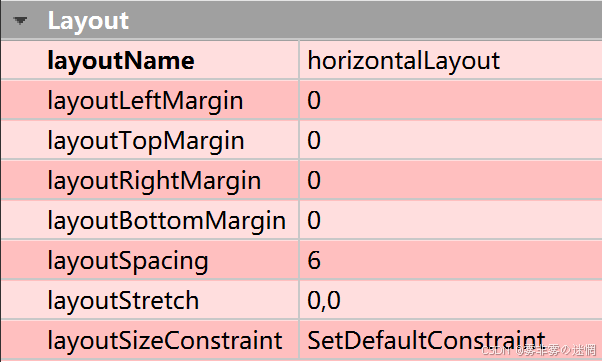
(1)布局器名称
(2)LayoutMargin
这个是与布局器边框的间隔,比如 TopMargin:布局器顶端和里面内容的空白间隔
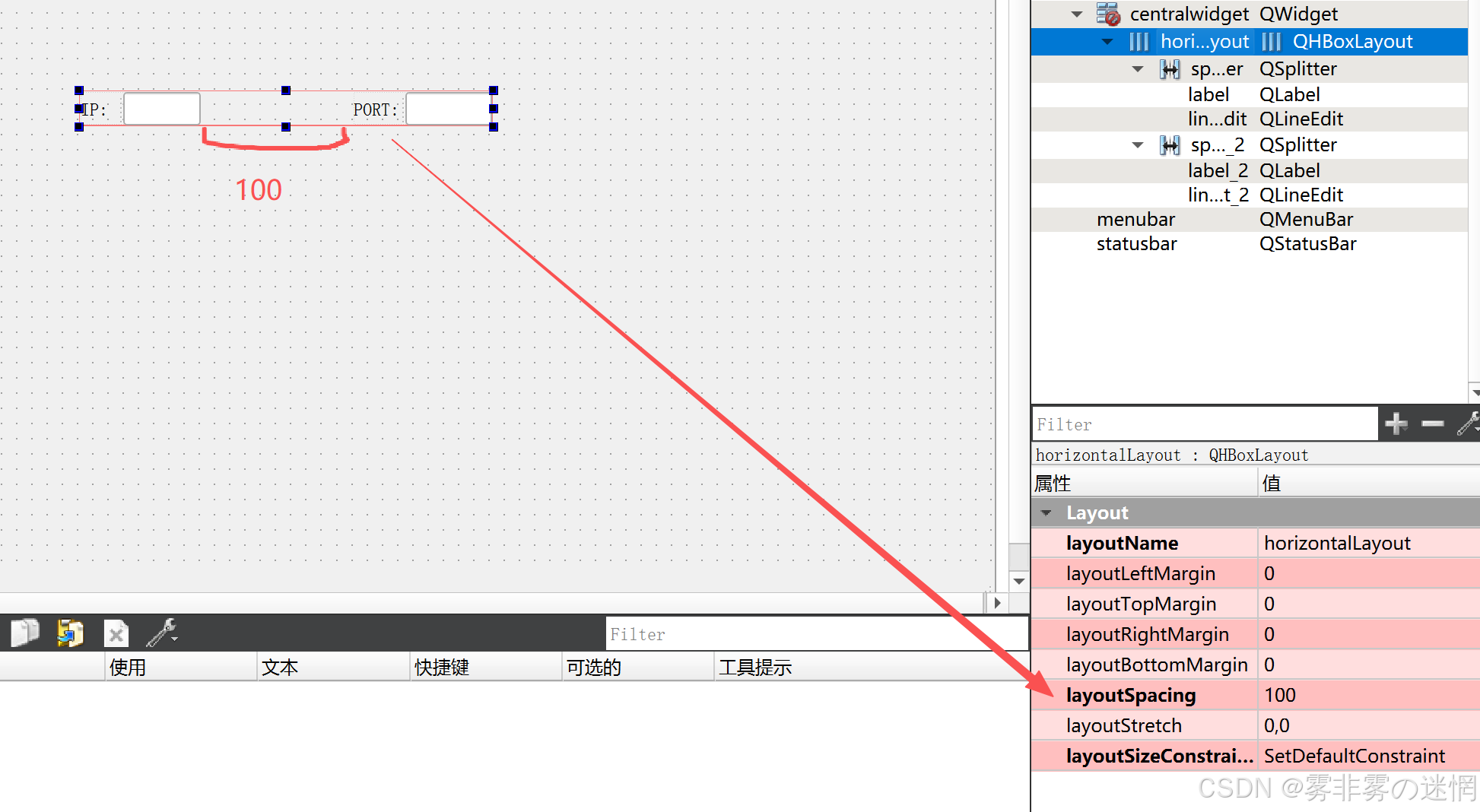
(3)LayoutSpacing
控件/子布局器之间的水平间距,例如:
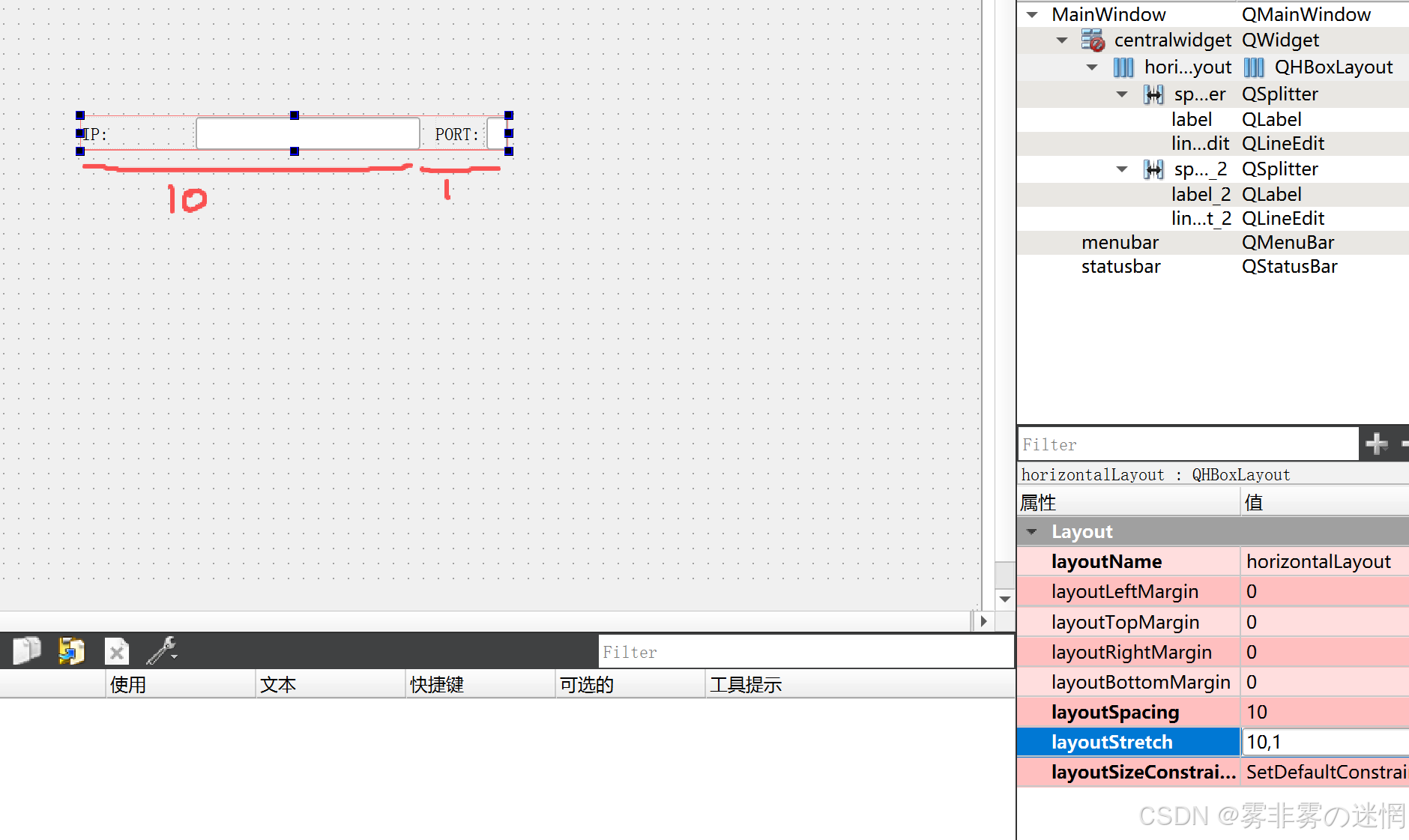
(4)LayoutStretch
控制布局内各控件 / 子布局的宽度分配比例,例如:子布局器之间的比例是10:1
(5)layoutHorizontalSpacing
描述:同一行里,两个控件的水平(左右)间隔
(6)layoutVerticalSpacing
描述:同一行里,两个控件的垂直(上下)间隔
(7)layoutFieldGrowthPolicy
描述:窗口变宽如何分配空间
(8)layoutRowWrapPolicy
描述:窗口变窄自动换行策略
二、.Pro文件相关解读
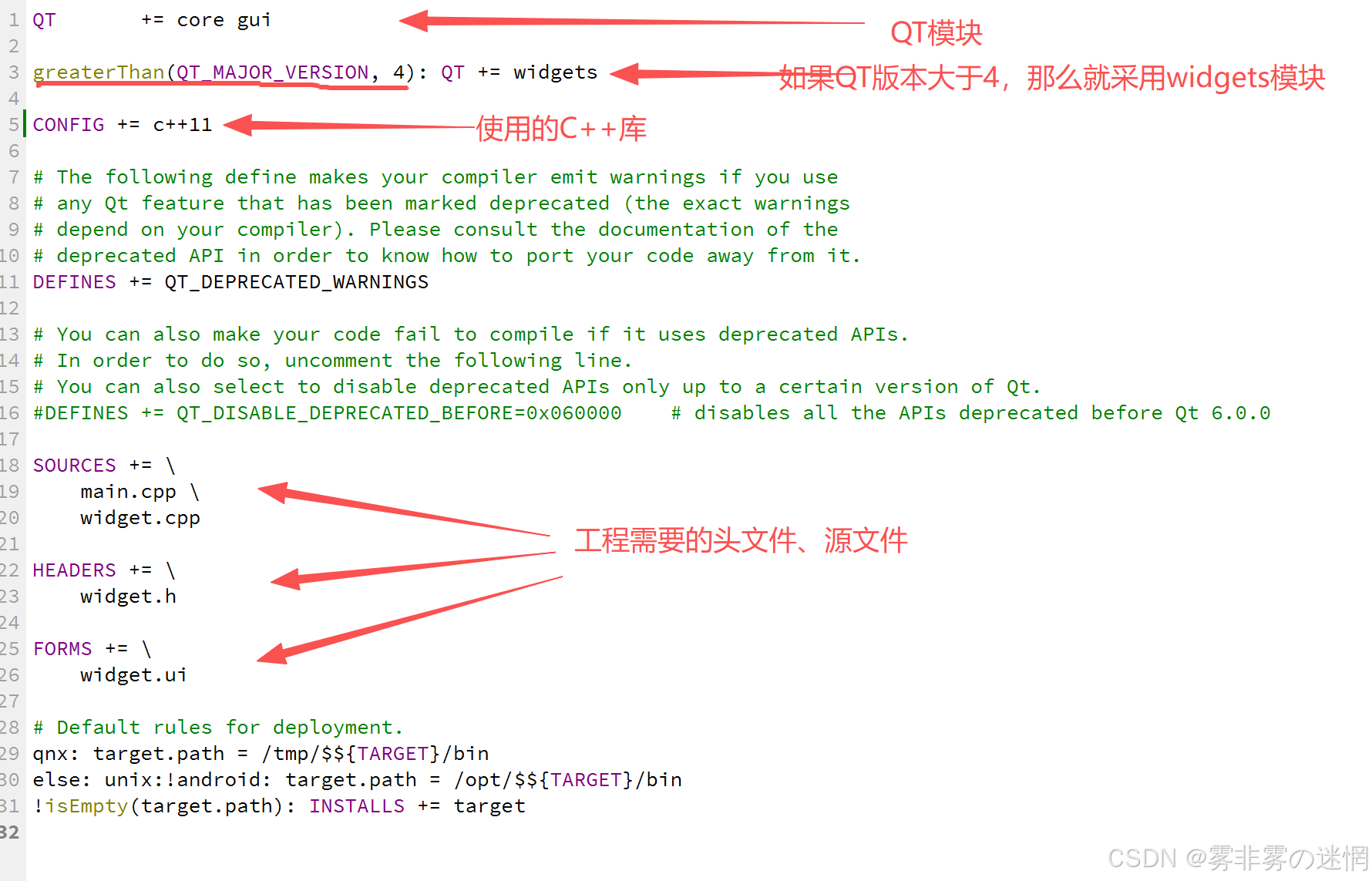
(1).pro文件是干嘛的
该文件是给编译器看的项目需求,比如这个项目要什么模块,要用到哪几个文件,编译的规则....
(2)qmake/cmake是什么
二者最终都是根据 .pro 文件或者CMakeLists.txt文件最终生成 makeFile 文件
| 工具 | 出身 | 核心特点 | 适用场景 | 和.pro 文件的关系 |
|---|---|---|---|---|
| qmake | QT 官方开发 | 专为 QT 定制 | 新手学习 QT、中小型 QT 项目 | .pro文件 是 qmake 的专属配置文件 |
| CMake | 第三方通用工具 | 跨平台、跨框架(支持 QT/C++/Python 等) | 大型项目、跨框架 / 跨平台项目 | 不用.pro 文件,用CMakeLists.txt |
三、QT模块
什么是模块?分类的【头文件、库文件】调用方法,模块大致关系:
cpp
┌─────────────────────────────────────────────────────────────┐
│                    绝对根节点:Qt Core                        │
│                    (所有模块的地基)                          │
└───────────────────────────┬─────────────────────────────────┘
                            │
          ┌─────────────────┴─────────────────┐
          │                                   │
【分支1:纯功能非图形模块】        【分支2:图形底层核心】
(直接依赖 Qt Core)                Qt GUI(依赖 Core)
├─ Qt Network(网络)              (所有界面/图形的底层)
├─ Qt SQL(数据库)                     │
└─ Qt Test(C++测试)        ┌──────────┼──────────┐
                           │          │          │
                 【分支A:传统Widget】 【分支B:多媒体】 【分支C:现代QML】
                  🖥️ 桌面UI核心        🎵 音视频核心    ✨ 现代UI核心
                   Qt Widgets           Qt Multimedia      Qt QML
                 (依赖GUI+Core)       (依赖GUI+Core) (依赖GUI+Core)
                      │                                     │
                      │                                     │
          Qt Multimedia Widgets                     Qt Quick(QML界面框架)
         (Widget专用视频控件)                        (依赖QML+GUI+Core)
                                                             │
                                                             ├─ Qt Quick Controls(QML控件)
                                                             ├─ Qt Quick Dialogs(QML弹窗)
                                                             ├─ Qt Quick Layouts(QML布局)
                                                             └─ Qt Quick Test(QML测试)
QT附件属于QT模块的插件
(1)核心模块
所有其他模块的依赖项:CORE模块,主要包含以下方法作用:
- Qt 核心对象模型(信号槽的底层支撑)
- 容器类(QList、QVector 等,适配 Qt 的 STL 替代)
- 字符串、文件 IO、线程、定时器、事件循环
- 国际化、插件系统、JSON/XML 解析等
(2)窗口/UI模块
(1)QT GUI
作用:所有图形界面底层
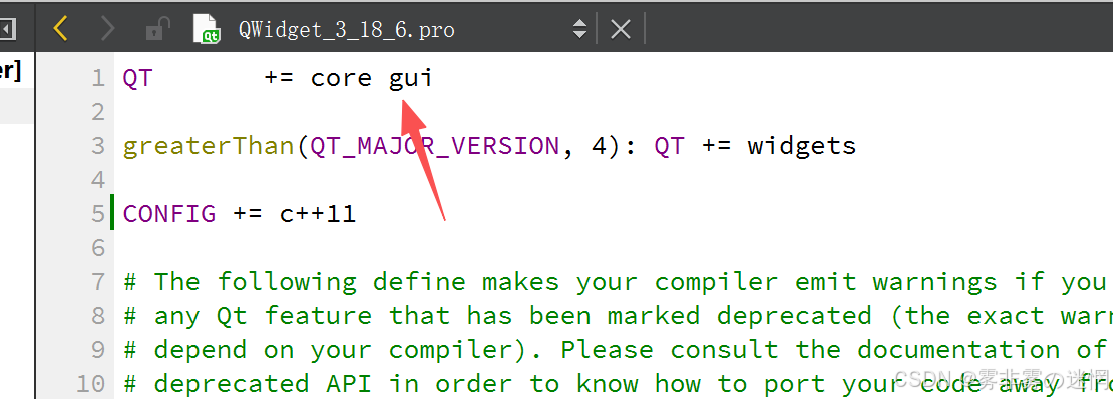
- 窗口系统、鼠标 / 键盘事件处理
- 2D 绘图(QPainter)、OpenGL 3D 渲染
- 图片、字体、剪切板、拖放、屏幕管理等
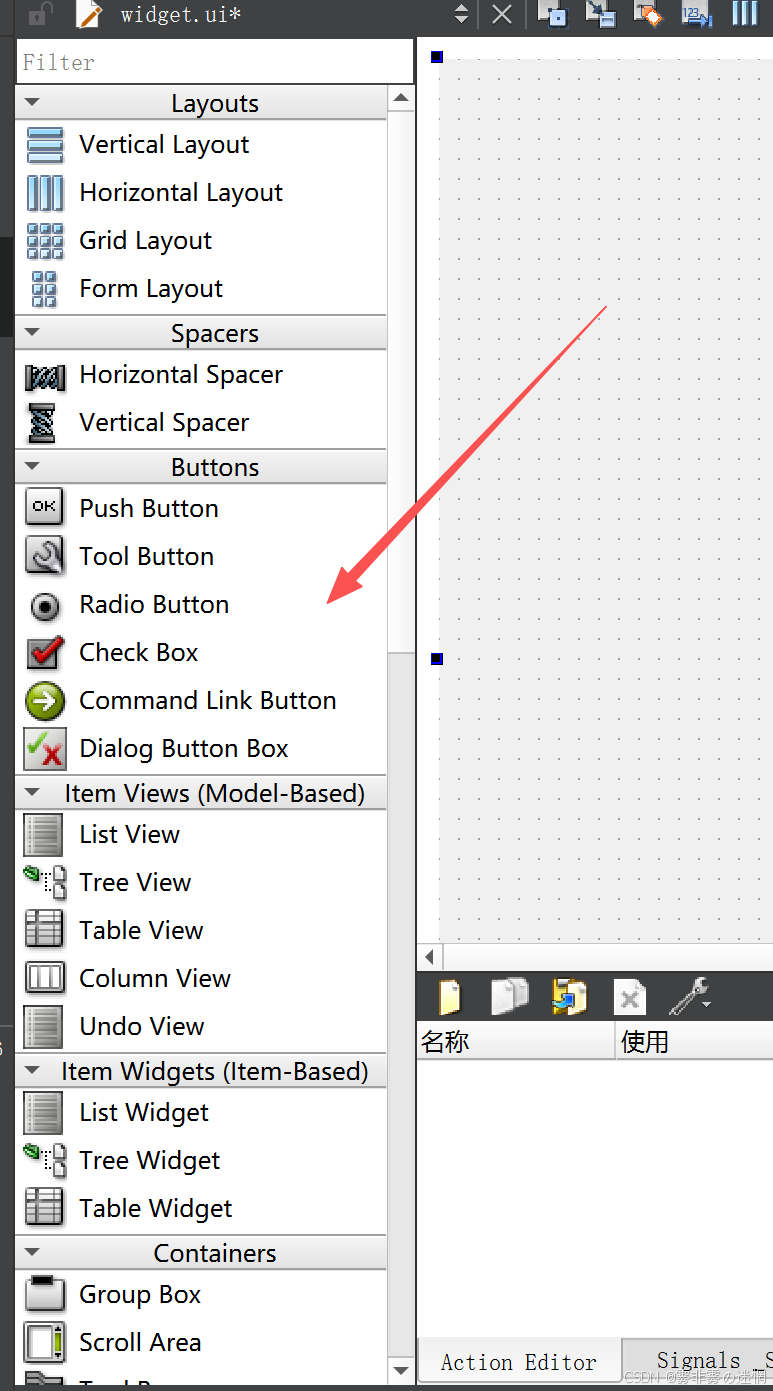
(2)Qt Widgets
作用:传统桌面界面的「控件库」,就是在 Qt Designer 里拖的那些东西
(3)Qt QML
作用:类似 HTML+CSS,用来写动态界面的需要用到的(是 Qt Quick 语言基础)
所有 QML 程序的底层支撑,写 QML 必须依赖它
(4)Qt Quick
作用:现代动态界面的「UI 框架」
(理解:想做好看、流畅的现代界面,用它;想做传统桌面工具,用 Qt Widgets)
提供 QML 的基础 UI 元素(Rectangle、Text、Image、MouseArea 等)
动画系统、状态机、视图组件,用来构建高动态、流畅的触摸界面
(5)Qt Quick Controls
作用:Qt Quick 的「控件库」
(6)Qt Quick Dialogs
作用:Qt Quick 里的「系统对话框(弹窗)」
(7)Qt Quick Layouts
作用:Qt Quick 里的「布局工具」
(3)功能扩展模块
(8)Qt Multimedia
作用:Qt 的「多媒体工具箱」,做播放器 / 摄像头 / 录音功能
(9)Qt Multimedia Widgets
作用:Qt Multimedia 和 Qt Widgets 的「适配器」,让传统界面能显示多媒体内容
(10)Qt Network
作用:网络模块,比如TCP、UDP
(11)Qt SQL
作用:Qt 的「数据库工具箱」,操作本地 / 远程数据库
(4)测试工具模块
(1)Qt Test
作用:C++ 代码的「单元测试框架」,比如测试类、函数正确性
(2)Qt Quick Test
作用:QML 代码的「单元测试框架」,比如验证QML界面的交互
四、QWidget模块属性
(1)enabled
描述:控件是否可用
(2)geometry
描述:位置+尺寸
(3)sizePolicy
描述:窗口放大 / 缩小时,控件怎么跟着变,分水平 / 垂直两个方向
- Preferred(默认):控件保持「自己觉得舒服的大小」,窗口放大时它会适当变大
- Fixed:固定大小
- Expanding:尽可能占满所有空白空间
- Minimum:只保证最小大小
- Maximum:只保证最大大小
- 水平伸展 / 垂直伸展 :当多个控件在一个布局里时,数值越大的控件,在窗口放大时分到的空白空间越多
(4)minimumSize / maximumSize
描述:窗口再大/小,控件也不会比这个大小更或者更小
(默认值 :0×0 代表「没有限制」,16777215×... 是 Qt 里的「无限大」)
(5)sizeIncrement / baseSize
描述(sizeIncrement):每次调整大小的「步长」,比如10*10,每次变化+-10
描述(baseSize):控件的「基础大小」
(6)palette
描述:控件的「调色板」,控制颜色(默认是「继承」,跟着父控件的颜色走)
(7)font
描述:控件的文字样式
.....
字距调整:控制字符之间的间距(勾选表示启用自定义字距,未勾选则使用字体默认间距)
Weight:字体的粗细程度
HintingPreference: (字体微调偏好)微调是为了让字体在低分辨率屏幕上更清晰、对齐像素网格)
(8)cursor
描述:鼠标移到控件上时,光标的样式
(9)mouseTracking
描述:
- 勾选时 :鼠标在控件上移动就会触发「鼠标移动事件」
- 取消时 :只有按住鼠标左键移动才会触发事件(默认)
(10)tabletTracking
描述:控制是否跟踪数位板笔的悬停移动
(11)focusPolicy
描述:控件能不能「获得焦点」(获得焦点后才能接收键盘输入)
- NoFocus:不能获得焦点(比如 QLabel 标签,本来就不需要输入)
- ClickFocus:点击控件才获得焦点(比如 QPushButton 按钮)
- TabFocus:按 Tab 键才能获得焦点
- StrongFocus:点击 + Tab 都能获得焦点
(12)contextMenuPolicy
描述:右键菜单的策略
- DefaultContextMenu :右键点击控件时,会触发
customContextMenuRequested信号,你可以自己做右键菜单(比如文本框的「复制 / 粘贴」) - NoContextMenu:没有右键菜单,右键点了没反应
(13)acceptDrops
描述:
- 勾选时:程序运行后控件接受「拖放」(比如把文件拖到文本框里,自动打开文件)
- 取消时:不能拖放东西进来
(14)windowTitle
描述:窗口标题
(15)windowIcon
描述:窗口图标
(16)windowOpacity
描述:窗口的透明度
(17)toolTip / toolTipDuration
描述:
- toolTip:鼠标悬停在控件上时,弹出的小提示文字
- toolTipDuration:提示文字显示多久,-1 就是「鼠标移走就消失」
(18)statusTip
描述:控件获得焦点时,状态栏显示的提示文字
(19)whatsthis
描述:
通俗解释:给控件加 "详细帮助说明"
使用场景:当用户在程序里按Shift+F1,再点击这个控件时,会弹出你设置的这段说明文字
澄清/注释:开发者备注栏,程序运行时不显示
(20)accessibleName / accessibleDescription / accessibleIdentifier
描述:无障碍功能,给「屏幕阅读器」用的(冷门)
对应的程度:(简短、详细、该控件的唯一标识)
(20)layoutDirection
描述:控件内容排列方式
- LeftToRight:从左到右布局
- RightToLeft:从右到左布局
(21)autoFillBackground
描述:控制控件是否 "自动填充背景色"(覆盖默认的透明 / 系统背景)
(22)styleSheet
描述:给控件 "设置样式"
(23)locale
描述:区域设置,影响「日期 / 数字 / 货币」的显示格式
(24)windowFilePath
描述:窗口关联的文件路径(如文本编辑器窗口打开了 test.txt,这里就存这个路径)(冷门)
(25)inputMethodHints
描述:给输入法的提示,如 ImhDigitsOnly 就是「只能输入数字」,输入法会自动切换到数字模式
(26)windowModality
描述:模态与非模态(是否阻塞其他窗口操作)
五、ui 底层界面解读
我们主要学习下面这块区域:
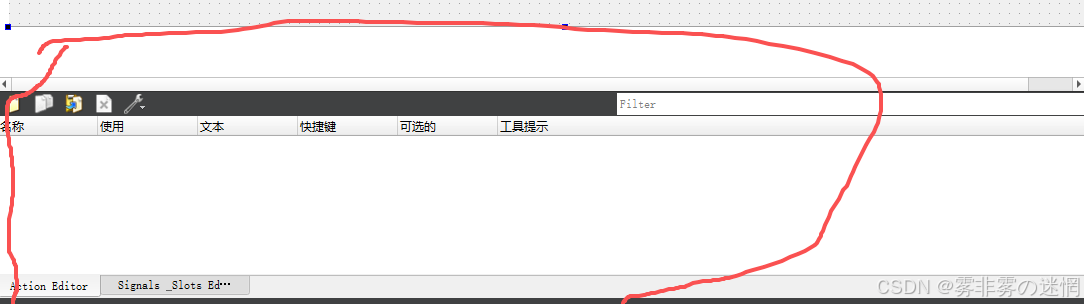
(1)Action Editor
描述:编辑「动作」(比如菜单栏的「打开」「保存」,工具栏的图标按钮)
(2)Signals_Slots Editor
描述:让界面「活起来」,比如点按钮要做什么、输入框改了要触发什么(可视化信号操作)
(3)新建动作
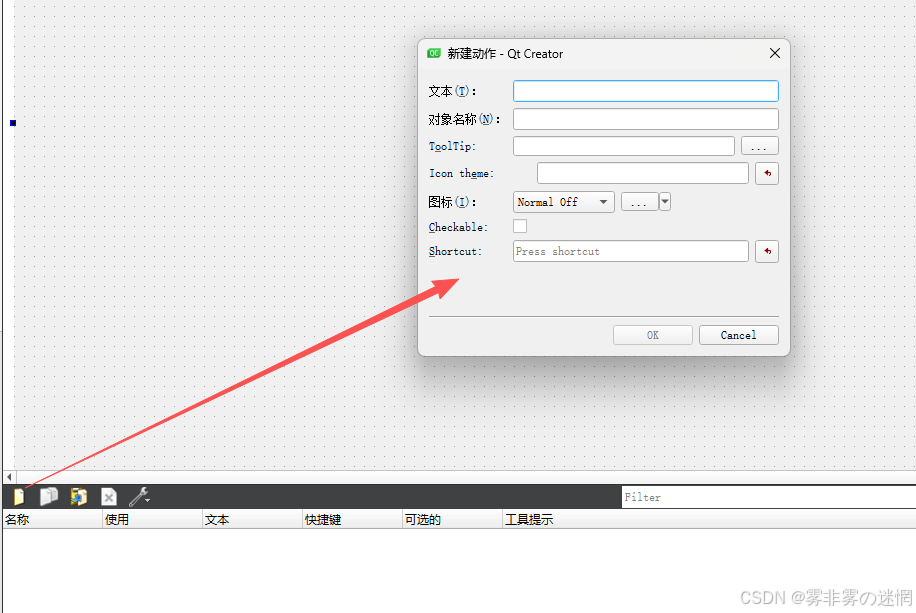
Checkable:这个动作是不是「开关型」(勾选后保持状态)
Shortcut:这个动作的快捷键
icon theme:图标的主题
注意:QAction是操作指令,不是控件,可以理解为某种信号,被其他控件复用(通过connect)
如果要实现这个指令的逻辑,可以选中它实现槽函数
(4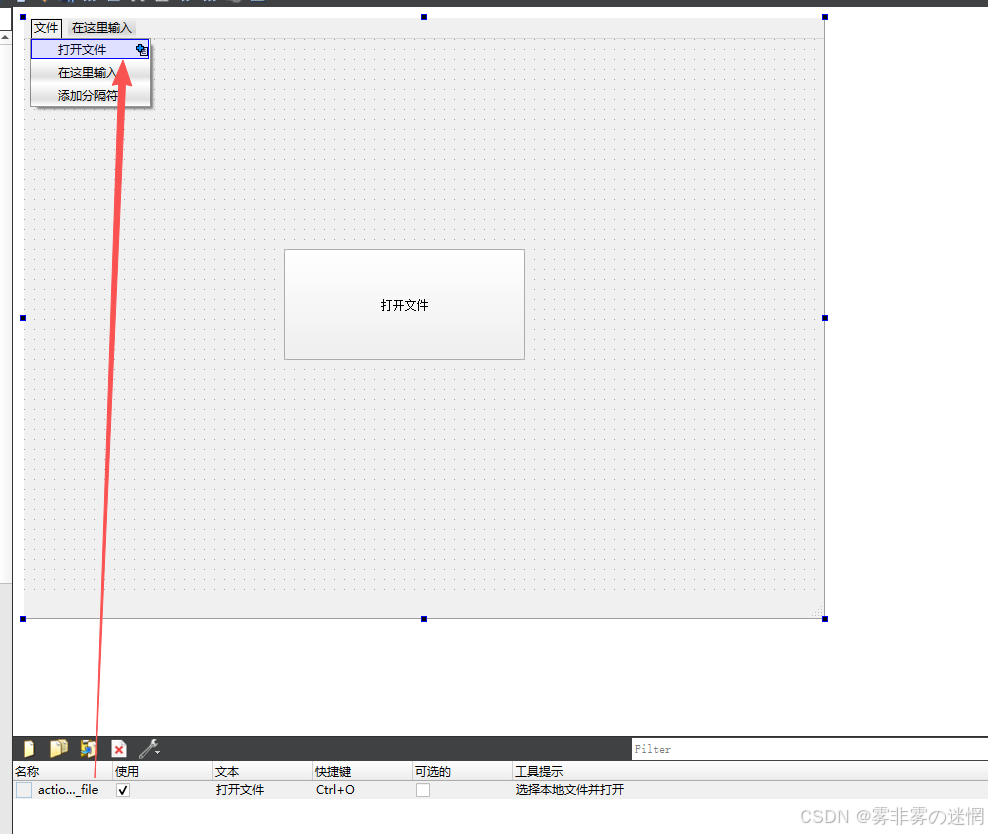
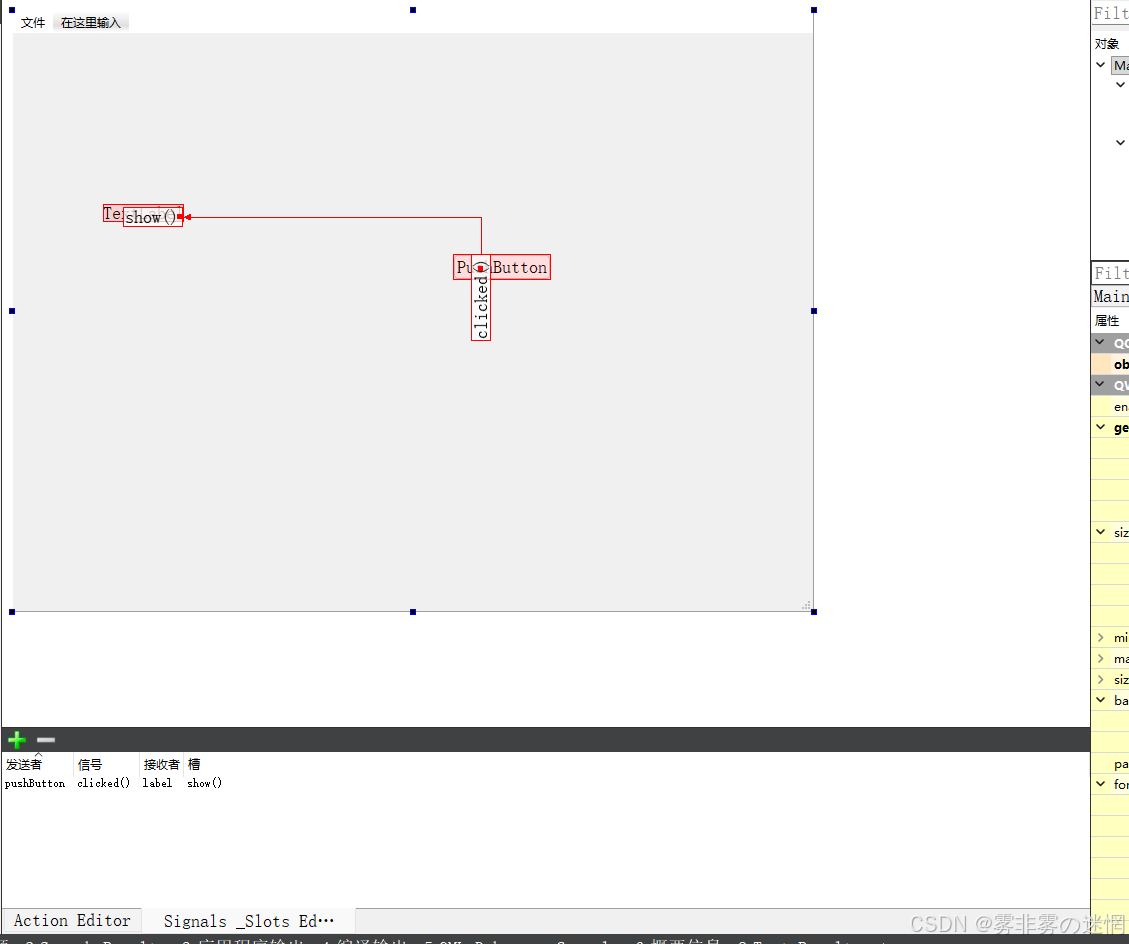
(4)可视化信号操作
F4:进入可视化信号设计模式
F3:退出这个模式
可视化信号模式:通过长按住某个控件,拖动到其它控件,可以完成" connect 四个参数"
例如:那么底下这个signals slots 就是显示当前连接的目标
六、常用的快捷键及方法
(1)启动项目
Ctrl+R
(2)预览项目
Alt+Shift+R
(3)搜索
Ctrl+F(如果要高级查找,在右下角选择 advanced(高级))
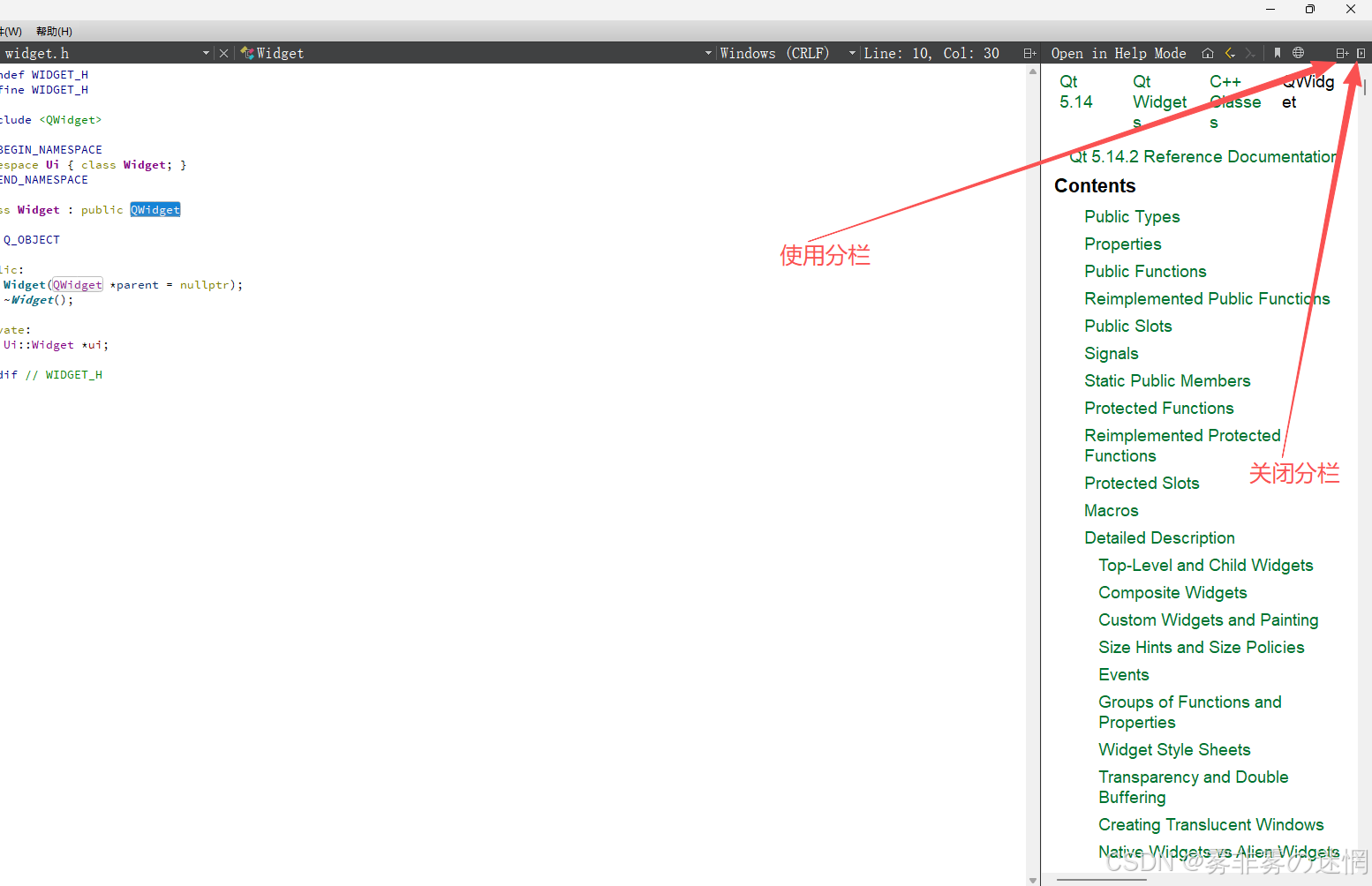
(4)快速跳转到.cpp.h
先选中这个函数/类,然后F4
(5)跳转到对应文档
选中某个函数/类,然后F1
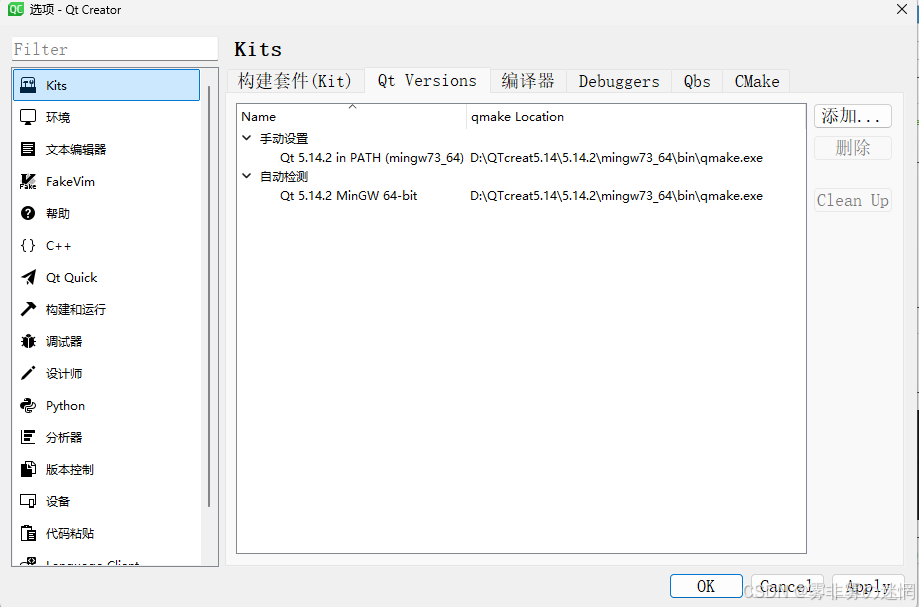
(6)如何查看对应QT版本
工具 -> 选项 ->Kits ->QT Versions
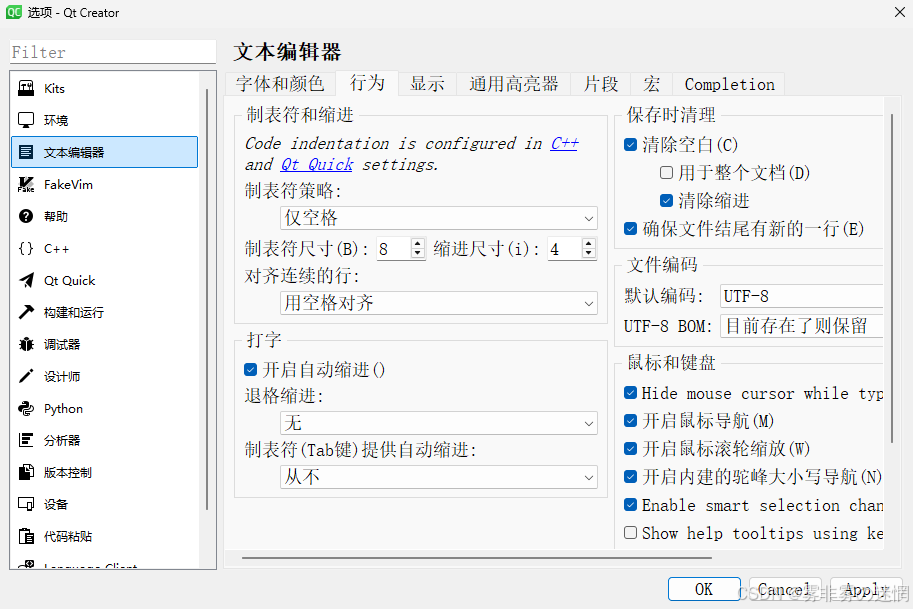
(7)查看编码方式
工具 -> 选项 -> 文本编辑器 -> 行为
七、"项目"解读
(1)Active Project(当前激活项目)
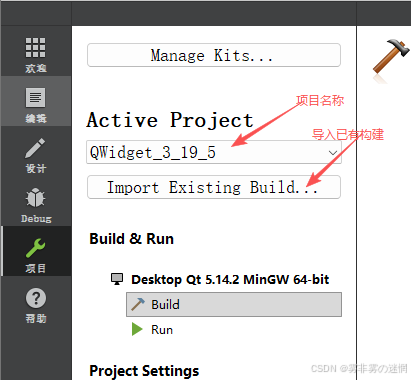
(2)Build & Run(构建与运行)
构建:把你源码编译从可以运行的 .exe 程序
运行:运行程序
(1)构建

clone:将现在的配置复制一遍
删除/重命名:管理构建场景,比如 clone / 添加了一个配置,进行删除/重命名
(相当于在构建的时候按照你的构建设置来进行,设置多个版本)
Shadow build:把编译产生的中间文件和.exe放到单独文件夹,不和源码混在一起
构建目录:存放编译产物的文件
Build步骤:先由qmake生成对应的makeFile,再由 make执行makefile,生成可执行程序
Clean步骤:要删除的东西,比如可执行程序,makefile文件....
构建环境变量:比如编译器路径、Qt 库路径,可在此导入第三方库
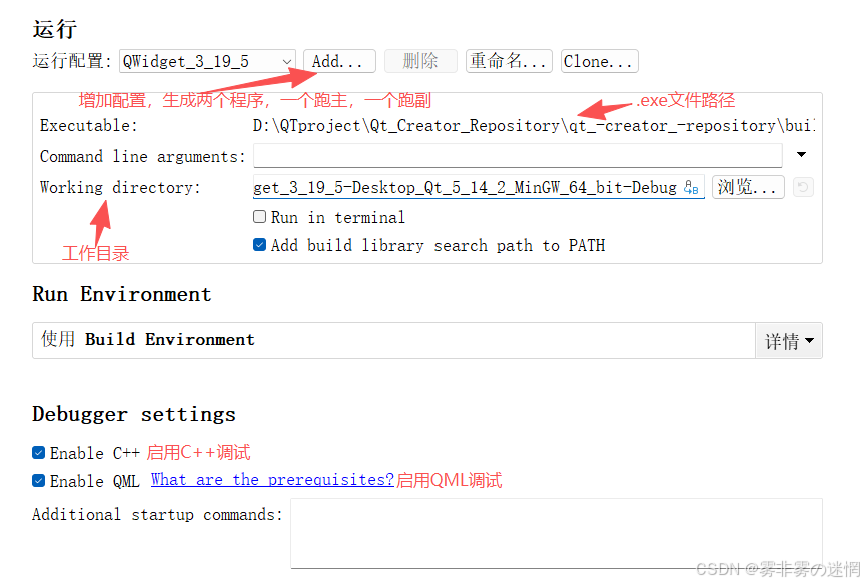
(2)运行
部署:把编译好的.exe和依赖的 Qt 库打包,让用户电脑不用装 Qt 也能运行
运行配置:给运行方式起名字,可创建多个配置(比如一个跑主程序,一个跑测试程序)。
八、git仓库相关操作
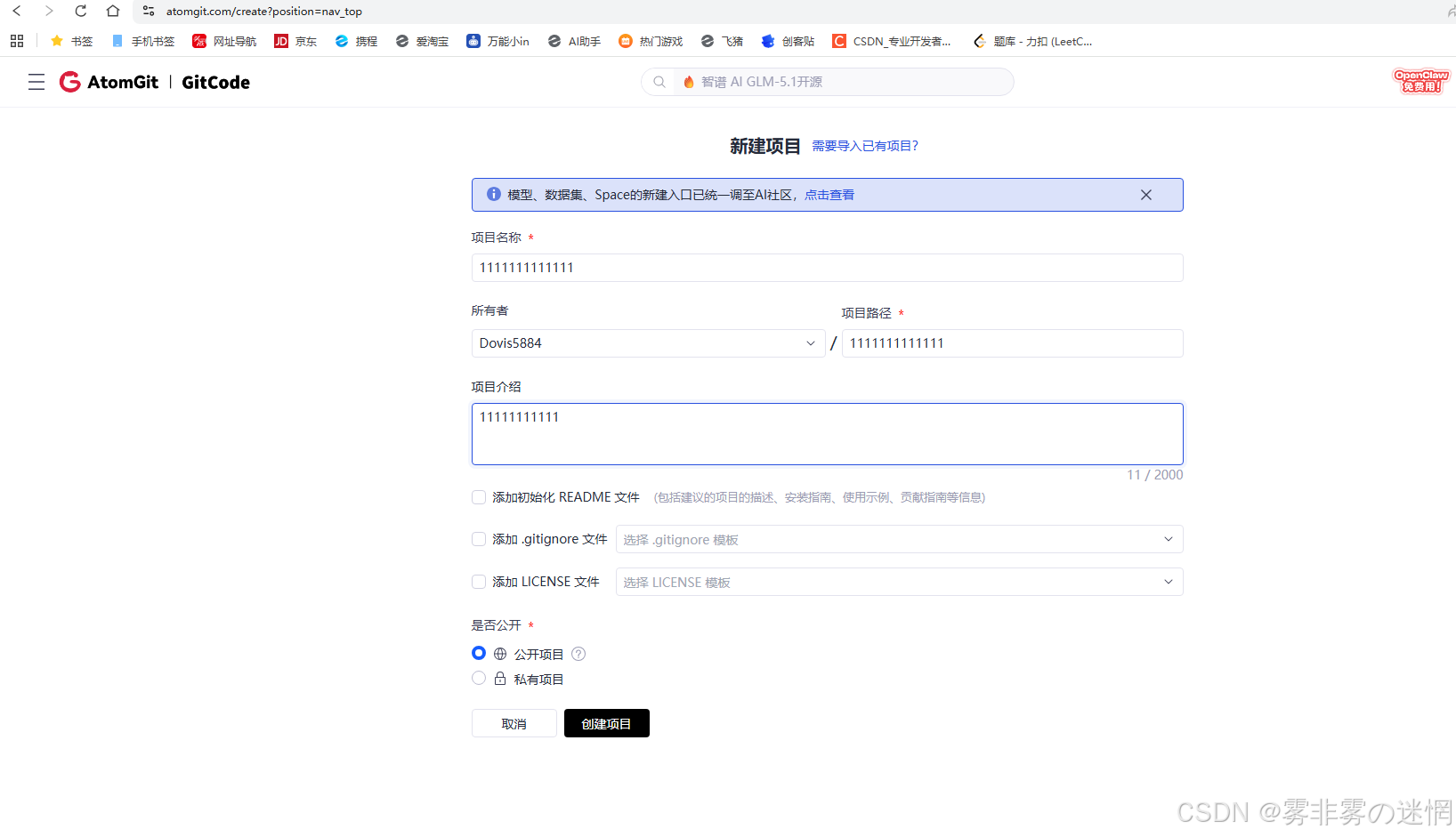
(1)自己项目提交到远程仓库
(1)在目的处新建一个仓库
(2)找到你的项目,右键,打开git bash here终端,执行仓库初始化:git init(仅执行一次)
(3)创建一个过滤的文件(根据情况调整):touch .gitignore,记事本编辑填写以下内容
cpp# Qt编译目录(build开头的文件夹全部忽略) build-* # Qt个人配置文件(不要上传,每个人配置不同) *.pro.user *.pro.user.* *.qbs.user *.qbs.user.* # Qt编译中间文件 *.moc moc_*.cpp qrc_*.cpp ui_*.h # 可执行文件/动态库 *.exe *.dll *.so # 系统/临时文件 .DS_Store Thumbs.db *.tmp *.log
(4)设置git全局用户名或者邮箱:
git config --global user.name "你的GitCode用户名"
git config --global user.email "你的GitCode邮箱@xxx.com"
(5)代码加入暂存区:git add .
(6)提交到本地仓库,设置提示词:git commit -m "QWidget_QSS_Study_Ui"
(7)关联远程仓库:
git remote add origin https://gitcode.net/你的账号/QWidget_QSS_Study_Ui.git
(8)把本地master分支重命名为main(和GitCode默认分支一致): git branch -m master main
也可以在仓库中建新的分支,换成这个新分支也可以
(9)重新推送:git push -u origin main -f
如果需要验证:
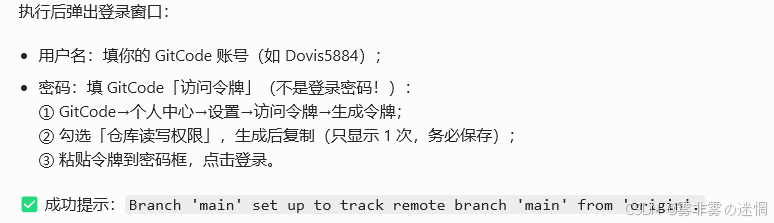
(2)修改同事项目并提交分支
注意:他的项目必须是分支,不能是main,先要被他加入开发者权限
(1)先拉取这个分支的最新代码:
cpp
# 1. 克隆同事的仓库(替换成实际HTTPS地址,比如https://gitcode.net/colleague/project.git)
git clone https://gitcode.net/同事用户名/项目名.git

# 2. 进入克隆后的项目目录(cd 后面是克隆下来的文件夹名,和项目名一致)
cd 项目名

# 3. 拉取远程所有分支(确保能看到同事的核心分支,比如p**)
git fetch origin

# 4. 切换到同事的核心分支(以p**为例,若为main则替换成main),并关联远程
git checkout -b p** origin/p**

# 5. 拉取该分支的最新代码(关键!确保你的本地代码和同事最新版本一致)
git pull origin p**
(2)创建自己的功能分支
cpp
# 创建并切换到自己的功能分支(命名规范:类型/你的名字/功能点,方便同事一眼识别)
git checkout -b fix/Dovis5884/qss_button_style
(3)提交
cpp
# 1. 添加修改的文件(. 表示所有修改,实际工作中也可指定文件,比如git add mainwindow.ui)
git add .

# 2. 提交(备注格式:[类型] 分支名:具体修改内容,方便同事/后续自己查记录)
git commit -m "[修复] pjl分支:解决按钮hover状态QSS样式不生效问题"
(4)推送自己的分支(和2的分支名要一致)
cpp
# 推送本地功能分支到远程仓库(分支名和本地一致)
git push origin fix/Dovis5884/qss_button_style
(3)如何在VScode可视化操作
(1)直接在VScode的终端中先关联远程仓库:
cpp
git remote add origin https://github.com/xxx/xxx.git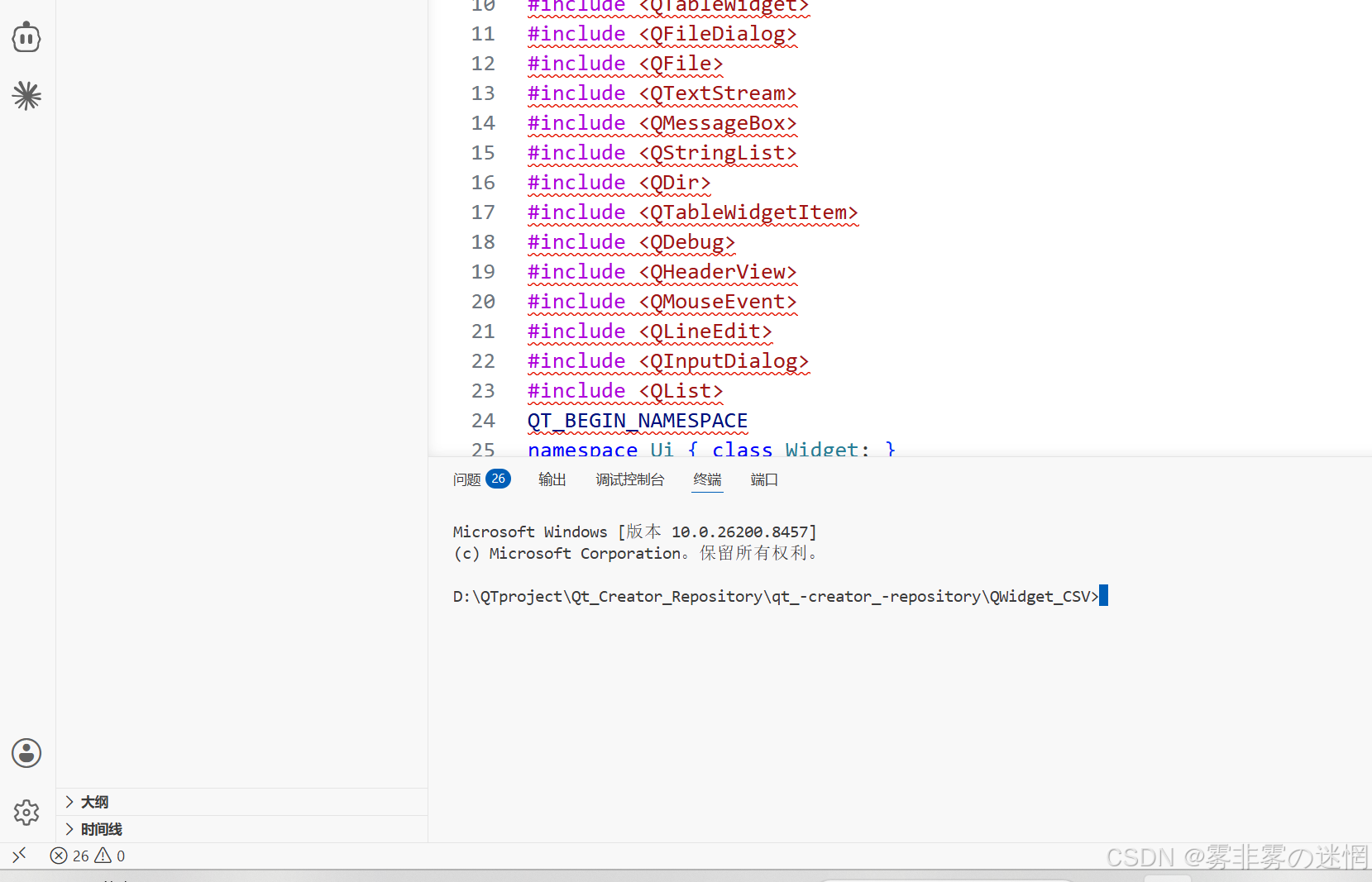
如果没有自己的分支:
基于某个远程分支先拷贝(会直接拷贝这个分支的代码)
cppgit checkout -b *** origin/master或者直接创建新的分支(项目从0写,没有代码)
cppgit checkout -b ***修改完代码后,在终端依次执行:
第一步:查看改了哪些文件
git status第二步:把改动添加到暂存区
git add .(
.表示所有修改的文件,也可以指定单个文件git add widget.cpp)第三步:提交到本地
git commit -m "这里写你做了什么修改"比如:
git commit -m "修复了表格显示bug"第四步:推送到远程( 把本地当前分支的代码,推送到远程仓库的 ***分支上**)**
cppgit push origin ***
如果有自己的分支:
第一步:切换到自己的分支
cppgit checkout ***第二步:拉取最新代码( 拉取P**分支的代码合并过来**)**
cppgit pull origin ***然后改完代码后提交:
cppgit add . git commit -m "修改说明" git push origin ***
九、如何在VScode运行QT项目
(1)qmake
(1)在VScode中执行这两条命令没有问题就可以继续下去:
cpp
qmake --version
mingw32-make --version
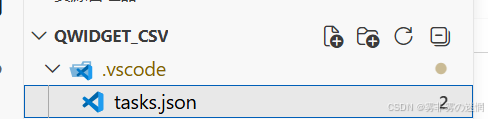
(2)只需要配置一次:在项目根目录创建(新建文件夹) .vscode/tasks.json:
{
  "version": "2.0.0",
  "tasks": [
    {
      "label": "Build Qt Project",
      "type": "shell",
      "command": "qmake && mingw32-make -j4",
      "group": {
        "kind": "build",
        "isDefault": true
      },
      "cwd": "${workspaceFolder}"
    }
  ]
}
(3)打开VScode的终端,先执行 cmd,然后:
cpp
qmake 你的项目名.pro && mingw32-make -j4
release\你的项目名.exe
(2)在VScode中预览ui文件
左下角设置->设置->搜索(qttools.designer)->配置它的路径,比如:
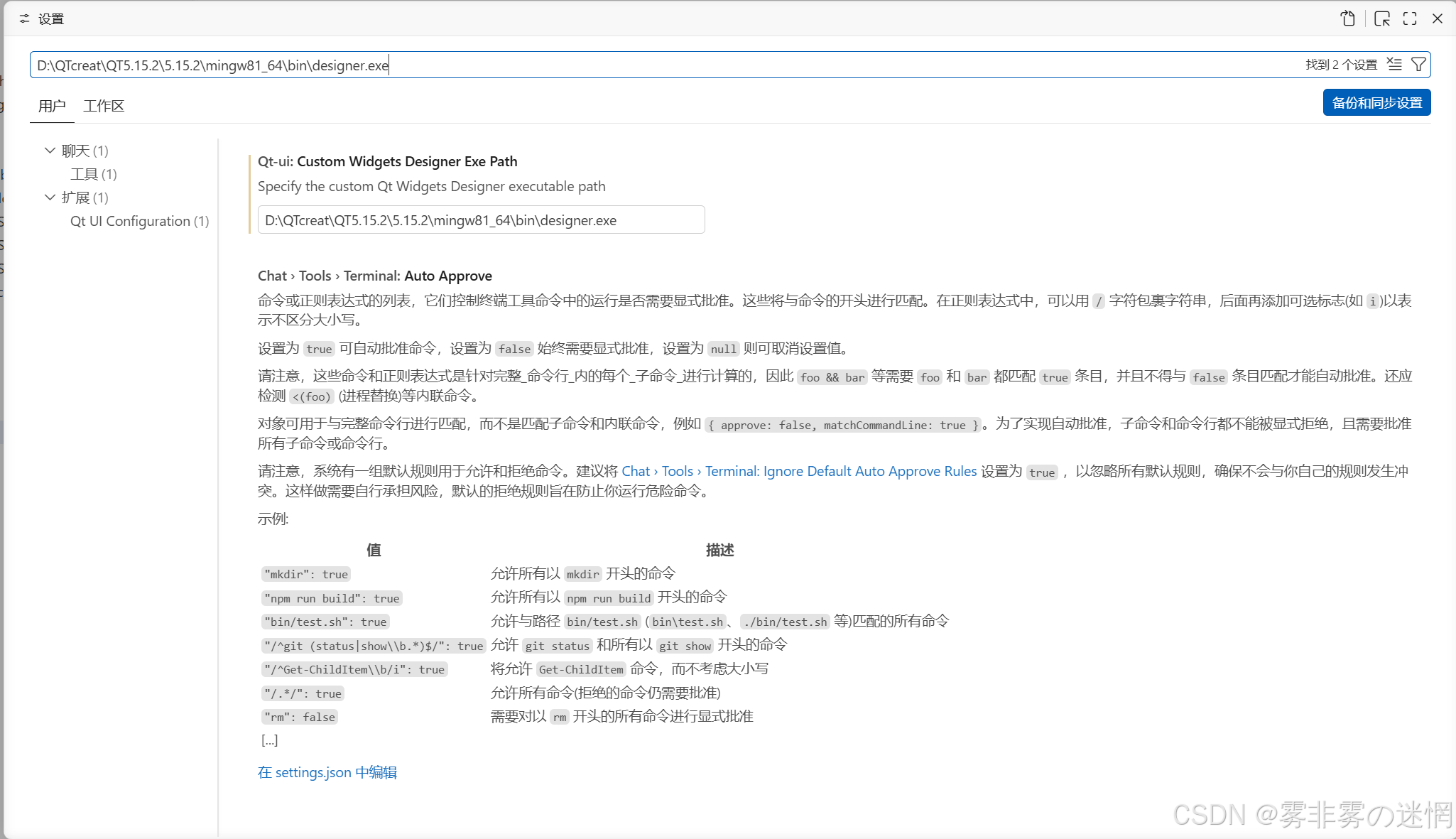
然后点击open this ...........,选择这.ui文件即可,如果需要看Ui代码就点右边这个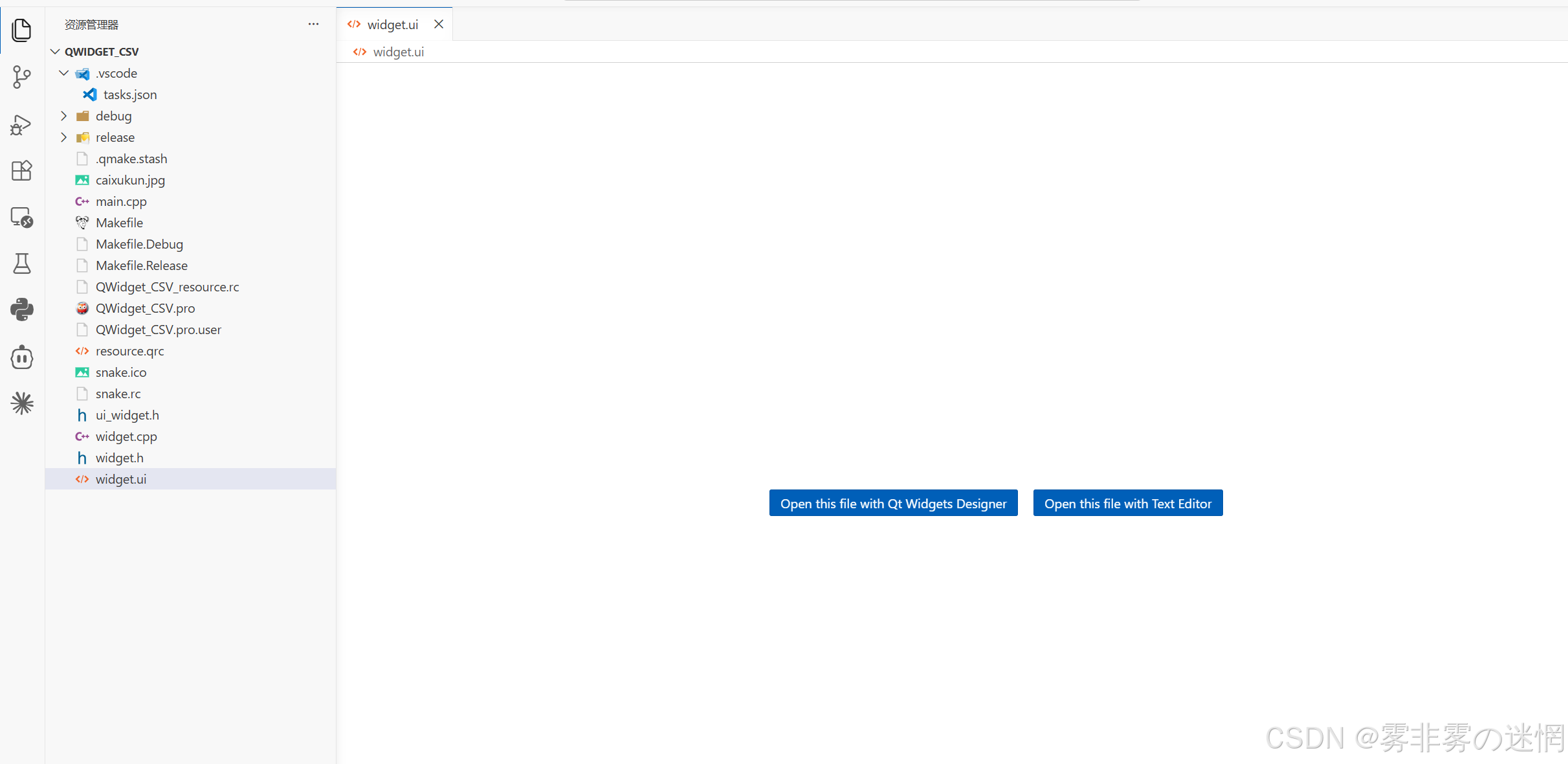
十、QT关键语法解读
(1)类的前置声明
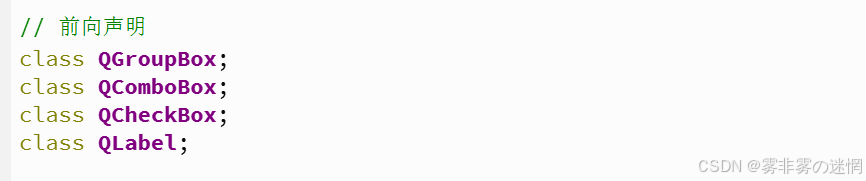
前置声明分为两种:一种是Ui里面的,另一种是.cpp这种
如果是Ui里面的,需要用 namespace Ui,编译器会去Ui里面找,例如:

如果是用到其它类,但是非Ui的,就可以直接声明:
(2)qobject_cast
本质:类型转换
原因:Qt 的布局、容器存的都是基类指针(比如QCheckBox存的是QObject或其它基类)
取出来要转换,而 static_cast 如果取出来失败会直接崩溃,qobject_cast会返回 nullptr
例如:

(3)Q_OBJECT
本质:宏,可以使用Qt 的信号槽
原因:
Qt 有一套叫 MOC(元对象编译器) 的机制,它在正式编译前先扫描你的代码,看到 Q_OBJECT 就自动生成一个对应的 .cpp 文件,里面包含信号槽、类型信息等实现代码
加Q_OBJECT场景:类继承自 QObject 且用了信号槽
(4)setUi
作用:立刻创建Qt Designer 里画的所有控件
例如:ui->setupUi(this);
(5)#if
#if、#else、#endif (结束)是 C/C++ 的「预处理指令」,属于条件编译的语法,例如:
cpp#if 条件A 吃(苹果, #else 吃(香蕉, #endif 喝牛奶); 如果条件 A 成立,预处理后变成:吃(苹果, 喝牛奶); 如果条件 A 不成立,预处理后变成:吃(香蕉, 喝牛奶);
#ifdef / #ifndef:专门用来判断「某个宏是否被定义」
QT_VERSION:你正在使用的 Qt 版本号
(6)QSignalMapper
作用举例:
假设你有 3 个开关,分别控制客厅灯、卧室灯、厨房灯:
- 开关本身只会说「我被按了」(无参信号
clicked())- 你想知道「哪个开关被按了」,才能开对应灯;
- QSignalMapper 就是帮你给每个开关贴标签的人:
- 给开关 1 贴「客厅」→ 按开关 1,翻译官喊「客厅开关被按了」
- 给开关 2 贴「卧室」→ 按开关 2,翻译官喊「卧室开关被按了」
如何给对应的控建议映射:
| 映射类型 | 映射举例代码 |
|---|---|
| 字符串 | mapper.setMapping(控件指针, "标签内容"); |
| 整数 | mapper.setMapping(控件指针, 1001); |
| 对象指针 | mapper.setMapping(控件指针, 任意QObject子类指针); |
如何绑定(控件,控件触发信号,"翻译官"对象,执行处理):
cpp
connect(&btn1, &QPushButton::clicked, &mapper, &QSignalMapper::map);
connect(&btn2, &QPushButton::clicked, &mapper, &QSignalMapper::map);
拿到映射对象:
| 映射类型 | 拿映射的信号 |
|---|---|
| 字符串 | mappedString(const QString &) |
| 整数 | mappedInt(int) |
| 对象指针 | mappedObject(QObject *) |
cpp
connect(&mapper, &QSignalMapper::mappedString, [](const QString &tag) {
                // tag就是我们贴的标签!
                qDebug() << "拿到标签:" << tag;
            });
注意:
QSignalMapper::map有两个重载版本:
void map();                    // 无参版本
void map(QObject *sender);     // 有参版本
当你写
&QSignalMapper::map时,编译器不知道你要哪一个 ,会报歧义错误。所以需要用static_cast明确告诉编译器,比如下面这个是无参版本:
cppstatic_cast<void (QSignalMapper::*)()>(&QSignalMapper::map)
十一、弹窗类、工具类的显示
总结:不管是弹窗类还是工具类,在特点的业务场景下显示出来都是:创建实例->show/exec显示
只不过菜单栏的点击信号是:&QAction::triggered
普通按钮的是:.....::clicked