1.安装Git Bash
通过 https://git-scm.com/install/ 下载并安装Git Bash。安装完毕后,在桌面或者文件夹里面右击会看到如下内容
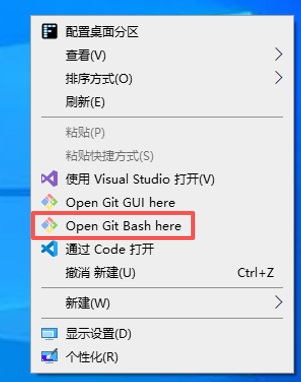
能够单击打开这个页面就属于是成功安装了
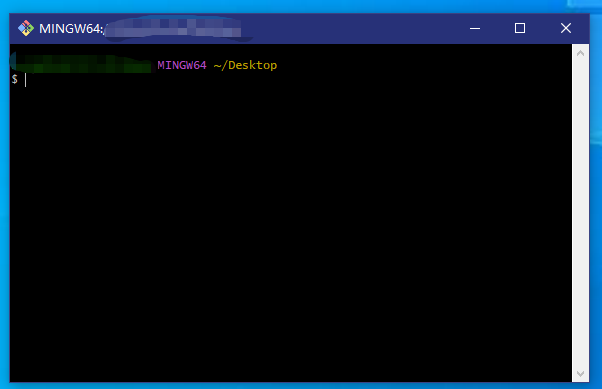
2.安装Node.js
可以通过访问 https://nodejs.org/zh-cn/download 来下载最新的node
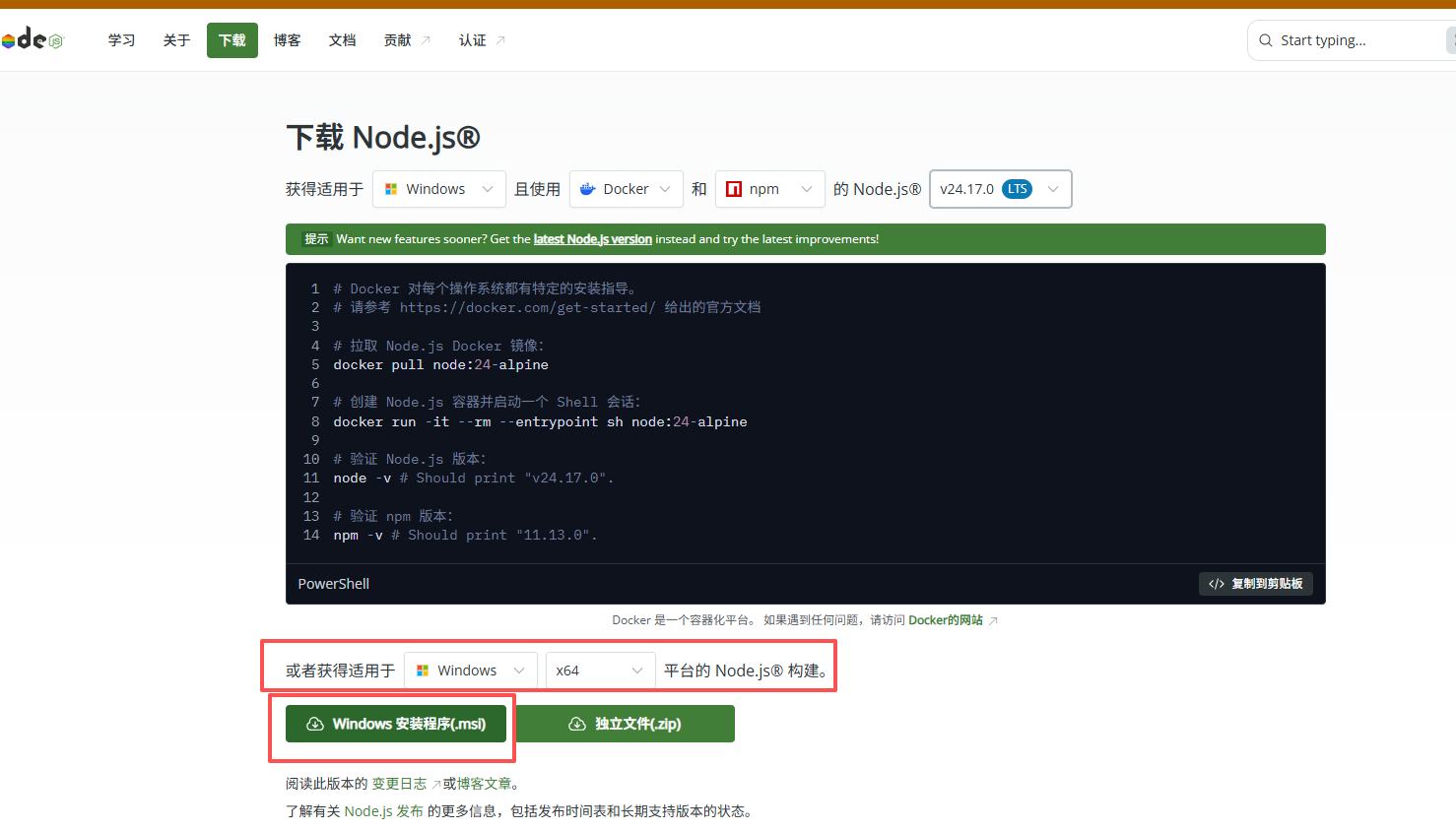
可以直接双击运行安装。
3.安装codex
在git bash窗口输入如下指令
powershell
npm install -g @openai/codex出现如下情况表示安装成功
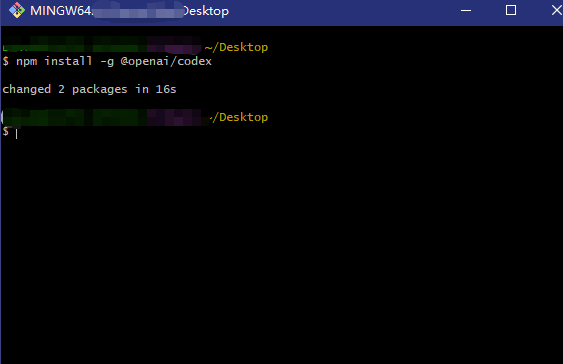
我这里是安装过codex,所以只是提示两个包发生改变,就是更新了一下codex
验证安装可以运行如下指令
powershell
codex --version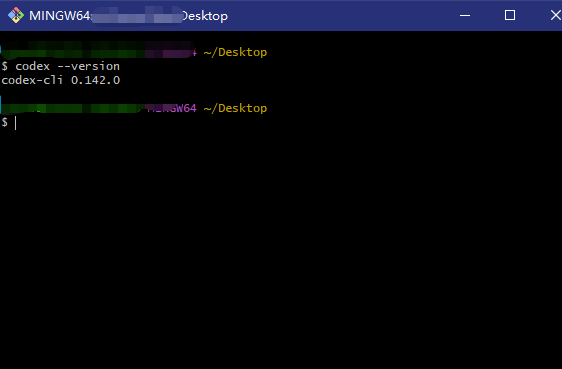
4.购买DeepSeek的API服务
登录DeepSeek的开放平台 https://platform.deepseek.com/top_up
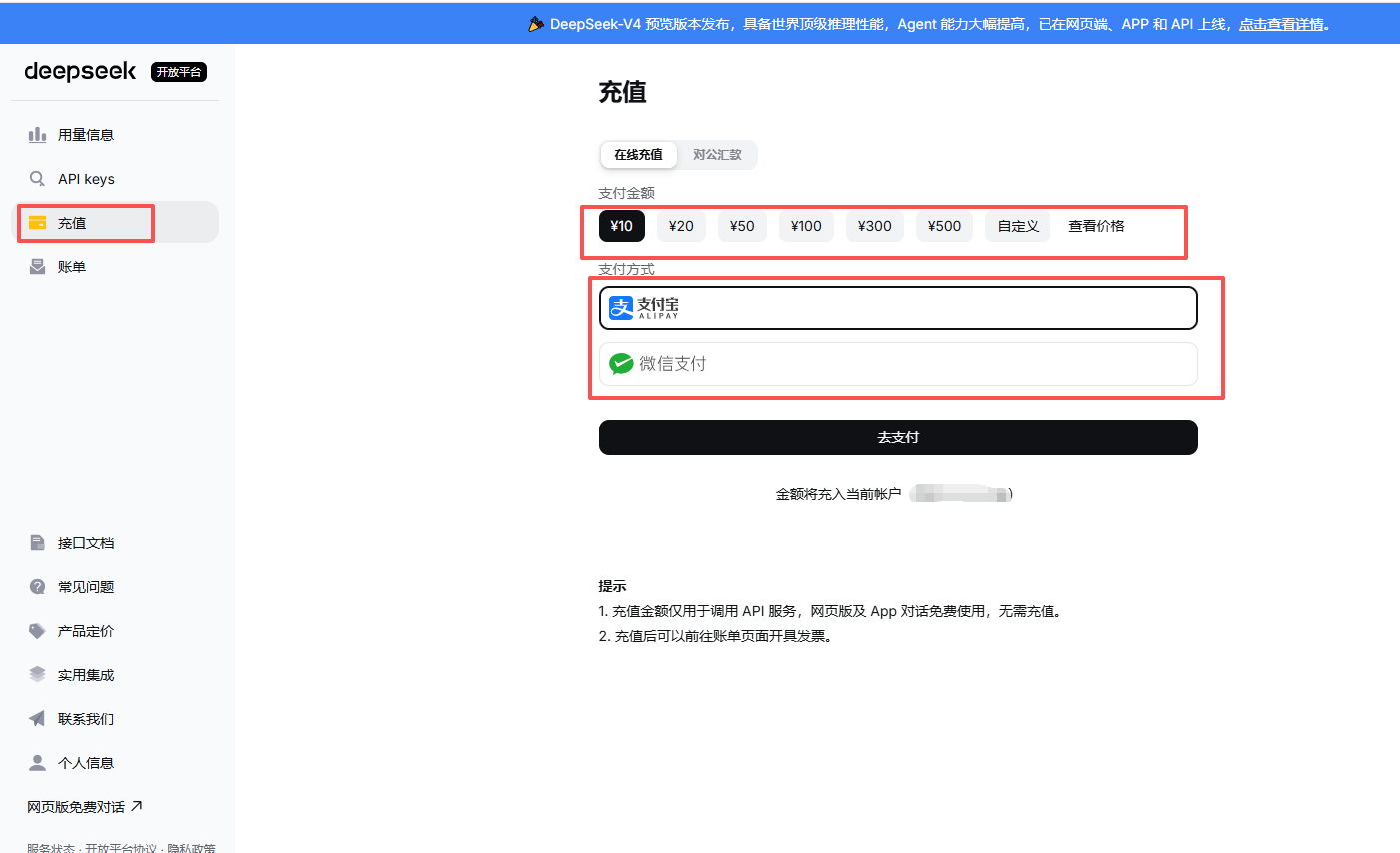
在这里充值,充值之后在下面生成API的key。这个key只会在创建的时候出现一次,以后都不会再完整展示,要注意保存
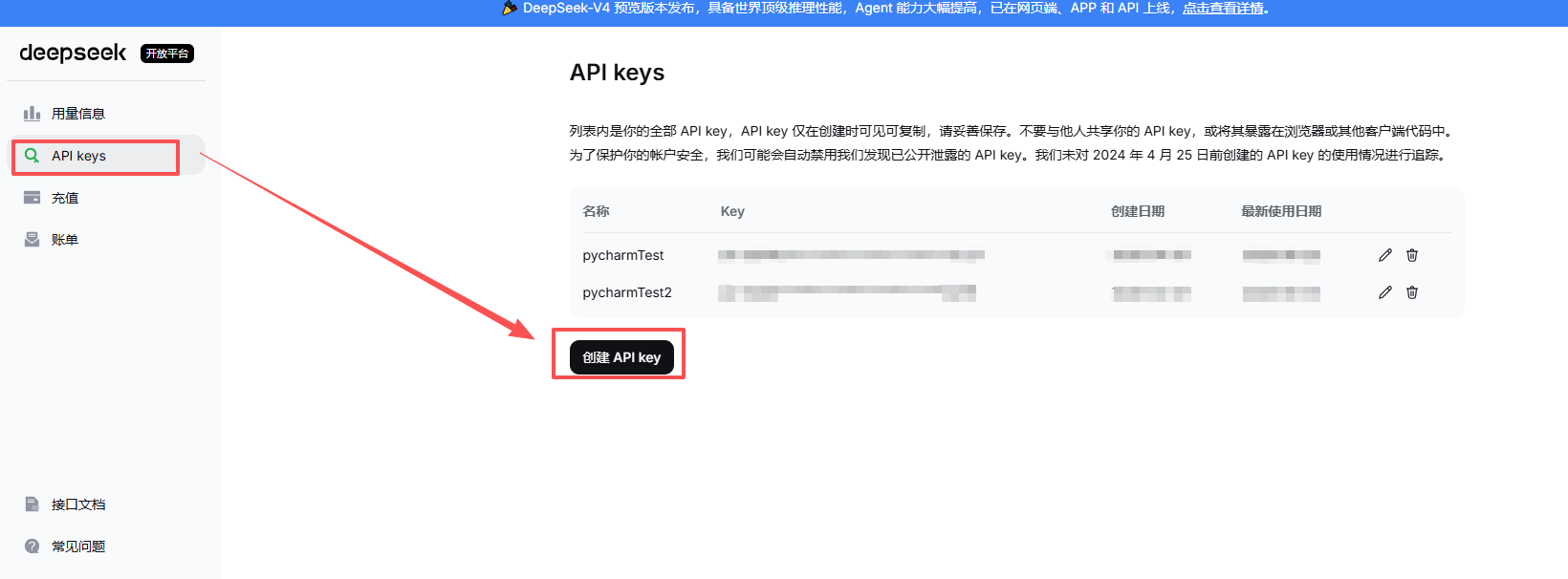
5.安装DeepSeek转发程序
安装uv服务
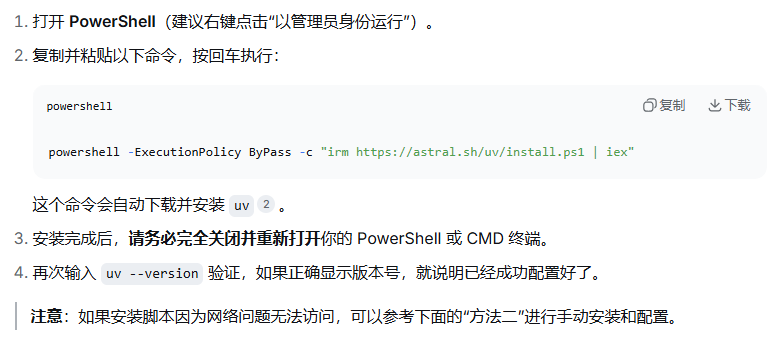
安装指令如下
powershell
powershell -ExecutionPolicy ByPass -c "irm https://astral.sh/uv/install.ps1 | iex"使用uv服务安装deepseek2responses工具,在dos窗口中运行就行,或者也在powershell窗口里面运行
powershell
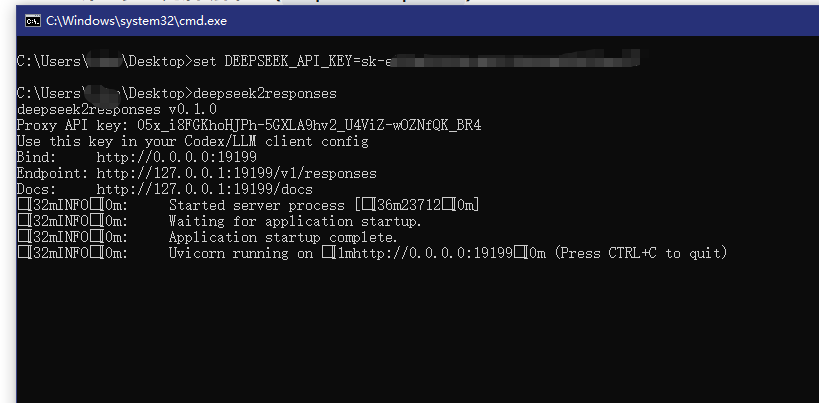
uv tool install deepseek2responses然后运行deepseek2responses,可以看到。第一次打开时会要求输入DeepSeek的API key,复制进入即可。
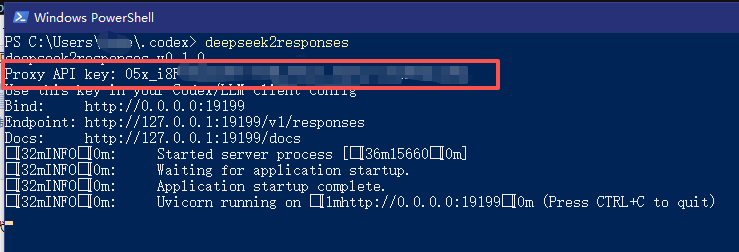
注意这个Proxy API key,要复制下来,后面要用
然后编写一个 .bat 文件,以后双击自动启动。内容如下:
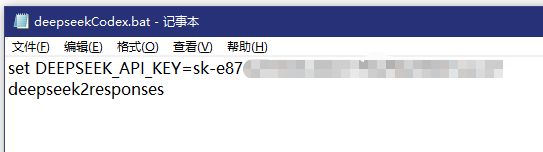
这里隐藏的内容,就是前面购买的DeepSeek调用所需的API Key。
编辑好之后就可以关闭了。
6.配置codex
打开文件夹(我的电脑),找到上方的查看,把这两个勾选上
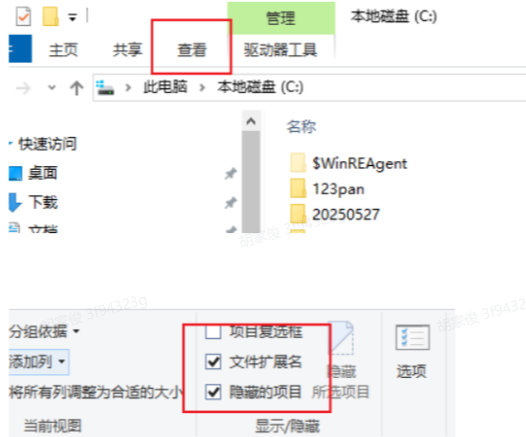
来到个人的文件夹目录,能看到 .codex 文件
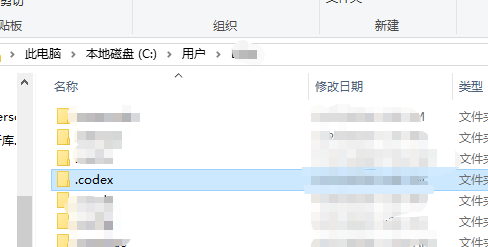
如果没有这个文件夹,可以自己创建,然后进入这个文件夹内部。主要是这两个文件,如果没有,也可以自己创建,只需要创建这两个文件即可
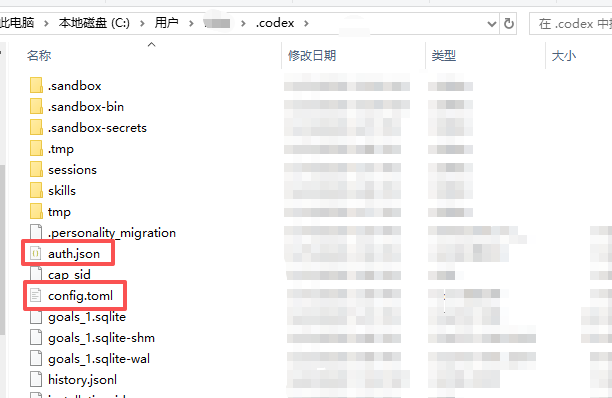
下面对这两个文件进行配置
对于 ~/.codex/auth.json 文件,修改内容如下,其中后面value的值,就是前面打开DeepSeek2Responses时,保存下来的Proxy API key:
javascript
{
  "OPENAI_API_KEY": "05x_i8*******************************4"
}
下面对于 ~/.codex/config.toml 文件,内容如下:
javascript
model = "deepseek-v4-pro"          # 或其他你想要的模型
model_provider = "deepseek"

[model_providers.deepseek]
name = "DeepSeek"
base_url = "http://127.0.0.1:19199/v1"
wire_api = "responses"
requires_openai_auth = true
config里面的内容不需要做特别的修改
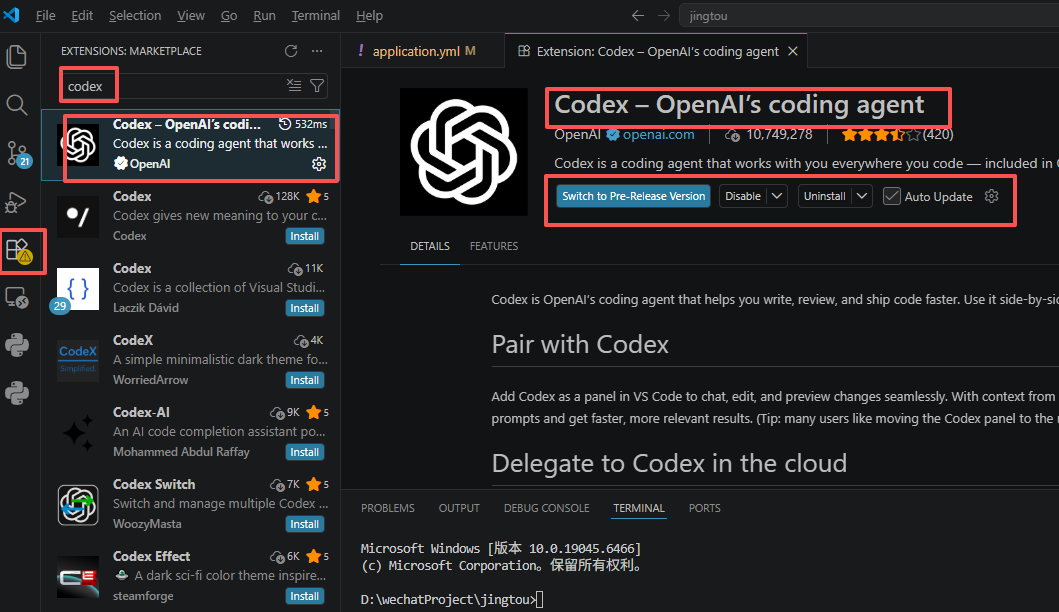
7.安装VSCode插件
在VSCode的插件市场,搜索codex,找到这个插件,安装即可
8.正式启动
前面都配置安装完毕之后,可以全部关闭。然后走如下流程:
1.打开 deepseekCodex.bat
文件名字不重要可以看到如下内容。这就表示DeepSeek的转发服务启动了
2.打开VSCode
使用VSCode打开项目文件,就是你希望codex操作的项目文件夹,并打开命令行窗口
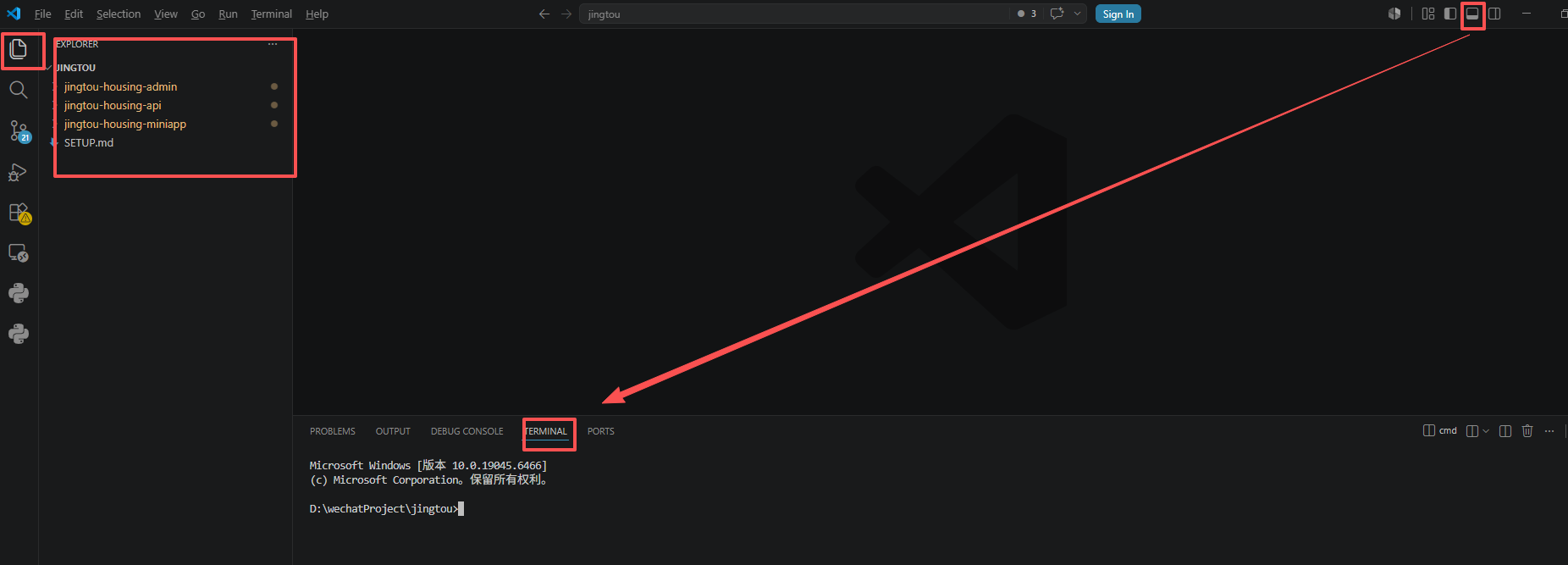
3.开启codex服务
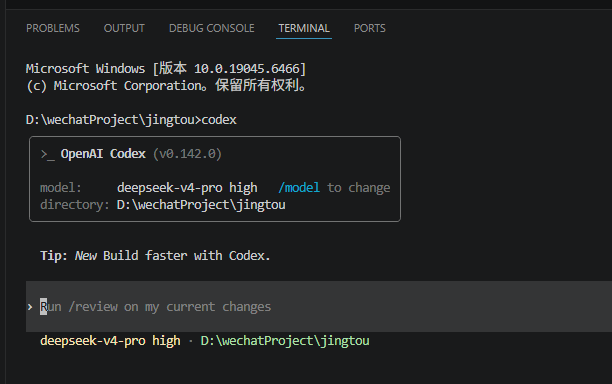
在这个文件目录下,开启codex服务。会出现如下显示,出现之后就可以不管这个窗口了,也可以关闭它了。出现这个页面,就说明codex服务启动了
4.打开codex插件
随便打开一个文件之后,可以看到右边出现了这个图标,打开就可以看到CODEX的标签页,可能还会有一个VSCode自带的CHAT,不必管他。出现如下图标,就是VSCode的CODEX插件,在链接codex服务
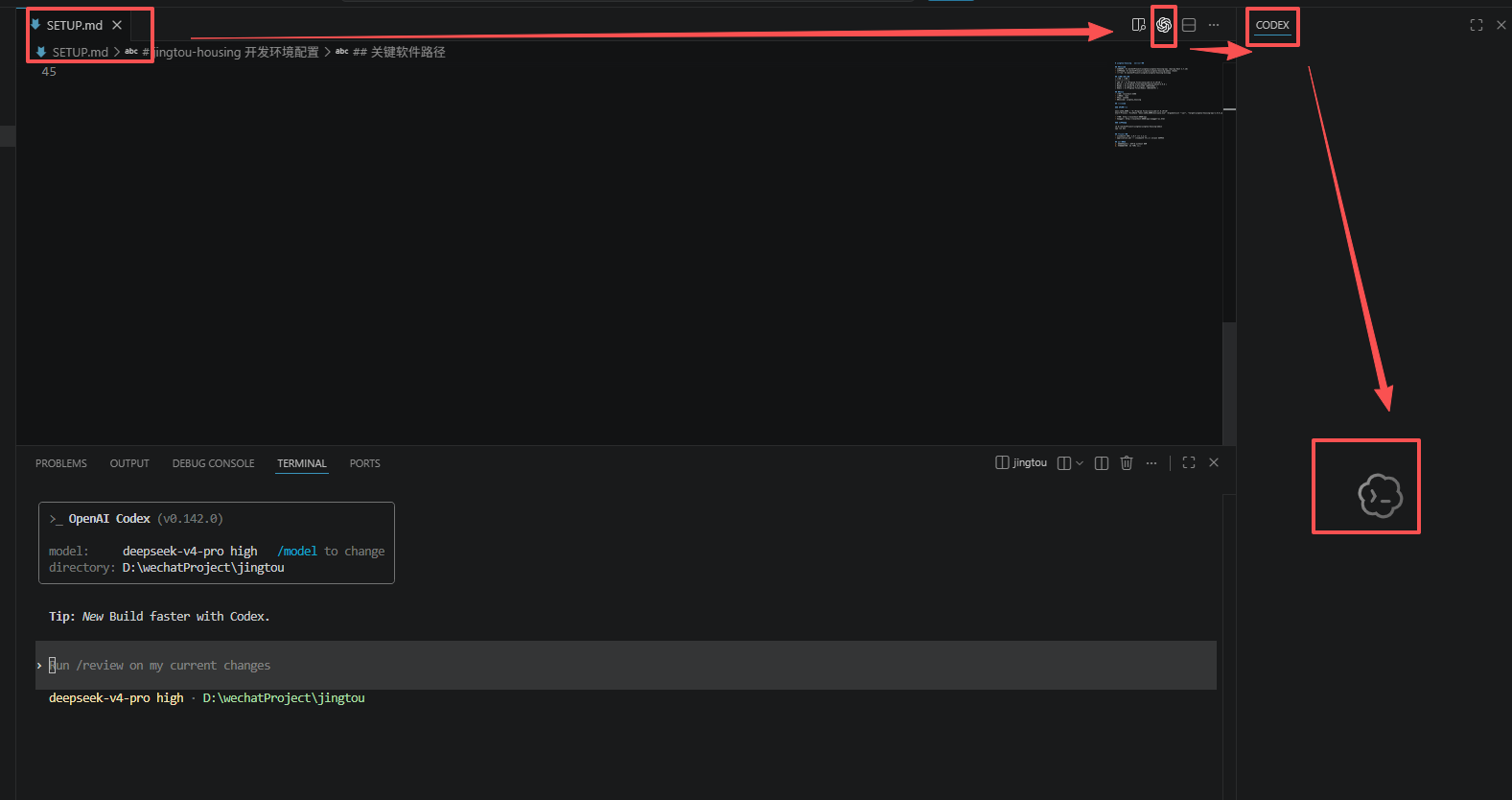
然后链接成功之后就可以看到这个聊天页面
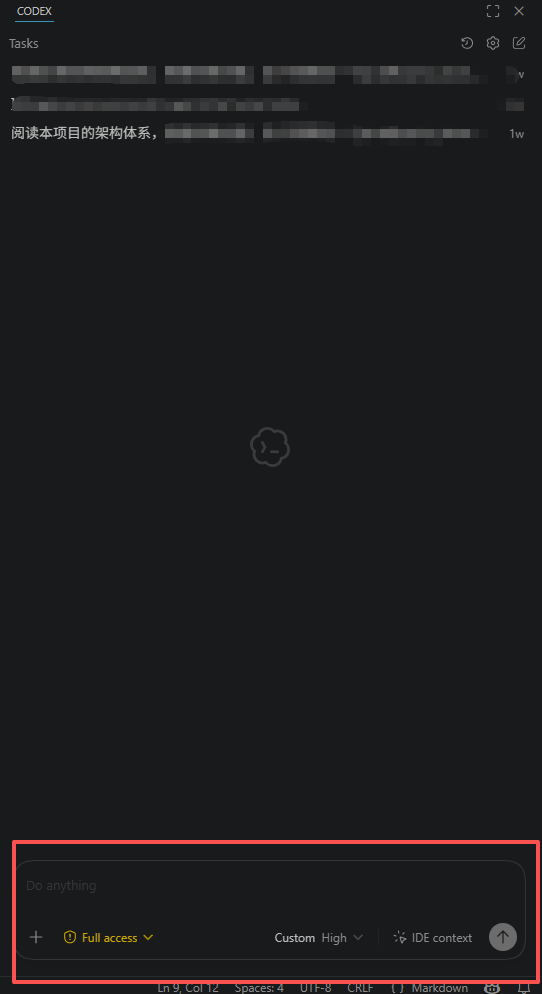
然后既可以直接进行聊天了。之后每一次使用,都按照这个步骤打开就行。
每一次在这个窗口问的问题,都会转发给DeepSeek来处理
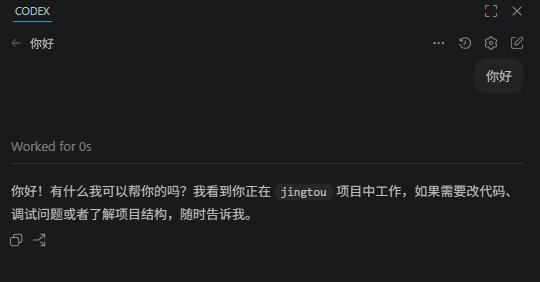
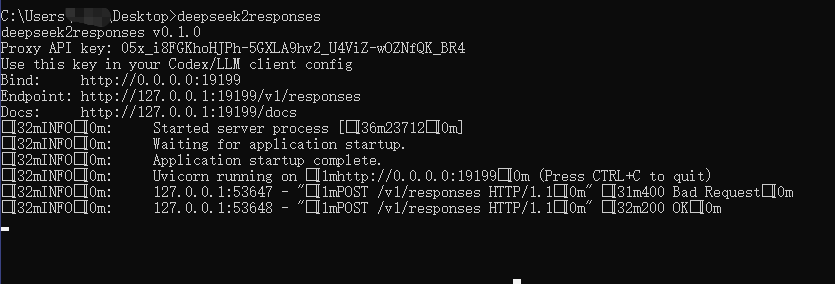
可以看到这边的转发服务,有实现请求的转发。
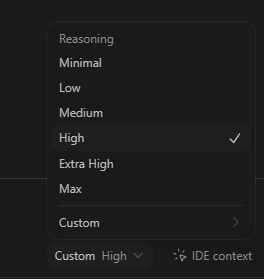
这个和表示模型的思考深度
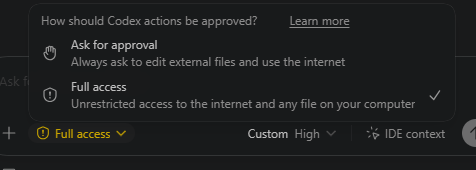
这个表示Codex对于系统文件的操作权限
下面就可以使用codex调用DeepSeek的API服务来实现对文件的修改和管理了。