文章目录
-
- [Navisworks2027 下载](#Navisworks2027 下载)
- [Navisworks2027 安装教程](#Navisworks2027 安装教程)
- Navisworks2027漫游动画怎么制作?一步步教你
整理了一份Navisworks Manage 2027的安装全流程,从下载到完成授权都覆盖了,对照步骤走下来基本不会出问题。
Navisworks2027 下载
准备Navisworks2027下载之前,先了解一下这个工具能做什么。Navisworks Manage 2027的界面风格比较简洁,上手门槛不高。它原生兼容Dwg、3ds、nwd、dwf等主流CAD数据格式,能把多个专业的设计成果汇总到一个整合模型里面,方便做碰撞检测和冲突管理。施工团队在上工地之前就能发现管线交错、结构打架之类的隐患,省掉了后期返工的时间和成本。
安装包可以通过下方地址获取:
提醒一句:安装路径不要出现中文字符,建议放在纯英文目录下,免得后续组件调用时报一些莫名其妙的错。
Navisworks2027 安装教程
下面正式进入Navisworks2027安装教程,总共十一个步骤,按顺序操作即可。
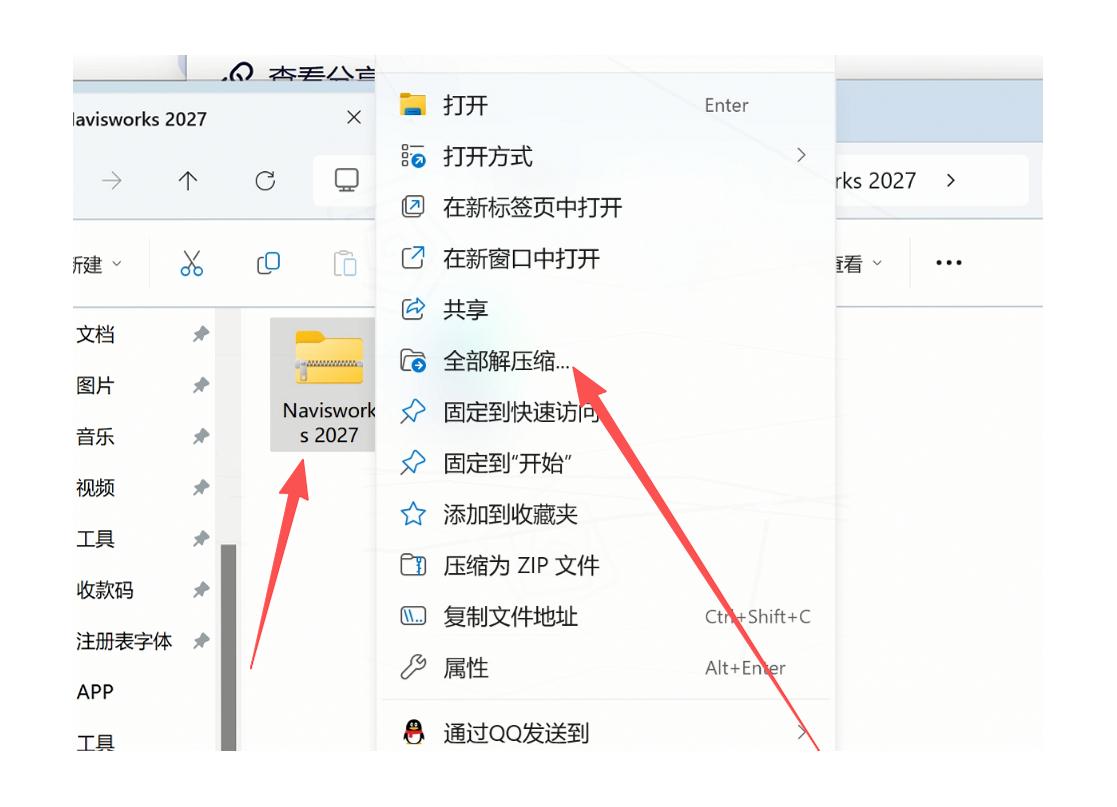
① 鼠标选中下载回来的压缩包,右键菜单里点"全部解压"。
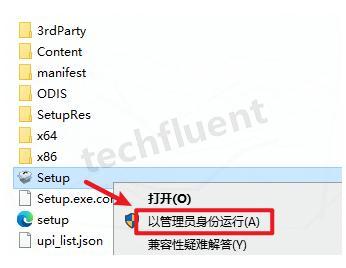
② 进入刚刚解压出来的目录,双击打开 Setup 文件夹,找到 Setup 这个安装程序,右键选择"以管理员身份运行"。
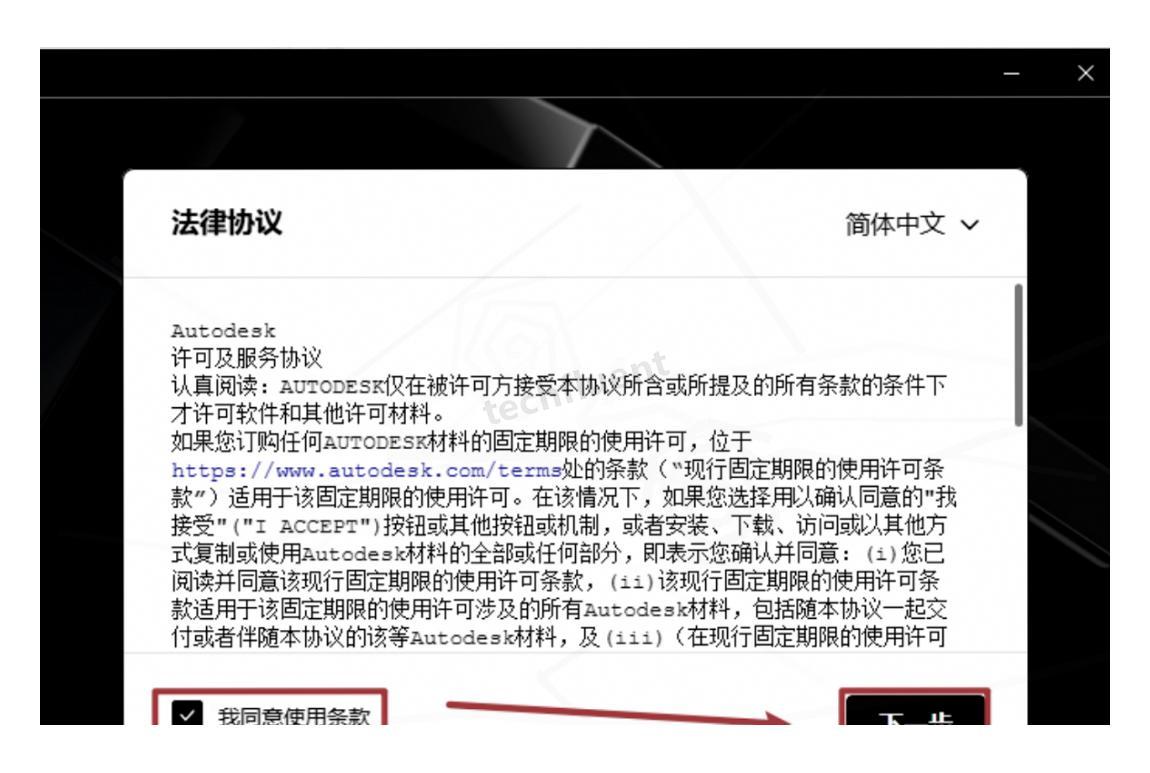
③ 在协议界面把"我同意..."前面的框打上勾,接着点"下一步"。
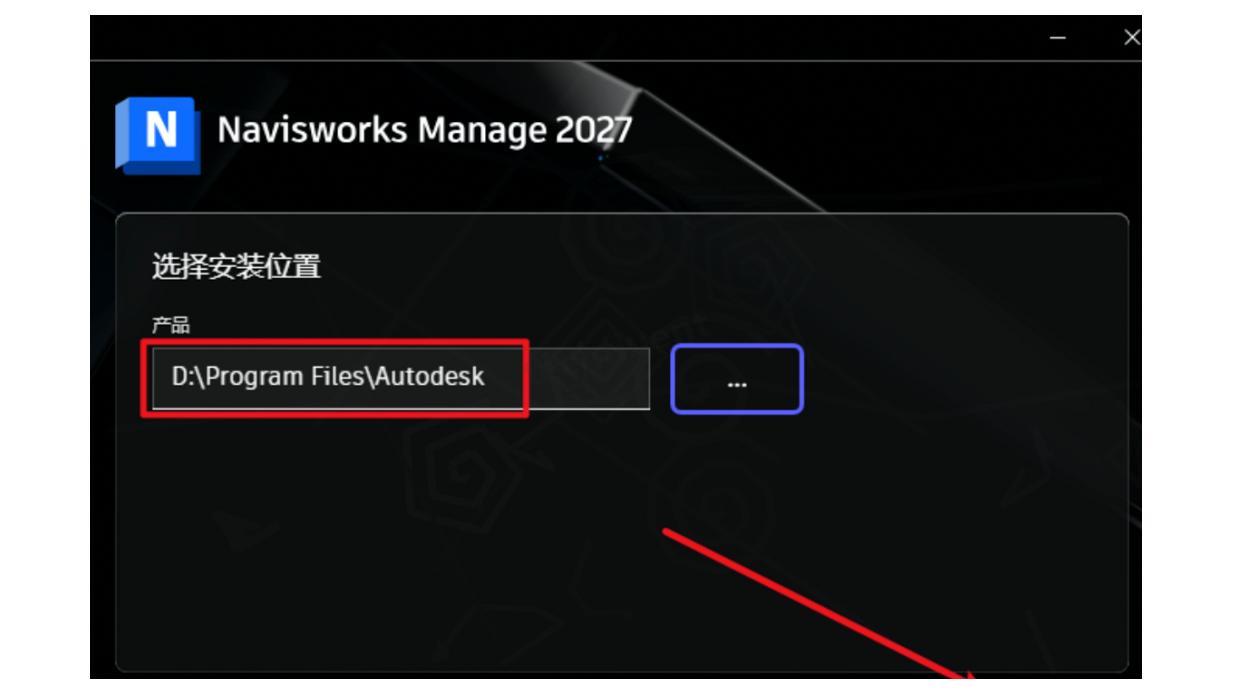
④ 设定软件要安装到哪个目录,确认路径里全是英文字符(别带中文),然后点击"安装"。
⑤ 进度条在跑了,耐心等几分钟就好,不用额外操作。
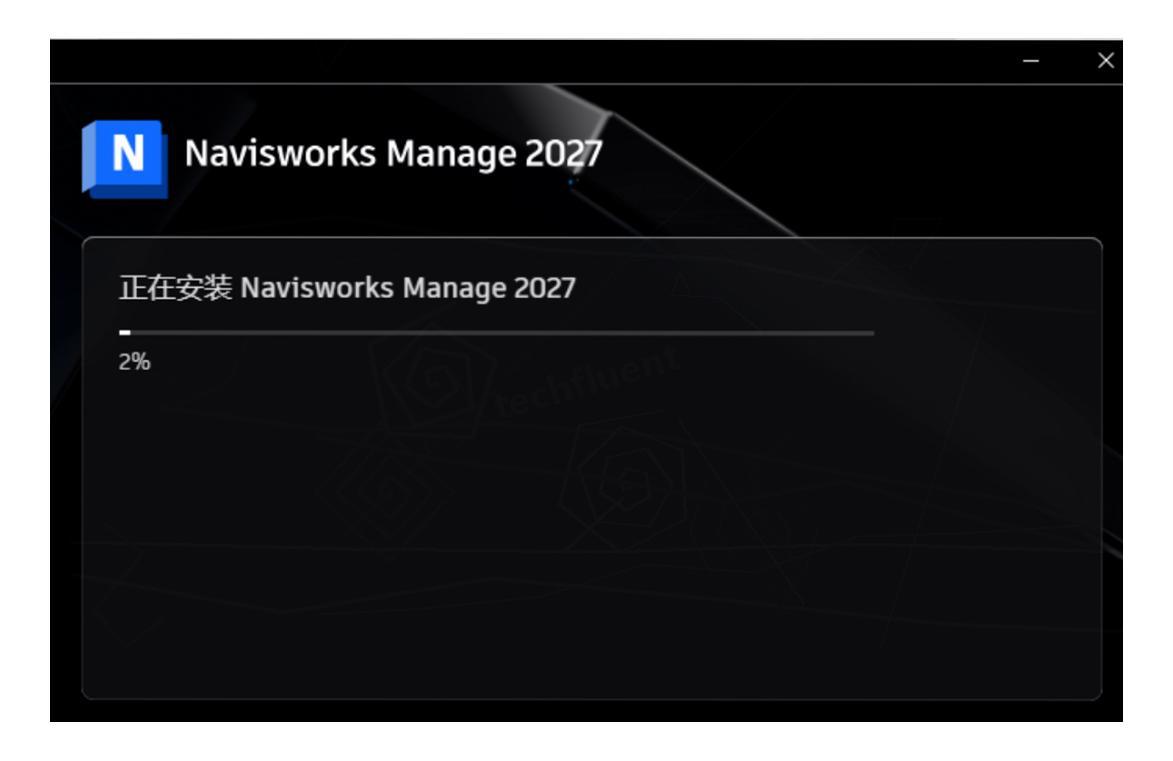
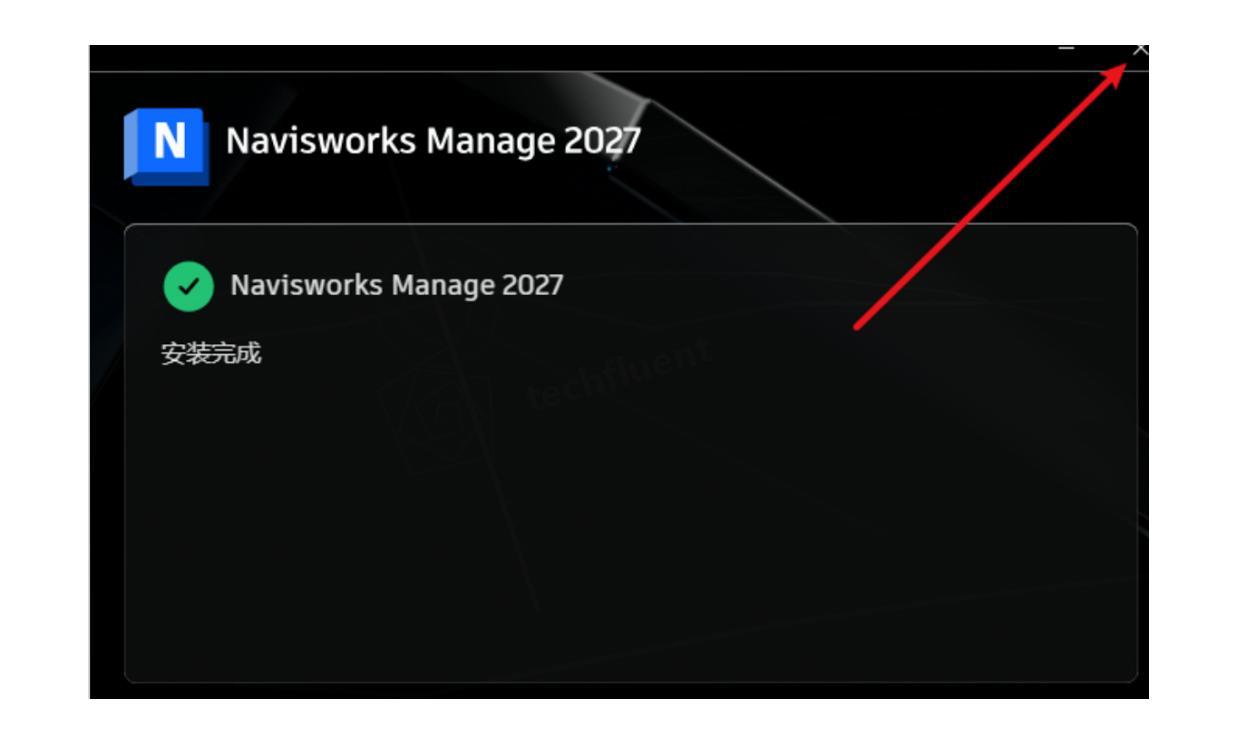
⑥ 安装程序跑完之后,直接点窗口右上角那个关闭按钮。
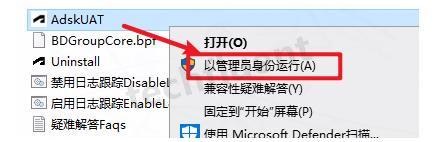
⑦ 返回到解压文件夹,沿着 Crack---AdskUAT_1.3.4.0 这个路径一层层点进去,选中 AdskUAT 文件,右键选择"以管理员身份运行"。
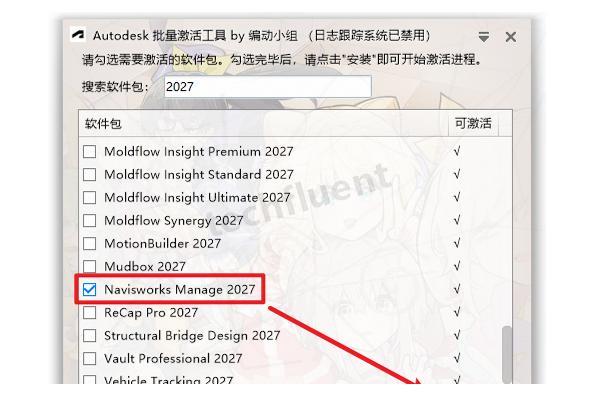
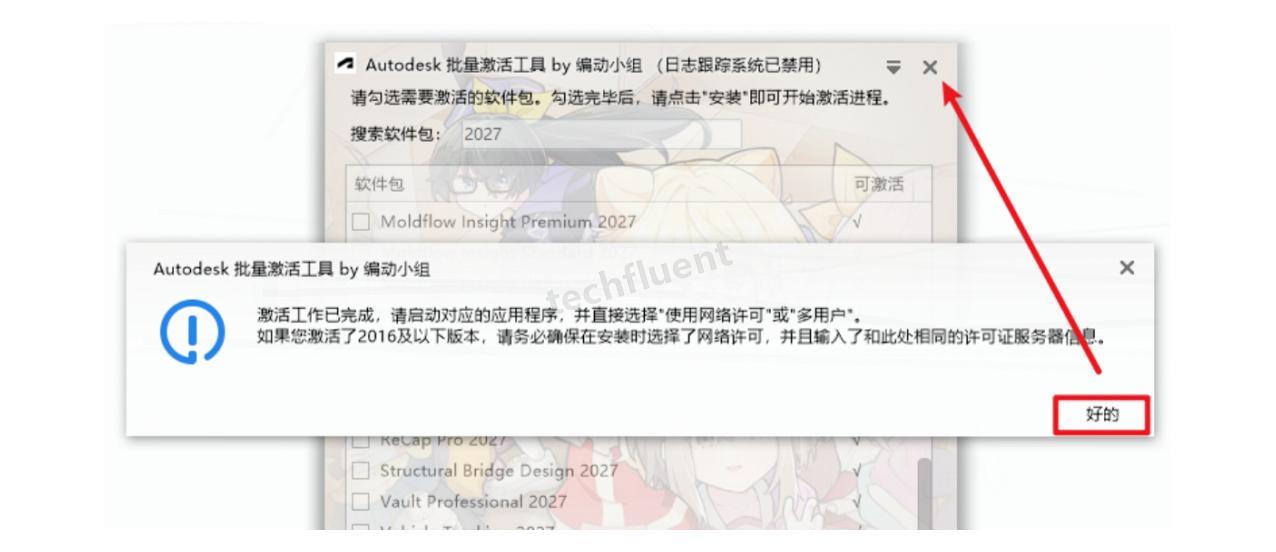
⑧ 在弹出来的工具窗口中,找到"NavisWorks Manage 2027"并把它前面的复选框勾上,点击"安装"。
⑨ 弹出提示后点"好的",然后把窗口关掉。
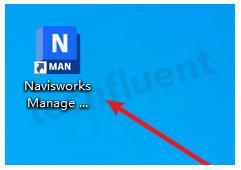
⑩ 在桌面上找到Navisworks Manage 2027的快捷图标,双击运行。
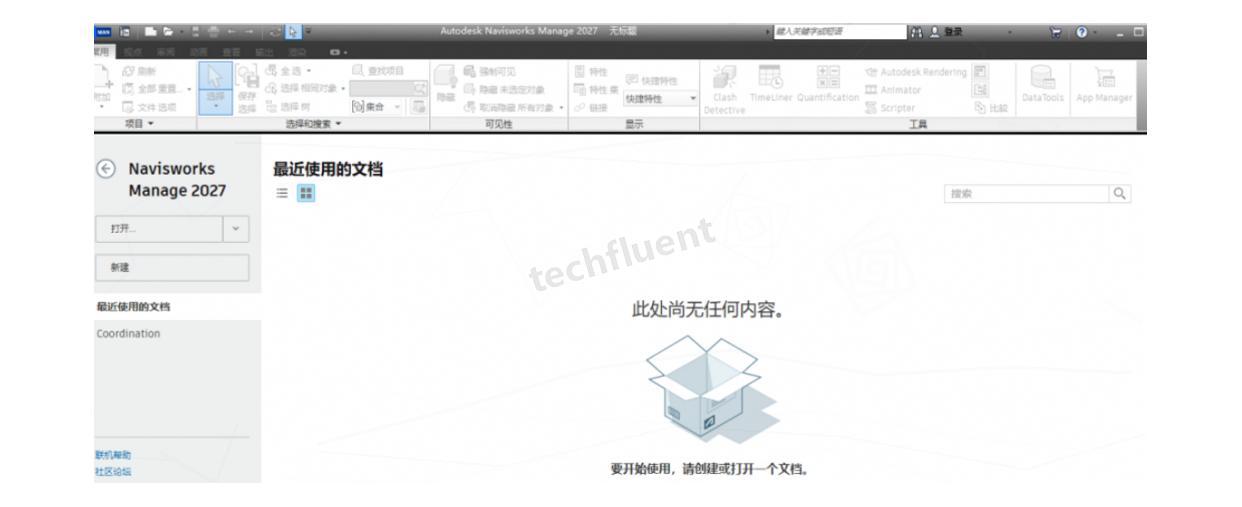
⑪ 软件成功启动,到这里Navisworks2027安装教程就全部走完了。
Navisworks2027漫游动画怎么制作?一步步教你
Navisworks Manage 2027除了整合模型和做碰撞检测之外,自带的动画功能也很能打,其中漫游动画在方案汇报和施工交底时用得最多。
做一段漫游动画的流程不算复杂。先把你的整合模型打开,切换到"Animator"面板,点击"添加场景"给动画起个名,比如"地下室到顶层巡检路线"。接着在时间轴区域新增一个"相机动画",软件会自动记录当前视角当作起始帧。
接下来就靠手动拖拽视图了------滚轮推进拉远、右键旋转方向、中键平移画面------把视角挪到你想要的下一个关键位置,再点"捕获关键帧"。如此反复,逐步把整条漫游路线串接起来。Navisworks会自动在相邻关键帧之间补出平滑过渡,不需要逐帧去调。
录完之后在Timeline面板里拖动播放头就能预览效果,感觉某一段走得太快或太慢的,直接调整关键帧间距就能改节奏。最后用"导出动画"功能,把做好的漫游动画输出成AVI或者图片序列文件,拿来汇报展示。这个功能对施工进度模拟、设备安装顺序演示都特别实用,建议花点时间练一练。
以上就是Navisworks 2027安装教程的全部内容,要是对你有帮助的话,请帮忙点个赞!
工进度模拟、设备安装顺序演示都特别实用,建议花点时间练一练。
以上就是Navisworks 2027安装教程的全部内容,要是对你有帮助的话,请帮忙点个赞!