FLAC是一种常见的无损音频格式,音质保留较好,但文件体积通常比较大。很多无损音乐、专辑文件、网盘音频或本地收藏歌曲,都会使用FLAC格式。
不过在手机日常使用中,FLAC并不一定方便。部分播放器、车载系统、蓝牙音响、U盘设备或上传平台可能不支持FLAC,或者因为文件太大导致发送、上传和保存都不方便。这时可以把FLAC转换成MP3,让播放和分享更轻松。
为什么手机上要把FLAC转成MP3?
• FLAC音质保留较好,但文件体积通常比MP3大很多。
• MP3兼容性更强,手机、电脑、车载、U盘和蓝牙音响通常都能播放。
• 部分手机播放器或剪辑软件不支持FLAC,转成MP3后导入更稳定。
• 直接把".flac"改成".mp3"没有用,只是改了文件名,并没有真正转换格式。
• FLAC转MP3会进行有损压缩,文件会变小,但部分声音细节可能被压缩。
• 建议保留原始FLAC文件,再额外导出一个MP3版本用于播放、分享和车载使用。
方法一、硬柿子音视频转换器APP
如果FLAC音乐已经保存在手机中,可以使用硬柿子音视频转换器APP处理。它更适合手机端少量文件转换,比如网盘下载的FLAC歌曲、微信接收的无损音频、手机本地音乐文件等。
APP端操作比较直接,不需要用户理解编码器、采样率和声道。导入FLAC后,把输出格式选择为MP3,就可以生成更通用的音频文件。转换完成后可以直接在手机里试听,也可以复制到车载、U盘或蓝牙音响中使用。
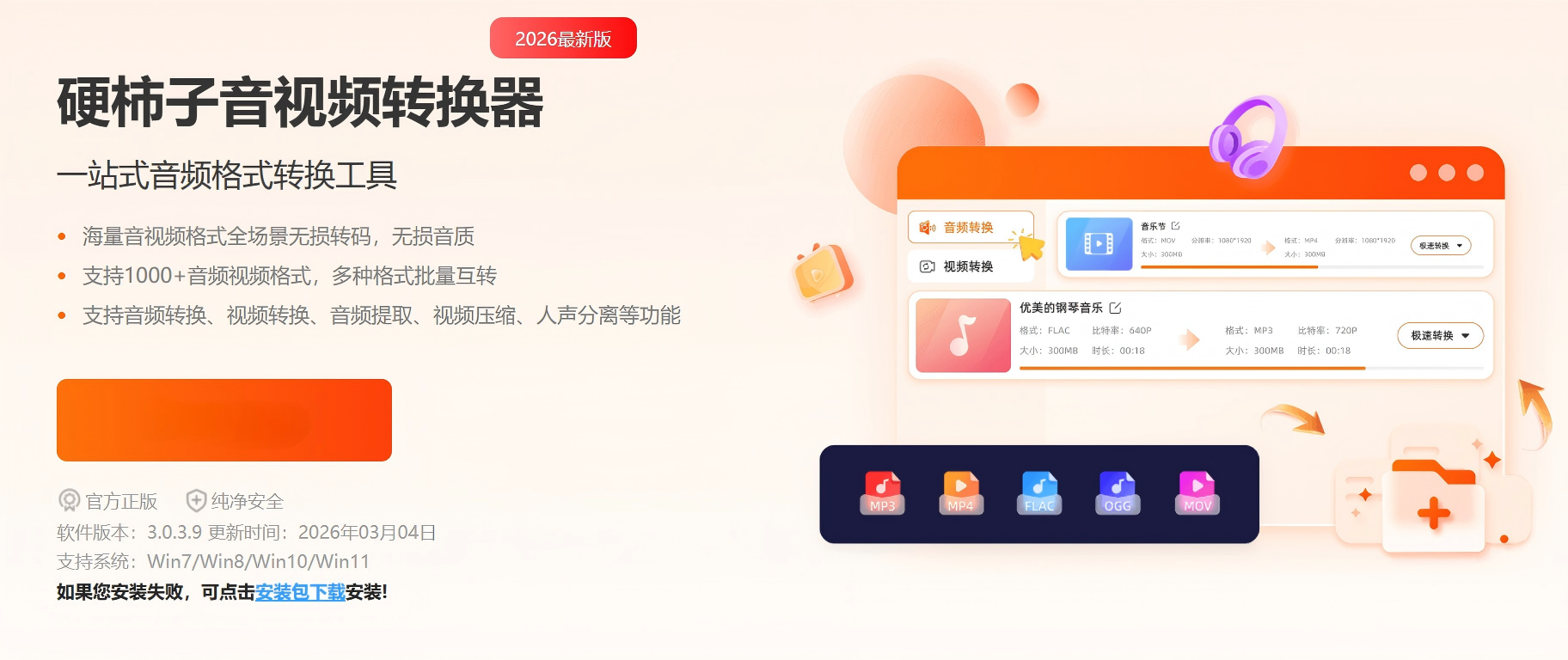
适用场景:手机FLAC转MP3、本地音乐整理、蓝牙音响播放、车载音乐准备。
操作步骤:
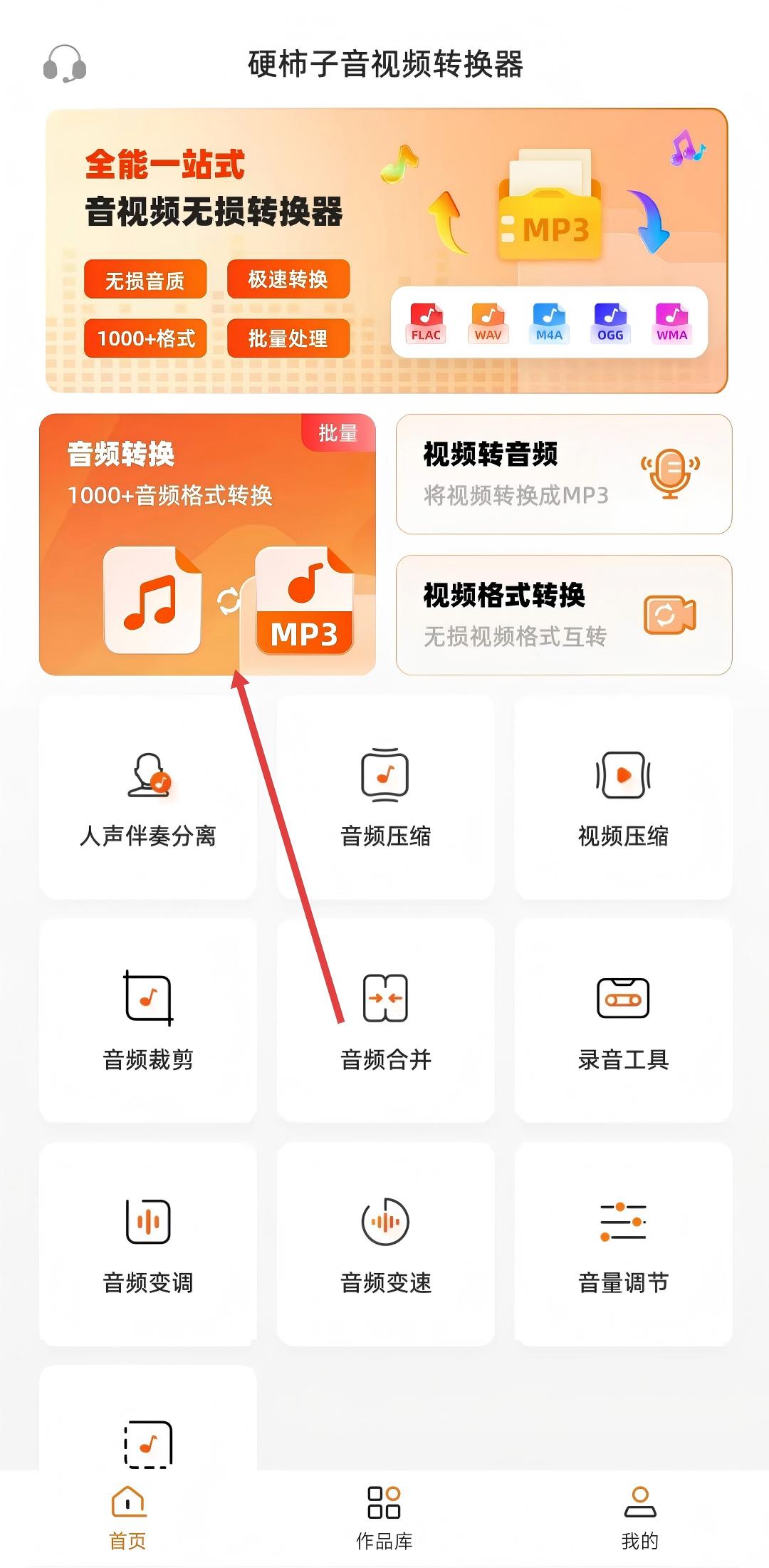
1、打开硬柿子音视频转换器APP ,进入首页音频处理区域。
2、选择"音频格式转换",并允许软件读取手机本地文件。
3、从文件管理器、下载目录、网盘文件夹或音乐目录中选择FLAC文件。
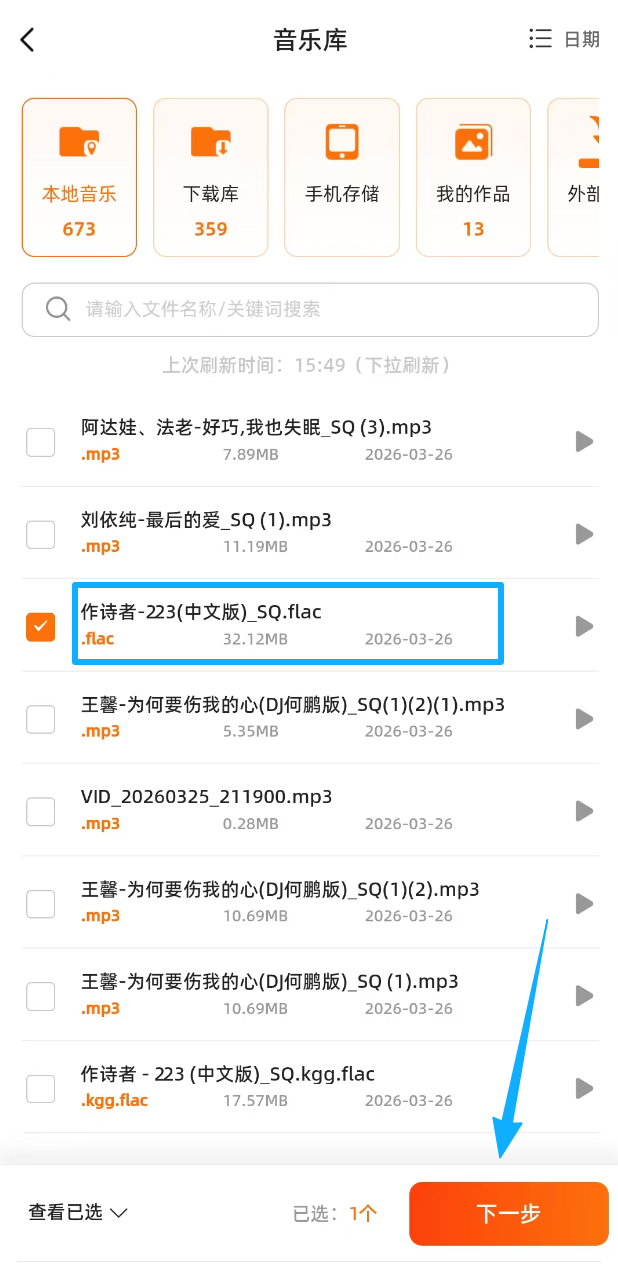
4、文件导入成功后,将输出格式设置为MP3,并选择保存位置。
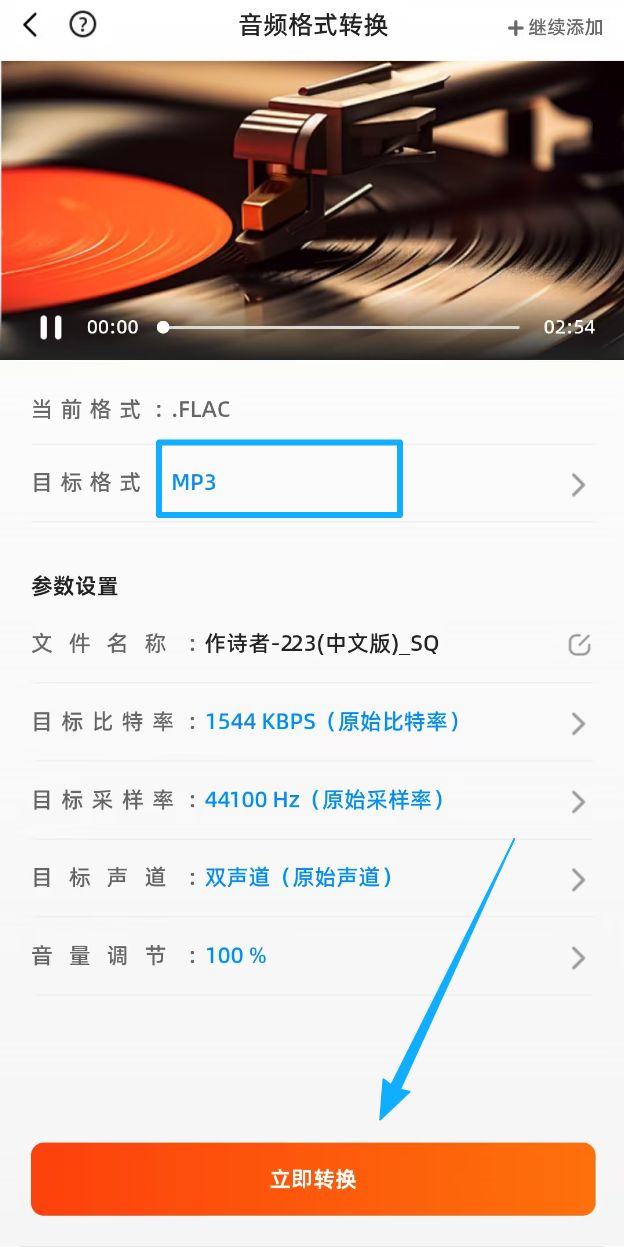
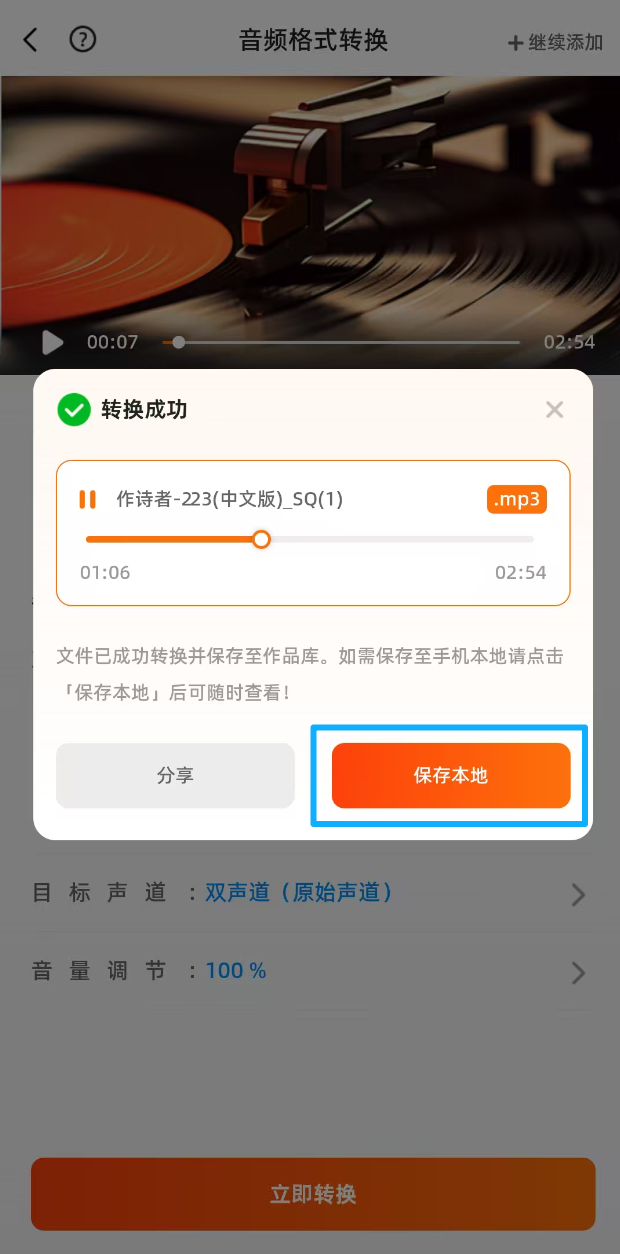
5、点击"开始转换",完成后检查歌曲时长,并完整试听一次。
方法二、Audio Converter类手机工具
如果只是临时在手机上把FLAC转成MP3,也可以选择支持FLAC输入和MP3输出的Audio Converter类工具。这类工具通常操作比较简单,核心流程就是导入文件、选择MP3、开始转换。
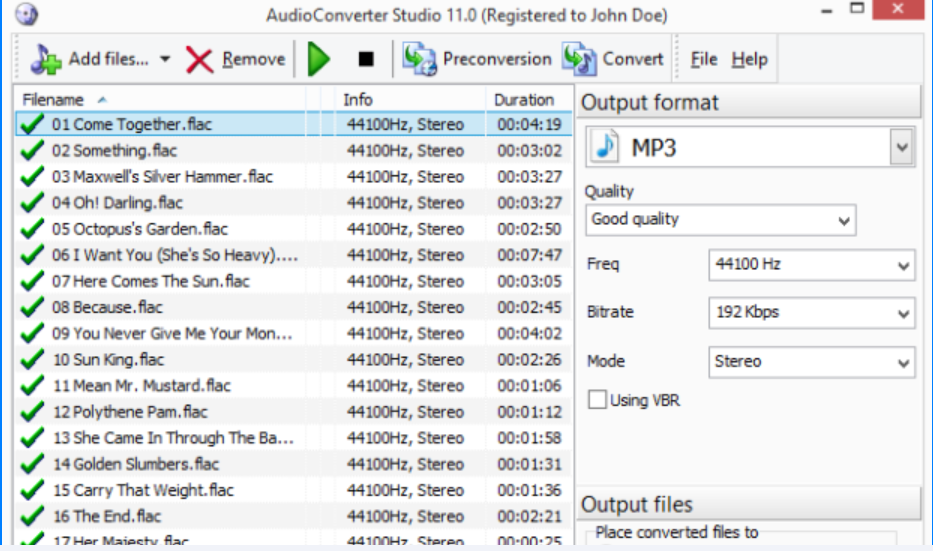
使用前需要确认工具是否真正支持FLAC格式,而不是只支持MP3、M4A、WAV等普通格式。转换前建议先用一首歌曲测试,确认输出的MP3能正常播放,再继续处理其他文件。
适用场景:手机单个FLAC转MP3、临时格式转换、不想使用电脑、小文件处理。
方法三、音频提取与转换类APP,DroidNCM
部分音频提取类DroidNCM-APP不仅能从视频中提取音频,也支持常见音频格式转换。对于手机里保存的FLAC音乐,可以导入后选择MP3作为输出格式,再根据需要设置音质。
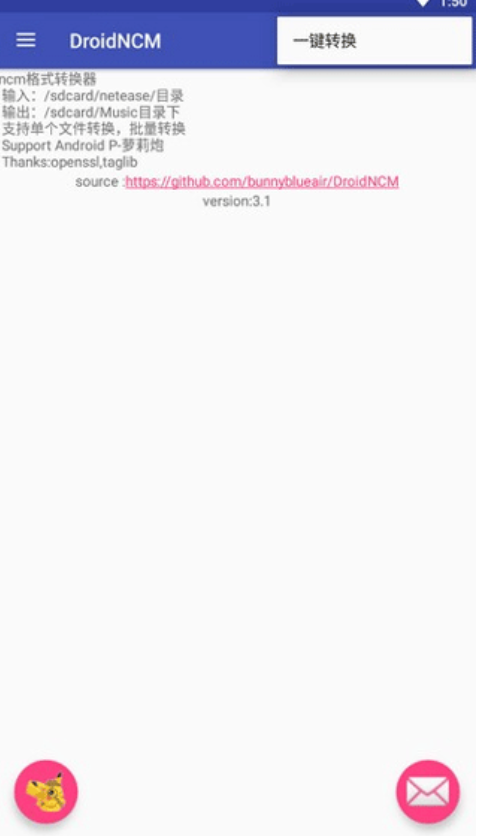
这类工具比较适合平时也会处理视频提音频、录音格式转换、音频压缩的用户。需要注意,免费版可能会限制文件大小、转换次数或导出质量,处理较大的FLAC文件时要提前确认。
适用场景:FLAC转MP3、视频提取音频、音频压缩、多格式手机处理。
方法四、在线音频转换网站Convertio
如果手机中没有安装转换工具,也可以使用在线音频转换网站Convertio处理体积不大的FLAC文件。操作方式通常是上传FLAC,选择输出格式为MP3,然后下载转换结果。
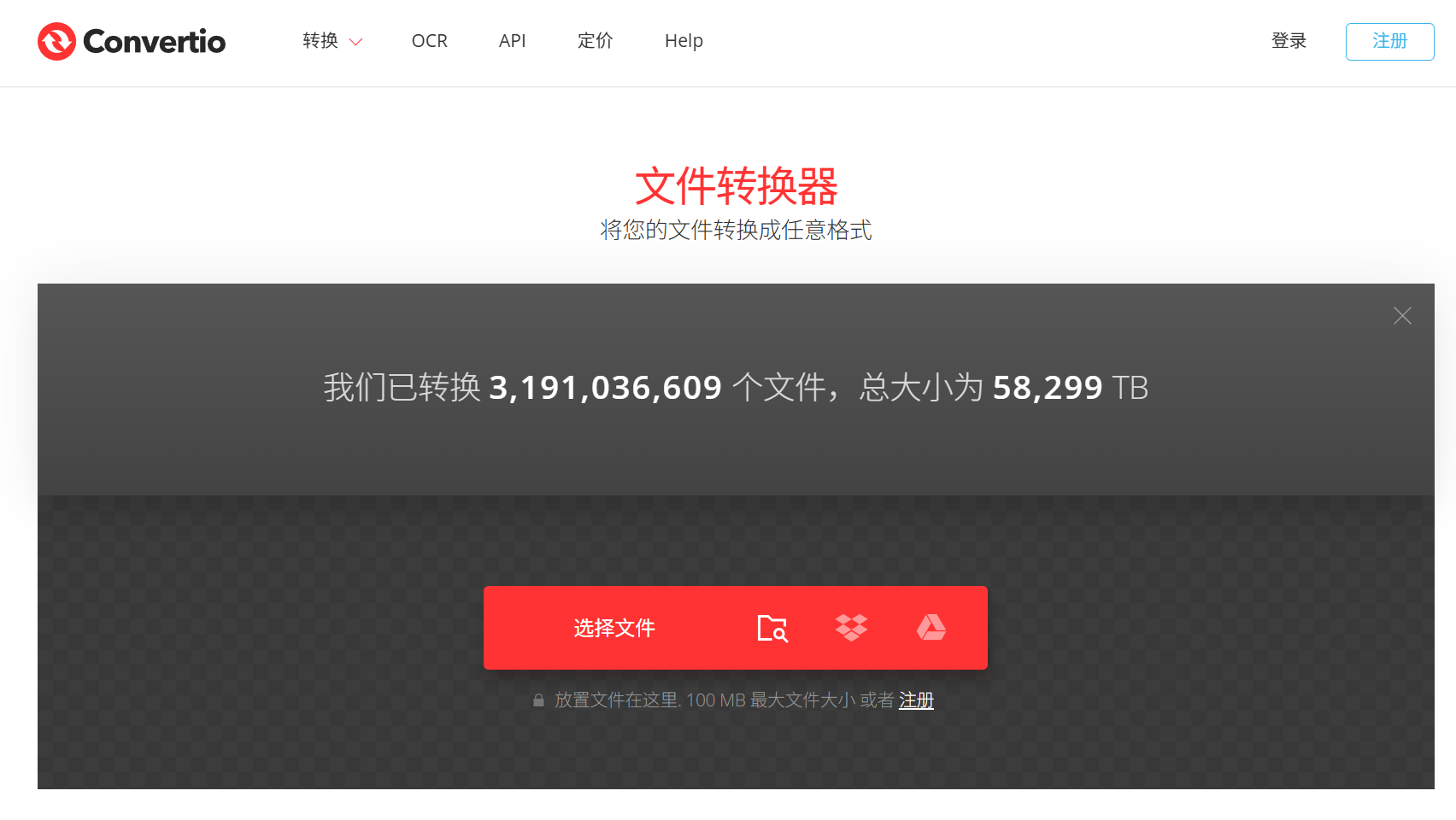
在线方式的优点是不需要安装软件,适合临时处理一两个文件。缺点是FLAC文件通常较大,上传和下载都比较依赖网络速度。如果音频包含个人录音、未发布作品或其他敏感内容,不建议随意上传到第三方网站。
适用场景:小体积FLAC在线转MP3、临时转换、普通非敏感音频、手机浏览器操作。
方法五、硬柿子音视频转换器Windows版
如果FLAC文件数量较多,或者想把整张专辑、整个文件夹统一转换成MP3,可以使用硬柿子音视频转换器Windows版。电脑端更适合批量导入,也方便统一设置输出格式和保存目录。
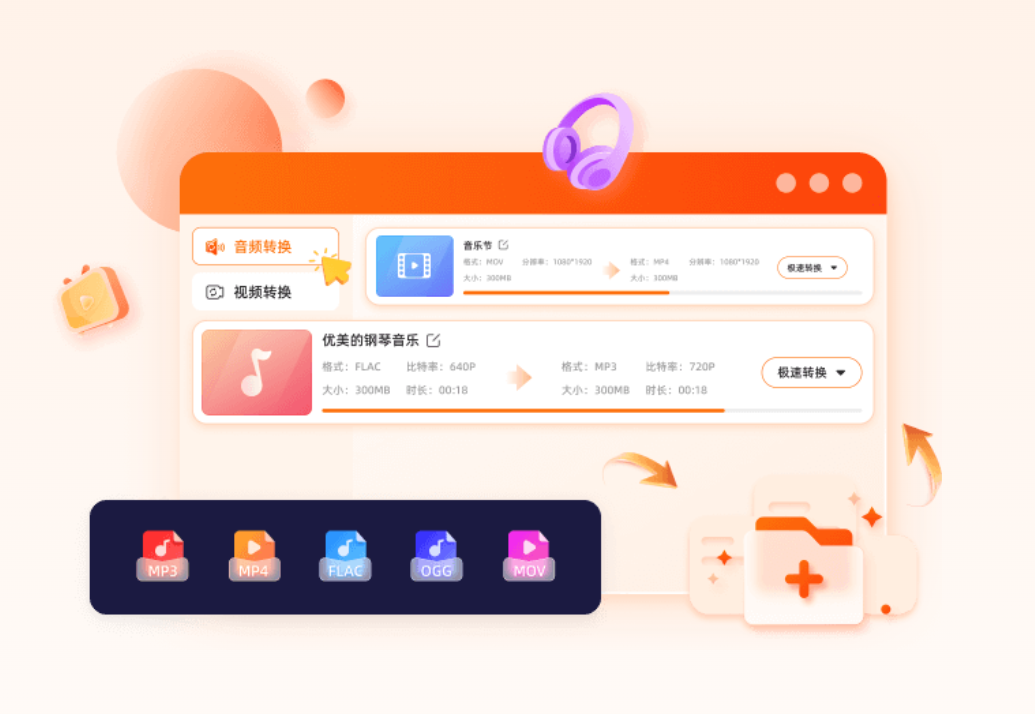
相比手机逐个转换,Windows版更适合整理大量无损音乐、课程音频和车载歌单。转换完成后,可以把生成的MP3统一复制到手机、U盘或车载设备中使用。
适用场景:电脑批量FLAC转MP3、无损音乐整理、车载U盘制作、本地音乐归档。
操作步骤:
1、将需要转换的FLAC文件集中放进一个文件夹,并保留原始文件。
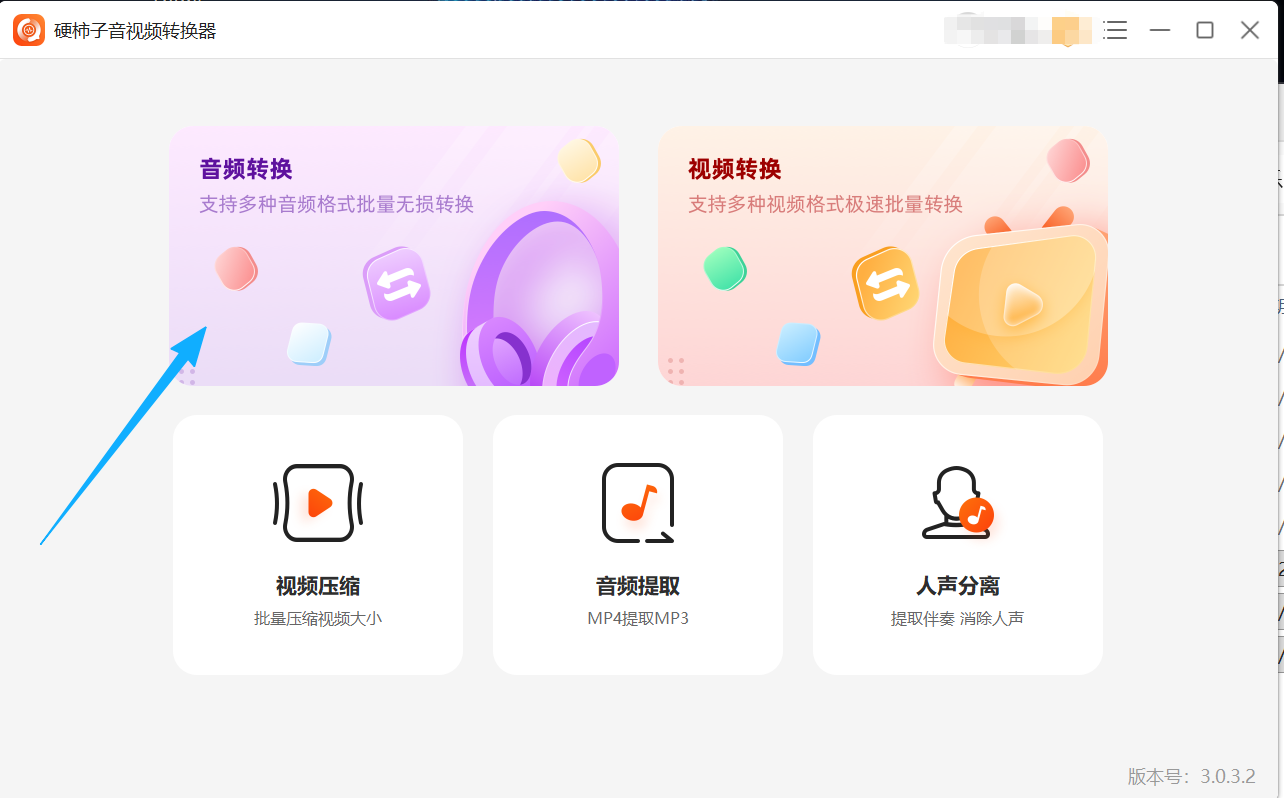
2、打开硬柿子音视频转换器Windows版,进入"音频转换"。
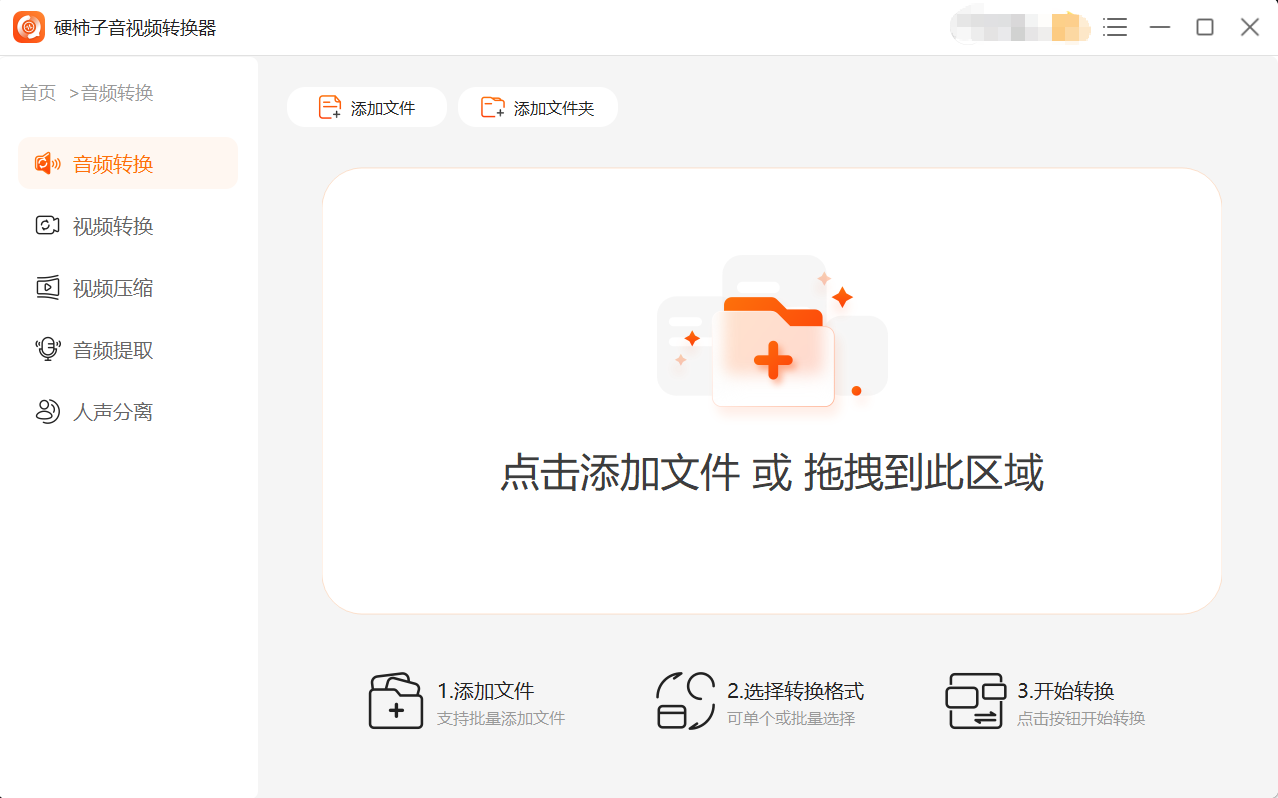
3、点击"添加文件"或"添加文件夹",导入FLAC音频。
4、将输出格式设置为MP3 ,并选择新的保存目录。
5、点击"全部转换",完成后核对文件数量、歌曲时长和播放效果。
方法六、音乐播放器自带转换功能
部分电脑音乐播放器或音乐管理软件也支持音频格式转换。用户可以先导入FLAC音乐,确认文件能正常播放,再通过转换功能输出为MP3。
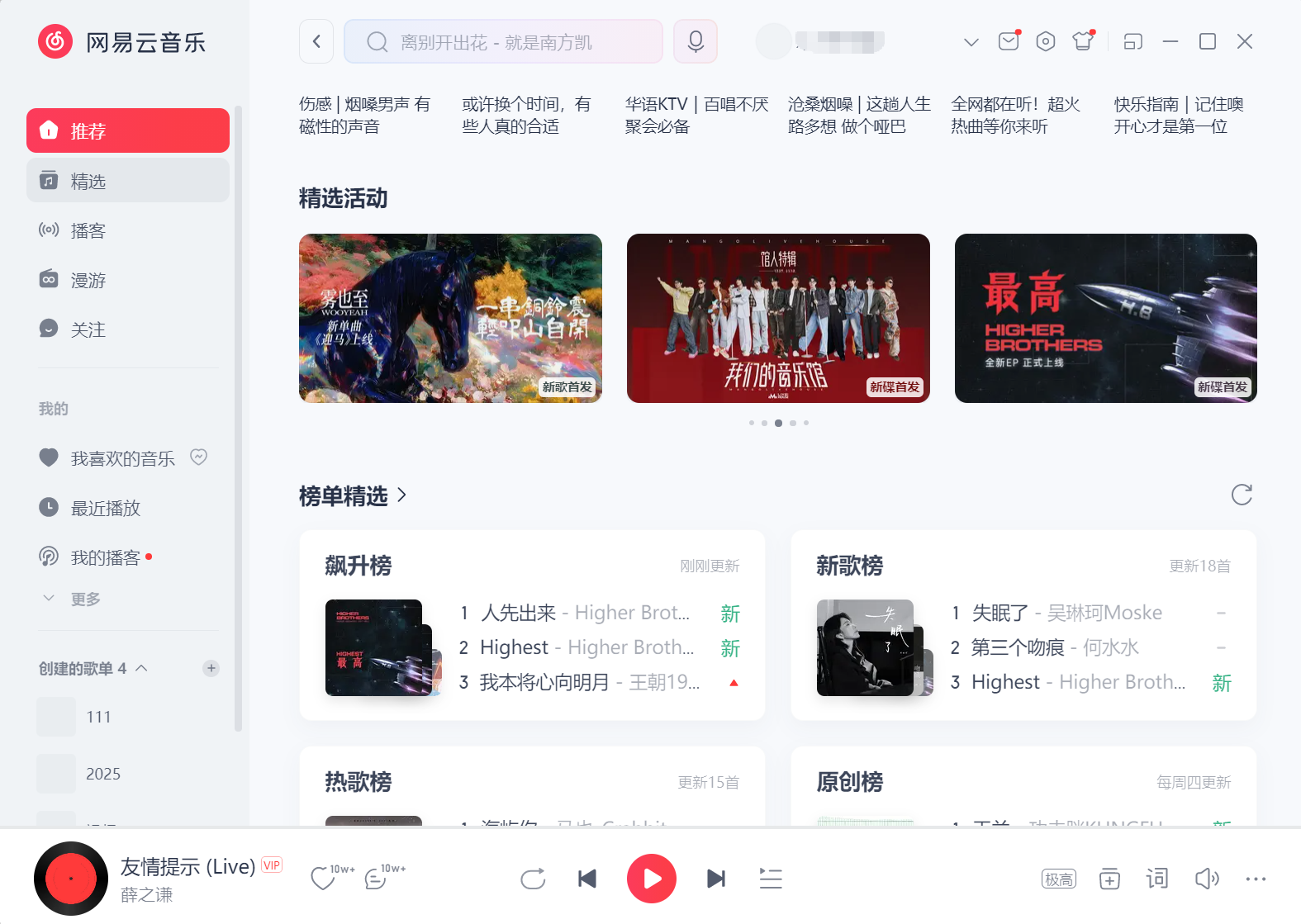
这种方式适合本身就有本地音乐库管理需求的用户。除了转换格式,还可以顺便整理歌名、歌手、专辑和封面信息,让生成的MP3在车载播放器或手机播放器中显示更整齐。
适用场景:本地音乐库管理、FLAC转MP3、歌曲标签整理、车载歌单归档。
手机FLAC转MP3,音质怎么选?
如果只是日常听歌、车载播放或蓝牙音响播放,可以参考下面的设置:
128kbps:文件较小,适合普通收听,但音乐细节压缩较多
192kbps:体积和听感比较均衡,适合日常播放
256kbps:适合手机、蓝牙音响和车载播放
320kbps:适合希望尽量保留音乐听感的场景
如果是音乐文件,建议优先选择256kbps或320kbps;如果只是普通语音音频,128kbps或192kbps通常已经够用。需要注意,码率越高文件越大,但不会让音质超过原始FLAC。
手机FLAC转MP3失败的常见原因
1、原始FLAC文件下载不完整或已经损坏。
2、转换工具不支持当前FLAC文件内部编码。
3、手机存储空间不足,无法生成新的MP3文件。
4、文件保存在受限制目录中,转换工具无法读取。
5、文件名包含特殊符号,导致导入失败。
6、在线转换时网络中断,文件没有完整上传。
7、文件过大,超过在线工具或手机APP的处理限制。
8、只是把.flac改成.mp3,没有真正完成转码。
转换后的MP3放进车载或U盘还是不能播放怎么办?
如果MP3在手机和电脑中可以播放,但车载或U盘音响无法识别,可以重新输出为更通用的参数:
• MP3格式
• 192kbps或320kbps码率
• 44.1kHz采样率
• 双声道
文件名尽量使用简短中文、英文或数字,避免特殊符号、表情和过长名称。复制到U盘时,也要确认车机支持当前U盘格式,并尽量把歌曲放在较浅的目录中。
以上就是关于FLAC转MP3的简单方法,以及手机FLAC转MP3怎么操作的教程。FLAC适合保存无损音乐,音质较好但文件较大;MP3更适合手机、电脑、车载、U盘、蓝牙音响和平台上传。
少量手机文件可以使用硬柿子音视频转换器APP 快速处理;多个FLAC文件或整张专辑转换,更适合使用硬柿子音视频转换器Windows版批量完成。重要音乐建议保留原始FLAC,MP3主要作为播放、分享和车载使用版本。