📌 学习目标
- 掌握显示弹窗的实现方法
- 理解相关API的使用
- 能够独立完成类似功能开发
🎯 核心概念
在地图上显示弹窗。
💻 完 整 代 码
html
<!DOCTYPE html>
<html lang="en">
<head>
    <title>Display a popup</title>
    <meta property="og:description" content="向地图添加弹出框。" />
    <meta property="og:created" content="2006-06-25" />
    <meta charset='utf-8'>
    <meta name="viewport" content="width=device-width, initial-scale=1">
    <link rel='stylesheet' href='https://unpkg.com/maplibre-gl@5.24.0/dist/maplibre-gl.css' />
    <script src='https://unpkg.com/maplibre-gl@5.24.0/dist/maplibre-gl.js'></script>
    <style>
        body { margin: 0; padding: 0; }
        html, body, #map { height: 100%; }
    </style>
</head>
<body>
<div id="map"></div>
<script>
    const map = new maplibregl.Map({
        container: 'map',
        style: 'https://demotiles.maplibre.org/style.json',
        center: [-96, 37.8],
        zoom: 3
    });

    const popup = new maplibregl.Popup({closeOnClick: false})
        .setLngLat([-96, 37.8])
        .setHTML('<h1>Hello World!</h1>')
        .addTo(map);
</script>
</body>
</html>
🔍 代码解析
1. 初始化地图
创建MapLibre地图并添加弹窗:
javascript
const map = new maplibregl.Map({
    container: 'map',
    style: 'https://demotiles.maplibre.org/style.json',
    center: [-96, 37.8],
    zoom: 3
});

const popup = new maplibregl.Popup({closeOnClick: false})
    .setLngLat([-96, 37.8])
    .setHTML('<h1>Hello World!</h1>')
.addTo(map);- 地图中心点定位在美国中部
- 创建弹窗并设置位置和内容
closeOnClick: false使弹窗不会因点击地图而关闭
2. 关键配置项
Popup配置
javascript
const popup = new maplibregl.Popup({closeOnClick: false})
    .setLngLat([-96, 37.8])
    .setHTML('<h1>Hello World!</h1>')
    .addTo(map);
closeOnClick: false- 点击地图不关闭弹窗setLngLat()- 设置弹窗位置setHTML()- 设置弹窗内容(支持HTML)addTo(map)- 添加到地图
地图初始化
javascript
const map = new maplibregl.Map({
    container: 'map',
    style: 'https://demotiles.maplibre.org/style.json',
    center: [-96, 37.8],
    zoom: 3
});- 简单的地图初始化配置
- 中心点和弹窗位置一致
⚙️ 参数说明
地图初始化参数
| 参数 | 类型 | 默认值 | 说明 |
|---|---|---|---|
container |
string | - | 地图容器ID |
style |
string | - | 地图样式URL |
center |
array | 0, 0 | 初始中心点 |
zoom |
number | 0 | 初始缩放级别 |
Popup构造参数
| 参数 | 类型 | 默认值 | 说明 |
|---|---|---|---|
closeOnClick |
boolean | true | 点击地图是否关闭弹窗 |
closeButton |
boolean | true | 是否显示关闭按钮 |
focusAfterOpen |
boolean | true | 打开后是否聚焦 |
offset |
number/object | - | 弹窗偏移量 |
className |
string | - | 自定义CSS类名 |
Popup方法
| 方法 | 说明 |
|---|---|
setLngLat(lnglat) |
设置弹窗位置 |
setHTML(html) |
设置HTML内容 |
setText(text) |
设置纯文本内容 |
addTo(map) |
添加到地图 |
remove() |
移除弹窗 |
isOpen() |
检查是否打开 |
🎨 效果说明
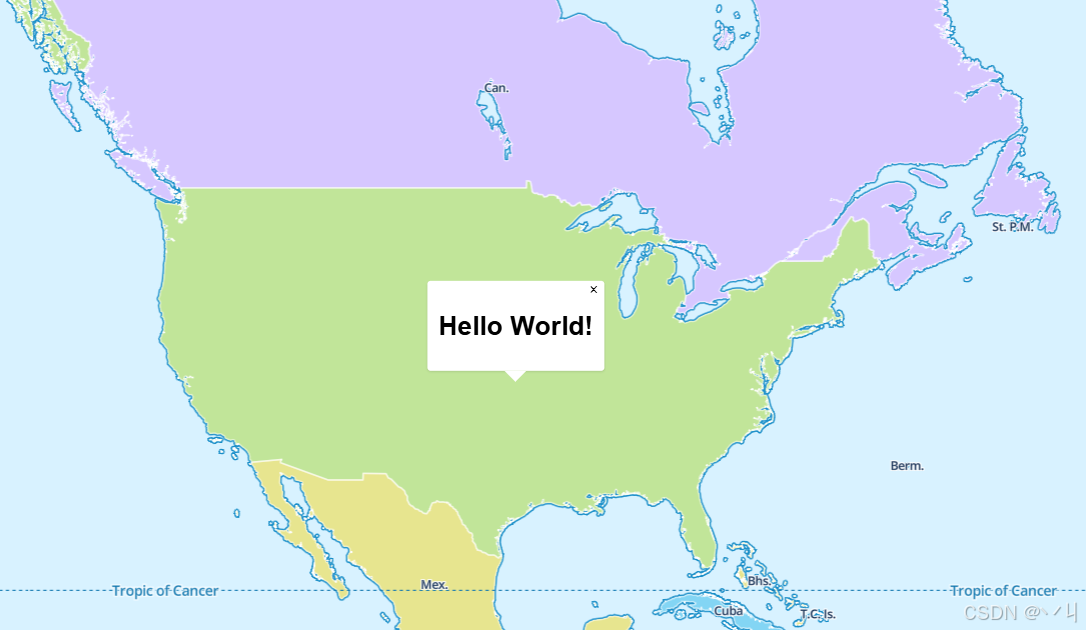
运行代码后,页面具有以下特点:
- 交互式地图:显示美国中部区域的地图
- 弹窗显示:地图中心位置显示一个弹窗
- 弹窗内容:显示 "Hello World!" 标题
- 点击行为 :点击地图不会关闭弹窗(
closeOnClick: false) - 标准交互:支持拖拽、缩放、旋转等标准地图操作
💡 常 见 问 题
Q1: 弹窗不显示怎么办?
A: 检查以下几点:
- 确认已正确调用
addTo(map)方法 - 确认
setLngLat()设置了有效的坐标 - 检查浏览器控制台是否有错误信息
Q2: 如何关闭弹窗?
A: 可以调用 popup.remove() 方法,或设置 closeButton: true 显示关闭按钮。
Q3: 如何自定义弹窗样式?
A: 使用 className 参数添加自定义CSS类,然后通过CSS样式表修改样式。
Q4: 如何动态更新弹窗内容?
A: 可以再次调用 setHTML() 或 setText() 方法更新内容。
Q5: 弹窗可以跟随标记点吗?
A: 是的,可以将弹窗绑定到Marker上,使用 marker.setPopup(popup)。
Q6: 如何处理弹窗的打开和关闭事件?
A: 监听 open 和 close 事件:popup.on('open', callback) 和 popup.on('close', callback)。
📝 练习任务
- 基础练习:修改弹窗内容,添加更丰富的HTML结构
- 进阶挑战:实现点击地图时在点击位置显示弹窗
- 功能拓展:添加弹窗打开和关闭的动画效果
- UI改进:自定义弹窗样式,添加背景图片
- 交互增强:实现弹窗内容的动态更新
🌟 最佳实践
- 性能优化:避免创建过多弹窗,及时清理不需要的弹窗
- 用户体验 :合理设置
closeOnClick和closeButton参数 - 样式统一 :使用
className参数保持弹窗样式与项目风格一致 - 响应式设计:确保弹窗在不同屏幕尺寸下正常显示
- 无障碍访问:确保弹窗内容可被屏幕阅读器访问
- 事件管理:正确处理弹窗的打开/关闭事件,避免内存泄漏
🔗 延伸阅读
-
下一课预告:将继续学习地图图层的基础知识
本文是MapLibre GL JS实践课程系列的一部分,欢迎关注收藏