阅读时间 :约8分钟 适用人群:LabVIEW应用开发者、UI交互设计师、文件路径管理工程师
在LabVIEW应用程序中使用内置的Path Control(路径控件)进行文件路径选择时,点击浏览按钮后弹出的对话框并未打开控件中显示的当前路径,而是打开了之前访问过的文件夹。这种行为导致用户需要在文件浏览器中手动导航至目标位置,降低了操作效率并可能引发路径混淆。
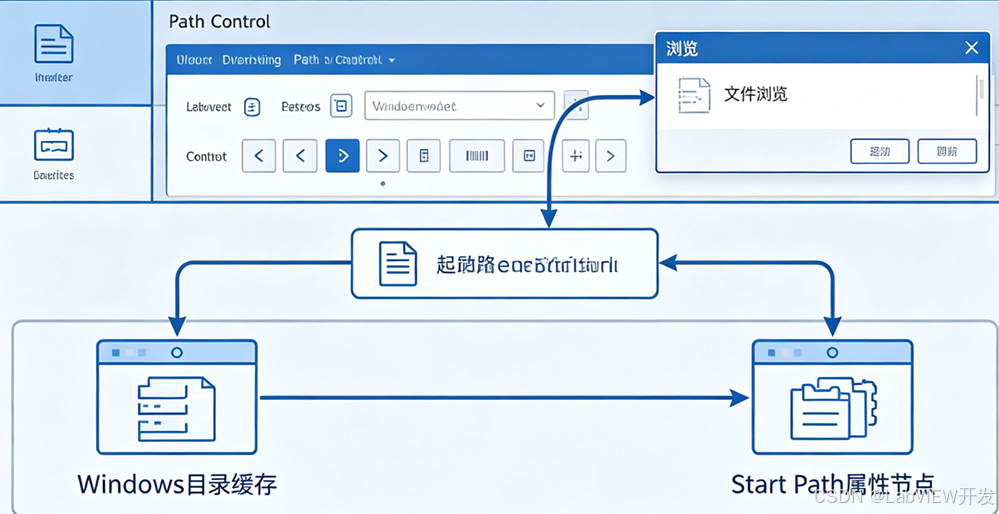
机制分析
Windows目录缓存机制
LabVIEW的Path Control浏览对话框底层调用的是Windows系统的标准文件选择对话框(Common Dialog)。该对话框维护着一个由操作系统管理的"当前目录"状态,该状态始终指向最后一次成功选择的目录路径。当Path Control中显示的路径无效或不存在时,Windows会自动回退到这个缓存的目录位置,而非使用控件中显示的文本路径。
这种行为是Windows文件对话框的默认设计,目的是在用户频繁操作不同目录时提供连续性体验。但在LabVIEW应用中,如果程序逻辑期望浏览对话框始终从控件当前值对应的目录开始,这种默认行为就会产生偏差。
Start Path属性的作用域
Path Control提供了一个名为"Start Path"(起始路径)的配置项,用于显式指定浏览对话框打开时的初始目录。该属性可通过两种方式设置:
- 设计时配置:在前面板右键点击Path Control,选择"属性",进入"Browse Options"标签页,在"Start Path"字段中输入固定路径或使用绑定值。
- 运行时配置:通过属性节点(Property Node)在程序执行过程中动态修改Start Path的值。
关键在于,Start Path的优先级高于Windows的目录缓存。只要Start Path被设置为一个有效的绝对路径,浏览对话框就会从该路径开始,无论Windows缓存中保存的是什么位置。
路径有效性验证逻辑
当用户点击浏览按钮时,LabVIEW内部执行以下判断流程:
- 检查Start Path是否已配置且为有效路径。如果是,使用该路径作为起始目录。
- 如果Start Path未配置或无效,检查Path Control当前值是否为有效路径。如果是,尝试从该路径开始。
- 如果上述两者均无效,回退到Windows维护的全局当前目录(即最后一次成功选择的目录)。
这一逻辑解释了为何在某些情况下浏览对话框会"忽略"控件中显示的路径------根本原因在于该路径在对话框打开的瞬间被判定为无效(例如路径对应的目录已被删除、权限不足或格式错误)。
解决方案
方案一:通过属性节点动态设置Start Path
在路径值发生变化的事件处理程序中,使用属性节点将Path Control的当前值同步到Start Path属性。具体实现步骤如下:
- 在事件结构中捕获Path Control的"Value Change"事件。
- 读取Path Control的当前值。
- 使用属性节点将该值写入Path Control的"Start Path"属性。
|----------------------------------------------------------------------------|
| 事件结构 → Value Change分支 ├─ 读取 Path Control 值 └─ 属性节点(写入模式)→ Start Path = 当前值 |
这种方法确保每次路径更新后,下一次点击浏览按钮时对话框都会从最新的路径开始。如果只需要在浏览文件时生效,可以进一步判断路径是文件还是目录,并相应调整起始路径(对于文件,取其父目录;对于目录,直接使用)。
方案二:在Browse Options中配置静态起始路径
如果应用的起始目录是固定的(例如始终从项目根目录开始),可以在设计时直接配置:
- 右键点击Path Control,选择"Properties"。
- 切换到"Browse Options"标签页。
- 在"Start Path"字段中输入绝对路径,或绑定到一个包含路径的常量/控件。
- 根据需要选择浏览模式(仅文件、仅目录或两者皆可)。
这种方式的优点是无需编写额外代码,缺点是缺乏灵活性,无法根据运行时状态动态调整。
方案三:跨会话持久化起始路径
如果需要在应用程序重启后仍保留用户最后选择的目录,可以将Start Path保存到配置文件(如INI文件或注册表)中:
- 在应用程序关闭前,读取Path Control的当前值或Start Path的值。
- 将该值写入INI文件的指定节(Section)和键(Key)。
- 在应用程序启动时,从INI文件读取该值。
- 使用属性节点将读取到的值设置为Start Path。
|---------------------------------------------------------------------------------------------------------------------------------------|
| 初始化阶段: ├─ 读取 INI 文件中的 LastBrowsePath └─ 属性节点(写入模式)→ Start Path = 读取值 关闭阶段: ├─ 读取 Path Control 当前值 └─ 写入 INI 文件 → LastBrowsePath = 当前值 |
这种方式结合了动态配置的灵活性和持久化的便利性,适合需要记忆用户偏好的应用场景。
架构注意事项
避免连续运行模式
在"Continuous Run"模式下,前面板控件的状态可能在多次迭代之间保持不变,但事件结构的触发时机可能不符合预期。如果依赖事件结构来同步Start Path,建议切换到标准的单次运行模式,或在循环内显式轮询路径值的变化。
路径有效性前置检查
在设置Start Path之前,务必验证路径的有效性。可以使用"File/Directory Exists?"函数或"Split Path"函数提取父目录后进行验证。无效的路径不仅会导致浏览对话框回退到Windows缓存目录,还可能引发不可预知的行为。
浏览模式的选择
Path Control支持三种浏览模式:
- Files Only:仅允许选择文件,适用于加载配置文件、数据文件等场景。
- Directories Only:仅允许选择目录,适用于设置工作目录、输出路径等场景。
- Files and Directories:允许选择文件或目录,适用于通用场景。
不同的浏览模式会影响对话框的初始行为和可用选项,应根据实际需求进行选择。如果在Browse Options中选择了"Directories Only",则Start Path应始终指向一个有效的目录,而非文件路径。
典型应用场景
数据记录应用
在数据采集系统中,用户可能需要频繁切换数据存储目录。通过在每次选择新目录后更新Start Path,可以确保下次打开浏览对话框时直接从上次选择的目录开始,减少导航步骤。
配置文件管理器
对于需要加载多个配置文件的应用,可以将Start Path绑定到项目根目录,确保用户始终从正确的位置开始选择文件,避免因误操作而加载错误版本的配置。
批量文件处理器
在批量处理工具中,用户可能需要指定输入文件夹和输出文件夹。通过分别为两个Path Control配置独立的Start Path,并在处理后更新它们,可以提供流畅的多目录切换体验。
调试技巧
验证Start Path是否生效
在调试阶段,可以在设置Start Path后立即读取其值,并通过指示器显示在前面板上。如果读取到的值与预期不符,说明属性节点的连接或执行顺序存在问题。
监控Windows目录缓存
可以通过创建一个简单的测试VI,仅包含一个Path Control和一个布尔按钮。每次点击按钮时记录Path Control的值和实际打开的目录,对比两者是否一致。如果不一致,说明Windows缓存正在介入。
使用系统API追踪
对于高级调试,可以使用Process Monitor等工具监控LabVIEW进程对文件系统API的调用,观察CreateFile、SetCurrentDirectory等函数的参数,确认实际使用的起始路径来源。