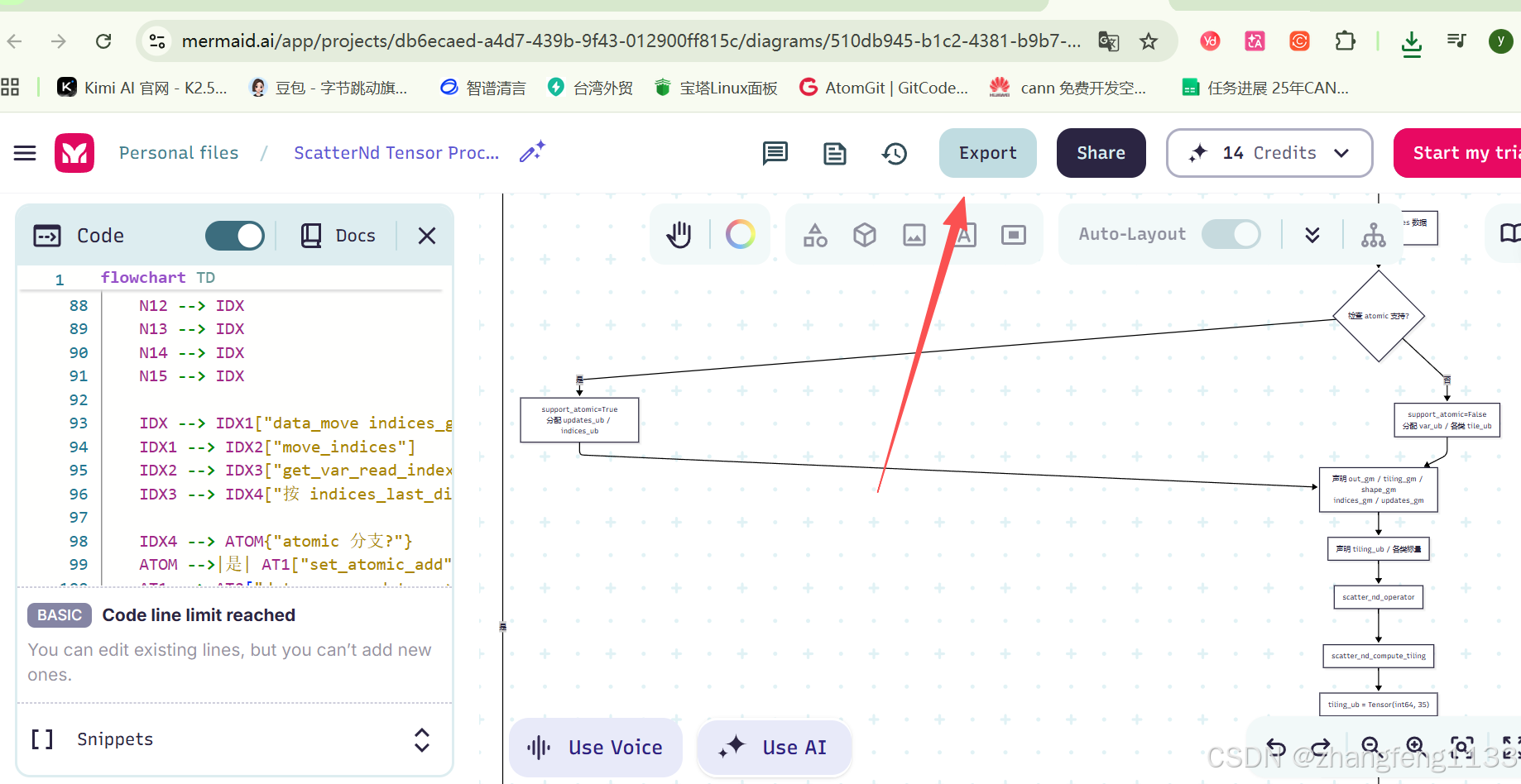
先说核心真相
官方 https://mermaid.live/ 本身完全免费,导出PNG/SVG/PDF没有任何付费门槛,不会收费 。
你感觉"要收费"只有两种真实原因,不是网站收费:
- 国内网络访问不全,导出按钮点不动、渲染服务加载失败(最常见);
- 你之前打开过
mermaid.ai/mermaidonline.live这类商业付费站,混淆了域名,弹窗付费记忆叠加了。
一、mermaid.live 导出正确操作(无付费)
- 页面右上角 Actions 下拉菜单(不是Share、不是Pro弹窗)
- 菜单里三个免费下载项:
- Download PNG
- Download SVG(矢量图推荐)
- Download PDF
- Pro弹窗只是AI绘图、云端存储、多人协作增值功能,完全不影响基础导出,关掉弹窗就能正常下载,不用付费。
二、国内打不开导出按钮的修复方案(必试)
- 强制刷新页面:
Ctrl+Shift+R,清空浏览器缓存; - 切换浏览器:Edge/Chrome无痕模式打开;
- 超大流程图(你这张scatter_nd)先加上布局配置,减轻渲染压力,避免导出卡死:
渲染错误: Mermaid 渲染失败: Parse error on line 2: graph TD# 你的流程图代码 ----------^ Expecting 'SEMI', 'NEWLINE', 'EOF', 'AMP', 'START_LINK', 'LINK', 'LINK_ID', got 'UNICODE_TEXT'
三、国内零门槛、导出完全免费替代(不用翻墙,无付费弹窗)
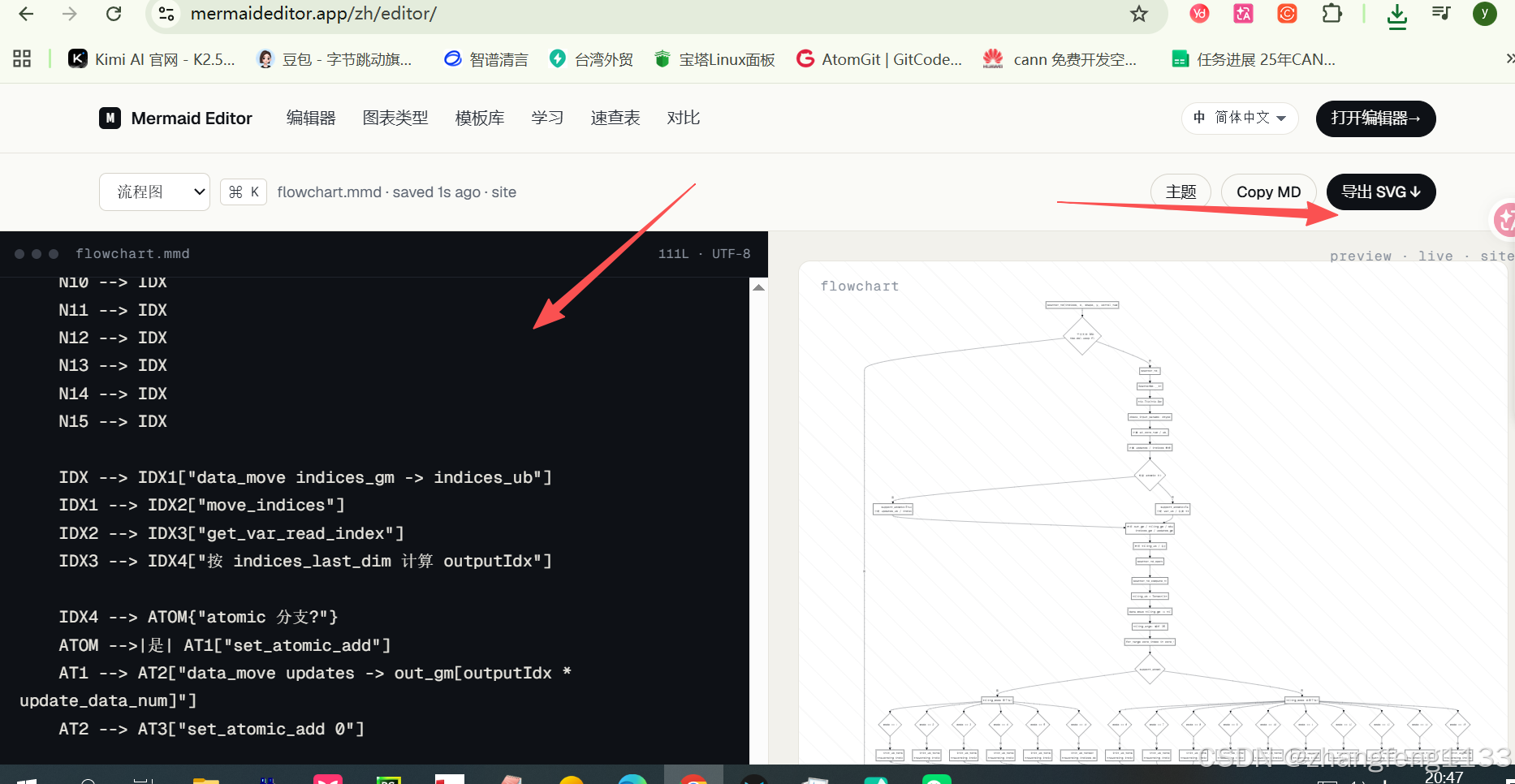
方案1:国内中文在线编辑器(首选,速度最快)
- 纯国内站点,中文界面,导出PNG/SVG/PDF全部免费无水印;
- 粘贴你的完整代码直接渲染,没有任何付费弹窗干扰。
方案2:Draw.io(老牌开源绘图,永久免费)
- 左侧「更多形状」开启Mermaid插件;
- 粘贴代码渲染;
- 文件→导出,所有格式免费,适合二次编辑图表。
方案3:本地离线方案(完全不依赖网络,零收费)
- VS Code
安装插件:Markdown Preview Mermaid Support
新建.md,包裹```mermaid代码,预览页面右键直接保存图片。 - Obsidian笔记
安装Mermaid插件,本地渲染导出,无任何限制。
方案4:极简在线工具 webtoolz.dev/mermaid
纯前端本地渲染,不上传代码,一键导出SVG/PNG,全程无广告无付费。
总结
官方live不存在导出收费,卡住是网络问题;不想折腾直接用国内中文编辑器 mermaideditor.app/zh/,复制代码就能免费下载大图。
你正在寻找可以在线绘制流程图并直接保存为PNG图片 的网站,而且不希望是SVG格式 。我为你整理了几个支持此功能的在线流程图工具,以及它们的导出方法和特点。我会用表格汇总它们的主要信息,然后详细说明如何导出PNG,最后根据不同需求给些选择建议。
🖼️ 支持导出PNG的在线流程图工具
| 工具名称 | 主要特点 | 免费额度/限制 | PNG导出特点 | 适用场景 |
|---|---|---|---|---|
| ProcessOn | 国产老牌,模板丰富,支持多人协作,有AI生成功能 | 免费用户可创建9个文件 | 支持高清PNG 导出,可勾选透明背景 | 中文环境 、团队协作 、需快速套用模板 |
| Draw.io (diagrams.net) | 完全免费 ,无需注册,开源 ,功能强大,数据安全(默认本地保存) | 无任何限制 | 支持PNG 、JPG 、PDF 、SVG等多种格式导出 | 追求免费无限制 、注重数据隐私 、熟悉英文界面 |
| 迅捷画图 | 国产 ,操作简便,模板库庞大(1600+),自动对齐排版功能实用 | 免费用户有一定限制,具体可查看官网 | 支持图片 、PDF等格式一键导出 | 新手入门 、需要自动排版辅助 、偏好中文界面 |
| GraphvizOnline | 代码驱动 ,通过DOT语言 绘制,适合程序员,自动布局效果佳 | 完全免费,无需注册 | 支持PNG 、SVG 、PDF等格式导出 | 喜欢用代码绘图 、绘制复杂系统架构图 、追求自动化布局 |
| Mermaid Live Editor | 代码驱动 ,语法简洁,实时预览 ,支持手绘风格等特效 | 完全免费,无需注册 | 支持PNG 、SVG 、PDF等格式导出 | 喜欢用代码绘图 、在Markdown文档 中嵌入流程图、追求创意风格 |
📋 如何导出为PNG图片
下面我以常用的工具为例,说明导出PNG的具体步骤。核心操作路径 通常是:"文件" (File) → "导出" (Export) 或 "下载为" (Download As) → 选择 "PNG" 格式。
1. ProcessOn 导出PNG
- 完成流程图编辑后,点击左上角 "文件" 菜单。
- 选择 "导出" 或 "下载为"。
- 在弹出的选项中,选择 "PNG图片" 格式。
- 高清模式:建议勾选此选项以获得更清晰的图片。
- 透明背景:如果你希望流程图背景透明(方便贴在其他图片或PPT上),可以勾选此选项。
- 点击确定,即可下载PNG文件。
2. Draw.io (diagrams.net) 导出PNG
- 绘制完成后,点击左上角 "文件" (File) 菜单。
- 选择 "导出为" (Export As)。
- 从子菜单中选择 "PNG" 格式。
- 在弹出的对话框中,可以调整边距 (建议选中"调整页面大小")和缩放比例(默认即可,或设置为200%以获得更高清图片)。
- 点击 "导出" (Export),即可保存PNG文件。
3. GraphvizOnline / Mermaid Live Editor 导出PNG
这两款是代码驱动的工具,导出方式非常相似:
- 在左侧代码编辑器输入或编写好你的流程图代码(DOT语言或Mermaid语法)。
- 右侧会自动实时预览生成的流程图。
- 点击工具栏上的 "Download" 或 "导出" 按钮。
- 在弹出的菜单中选择 "PNG" 格式,即可下载图片。
💡 PNG导出小技巧:
- 提升清晰度 :在导出前,适当放大画布(例如在Draw.io中缩放至150%-200%),然后再进行导出,可以有效提升导出图片的清晰度。
- 透明背景:大部分工具都支持在导出PNG时设置背景为透明。如果你需要将流程图叠加在其他背景上使用,这个选项非常实用。
- 选择合适区域:如果流程图很大,只导出选中部分(通常通过"文件" -> "导出选定内容为"操作)可以更灵活地控制输出内容。
🎯 如何选择适合你的工具
你可以根据下面的决策图来快速找到最适合你的那款工具:
#mermaid-svg-Pn0NyZFDkmECLnVx{font-family:"trebuchet ms",verdana,arial,sans-serif;font-size:16px;fill:#333;}@keyframes edge-animation-frame{from{stroke-dashoffset:0;}}@keyframes dash{to{stroke-dashoffset:0;}}#mermaid-svg-Pn0NyZFDkmECLnVx .edge-animation-slow{stroke-dasharray:9,5!important;stroke-dashoffset:900;animation:dash 50s linear infinite;stroke-linecap:round;}#mermaid-svg-Pn0NyZFDkmECLnVx .edge-animation-fast{stroke-dasharray:9,5!important;stroke-dashoffset:900;animation:dash 20s linear infinite;stroke-linecap:round;}#mermaid-svg-Pn0NyZFDkmECLnVx .error-icon{fill:#552222;}#mermaid-svg-Pn0NyZFDkmECLnVx .error-text{fill:#552222;stroke:#552222;}#mermaid-svg-Pn0NyZFDkmECLnVx .edge-thickness-normal{stroke-width:1px;}#mermaid-svg-Pn0NyZFDkmECLnVx .edge-thickness-thick{stroke-width:3.5px;}#mermaid-svg-Pn0NyZFDkmECLnVx .edge-pattern-solid{stroke-dasharray:0;}#mermaid-svg-Pn0NyZFDkmECLnVx .edge-thickness-invisible{stroke-width:0;fill:none;}#mermaid-svg-Pn0NyZFDkmECLnVx .edge-pattern-dashed{stroke-dasharray:3;}#mermaid-svg-Pn0NyZFDkmECLnVx .edge-pattern-dotted{stroke-dasharray:2;}#mermaid-svg-Pn0NyZFDkmECLnVx .marker{fill:#333333;stroke:#333333;}#mermaid-svg-Pn0NyZFDkmECLnVx .marker.cross{stroke:#333333;}#mermaid-svg-Pn0NyZFDkmECLnVx svg{font-family:"trebuchet ms",verdana,arial,sans-serif;font-size:16px;}#mermaid-svg-Pn0NyZFDkmECLnVx p{margin:0;}#mermaid-svg-Pn0NyZFDkmECLnVx .label{font-family:"trebuchet ms",verdana,arial,sans-serif;color:#333;}#mermaid-svg-Pn0NyZFDkmECLnVx .cluster-label text{fill:#333;}#mermaid-svg-Pn0NyZFDkmECLnVx .cluster-label span{color:#333;}#mermaid-svg-Pn0NyZFDkmECLnVx .cluster-label span p{background-color:transparent;}#mermaid-svg-Pn0NyZFDkmECLnVx .label text,#mermaid-svg-Pn0NyZFDkmECLnVx span{fill:#333;color:#333;}#mermaid-svg-Pn0NyZFDkmECLnVx .node rect,#mermaid-svg-Pn0NyZFDkmECLnVx .node circle,#mermaid-svg-Pn0NyZFDkmECLnVx .node ellipse,#mermaid-svg-Pn0NyZFDkmECLnVx .node polygon,#mermaid-svg-Pn0NyZFDkmECLnVx .node path{fill:#ECECFF;stroke:#9370DB;stroke-width:1px;}#mermaid-svg-Pn0NyZFDkmECLnVx .rough-node .label text,#mermaid-svg-Pn0NyZFDkmECLnVx .node .label text,#mermaid-svg-Pn0NyZFDkmECLnVx .image-shape .label,#mermaid-svg-Pn0NyZFDkmECLnVx .icon-shape .label{text-anchor:middle;}#mermaid-svg-Pn0NyZFDkmECLnVx .node .katex path{fill:#000;stroke:#000;stroke-width:1px;}#mermaid-svg-Pn0NyZFDkmECLnVx .rough-node .label,#mermaid-svg-Pn0NyZFDkmECLnVx .node .label,#mermaid-svg-Pn0NyZFDkmECLnVx .image-shape .label,#mermaid-svg-Pn0NyZFDkmECLnVx .icon-shape .label{text-align:center;}#mermaid-svg-Pn0NyZFDkmECLnVx .node.clickable{cursor:pointer;}#mermaid-svg-Pn0NyZFDkmECLnVx .root .anchor path{fill:#333333!important;stroke-width:0;stroke:#333333;}#mermaid-svg-Pn0NyZFDkmECLnVx .arrowheadPath{fill:#333333;}#mermaid-svg-Pn0NyZFDkmECLnVx .edgePath .path{stroke:#333333;stroke-width:2.0px;}#mermaid-svg-Pn0NyZFDkmECLnVx .flowchart-link{stroke:#333333;fill:none;}#mermaid-svg-Pn0NyZFDkmECLnVx .edgeLabel{background-color:rgba(232,232,232, 0.8);text-align:center;}#mermaid-svg-Pn0NyZFDkmECLnVx .edgeLabel p{background-color:rgba(232,232,232, 0.8);}#mermaid-svg-Pn0NyZFDkmECLnVx .edgeLabel rect{opacity:0.5;background-color:rgba(232,232,232, 0.8);fill:rgba(232,232,232, 0.8);}#mermaid-svg-Pn0NyZFDkmECLnVx .labelBkg{background-color:rgba(232, 232, 232, 0.5);}#mermaid-svg-Pn0NyZFDkmECLnVx .cluster rect{fill:#ffffde;stroke:#aaaa33;stroke-width:1px;}#mermaid-svg-Pn0NyZFDkmECLnVx .cluster text{fill:#333;}#mermaid-svg-Pn0NyZFDkmECLnVx .cluster span{color:#333;}#mermaid-svg-Pn0NyZFDkmECLnVx div.mermaidTooltip{position:absolute;text-align:center;max-width:200px;padding:2px;font-family:"trebuchet ms",verdana,arial,sans-serif;font-size:12px;background:hsl(80, 100%, 96.2745098039%);border:1px solid #aaaa33;border-radius:2px;pointer-events:none;z-index:100;}#mermaid-svg-Pn0NyZFDkmECLnVx .flowchartTitleText{text-anchor:middle;font-size:18px;fill:#333;}#mermaid-svg-Pn0NyZFDkmECLnVx rect.text{fill:none;stroke-width:0;}#mermaid-svg-Pn0NyZFDkmECLnVx .icon-shape,#mermaid-svg-Pn0NyZFDkmECLnVx .image-shape{background-color:rgba(232,232,232, 0.8);text-align:center;}#mermaid-svg-Pn0NyZFDkmECLnVx .icon-shape p,#mermaid-svg-Pn0NyZFDkmECLnVx .image-shape p{background-color:rgba(232,232,232, 0.8);padding:2px;}#mermaid-svg-Pn0NyZFDkmECLnVx .icon-shape .label rect,#mermaid-svg-Pn0NyZFDkmECLnVx .image-shape .label rect{opacity:0.5;background-color:rgba(232,232,232, 0.8);fill:rgba(232,232,232, 0.8);}#mermaid-svg-Pn0NyZFDkmECLnVx .label-icon{display:inline-block;height:1em;overflow:visible;vertical-align:-0.125em;}#mermaid-svg-Pn0NyZFDkmECLnVx .node .label-icon path{fill:currentColor;stroke:revert;stroke-width:revert;}#mermaid-svg-Pn0NyZFDkmECLnVx :root{--mermaid-font-family:"trebuchet ms",verdana,arial,sans-serif;} 图形化操作/中文界面
是
否/偏好新手
代码驱动/自动布局
是
否/喜欢简洁语法
需手绘风格
追求完全免费
无限制/数据隐私
开始选择流程图工具
使用偏好?
考虑 ProcessOn 或 迅捷画图
需团队协作?
海量模板?
推荐 ProcessOn
推荐 迅捷画图
考虑 GraphvizOnline 或 Mermaid
编程背景?
喜欢DOT语法?
推荐 GraphvizOnline
推荐 Mermaid Live Editor
强烈推荐 Draw.io
开始使用
📌 补充说明
- ProcessOn 和 迅捷画图 是国产软件 ,中文支持完善 ,有大量精美的模板和示例 ,非常适合新手快速上手 和日常办公 使用。ProcessOn的协作功能也很强大。
- Draw.io 是一款开源免费 的工具,功能强大且无任何限制 ,但界面是英文 的。它的数据默认保存在本地 (或你指定的Google Drive/OneDrive),安全性高 ,适合对数据隐私敏感 或追求自由的用户。
- GraphvizOnline 和 Mermaid Live Editor 更适合程序员 或喜欢用代码描述逻辑 的用户。它们通过文本生成图表 ,修改逻辑非常方便,且自动布局 效果通常很好,尤其适合绘制复杂的系统架构图 或算法流程图 。Mermaid的语法更简洁,且支持在Markdown文档中直接渲染 ,深受技术文档写作者喜爱。
希望这些信息能帮你找到称手的工具!如果你对某款工具有更深入的疑问,或者遇到了具体的操作问题,随时可以再问我。
导出为png, 前面几个工具大部分只能导出svg ,不好用
确实,Draw.io 导入 Mermaid 文本后导出 PNG 经常出问题------要么排版错乱,要么中文显示异常,要么导出的 PNG 模糊。
以下是真正能稳定把 Mermaid 文本转成高清 PNG 的方案:
1. Mermaid CLI(最靠谱)
bash
# 安装
npm install -g @mermaid-js/mermaid-cli

# 你的流程图保存为 flowchart.mmd,然后:
mmdc -i flowchart.mmd -o output.png -b transparent -s 2
-s 2 生成 2 倍高清图,-b transparent 透明背景。这是官方工具,渲染最准。
4. Kroki 在线 API(无需安装任何东西)
bash
# 把 mermaid 文本 base64 + deflate 编码后请求
curl https://kroki.io/mermaid/png \
  -d "diagram=$(cat flowchart.mmd | python3 -c 'import sys,base64,zlib;print(base64.urlsafe_b64encode(zlib.compress(sys.stdin.read().encode(),9)).decode())')" \
  --output output.png
或者直接用我上面写的 Python 代码生成也行。
5. VS Code + Markdown PDF(最简单)
- 安装插件 Markdown Preview Mermaid Support
- 写个
.md文件,里面放你的 mermaid 代码块 - 安装 Markdown PDF 插件
- 右键 → Markdown PDF: Export (png) ------ 但注意这个有时候也会截不全
总结:最稳的是 Mermaid CLI ,如果你没装 Node.js,用 Playwright 截图 或 Kroki API 也可以。需要我直接帮你把你那个 ScatterNd 的 Mermaid 文本生成 PNG 吗?