安装codex插件时碰到了以下问题
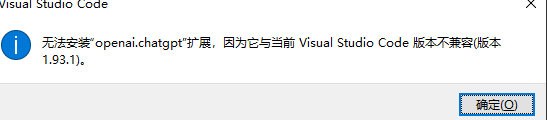
然后到官网正常下载后,双击安装,出现
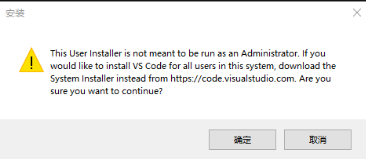
它的意思是:下载的是"用户版"(User Installer,仅供当前用户使用),但现在正以"管理员"的最高权限运行它。
大模型回复:
第一步:检查当前的账户状态
如果你现在还登录在我们之前解决 WebView2 问题时开启的那个隐藏的
Administrator(超级管理员) 账户 里,请点击弹窗上的 "取消" 。 然后,请按Ctrl + Alt + Delete注销当前账户,登录回你平时正常使用的电脑账号。因为如果你在超级管理员账户里安装,VS Code 会装在那个账户专属的文件夹里,等你切回自己的账号后可能会找不到软件。第二步:正常运行安装程序
当回到平时的账号后,直接双击 这个 VS Code 安装包即可(不要右键选择"以管理员身份运行")。正常双击是不会弹出这个警告的,它会顺利进行覆盖更新。
备选方案: 如果确认自己已经在平时的账号下,或者你不想折腾了,直接点击"确定" 强行继续安装也是完全可以的,不会对后续写代码或装插件产生任何负面影响。
然后根据它说的注销了,重新登录了还是出现这个,我就想着关闭最高管理员权限(千万不要灵机一动。。
关闭超级管理员账户
点击任务栏的 Windows 开始按钮,输入
cmd。在搜索结果中找到"命令提示符",右键点击它 -> 选择"以管理员身份运行"。(如果弹出用户账户控制窗口,点击"是")。
在弹出的黑框中,复制并粘贴以下命令,然后按回车:
net user administrator /active:no如果下方提示"命令成功完成",就说明这个超级管理员账户已经被成功关闭并从登录界面隐藏了。
按照上面的步骤做了之后,重启电脑后从锁屏界面开始根本都登不上了,显示"您的账户已被停用,请向系统管理员咨询"
解决方法:
方法一:进入安全模式启用账户
按住Shift不放,点击锁屏右下角重启,会进去一个蓝色背景的菜单,依次选择疑难解答-->高级选择-->启动设置,然后点击重启进入安全模式(好像有个菜单,看一下哪个是安全模式的,我的好像是F4)
电脑进入安全模式后,通常会自动以管理员身份登录,此时不会再有账户停用的提示。
在桌面"此电脑"或"计算机"图标上点右键,选择"管理"。
在打开的"计算机管理"窗口左侧,找到并点击"本地用户和组",然后点选下面的"用户"文件夹。
在右侧窗口中,找到你被停用的那个用户名(图标上会有一个向下的箭头,表示已禁用)。
右键点击你的用户名,选择"属性"。
在弹出的属性窗口里,取消勾选"账户已禁用"或"账户已被停用"这一项,然后点击"确定"。
操作完成后,直接重启电脑,就可以正常登录了。(问题是我在弹出的窗口中没找到禁用的账户)
方法二:使用命令开启管理员账户(简单,管用)
同样先按照方法一的步骤进入安全模式。
在安全模式的桌面,右键点击开始菜单,选择"Windows PowerShell(管理员)"或"命令提示符(管理员)"。
在弹出的黑色或蓝色窗口中,输入以下命令并按回车:(这个是前面调的时候把它关了。。。但没想到电脑只有这一个账户。。)
net user administrator /active:yes 看到"命令成功完成"的提示后,重启电脑,就好了。
完整步骤
- 打开浏览器,前往 VS Code 官网:code.visualstudio.com
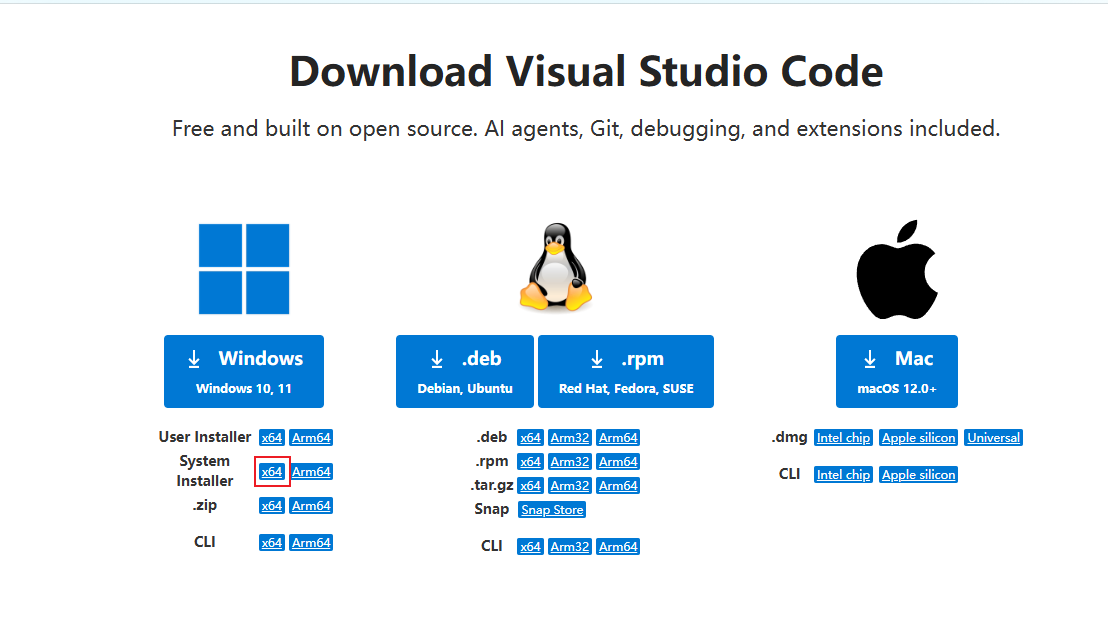
不要点击最大的那个蓝色下载按钮!!!(踩坑了)仔细看蓝色按钮的正下方,有一行字写着 System Installer ,请点击它右侧对应的 x64 进行下载。
直接下载最新的 Windows 版安装包。
下载后双击运行,直接覆盖安装即可。
安装完成后打开 VS Code,版本就已经是最新的了,此时就可以正常安装那个插件。
先记到这吧。。。