在 Word 中制作较长表格时,表格可能会跨到多页显示。
如果没有设置标题行重复,只有第一页能看到表头,后面的页面只剩下数据内容,查看时不容易判断每一列分别代表什么。
解决方法
选中表格最上方的表头行,然后使用 Word 的"重复标题行 "功能。
设置完成后,在打印预览中可以看到每一页的表格顶部都会显示同一组表头。
操作步骤
1.打开 Word 文档,找到需要设置的长表格。
2.选中表格的标题行。
标题行通常是表格第一行,一般就是表头。
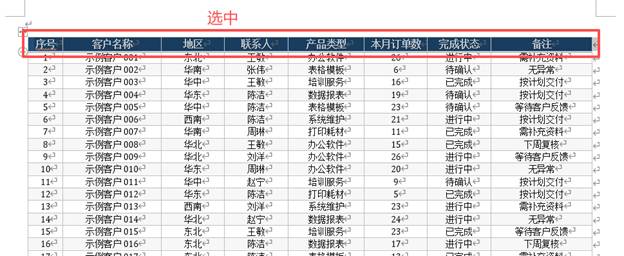
3.点击表格后,顶部菜单会出现"表布局"。

4.在"表格工具"中点击"布局"选项卡。
注意,这里不是 Word 顶部原本的"布局",而是点进表格后才出现的"表布局"。
5.在工具栏右侧找到"数据"区域,点击"重复标题行"。

6.点击"文件" → "打印",进入打印预览,检查后续页面是否已经显示表头。
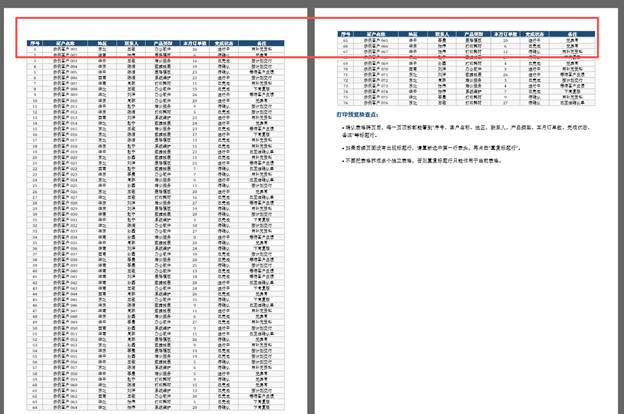
如果找不到 " 重复标题行 " 怎么办?
如果在工具栏中找不到"重复标题行",可以使用下面这个方法:
1.选中表格的标题行。
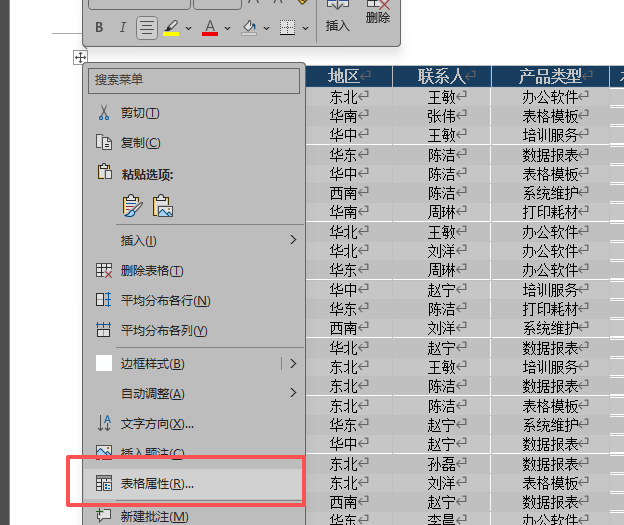
2.右键点击选中的标题行。
3.选择"表格属性"。
4.在弹出的窗口中切换到"行"选项卡。
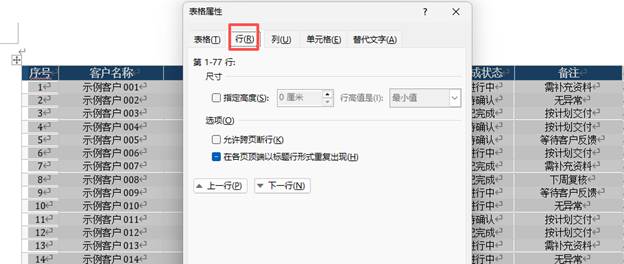
5.6.勾选"在各页顶端以标题行形式重复出现"。
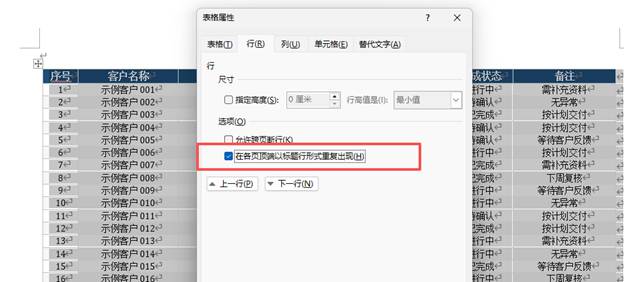
6.点击"确定"。
这种方法更稳定,即使不同 Word 版本的工具栏位置不同,也可以完成设置。
注意事项
- 标题行必须是表格最上方的行。
如果要重复显示的是表格第二行或第三行,通常需要把它们和前面的表头一起选中。 - 如果表格有多行表头,可以同时选中多行,再设置"重复标题行"。
- 不要把一个长表格拆成多个独立表格。
"重复标题行"只对当前这个完整表格生效。 - 设置后建议进入打印预览查看效果。
有些情况下,在编辑页面中不明显,但打印预览中可以正常显示。 - 如果表格第一行是"销售统计表"这类大标题,第二行才是字段名称,建议把大标题放到表格外面,把字段名称作为表格第一行,这样设置更清楚,也更不容易出错。
总结
Word 表格跨页时,如果希望每一页都显示表头,需要选中表格最上方的标题行,然后设置"重复标题行"。
如果菜单中找不到该按钮,可以通过"表格属性"中的"在各页顶端以标题行形式重复出现"来完成设置。