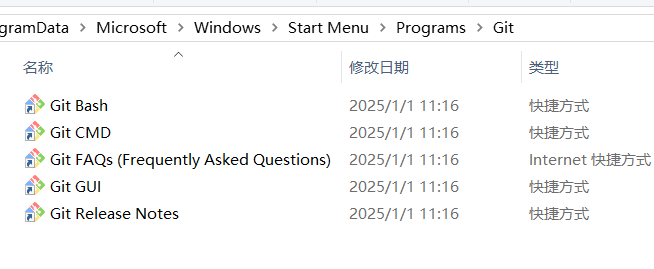
 一、先看懂你截图里 5 个 Git 快捷方式分别是干嘛的
-
Git Bash(最常用,推荐优先用这个) 基于 Linux 风格的命令行终端,支持 Linux、Git 全套命令,Windows 下开发绝大多数人都用它操作 Git。
-
Git CMD Windows 原生 CMD 风格的 Git 命令行,仅支持 Windows DOS 命令 + Git 命令,用得比较少。
-
Git FAQs Git 官方常见问题网页快捷方式,用来查官方问题说明,不用打开。
-
Git GUI Git 图形可视化界面,不习惯敲命令可以用鼠标点选操作,新手过渡用。
-
Git Release Notes Git 版本更新说明文档,一般不需要打开。
✅ 新手推荐:优先使用 Git Bash 学习 Git 命令。
二、第一步:初始化用户配置(安装后必须先配置一次)
双击打开 Git Bash,依次执行下面两条命令,把用户名、邮箱换成你自己的:
git config --global user.name "你的用户名"
git config --global user.email "你的注册邮箱"
查看是否配置成功
git config --global --list
能看到你设置的 name 和 email 就代表配置完成。
三、Git 两大核心使用场景
场景 1:从远程仓库拉取已有项目(克隆项目,最常用)
比如拉取 GitHub/Gitee 上的代码仓库:
如果你看到一个复制一个地址:https://github.com/ xxx.git
但是你需要 git clone :https://github.com/ xxx.git

-
在本地新建一个文件夹,右键 →
Git Bash Here打开终端 -
执行克隆命令:
git clone https://gitee.com/xxx/项目地址.git
执行完成后,当前文件夹就会下载好完整项目代码。
场景 2:本地新建项目,初始化 Git 仓库并上传到远程
-
进入你的项目根目录,打开 Git Bash
-
初始化本地 Git 仓库
git init
-
将所有文件加入暂存区
git add .
- 提交代码到本地仓库,
""内写本次更新说明
git commit -m "第一次提交:初始化项目代码"
- 关联远程仓库(先在 Gitee/GitHub 新建空白仓库,复制仓库地址)
git remote add origin https://gitee.com/xxx/你的仓库地址.git
- 推送到远程仓库
git push origin main
四、日常开发高频 Git 命令(必背)
1. 查看文件状态(哪些文件被修改、未提交)
git status
2. 提交修改三步标准流程
# 1. 把所有修改文件加入暂存区 、
git add .
# 2. 提交到本地仓库,备注修改内容
git commit -m "修复xxbug/新增xx功能"
# 3. 推送到远程仓库
git push origin main
3. 拉取远程最新代码(多人协作必用,提交前先拉)
git pull origin main
4. 分支常用命令(多人团队开发)
# 查看所有本地分支
git branch
# 创建新分支
git branch dev
# 切换到dev分支
git checkout dev
# 创建并直接切换新分支
git checkout -b dev
# 把dev分支推送到远程
git push origin dev
五、图形化工具 Git GUI 简单用法(不想敲命令可选)
-
打开
Git GUI→Open Existing Repository选择你的项目文件夹 -
左侧会显示所有修改的文件,选中文件添加到暂存区
-
在下方填写提交说明,点击 Commit 提交本地
-
点击 Push 推送到远程仓库即可。
六、常见新手问题补充
-
拉取 / 推送需要账号密码? 现在 Gitee/GitHub 推荐使用 SSH 密钥方式免密推送,或者使用个人令牌替代密码登录。
-
提交备注规范建议
feat:新增功能、fix:修复bug、docs:修改文档、refactor:代码重构,方便后续版本追溯。