目录
- [Claude Code介绍](#Claude Code介绍)
- [Claude Code安装](#Claude Code安装)
- 连接国产大模型
- [cc switch](#cc switch)
- [cc switch 接入中转站](#cc switch 接入中转站)
Claude Code介绍
Claude Code 是一个代理编码工具,可以读取你的代码库、编辑文件、运行命令,并与你的开发工具集成。可在终端、IDE、桌面应用和浏览器中使用。
Claude Code 是一个由 AI 驱动的编码助手,可帮助你构建功能、修复错误和自动化开发任务。它理解你的整个代码库,可以跨多个文件和工具工作以完成任务。
如果把 AI 编程工具比作汽车,Cursor 就像是一辆顶配的自动驾驶特斯拉,它把你包裹在舒适的图形界面里,你手扶方向盘,它帮你踩油门;而 Claude Code 则是一个自带 500 匹马力的核动力引擎,它没有外壳,不挑车架,你把它装在哪儿,它就能带着你去任何地方。
Claude Code安装
安装Node.js
首先要安装Node.js,可以把 Node.js 是 Claude Code 的运行基座。Claude Code本身就是一个 npm包,是跑在 Node 环境里的。
Node.js 下载的网址为:https://nodejs.org/zh-cn/download
下载安装
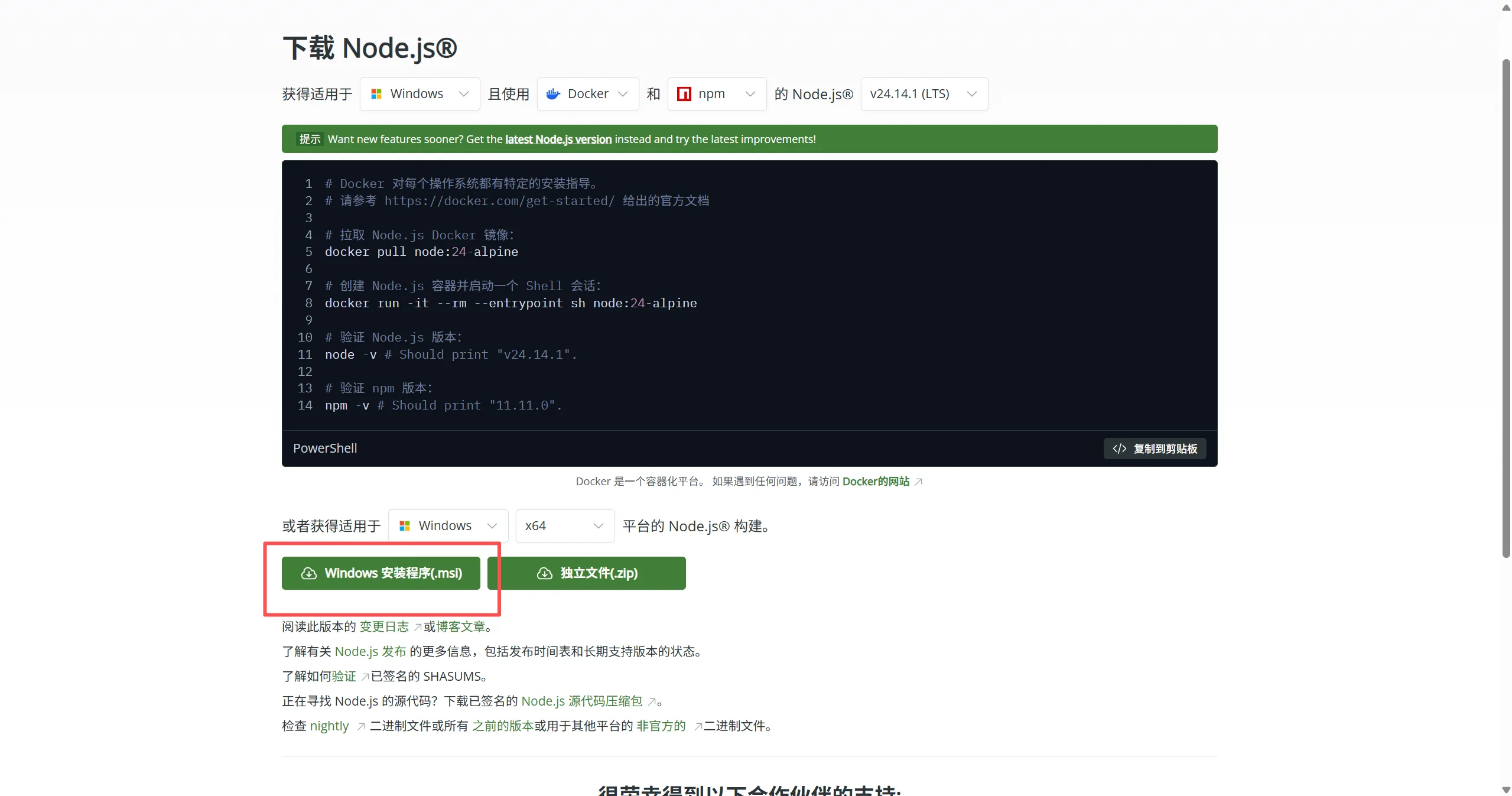
安装完验证下版本
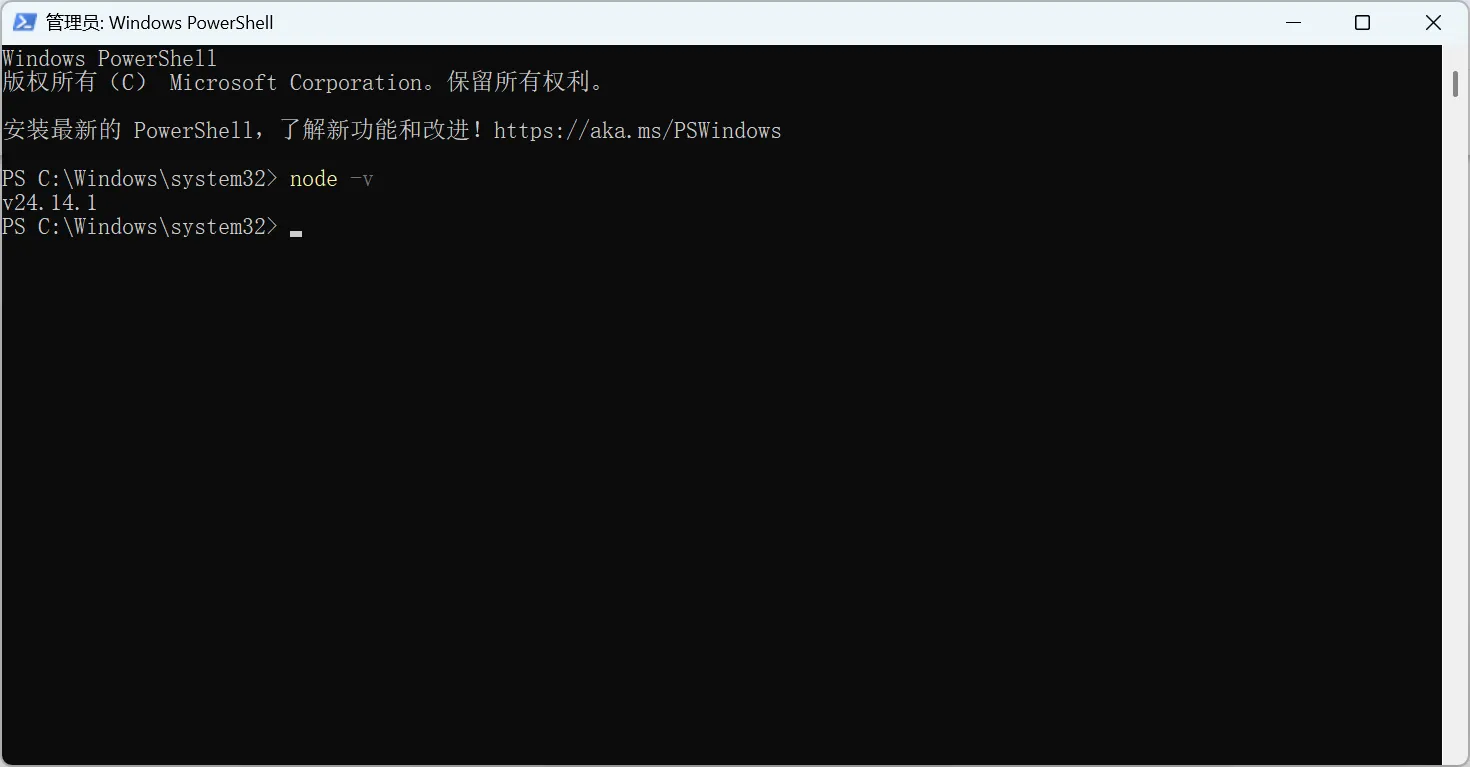
安装git
Claude Code 很多底层命令依赖 Git 的 bash 环境,所以需下载并安装Git。
Git 下载的官网为:https://git-scm.com/install/windows
比较简单,自行下载安装即可。
安装之后可以使用 git --version 命令查看版本信息。
安装Claude Code
国内可以先添加镜像源,加快下载速度:
plain
npm config set registry https://registry.npmmirror.com执行如下命令安装
plain
npm install -g @anthropic-ai/claude-code验证是否安装成功:
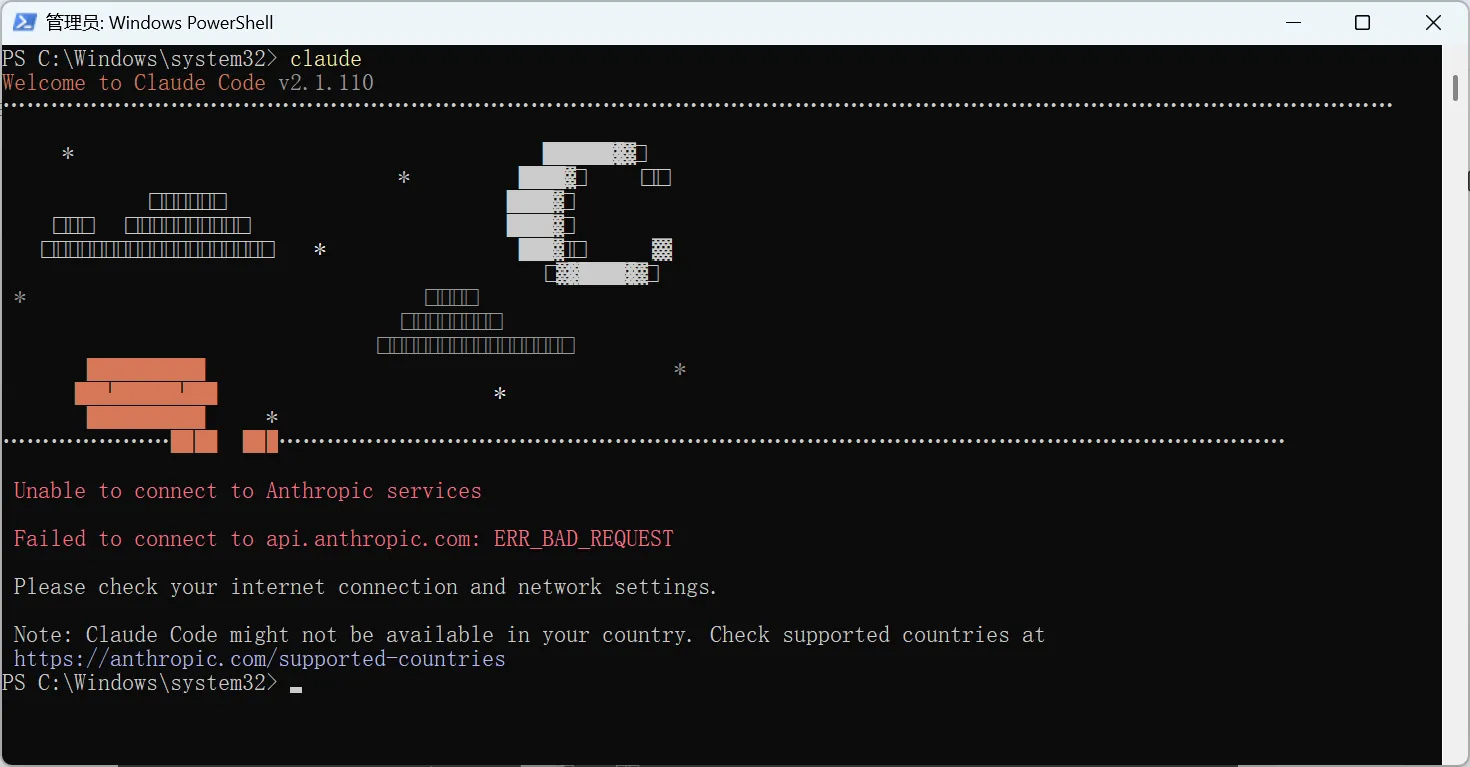
出现上面就安装成功了,但是连接Anthropic服务器失败了。再国内这样很正常,是连不上Anthropic服务器的。
但是 Claude Code 装好后,只是一个空壳,还需要再连接大模型才能使用大模型的能力。启动的时候默认的是连接的Anthropic服务器,所以出现上面的错误。而且官方Claude模型价格还不便宜,根据个人需要去购买,并且要会使用科学上网,而且可能面临封号的风险。
所以这里我建议使用国内的一些模型或者中转站,新用户还会送免费一些额度,国内访问速度也还可以。
连接国产大模型
现在就来看看如何在Claude Code 接入国产大模型。
要接入其他模型的话有两种方案,一种是设置环境变量,一种是修改配置文件,其实Claude Code安装完 是有一个配置文件的。
方法一:使用环境变量
这种方法简单直接,适合想快速体验或临时切换模型的场景。注意这种方法只在当前终端窗口有效,关掉窗口后,下次打开配置就失效了。
读取两个环境变量来决定连哪个模型:
- ANTHROPIC_BASE_URL: 把 API 地址换成国内模型的
- ANTHROPIC_AUTH_TOKEN: 填国内模型的 API Key
- ANTHROPIC_MODEL: 告诉 Claude Code 用哪个模型名
改了这三个变量,Claude Code 就会把请求发到指定的国内模型,而不是 Anthropic 的服务器。
以千问为例,在终端中执行以下命令即可:
java
# 设置 API 基础地址
export ANTHROPIC_BASE_URL="https://dashscope.aliyuncs.com/compatible-mode/v1"

# 设置你的 API Key
export ANTHROPIC_AUTH_TOKEN="sk-你的API_Key"

# (可选) 指定要使用的模型
export ANTHROPIC_MODEL="qwen-plus"
具体每个模型和的 API Key 去官网获取即可。
方法二:修改配置文件
配置文件时永久生效的,每次使用都可以生效。
配置文件一般在:
- macOS / Linux :
~/.claude/settings.json - Windows :
C:\Users\<你的用户名>\.claude\settings.json
如果文件或文件夹不存在,可以手动创建。编辑 <font style="background-color:rgb(235, 238, 242);">settings.json</font> 文件,加入以下内容:
json
{
  "env": {
    "ANTHROPIC_AUTH_TOKEN": "sk-你的API_Key",
     "ANTHROPIC_BASE_URL": "https://dashscope.aliyuncs.com/apps/anthropic",
    "ANTHROPIC_MODEL": "qwen3.7-max",
    "CLAUDE_CODE_DISABLE_NONESSENTIAL_TRAFFIC": "1"
  }
}
这里"env" 对象里的配置会自动被 Claude Code 加载,效果等同于设置环境变量。
注意CLAUDE_CODE_DISABLE_NONESSENTIAL_TRAFFIC 建议加上,可以关闭非必要的遥测数据上报。
注意阿里不同版本接入的服务器不一样,请参考以下文档:https://bailian.console.aliyun.com/cn-beijing?spm=5176.29597918.0.d_primary.b07d133ck2PAfB&tab=doc#/doc/?type=model&url=2949529
配置完之后重启Claude,如下;
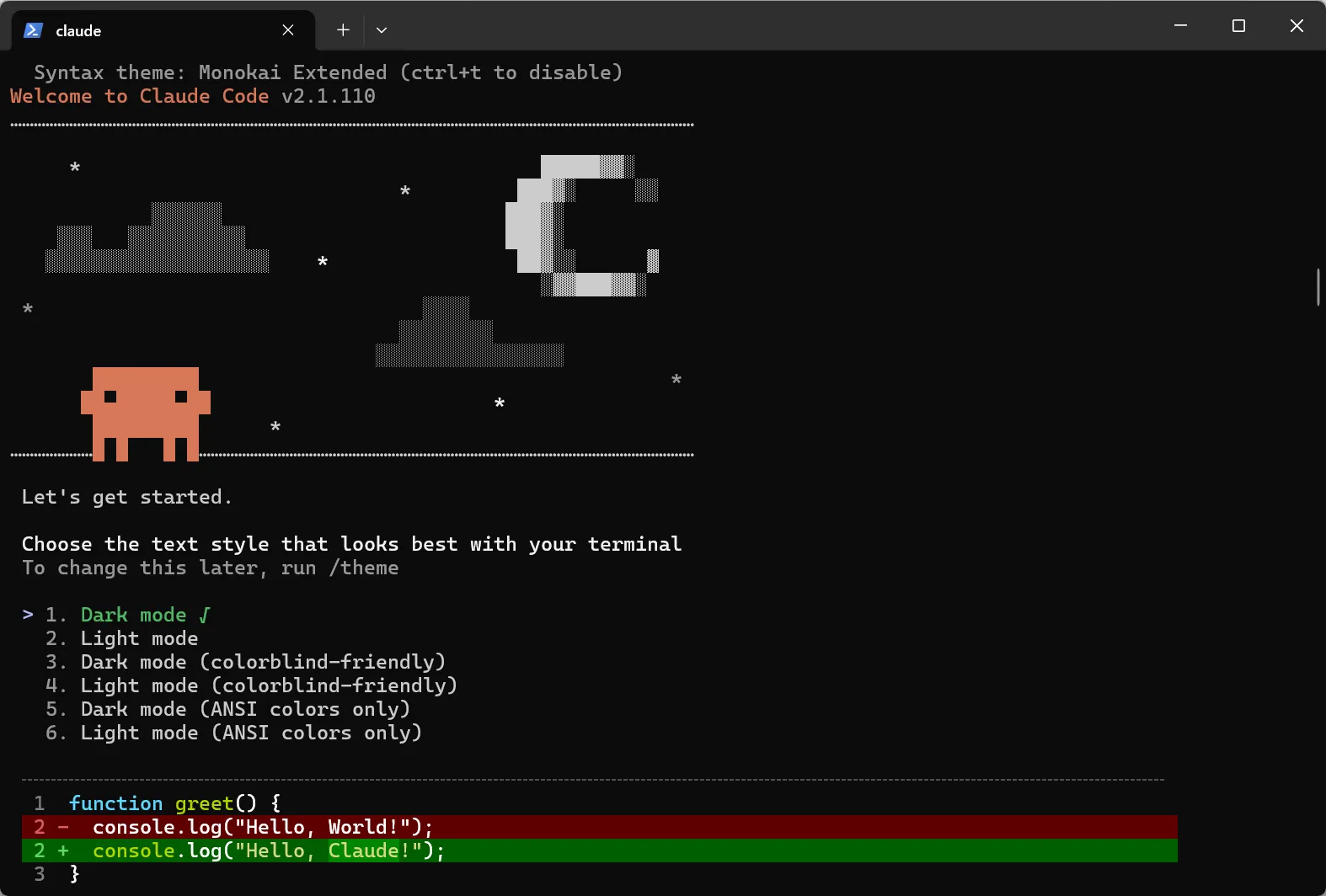
这里只是让你设置外观风格,可以上下键选择模式预览,选自己喜欢的enter确认即可。
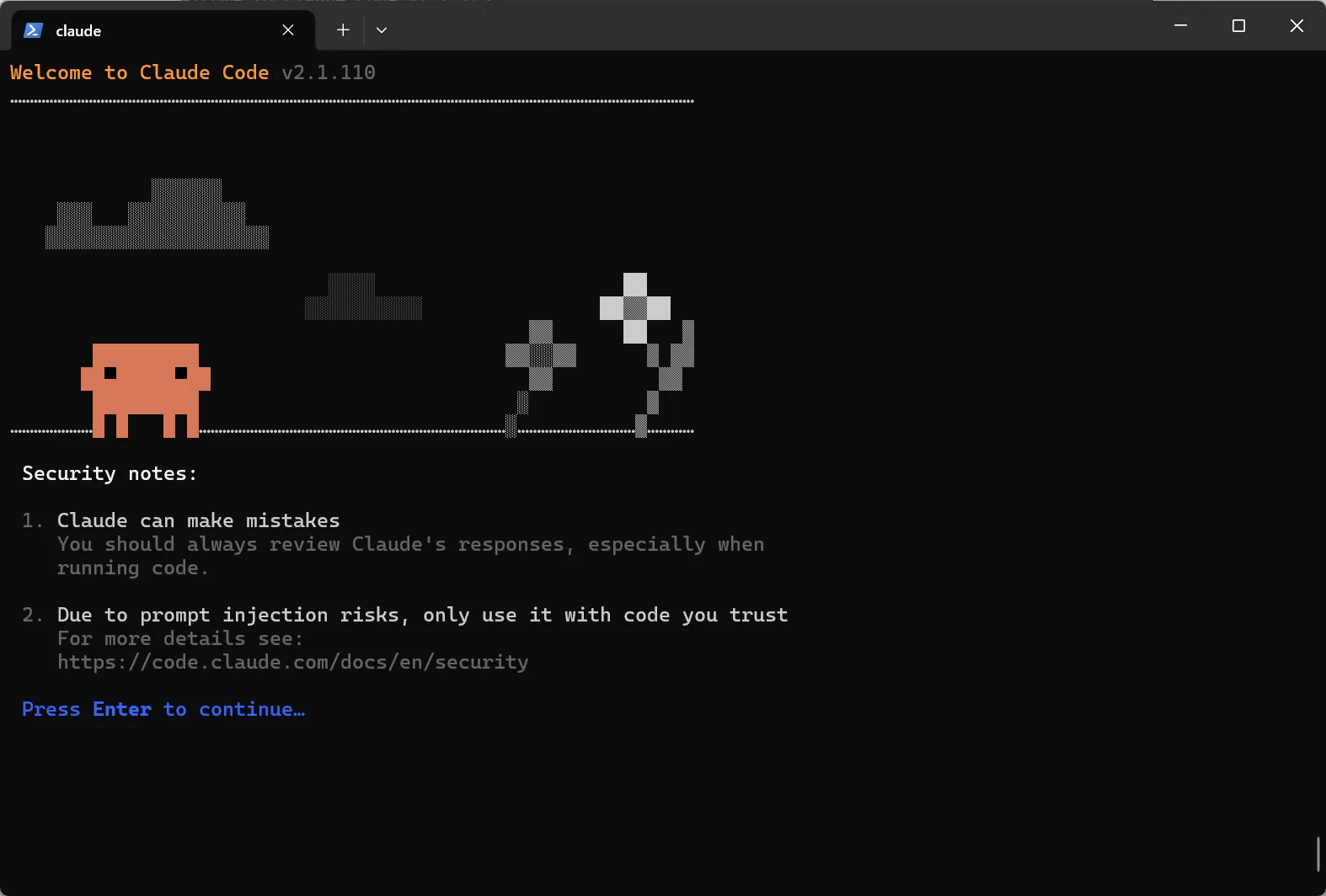
到上面的页面就真正启动成功了。
点击enter,会让你信任当前文件,做为工作目录:
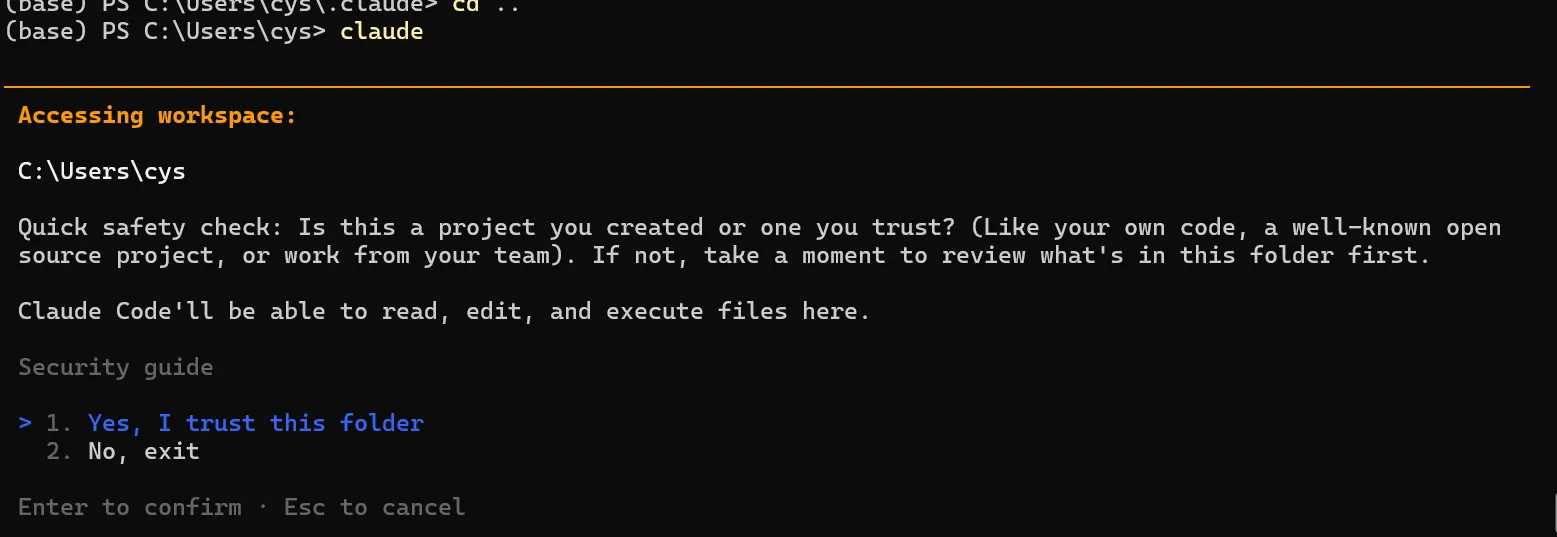
确认trust即可,进入如下页面:
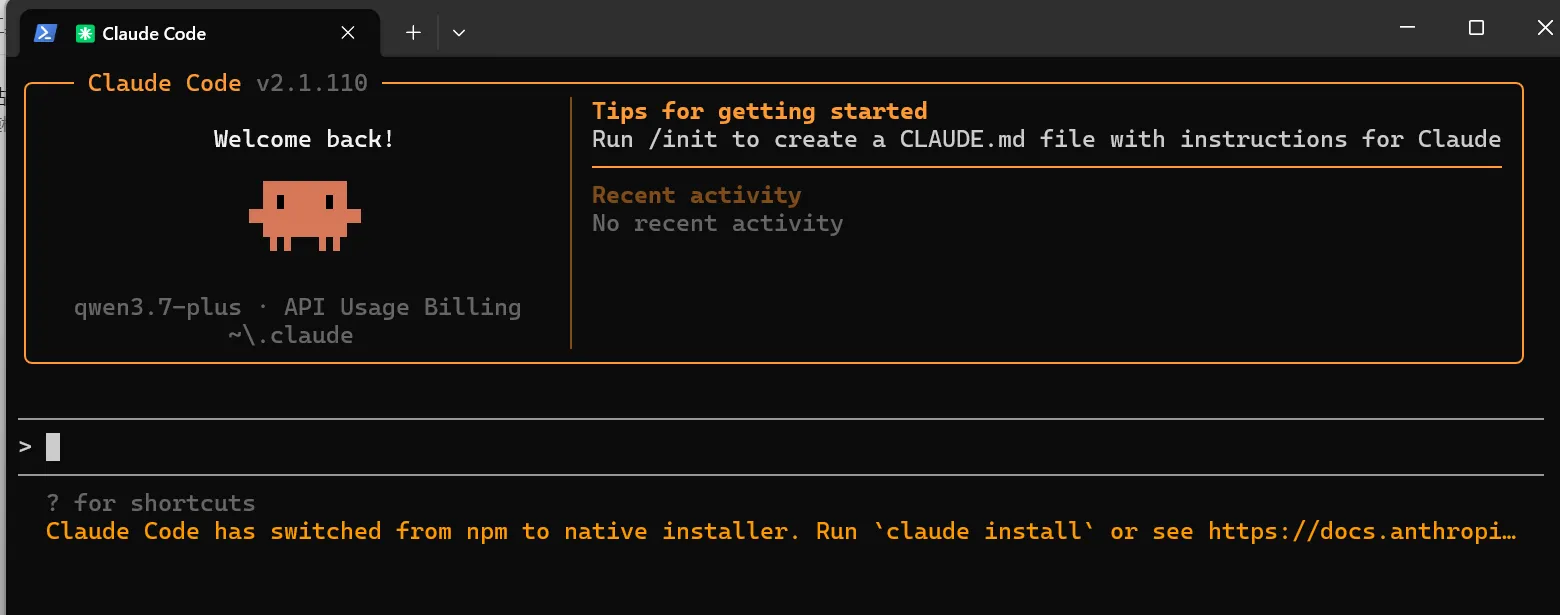
使用命令可以查看当前使用的模型和 API 地址是否正确:
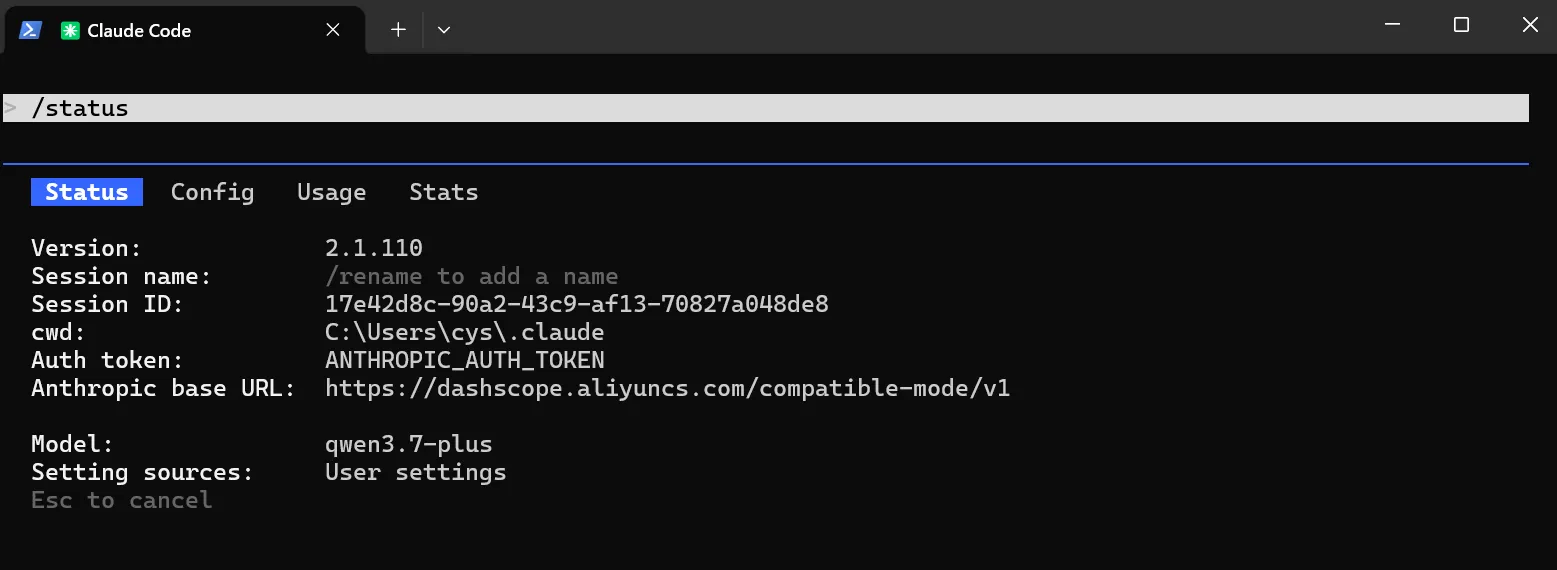
我们可以试着和他对话:
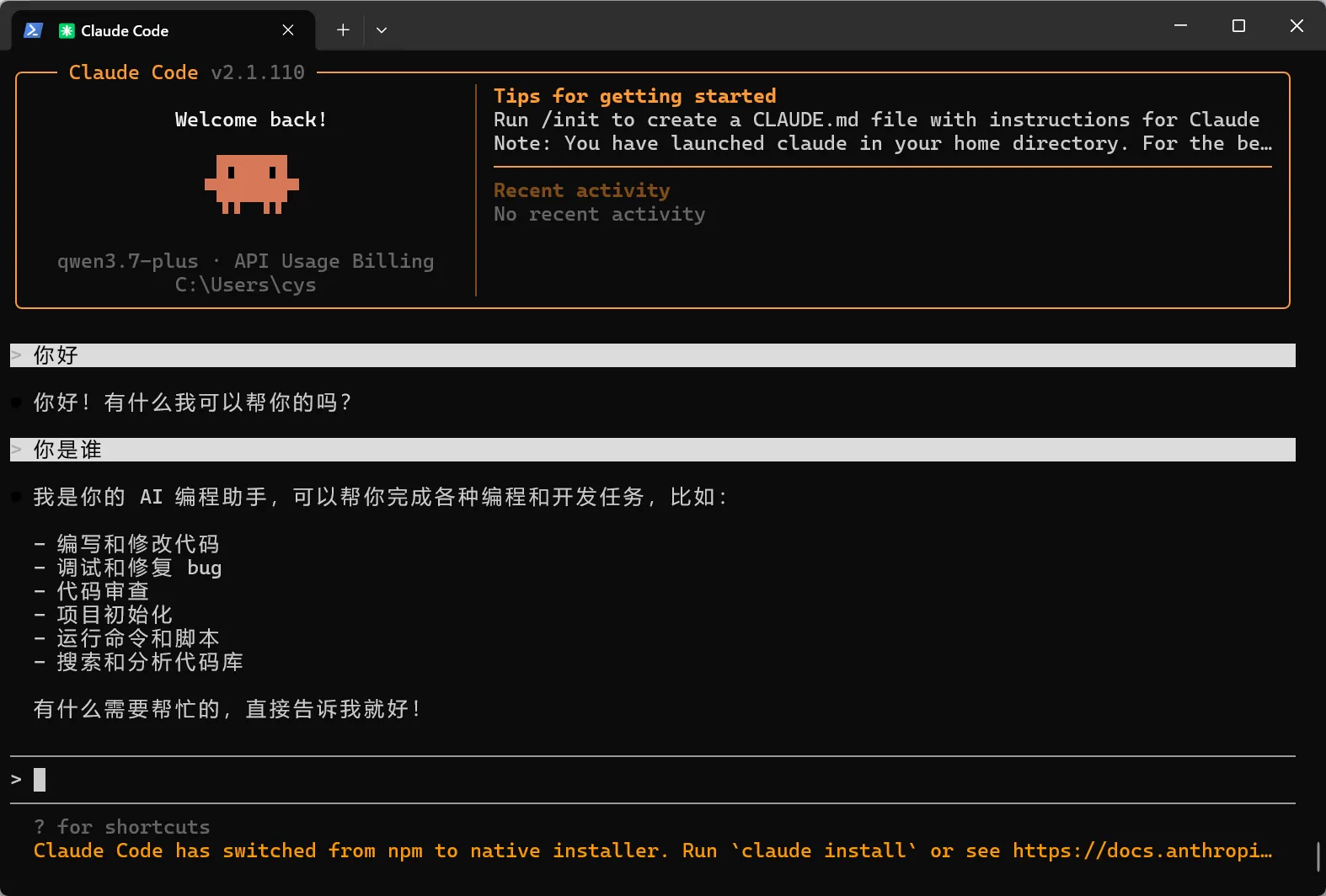
完美对接完成千问大模型!
cc switch
ClaudeCode 只是一个壳子,要使用模型,还是自己配置,传统做法是手动改配置文件,换一个模型就要改一次API Key和Base URL,还容易改错。
CC Switch 一个开源免费的跨平台桌面管理工具,可以统一管理Claude Code、Codex、Gemini CLI等主流的AI编程工具的供应商配置。将模型的 API Key、地址、参数等配置集中管理,信息配置好之后还可一键切换模型,非常方便。
他也支持一些中转站上api。下面来看看怎么用。
安装cc switch
下载地址:https://github.com/farion1231/cc-switch/releases
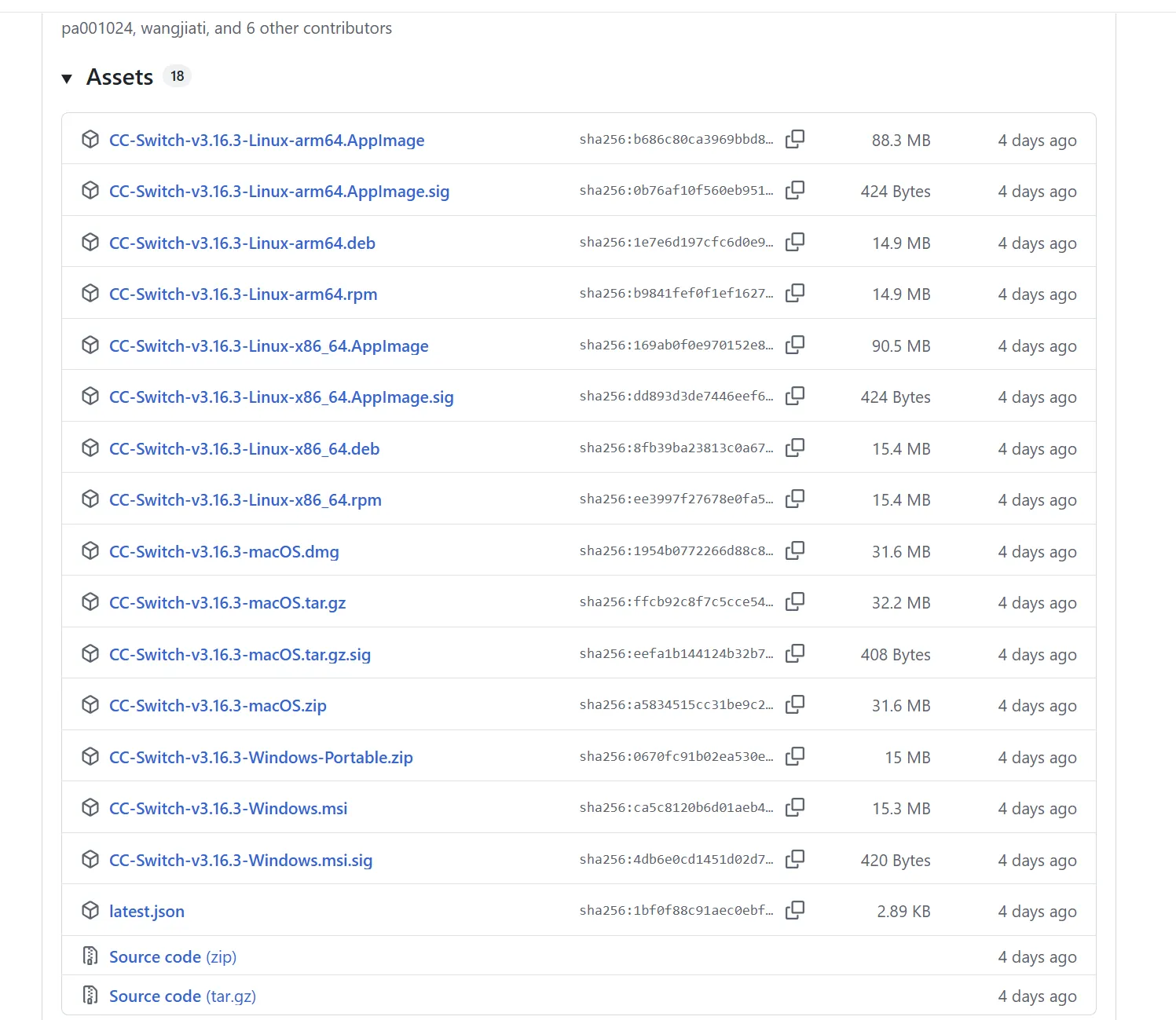
根据自己的系统平台安装。这里我一windows为例。下载CC-Switch-v3.16.3-Windows.msi
下载安装完成之后,打开如下:
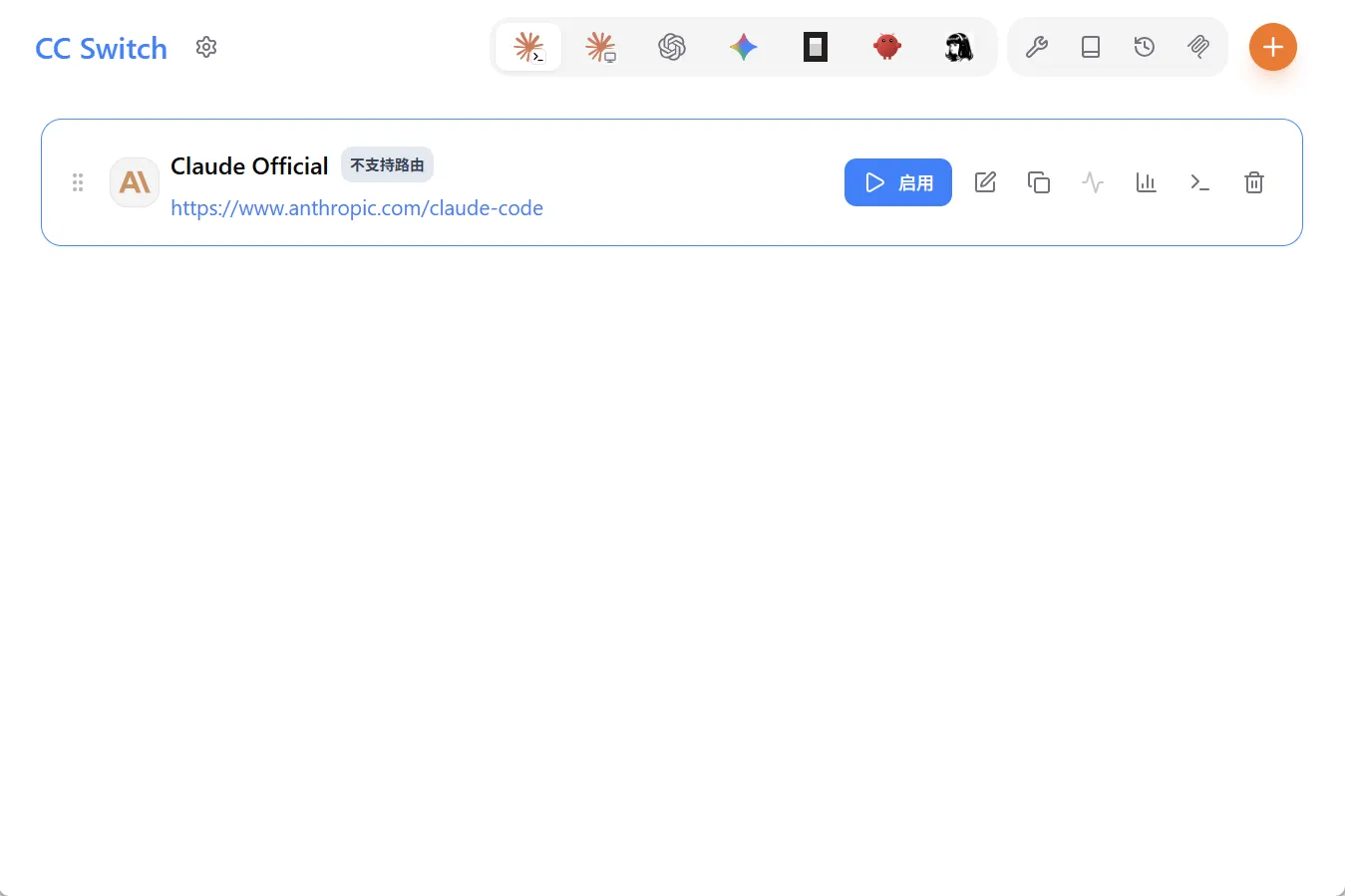
上面中间是它支持的模型应用供应商,目前有Claude Code、Claude Desktop、Codex、Gemini CLI、OpenClaw等主流供应商。
还注意到在Claude Code下,直连Claude Official 是不支持的,意思就是如果选这个"Claude Official"方案,CC Switch 不会给你提供修改 API 地址(Base URL)的选项,请求 一定会 被发往 Anthropic 的官方地址。所以不要启用,否则
我们要接国产模型或者中转站,可以点击右上方+,添加其他供应商。
添加国产大模型
点击右上方+号,如下:
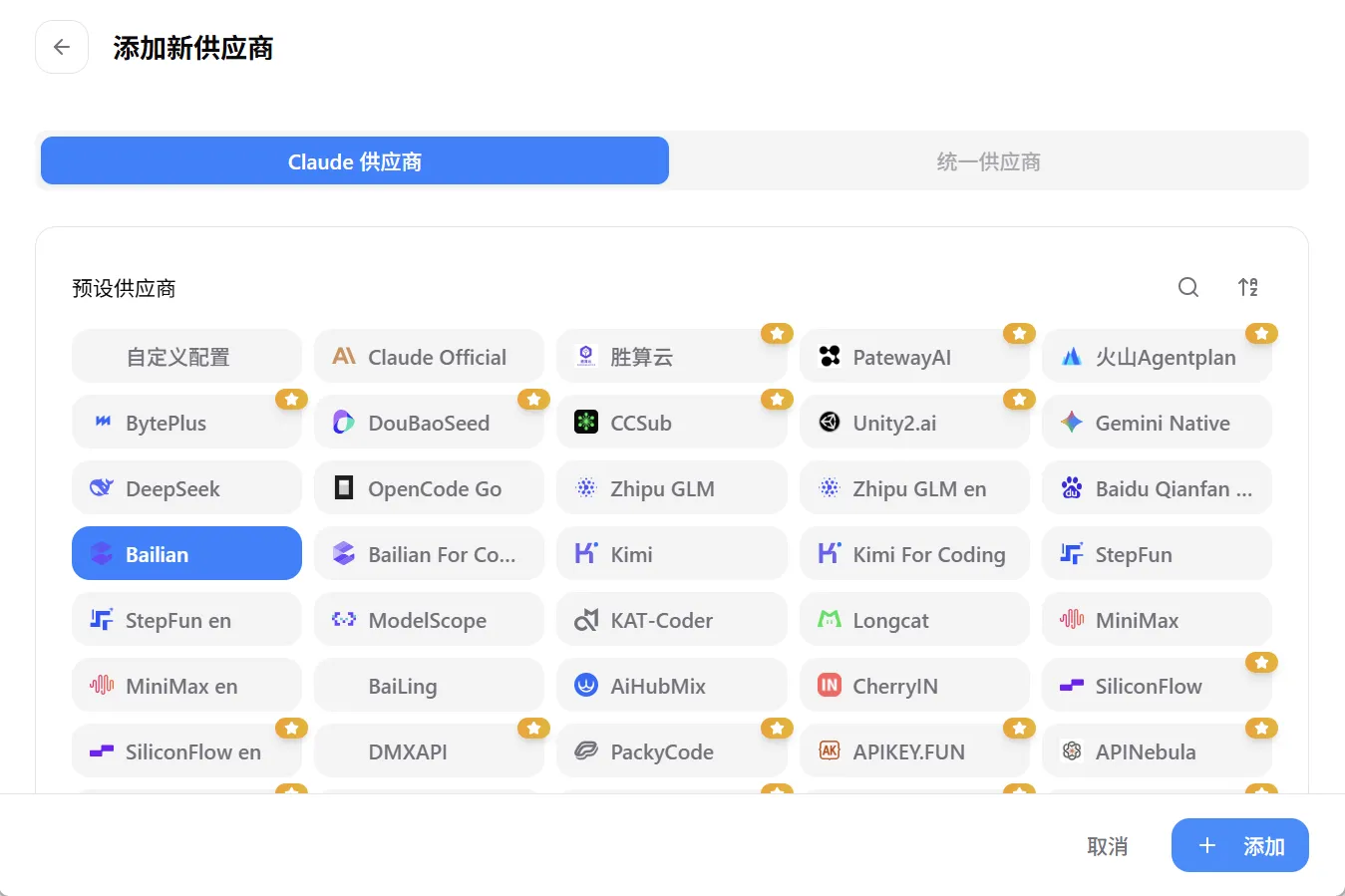
我们还是以阿里百炼为例,选择Bailian,往下滑,
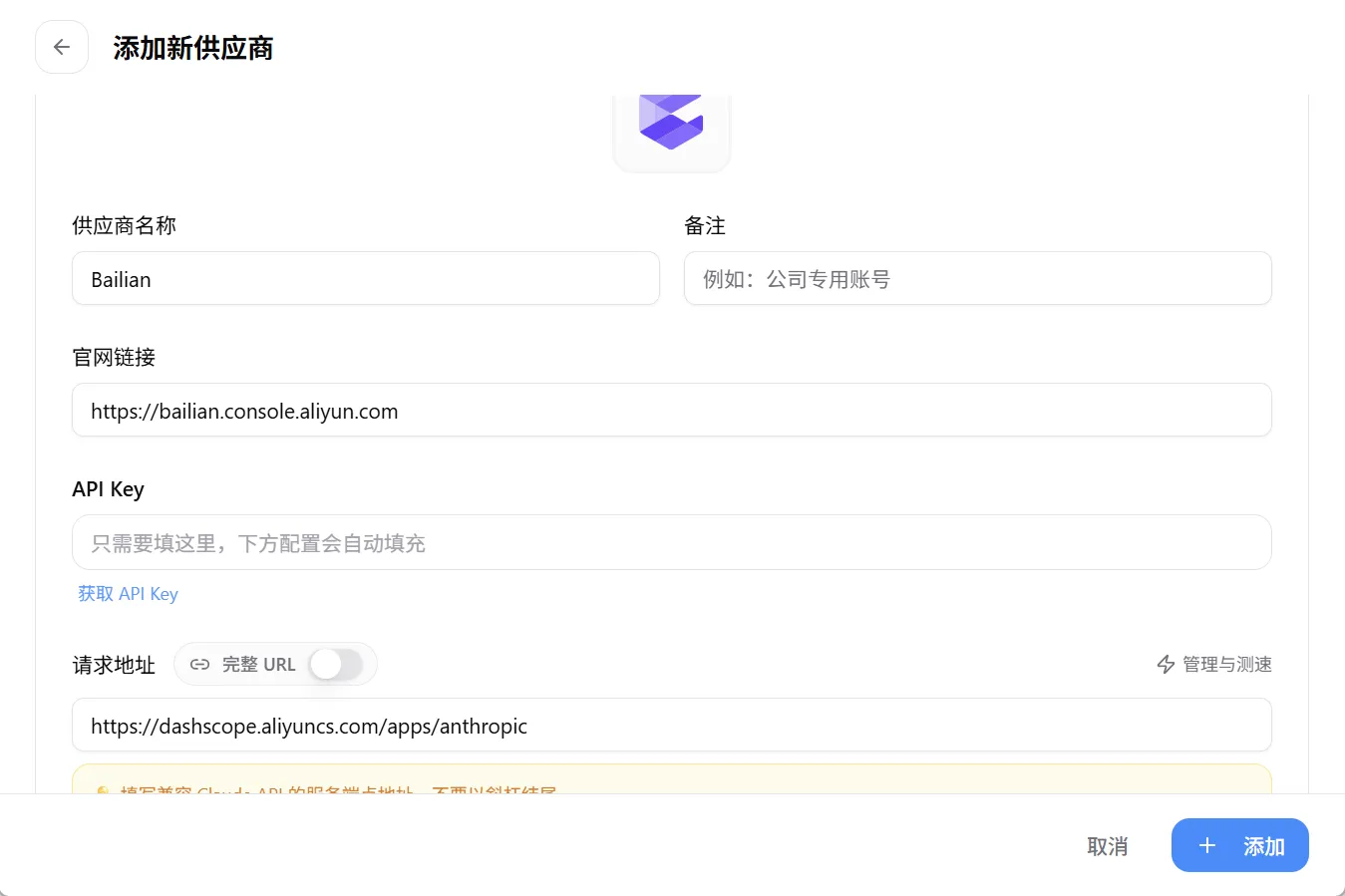
链接和请求地址给你写好了,只要填写自己的API Key 就行了。
往下翻看下高级选项:
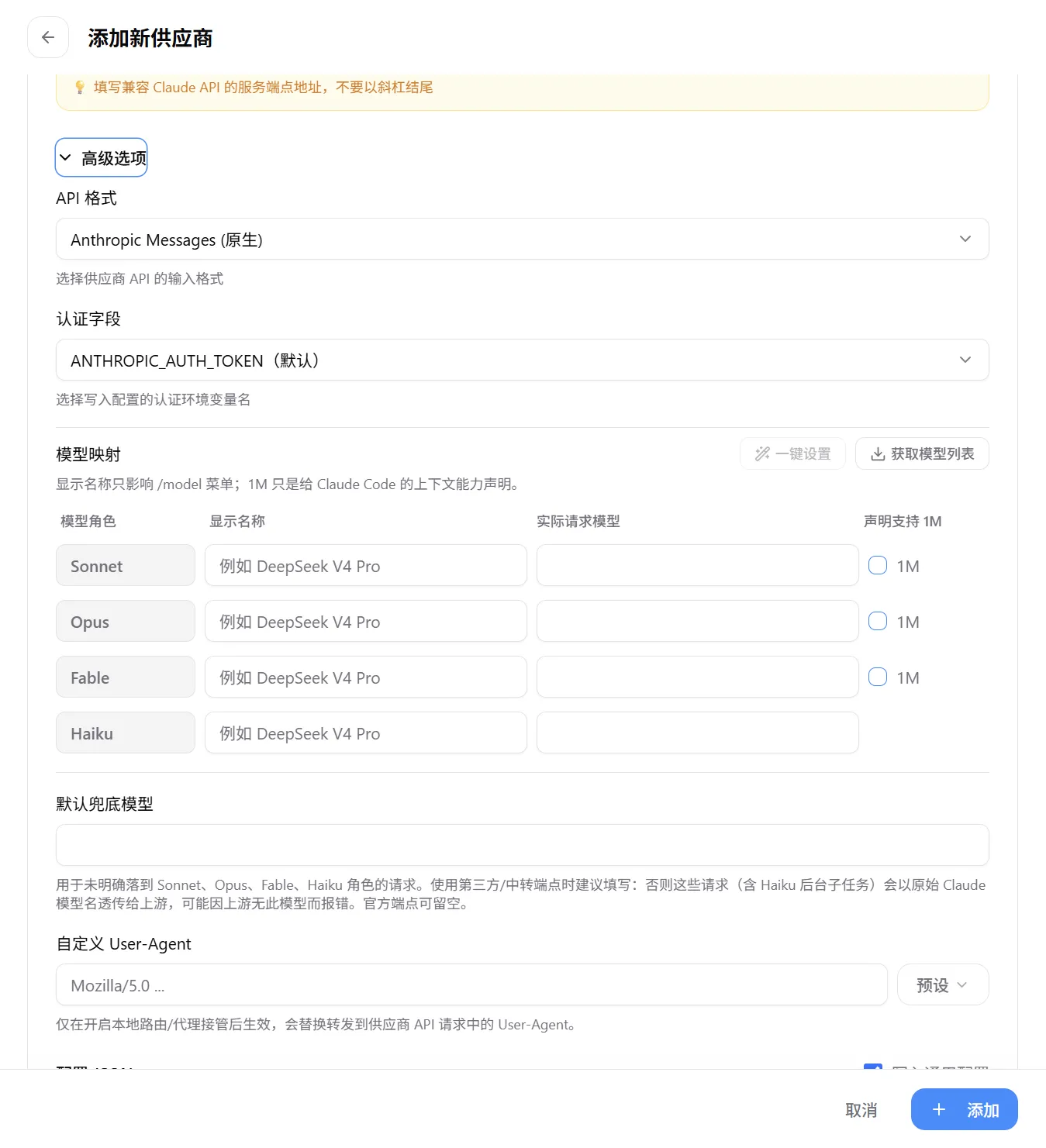
API和认证字段使用默认的就好。
模型映射表:是让你把 Claude Code 内部的"角色名"(Sonnet / Opus)映射到你实际想用的模型 ID 上:有以下选项:
- 显示名称:随便填,只影响你在
/model命令菜单里看到的名字。 - 实际请求模型:这里必须填入供应商能识别的精准模型 ID。
- 如果是百炼千问,填
qwen3-coder-plus-2025-07-22或qwen-max。 - 如果是中转站,填中转站后台显示的模型名(比如
gpt-4o-mini)。
- 如果是百炼千问,填
- 声明支持 1M:如果模型上下文确实有 1M(比如千问支持 1M),勾上;如果不确定,或者模型只有 200K,不要勾。勾错了,Claude Code 会以为能塞进超长文本,结果发过去直接报上下文超限错误。
默认兜底模型:当 Claude Code 内部发出一个没有明确归属到 Sonnet/Opus/Fable/Haiku 的请求时(比如某些后台子任务、系统内部调用),会使用这个模型。
自定义 User-Agent保持默认就行。
当填好所有配置,在JSON配置可以看到完整的数据:
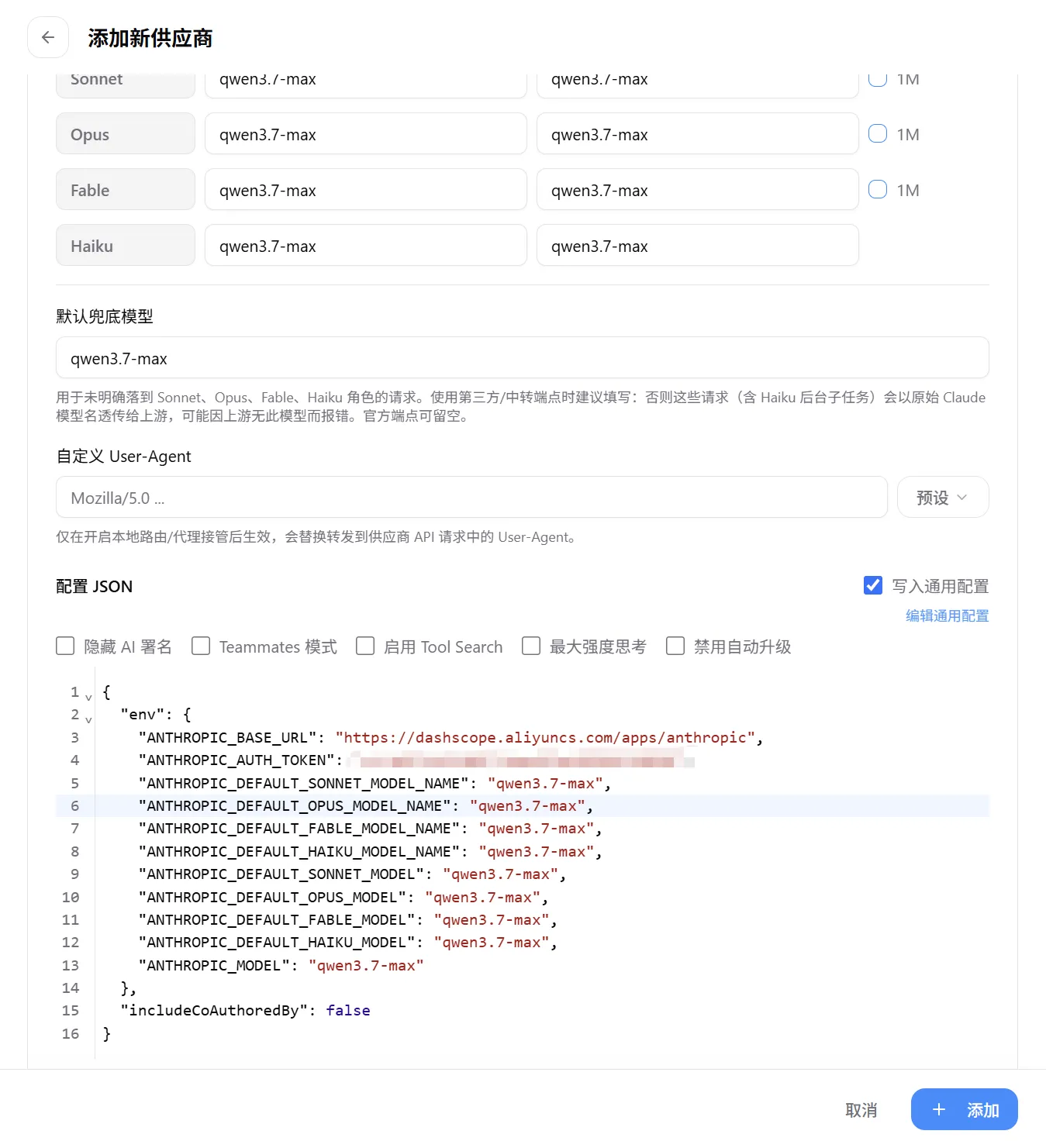
注意这里设置会自动同步到 .claude\settings.json文件中的。
下面还有一些测试配置和计费配置我们先不设置:
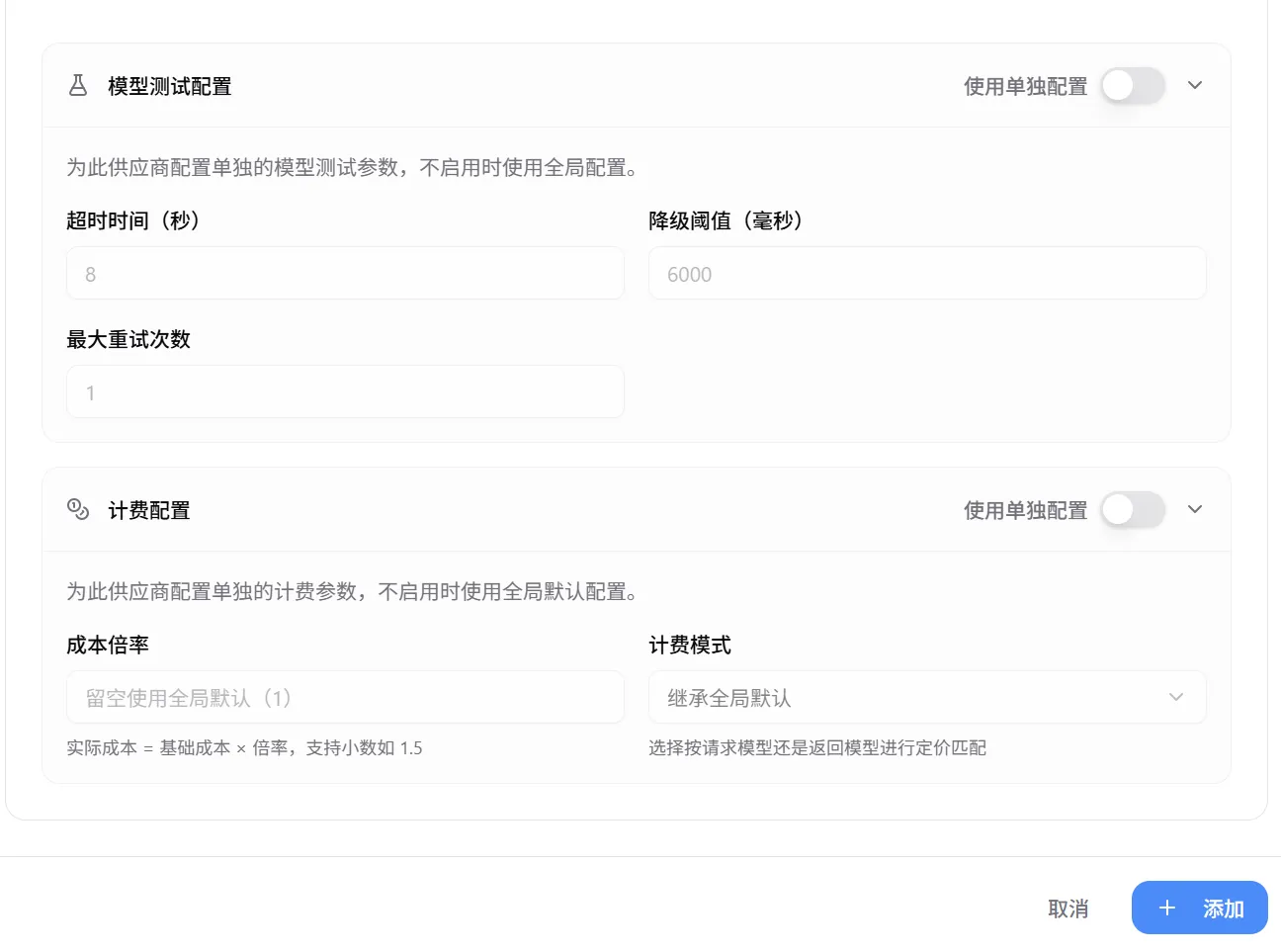
最后点击右下角添加按钮完成添加。
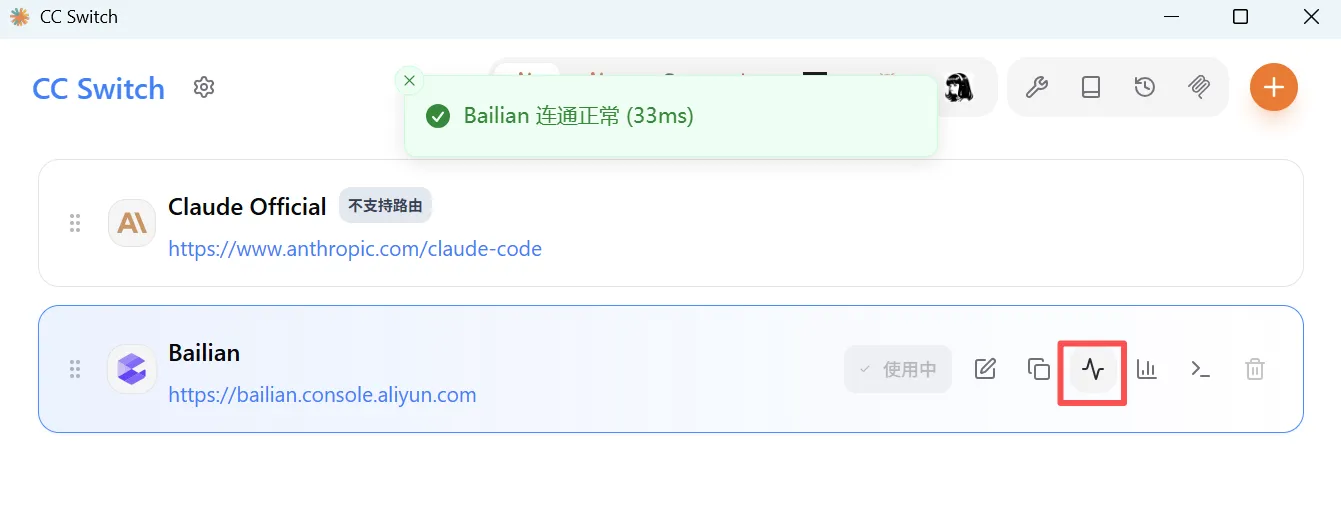
完成后回到主页面,点击红色框按钮可以测试是否能联通:
设置
有些设置可以配置一下:
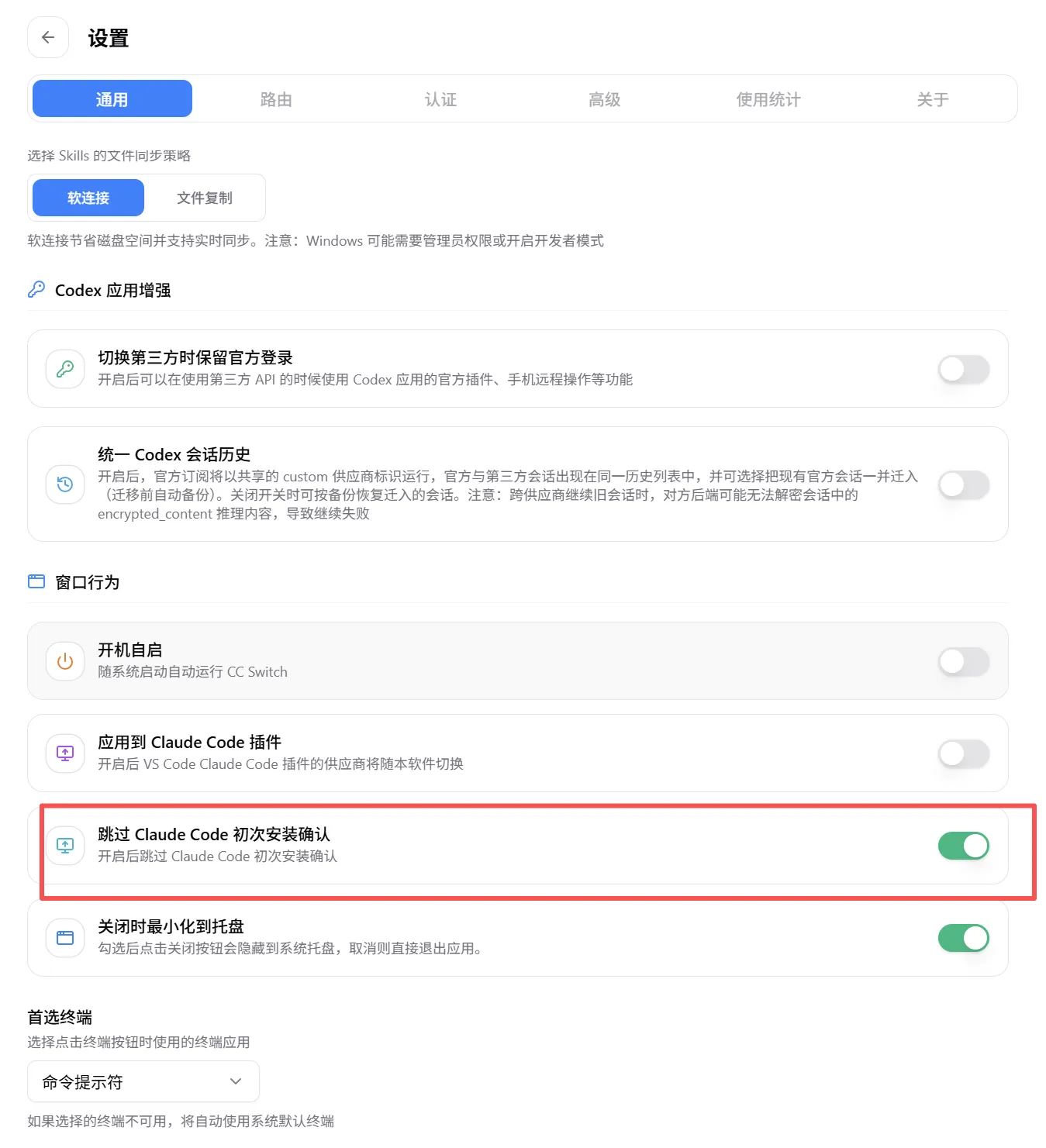
通用设置里开启跳过 Claude Code 初次安装确认:换供应商或启动 Claude Code 时,如果系统弹出了"首次安装/初始化"的确认对话框,CC Switch 会自动帮你点"确定"/"跳过"。
最后重启测试下会话是否能通。
cc switch 接入中转站
有时候可能自己买一些中转站的token。下面看看怎么接入。
和国产API类似,先要在你的中转站申请API Key。比如我这里用到的一个:
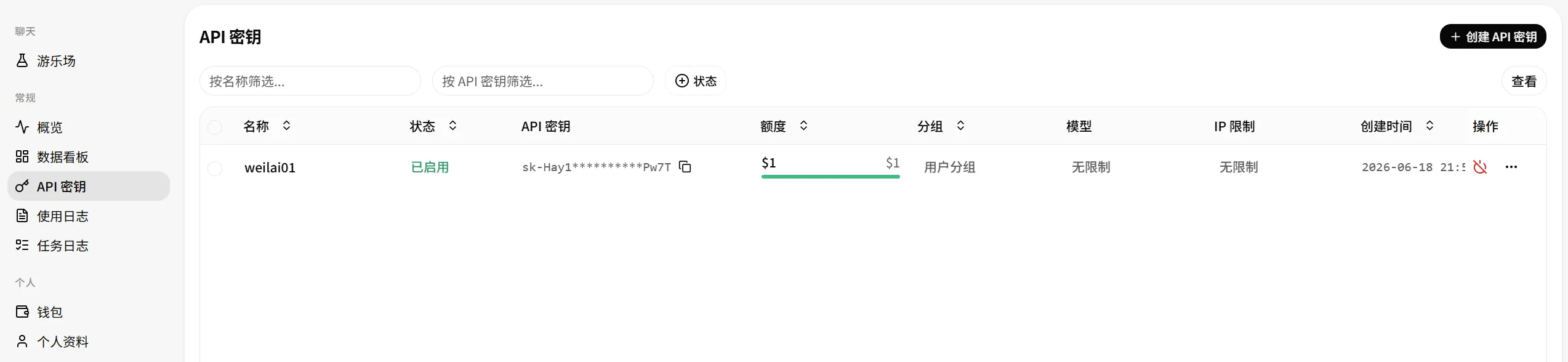
申请完之后可以点击右边的三个点,可以复制自己链接信息和API Key:
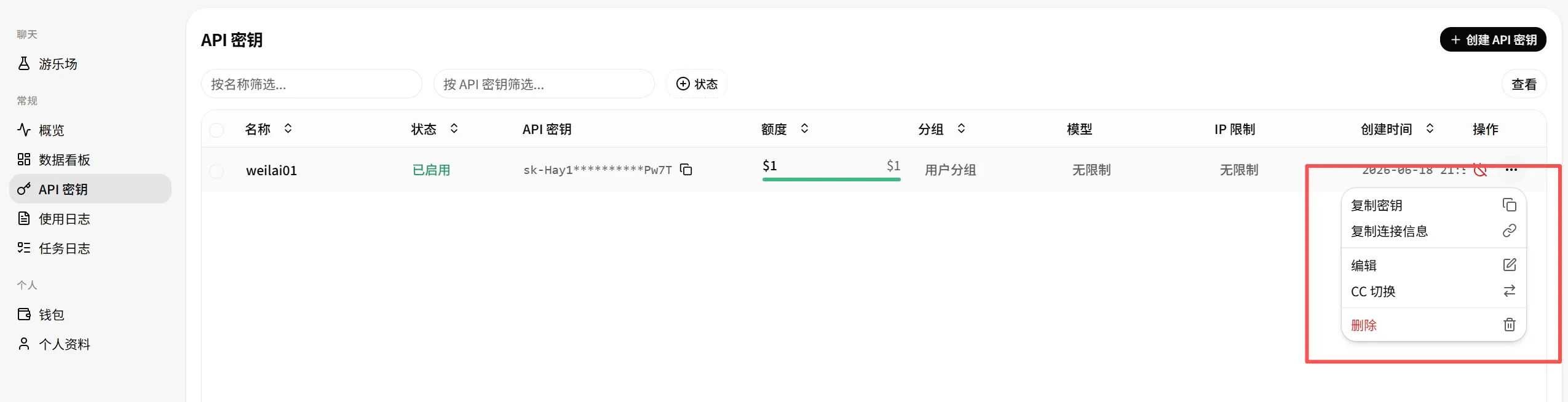
看到cc切换了吗,可以直接把当前配置快捷复制到cc switch:
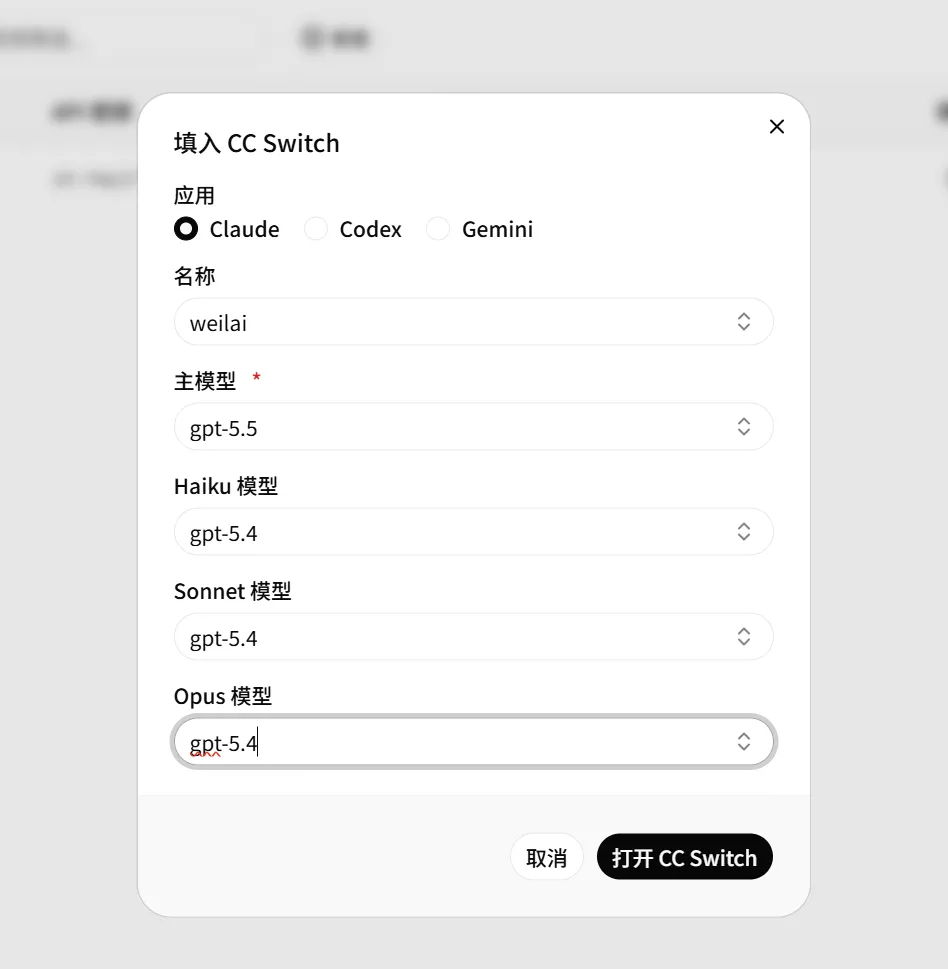
这里我们还是先看自己在cc switch里添加时怎么添加。
供应商时选择自定义供应商:
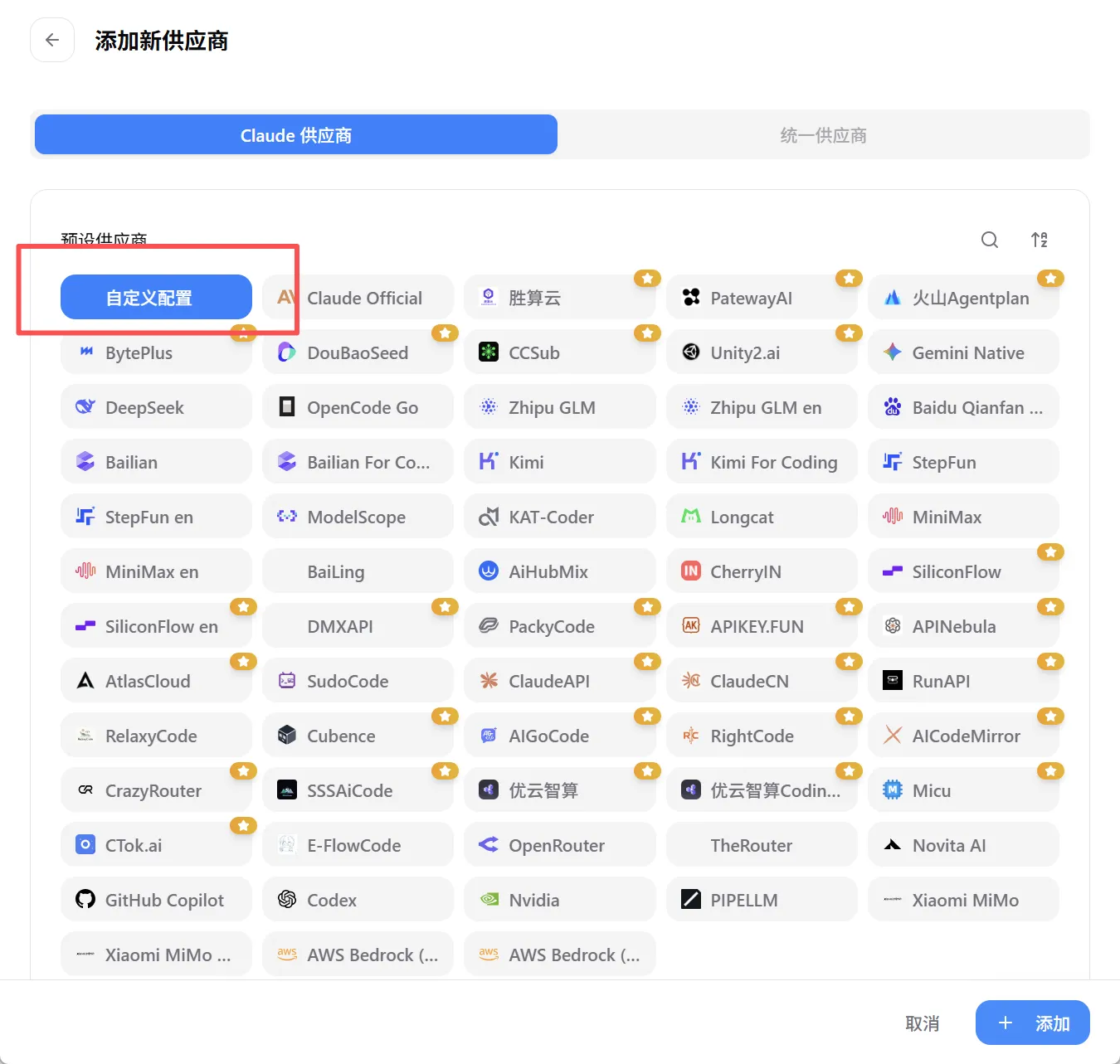
然后下滑填自己的API key 和连接地址:
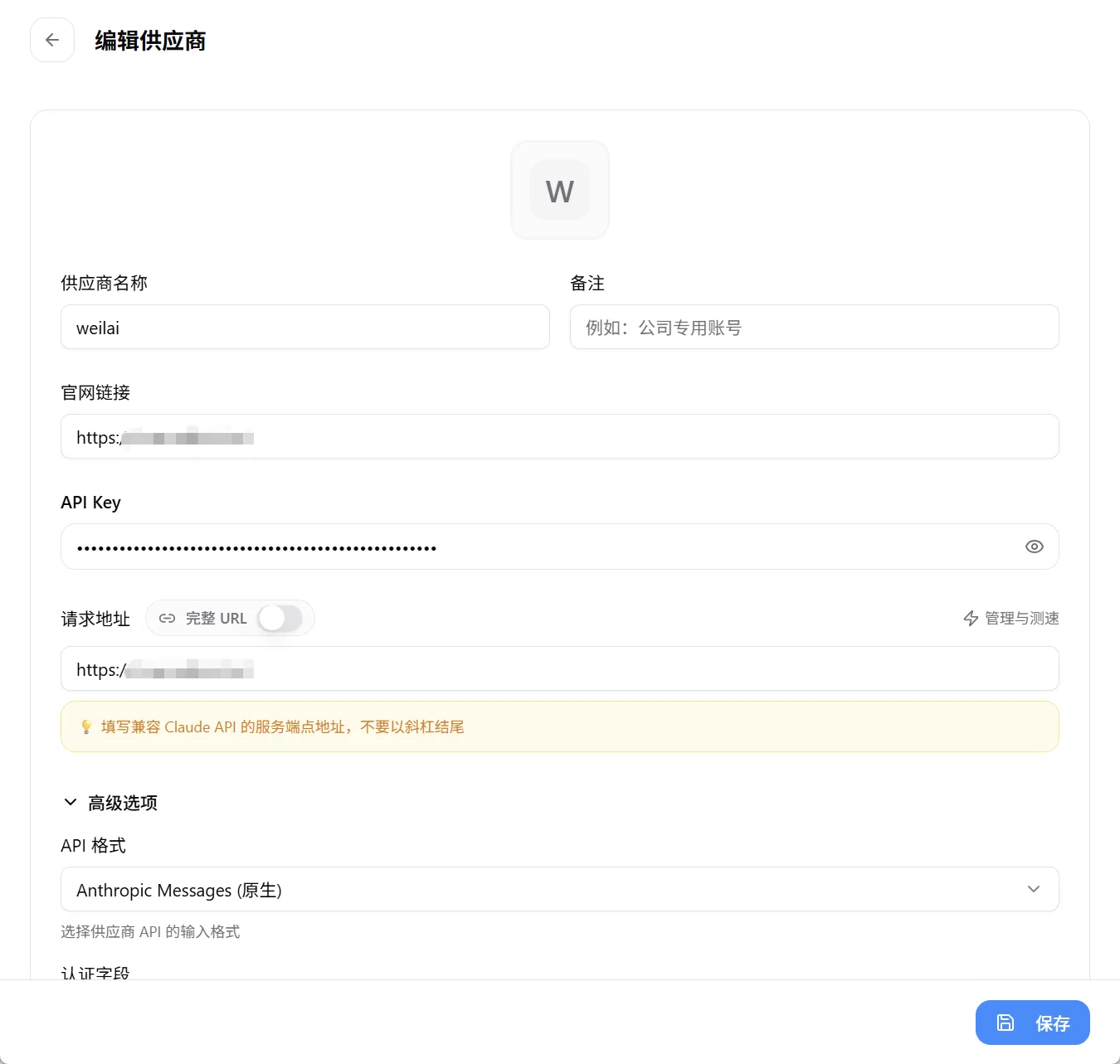
一些默认设置不用动。
然后再下滑填模型映射,注意这里一定要天你中转站的模型名字:
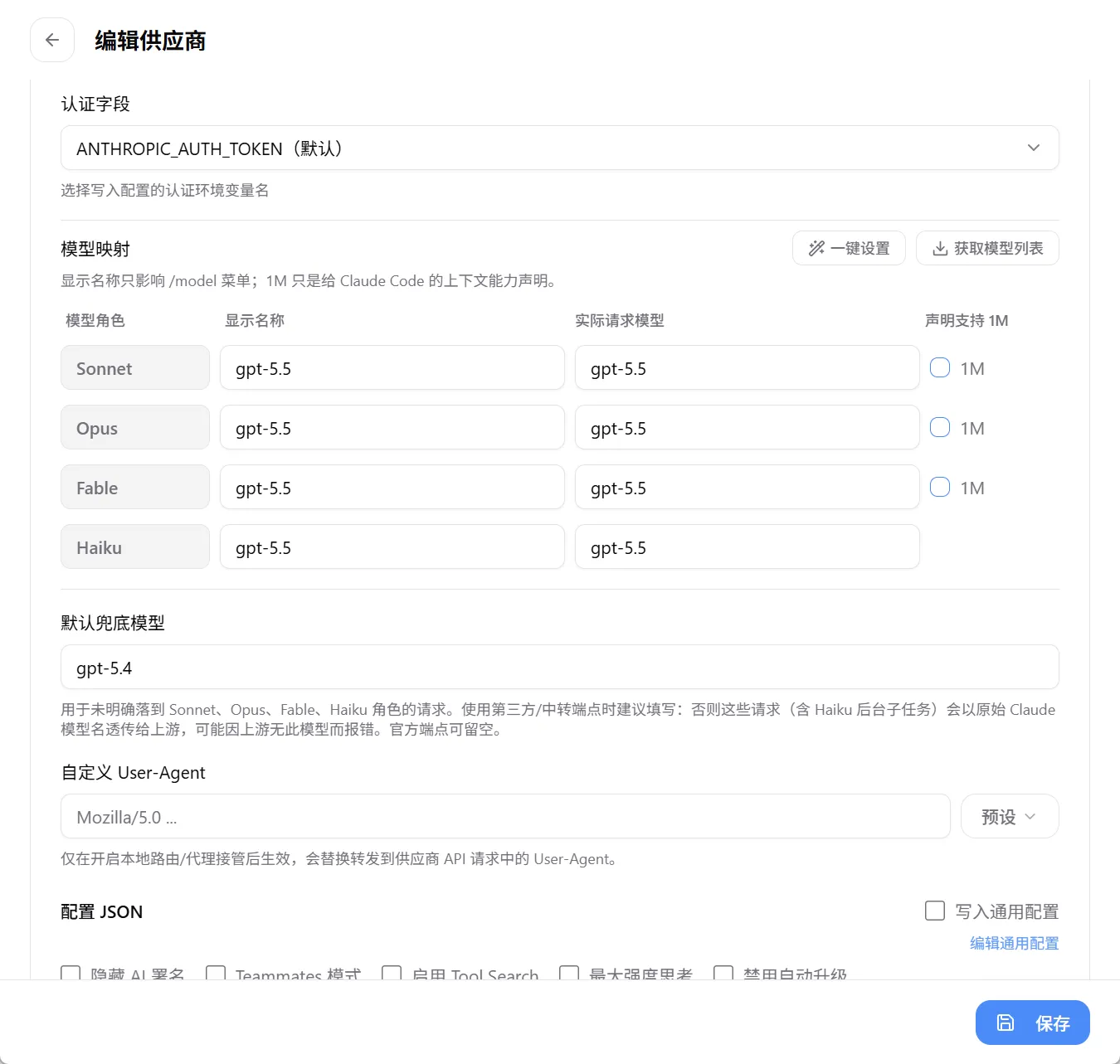
之后就可以重启cc试用一下:
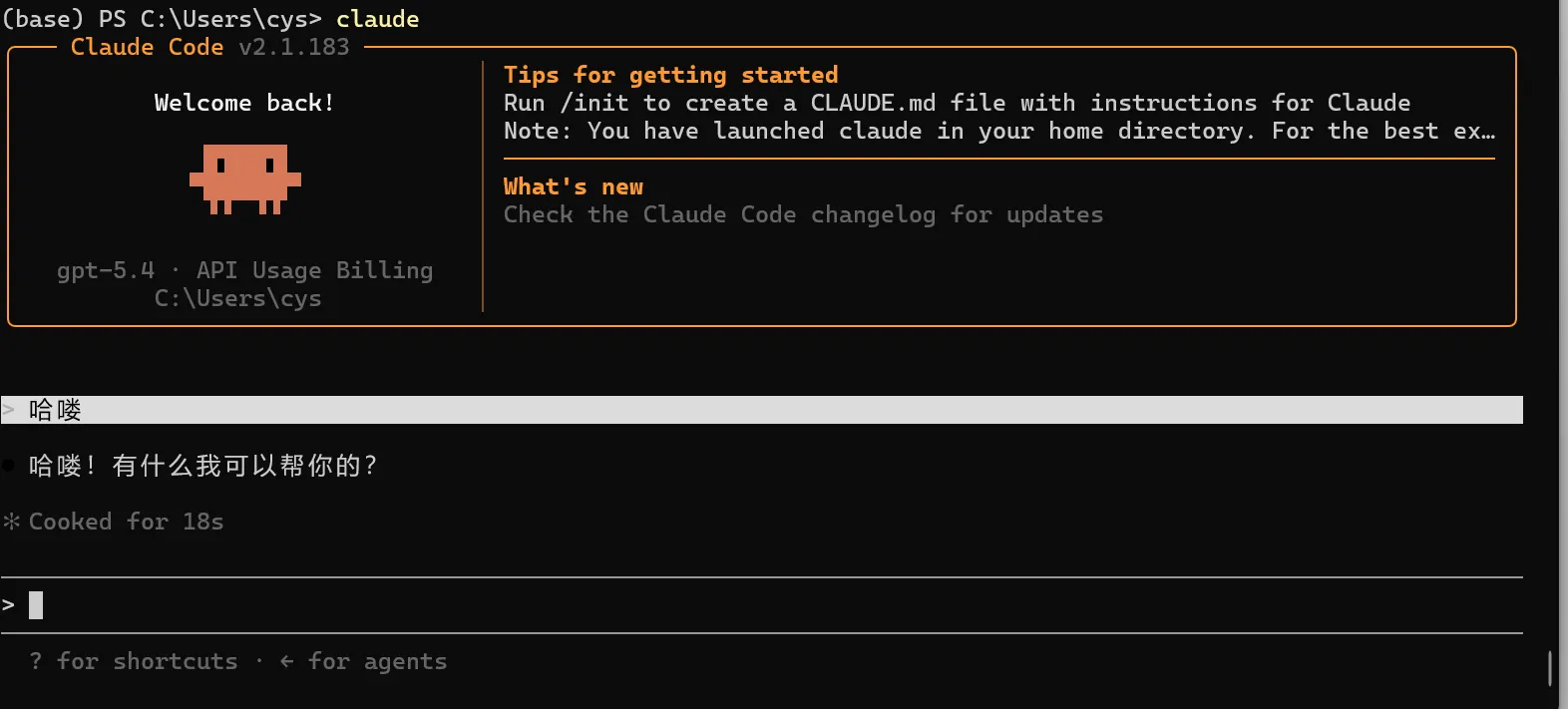
完成!完美!