转载请注明出处:小锋学长生活大爆炸xfxuezhagn.cn
如果本文帮助到了你,欢迎点赞、收藏、关注哦~
最新 macOS 系统下,不少老应用干脆不出现在「系统设置 → 隐私与安全 → 麦克风/摄像头」列表里------想允许/拒绝都无从下手。今天给大家介绍一款开源小工具 MicCam,专治这个痛点。
🤔 你有没有遇到过这种情况?
安装了某个视频会议软件、录音工具或老游戏,第一次打开时 macOS 并没有弹出权限请求框。等你意识到「咦,怎么没声音/画面?」去系统设置里找时------
这个 App 根本不在麦克风/摄像头的权限列表里。
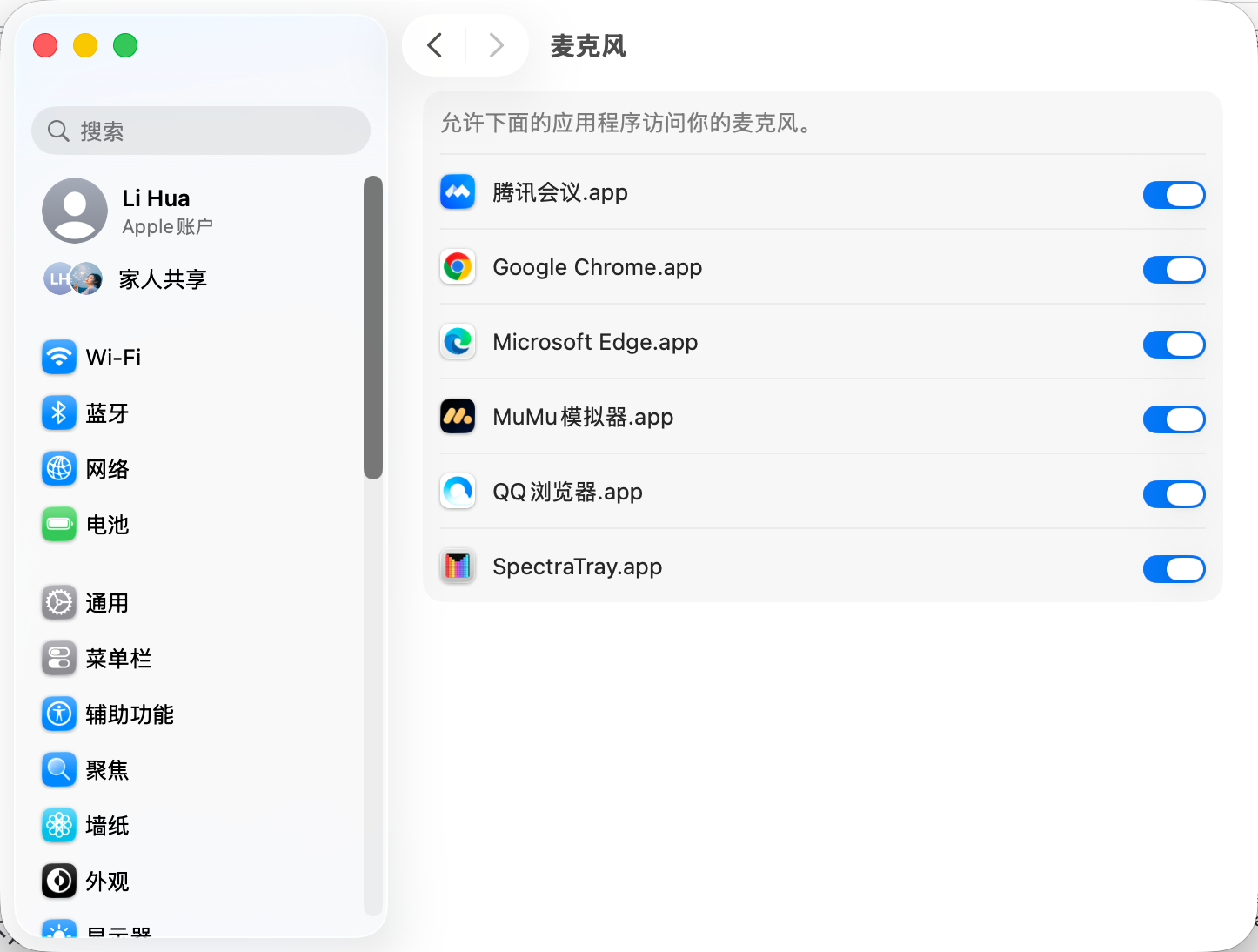
没有开关,没有选项,连「不允许」都点不了。
这不是 Bug,而是 macOS 的 TCC(Transparency, Consent, and Control)机制在作祟:只有主动调用了权限请求 API 的 App 才会出现在列表里。大量旧应用、跨平台应用根本没有做这个适配。
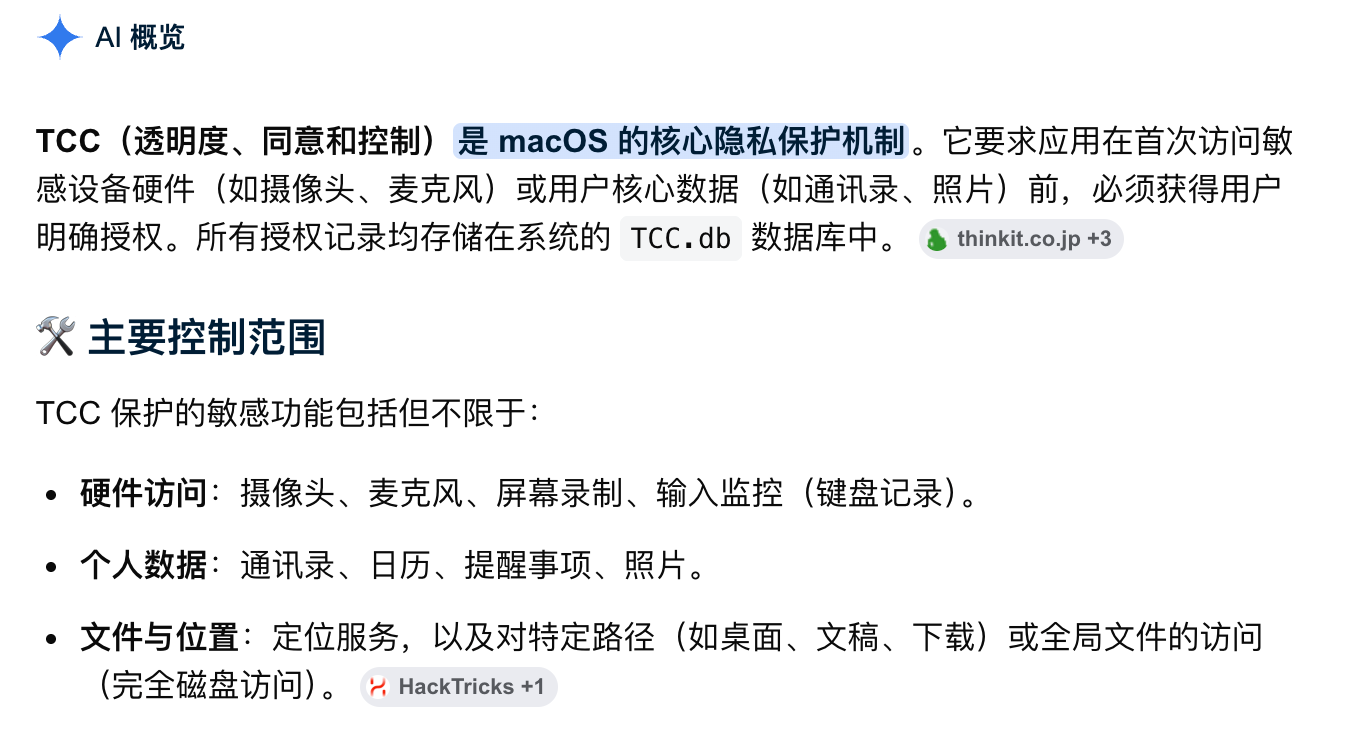
🛠️ 解决方案的核心原理:读写 TCC 数据库
macOS 把所有隐私权限决策存在一个 SQLite 数据库里:
bash
~/Library/Application Support/com.apple.TCC/TCC.db只要你能往这个表里 INSERT / UPDATE / DELETE 一条记录,就能手动决定任意 App 的权限状态------不管它是不是「适配了新系统」。
在之前的博客中,学长已经以腾讯会议为例介绍了手动授权方案:
https://blog.csdn.net/sxf1061700625/article/details/156825304
但问题是------
- 手动
sqlite3 TCC.db "INSERT ..."写 SQL 太麻烦,还容易写错 - TCC 表有 17 列,列顺序随 macOS 版本变化,直接写值很容易失败
🎉 介绍 MicCam --- 专为这个问题而生的 macOS 小工具
MicCam 是一个学长vibe coding并开源的 SwiftUI macOS 应用,帮你可视化管理本机所有 App 的麦克风和摄像头权限。
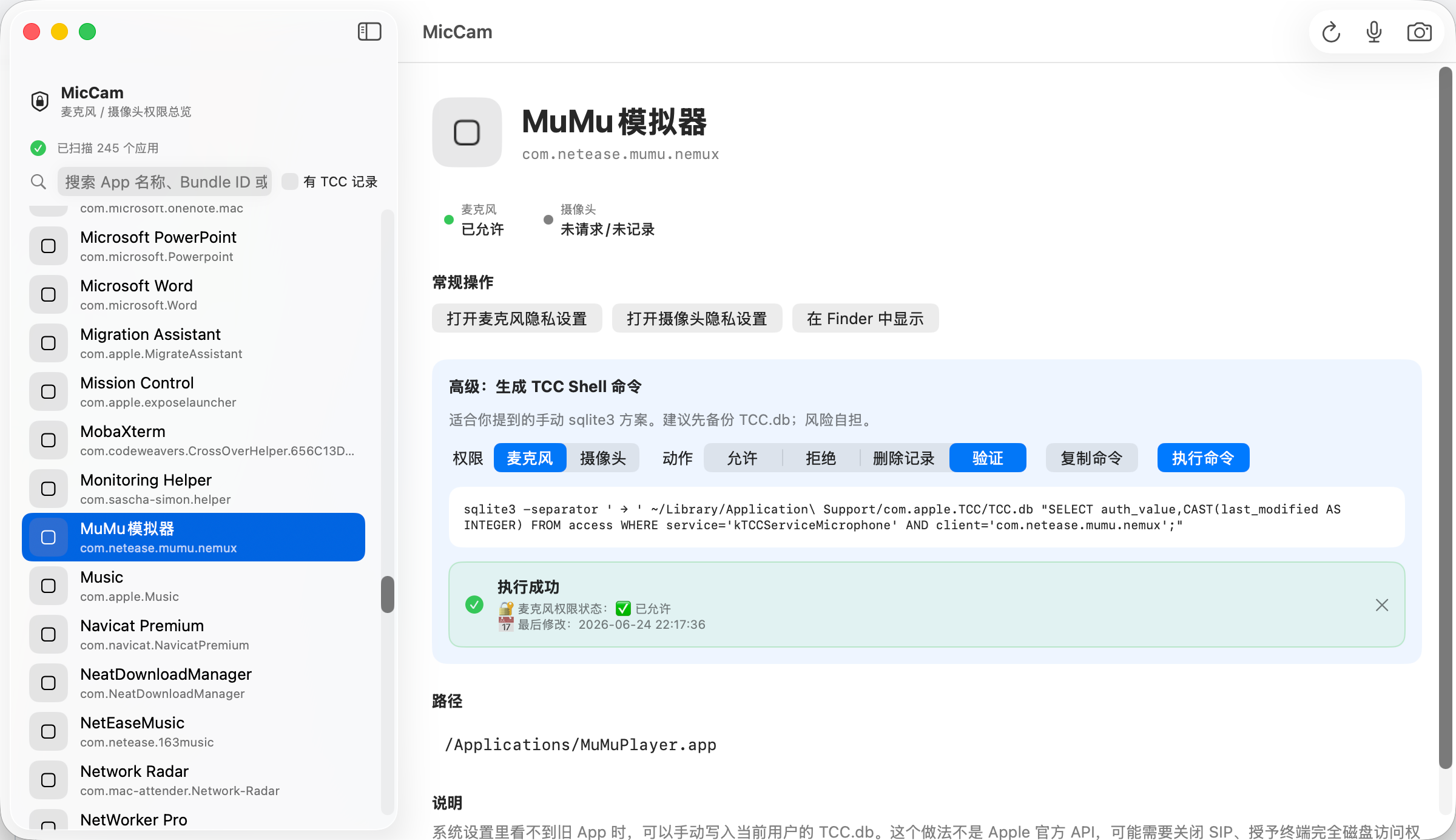
✨ 核心功能
① 一键扫描本机所有 App
自动遍历
/Applications、~/Applications、/System/Applications等目录,扫描已安装的应用,速度很快(250+ 个应用约 2 秒完成)。
② 读取 TCC 权限状态
直接读取
TCC.db,展示每个 App 的麦克风/摄像头权限决策(✅ 已允许 / ❌ 已拒绝 / ⚠️ 未记录)。
③ 生成 TCC Shell 命令
针对选中的 App,一键生成标准的
sqlite3 INSERT/DELETE/UPDATE命令,直接可复制去终端执行。
④ 一键执行命令(无需手动粘贴)
点击「执行命令」按钮,自动以管理员权限执行,弹出系统级密码框,执行结果直接显示在界面上。
⑤ 搜索 + 筛选
支持按名称、Bundle ID、路径搜索;可只显示「有 TCC 记录的 App」,快速定位目标。
🚀 快速上手
第一步:下载
前往 GitHub Releases 页面,下载 MicCam.app.zip,解压后拖入「应用程序」文件夹。
第二步:扫描
打开 MicCam,点击工具栏的「🔄 刷新」按钮,等待约 2 秒,所有 App 扫描完成。
第三步:找到目标 App
在搜索框输入 App 名称(支持中文/英文),或勾选「有 TCC 记录」快速筛选。
第四步:管理权限
- 选中 App
- 选择「麦克风」或「摄像头」
- 选择动作:「✅ 允许」/「❌ 拒绝」/「🗑️ 删除记录」/「🔍 验证」
- 点击「执行命令」→ 输入管理员密码 → 完成!
🔬 技术原理(给好奇的同学)
TCC.db 的表结构
bash
CREATE TABLE access (
    service                        TEXT,     -- 权限类型
    client                         TEXT,     -- Bundle ID
    client_type                    INTEGER,
    auth_value                     INTEGER,  -- 0=拒绝 2=允许 3=受限
    auth_reason                   INTEGER,
    auth_version                   INTEGER,
    csreq                         BLOB,
    policy_id                     INTEGER,
    indirect_object_identifier_type TEXT,
    indirect_object_identifier      TEXT,
    indirect_object_code_identity   BLOB,
    flags                         INTEGER,
    last_modified                 INTEGER,  -- Unix 时间戳
    pid                           INTEGER,
    pid_version                   INTEGER,
    boot_uuid                     TEXT,
    last_reminded                 INTEGER
);
MicCam 生成的命令示例
允许某 App 使用麦克风:
bash
sqlite3 ~/Library/Application\ Support/com.apple.TCC/TCC.db \
  "INSERT OR REPLACE INTO access \
   (service, client, client_type, auth_value, auth_reason, \
    auth_version, csreq, policy_id, flags, last_modified) \
   VALUES ('kTCCServiceMicrophone', 'com.example.app', 0, \
   2, 2, 1, NULL, NULL, 0, $(date +%s));"
⚠️ 注意:操作 TCC.db 有风险,建议执行前先备份。MicCam 的「验证」功能可以先查看当前记录再决定。
💡 适用场景
| 场景 | 说明 |
|---|---|
| 老应用不在权限列表里 | 手动写入 TCC 记录,强制让它出现 |
| 想撤销某个 App 的权限但不想卸载 | 直接「拒绝」或「删除记录」 |
| 开发/测试自己的 App | 快速重置权限状态,重新触发请求框 |
| 隐私审计 | 一目了然看到哪些 App 有麦克风/摄像头权限 |
📦 开源于 GitHub
MicCam 完全开源,免费使用。
欢迎 Star ⭐、提 Issue、提交 PR!
🙋 FAQ
Q:执行命令后为什么权限状态没变?
A:某些 App 需要重启后才能生效;另外请确认 MicCam 已获得「完全磁盘访问权限」。
Q:会损坏系统吗?
A:MicCam 只写入 TCC.db,不修改系统文件。但任何对 TCC.db 的手动操作都有一定风险,建议先备份。
Q:支持 Intel Mac 吗?
A:支持,MicCam 是通用二进制(Universal),Intel 和 Apple Silicon 均可运行。
🎁 写在最后
macOS 的隐私机制越来越严格,这对安全是好事,但也给不少老应用和跨平台工具带来了适配负担。
希望 MicCam 能帮你把权限管理权重新拿回自己手里 💪
如果这篇文章对你有帮助,欢迎转发分享! 🙏
标签:#macOS #隐私安全 #开源工具 #SwiftUI #TCC