一、Visio 2024 前言
Visio 2024 是本地绘图软件,Windows 系统,独立于 Office 套件,用于绘制流程图、架构图、组织图、工程拓扑、BPMN、数据库模型等各类专业图表。
二、版本功能
Visio Standard 2024
- 基础图表:流程图、组织架构图、简易平面图、信息图表、便利贴、思维导图模板
- 基础功能:批注、触控手写绘图、Excel 简易数据联动
- 适用人群:行政、人事、市场、学生,轻度绘图需求
- Visio 2024 :https://pan.quark.cn/s/2dfac4c61e5b
三、Visio 2024 相比 2021 新增核心特性
- 统一 Office 2024 Fluent 全新界面,柔和现代化视觉,内置全局搜索框,操作逻辑和 Word/Excel 统一
- 扩充大量扁平化图标、信息图、云设备模具模板
- 触屏设备手写、压感绘图优化,批注书写更流畅
- 文件内直接添加评论批注,本地文件可共享审阅
- 兼容 Office 全系,图表一键嵌入 Word/PPT,支持导出 SVG、高清 PDF、PNG、交互式网页图纸
四、硬件 & 系统最低要求
- 操作系统:Windows 10 / Windows 11、Windows Server 2019/2022,无原生 Mac 版本
- 处理器:1.6GHz 双核及以上
- 内存:64 位系统≥4GB,32 位系统≥2GB
- 硬盘:预留 4GB 可用存储空间
- 显卡:支持 DirectX 10 硬件加速
- 显示器:最低 1280×768 分辨率
五、安装步骤
安装前请先关闭杀毒软件
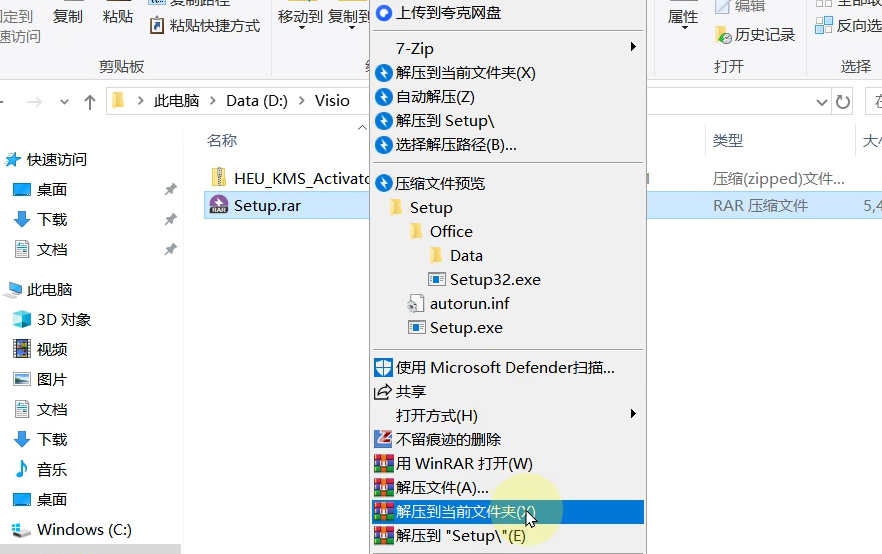
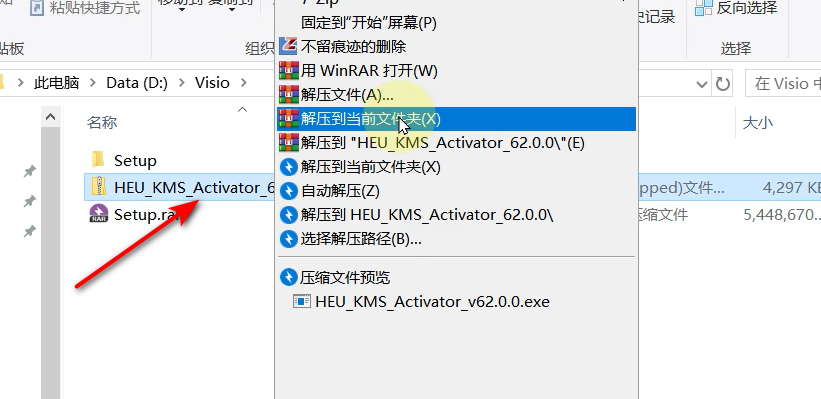
1、解压安装包到当前文件夹!
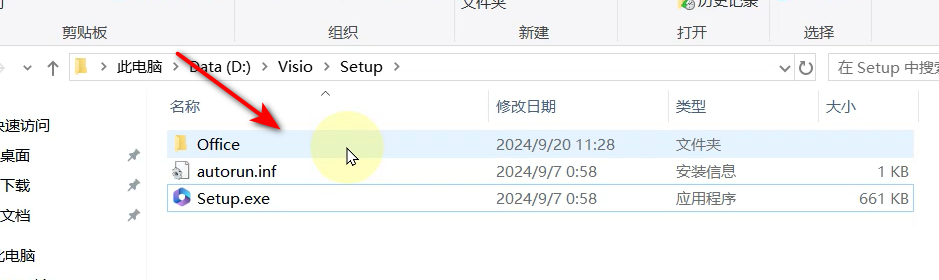
2、装Viso前确认电脑是否已经安装了office,电脑出厂自带office.这里我以电脑有office安装viso,点开office
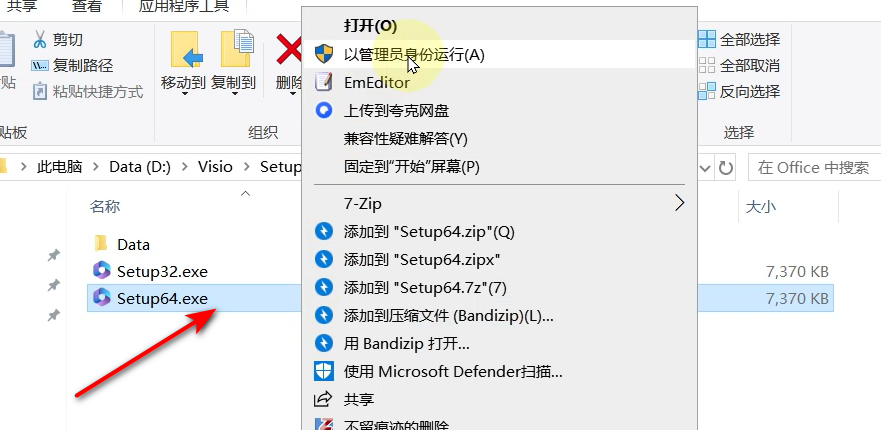
3、电脑是32的就装32版本,是64的就装64.点击其中一个setup.exe以管理员运行
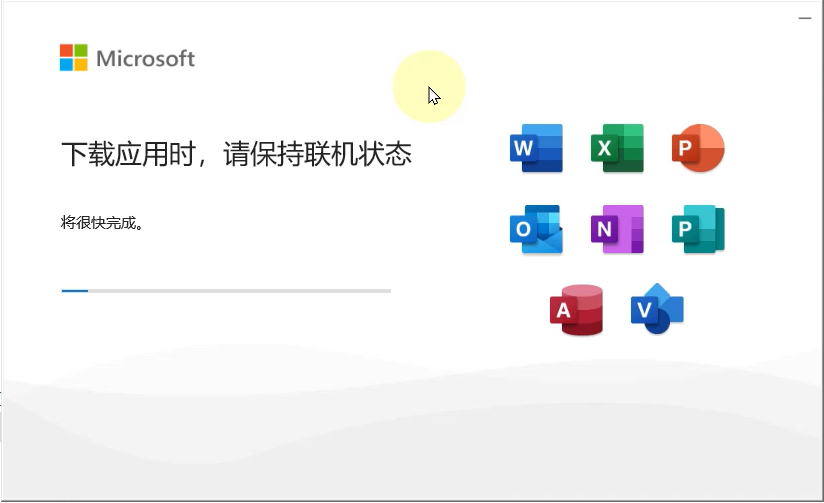
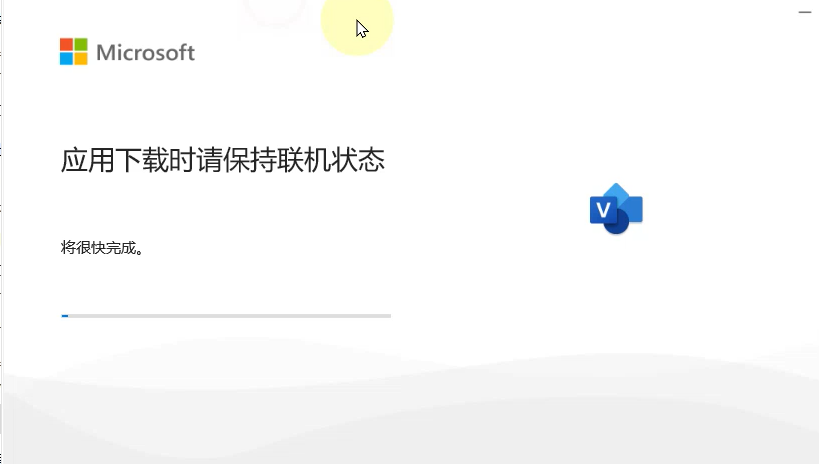
4、等待安装
5、解压激活包
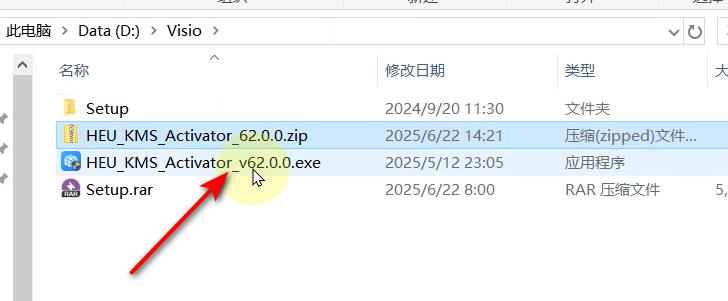
6、点击选中的
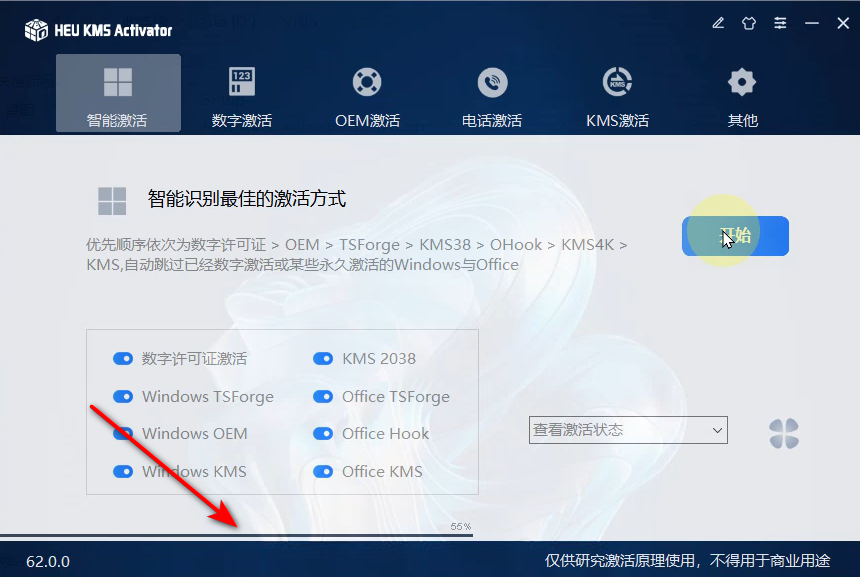
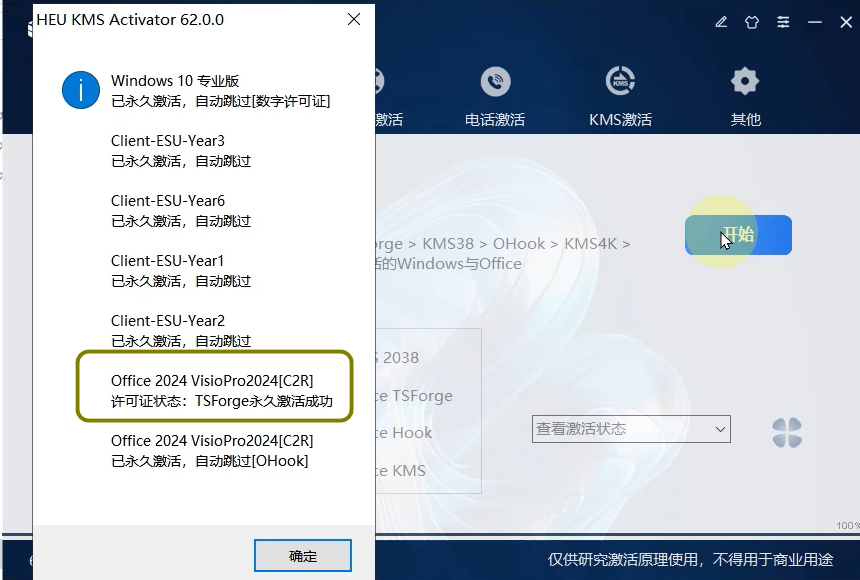
7、这里点击开始,等待下面进度条走完。
8、激活完成,可以看到viso2024版本激活成功
注:如果你电脑没有office办公软件,第2步就点最外面的这个不带32和64的这个setup.exe。其他的步骤都一样。这个步骤会顺便安装office全部软件 ,看图2.
图1
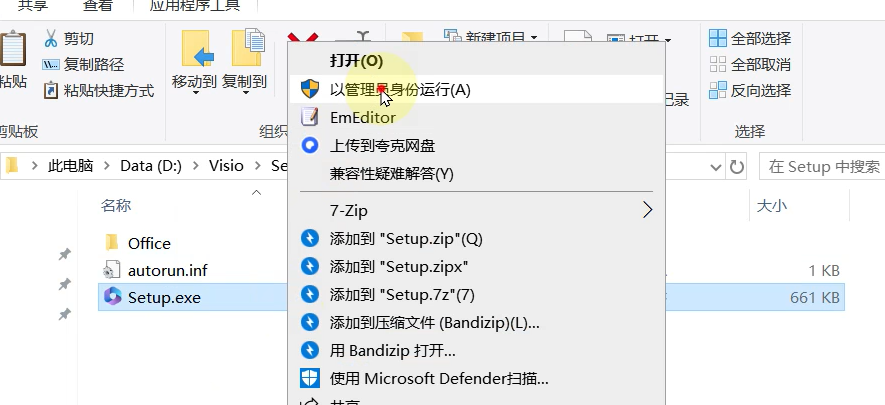
图2