当前系统环境如下:
MacOS:13.3
用途:
主要是可以用来快速部署一些渗透靶场,其次也可以学习一下Docker
一、安装Docker
安装Docker有两种方式:
1、一种是通过Hombrew使用命令行安装,但是会对系统版本有要求,一般需要升级的较新的系统版本,这里因为博主不想升级系统版本,所以选用的是另一种方法。
2、第二种方法,也是博主使用的方法,通过Docker官网,下载桌面版的Docker。
特别注意:如果系统版本比较旧,而又选择了比较新的Docker版本,就会在安装的时候Docker.app出现一个禁止的标志!!
【前面说了博主的系统等级较低,又不想更新~,所以只能选择旧版本进行安装,但是官网对于一些比较旧的版本下载链接进行了隐藏,如果和博主一样不想升级系统版本的小伙伴,可以直接访问这个链接下载https://desktop.docker.com/mac/main/arm64/124339/Docker.dmg】。
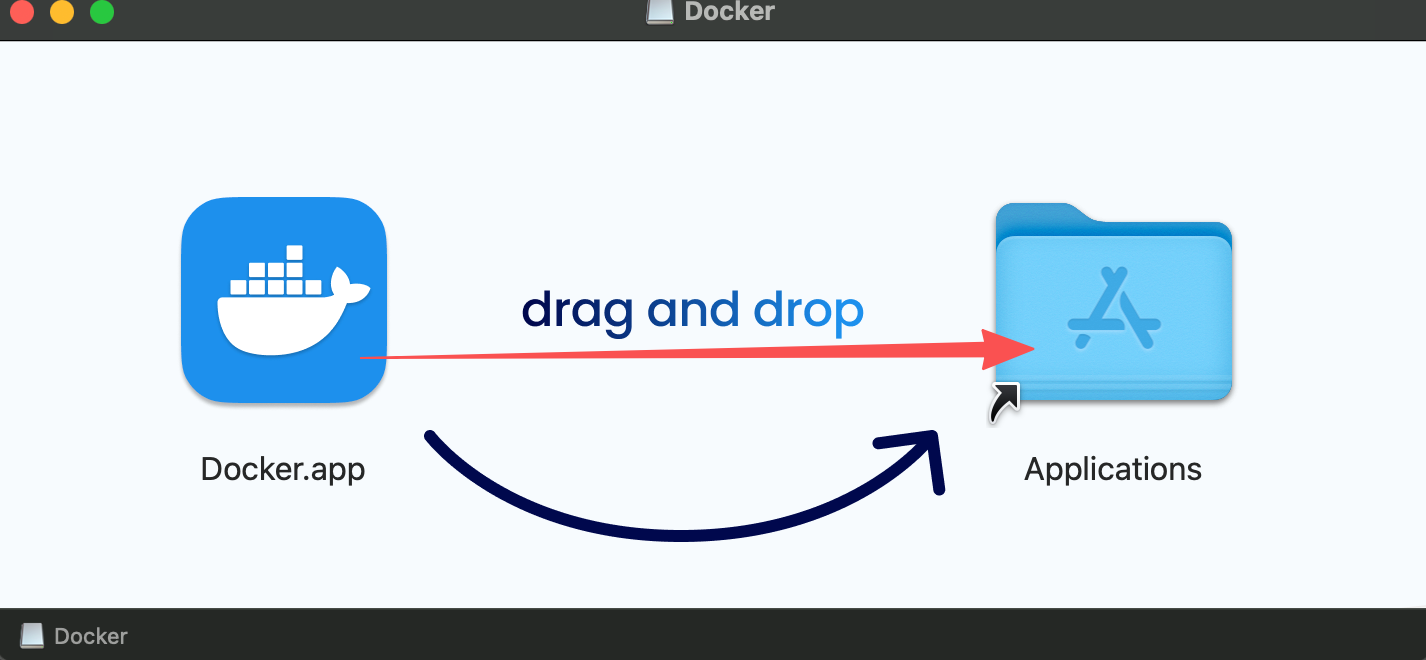
下载dmg安装包后,双进,把Docker拖到Application中即可,安装后在启动台双击运行就可以正常运行了。
我们可以在终端命令行中执行一些命令查看Docker和Docker compose是否已经安装成功,执行命令能够看到对应的版本就说明已经安装成功了。
XiaoGu@MacBook-Pro ~ % docker --version
Docker version 24.0.6, build ed223bc

XiaoGu@MacBook-Pro ~ % docker compose version
Docker Compose version v2.22.0-desktop.2
二、Docker配置
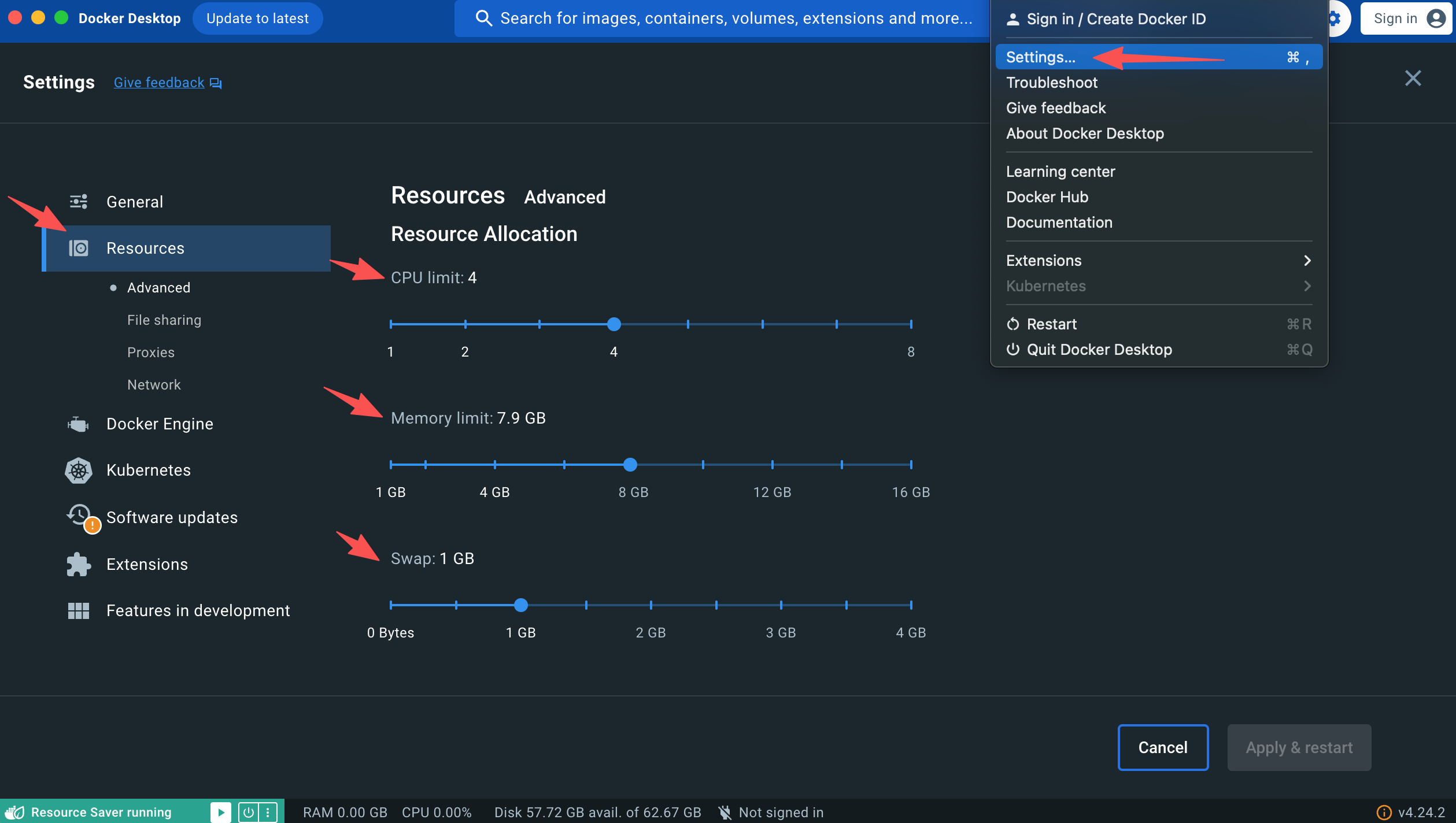
1、在Docker-Settings-Resources中可以对CPU限制等进行一些配置,这里就根据自己电脑的配置来调整就好了。
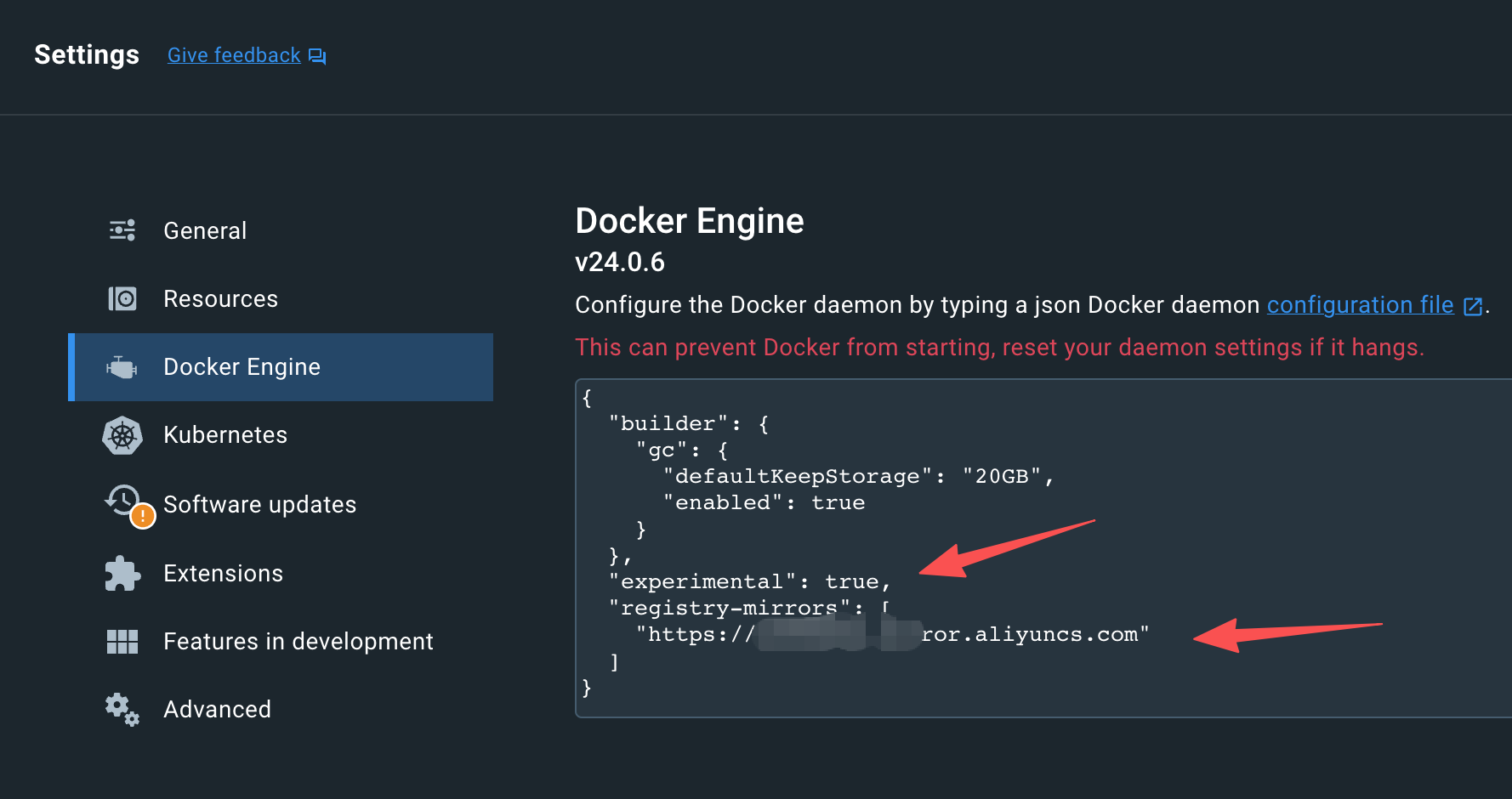
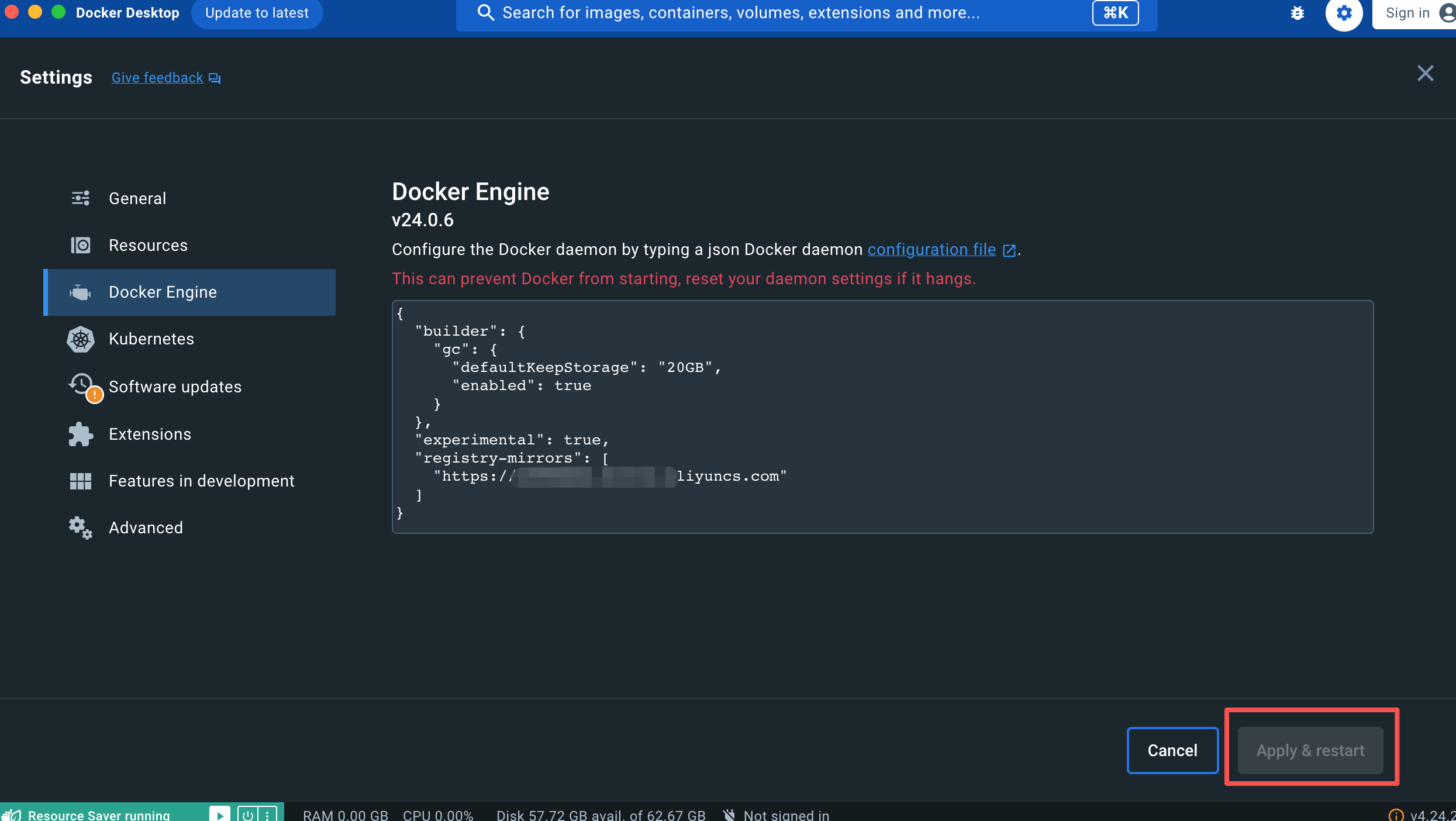
2、在Docker-Settings-Docker Engine中的配置:
- 修改:experimental参数为true,开启Docker 实验性功能
- 增加:配置阿里镜像加速器
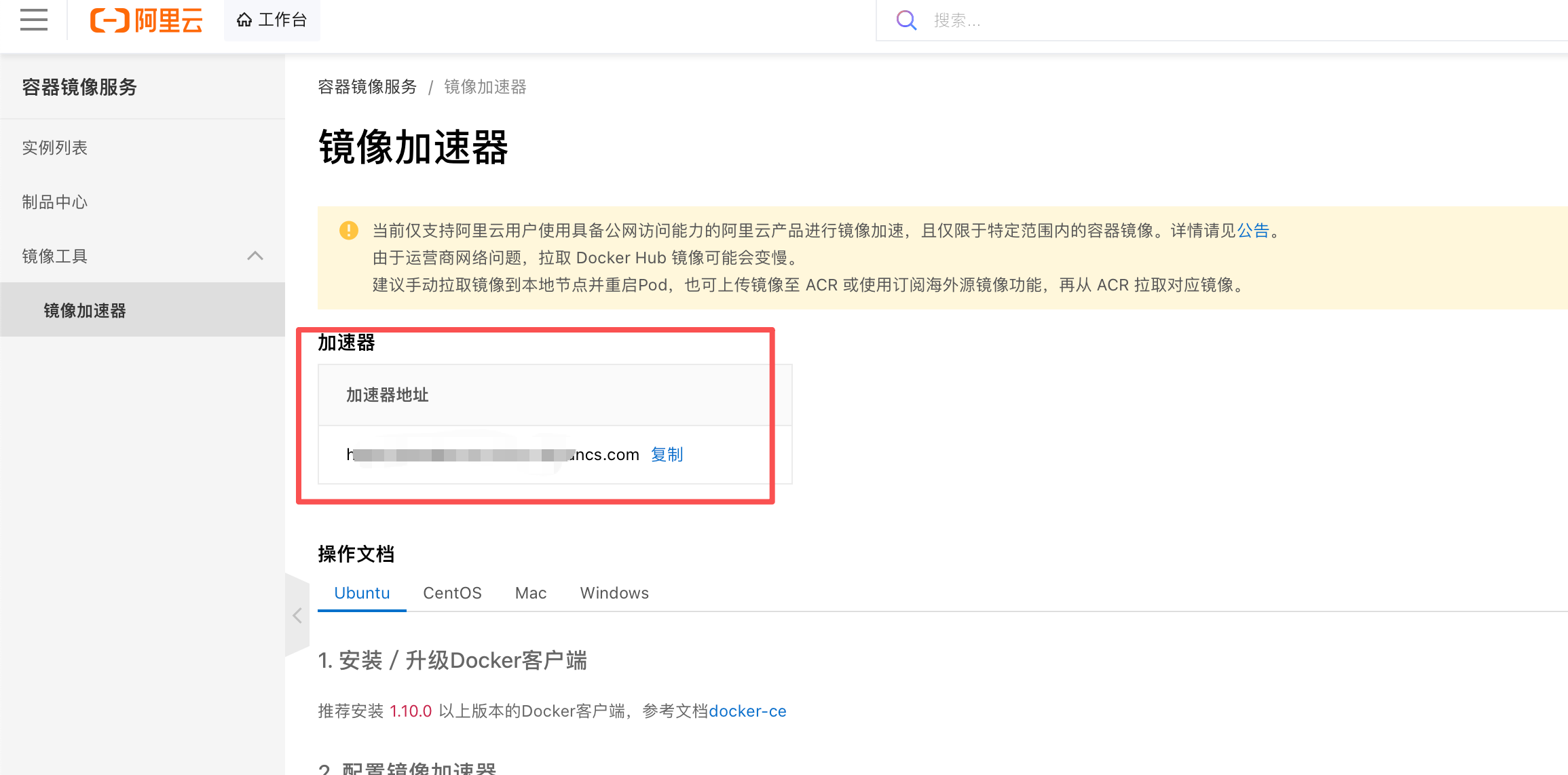
如何获取阿里镜像加速器:
登录阿里云控制台-搜索容器镜像服务,就可以看到自己镜像加速器,复制下来增加到Docker的配置中。
格式如下,将上面的加速器地址复制进来加到环境配置中就可以了。
{
  "registry-mirrors": ["【你查到的镜像加速器】"]
}
全部配置好后,应用重启就OK了。
三、一些常用的Docker命令
查看镜像:docker images
删除镜像:docker image rm 【镜像名字】
搜索镜像:docker search 【想搜索的东西】
下载镜像:docker pull 【镜像名字】