文章目录
- github
-
- 第一步,GitHub创建仓库
- 第二步,PyCharm中配置Git路径
- [第三步,PyCharm 配置 Git](#第三步,PyCharm 配置 Git)
-
- [1.本地项目初始化 Git 仓库](#1.本地项目初始化 Git 仓库)
- 2.添加文件到暂存区(add)
- 3.提交到本地仓库(Commit)
- [第四步,关联远程 Git 仓库](#第四步,关联远程 Git 仓库)
- gitee
- 快捷键
-
- [PyCharm 快捷键进行 Git 操作](#PyCharm 快捷键进行 Git 操作)
- 使用经验
github
PyCharm 2020.1 及以上版本有内置git工具,不用本地安装
旧版请参考:https://blog.csdn.net/2401_83440079/article/details/158508517
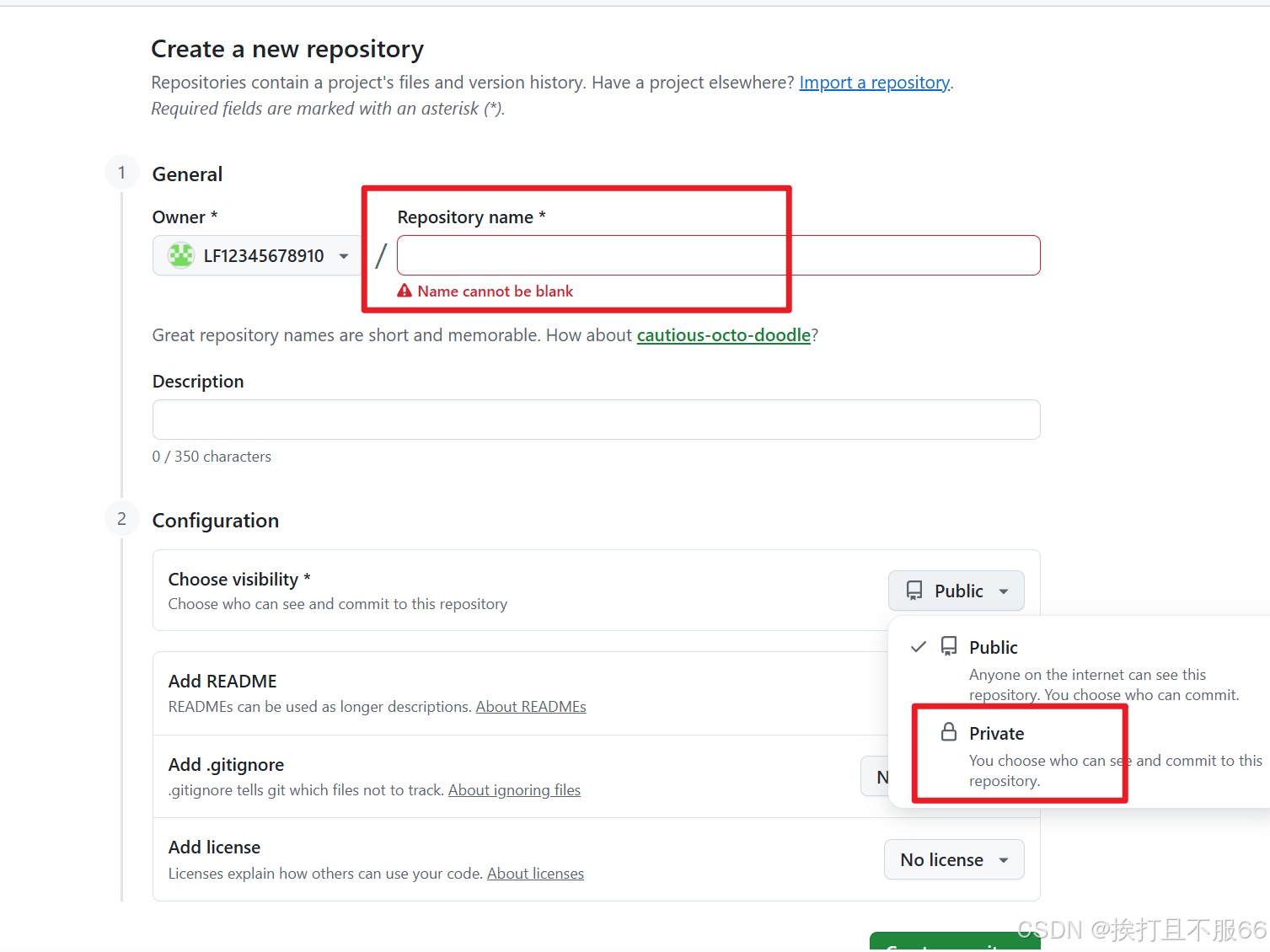
第一步,GitHub创建仓库
代码还未开源的时候,创建private权限的仓库,这个权限的仓库是github官网是搜不到的
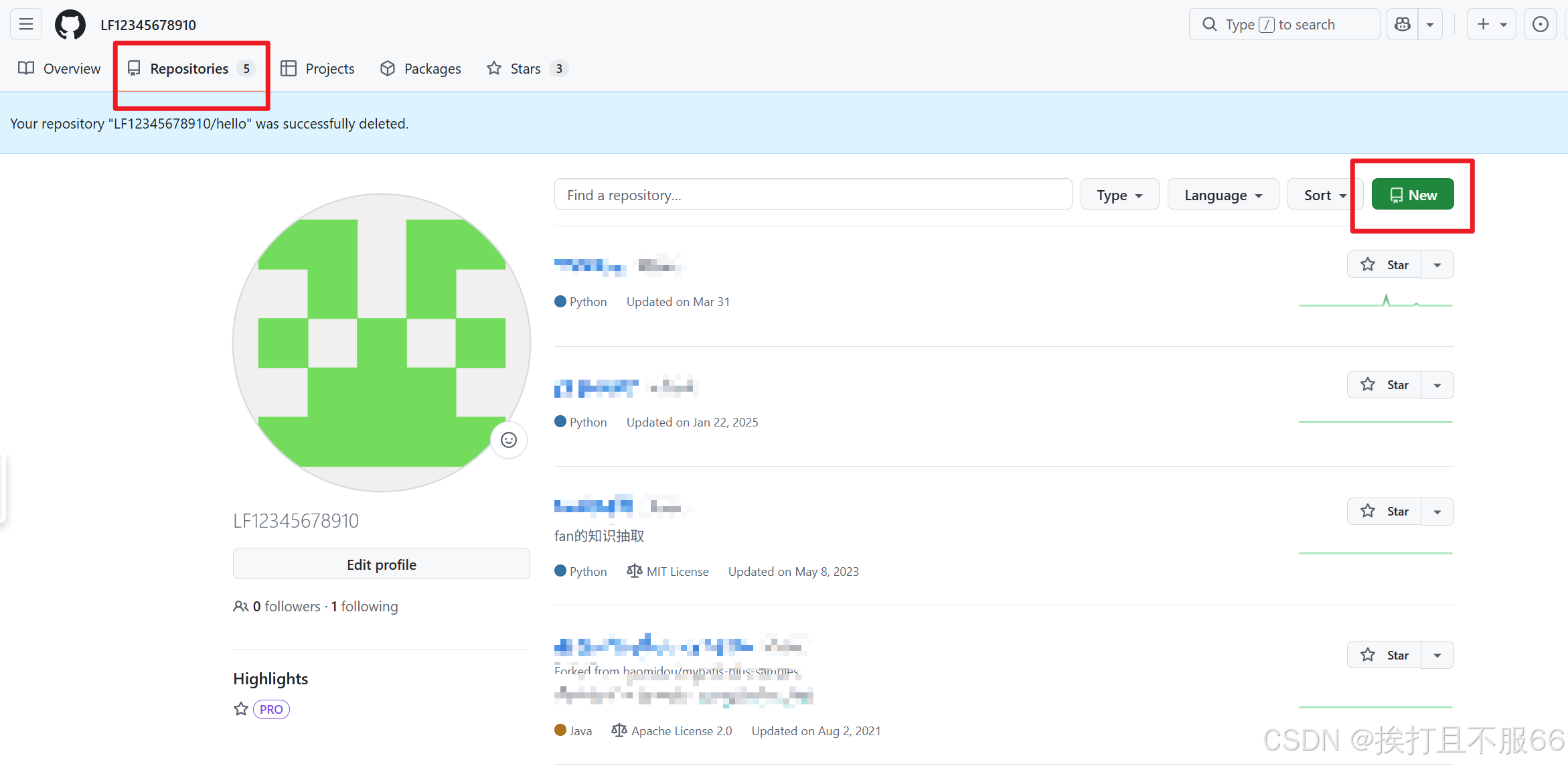
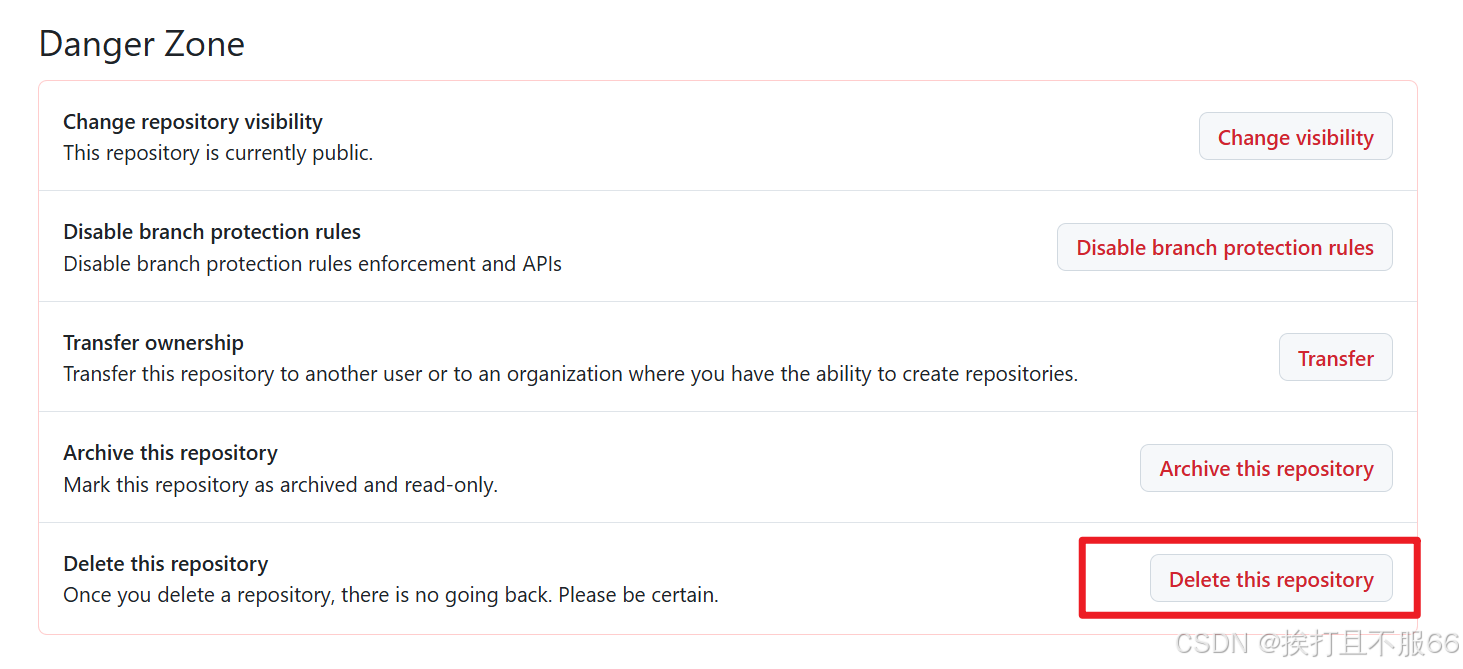
小技巧-仓库删除
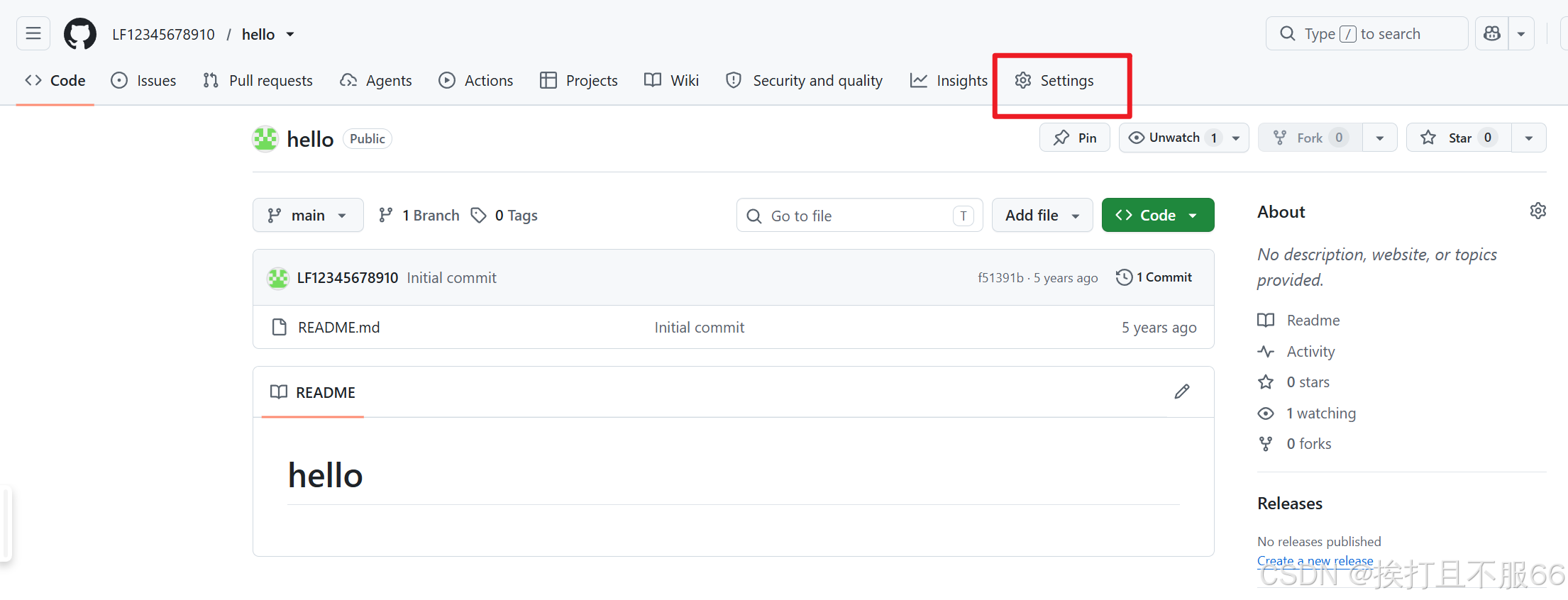
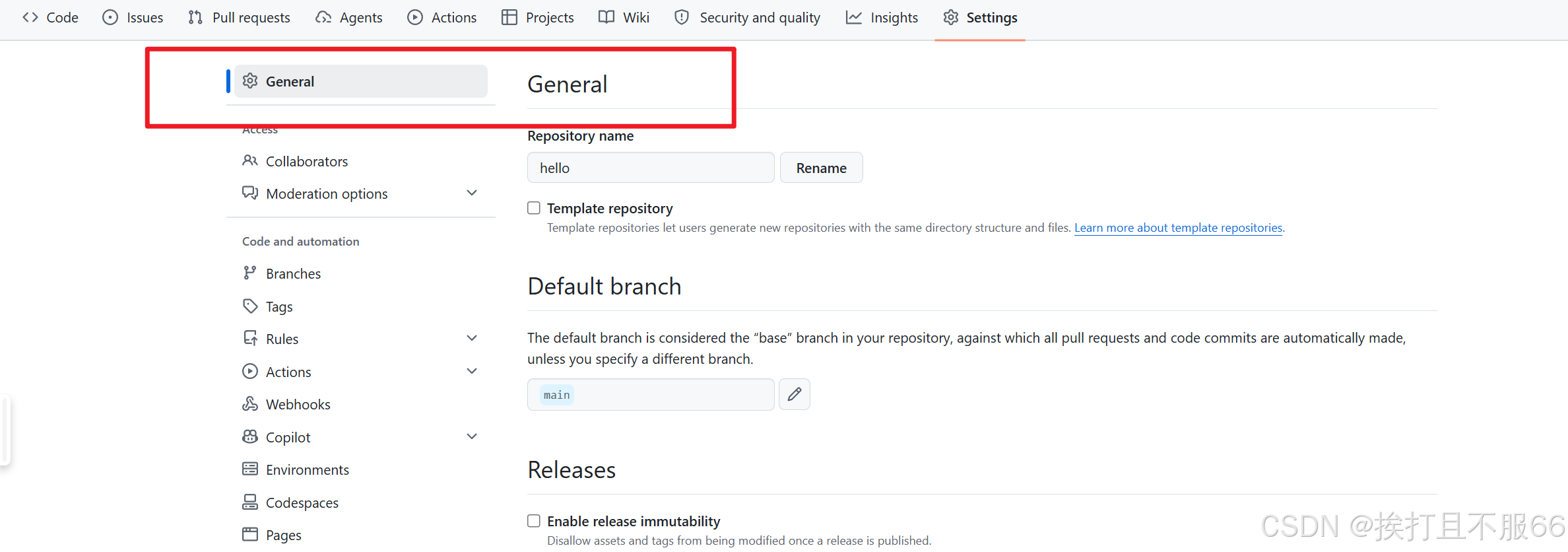
点进来拉到底
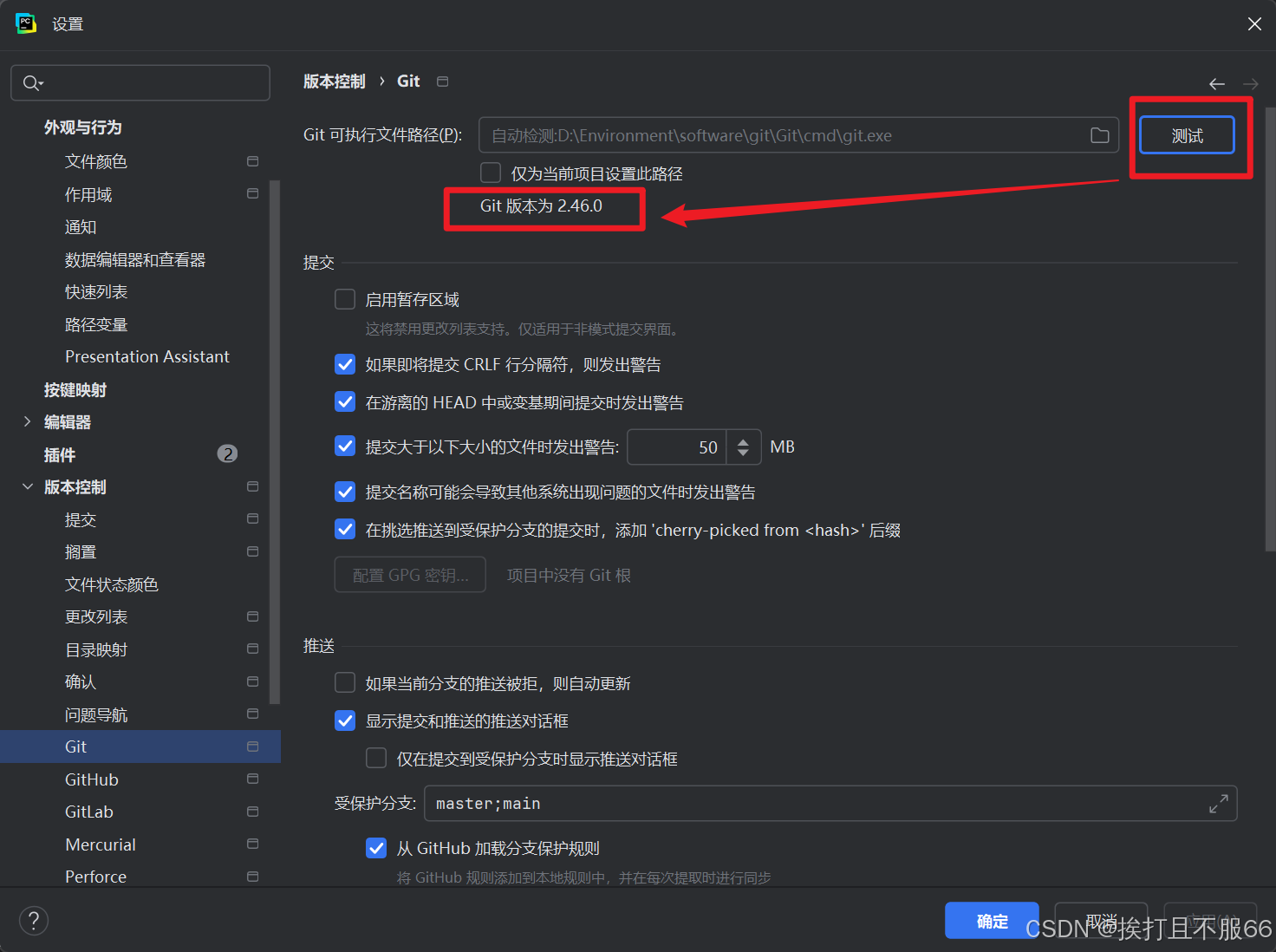
第二步,PyCharm中配置Git路径
文件-设置-版本控制-git
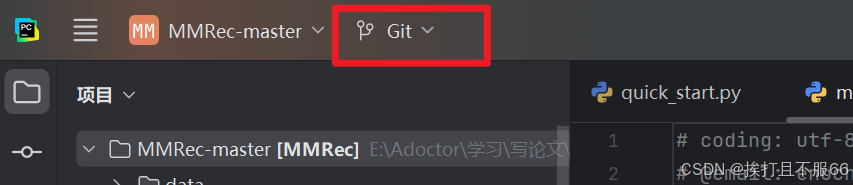
第三步,PyCharm 配置 Git
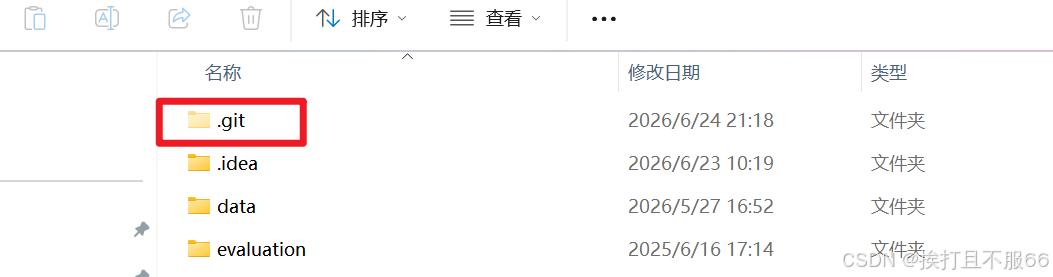
注意1:如果已经配置了git,红框位置会显示master,这时候打开文件夹,将.git文件夹删掉就行,这个文件夹有可能是隐藏的,记得点显示隐藏文件夹,删掉后再重新打开就会显示成Git了
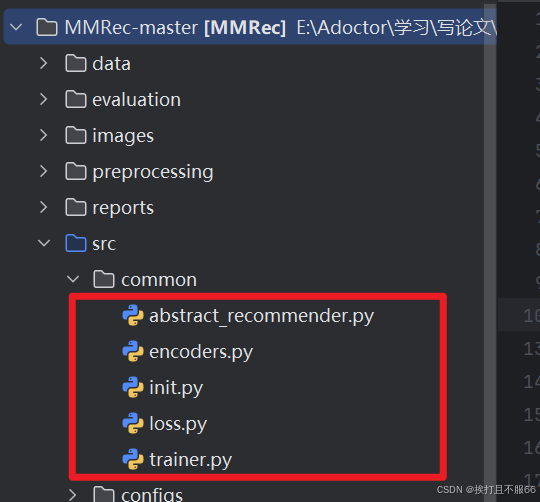
注意2:此时代码是白色的
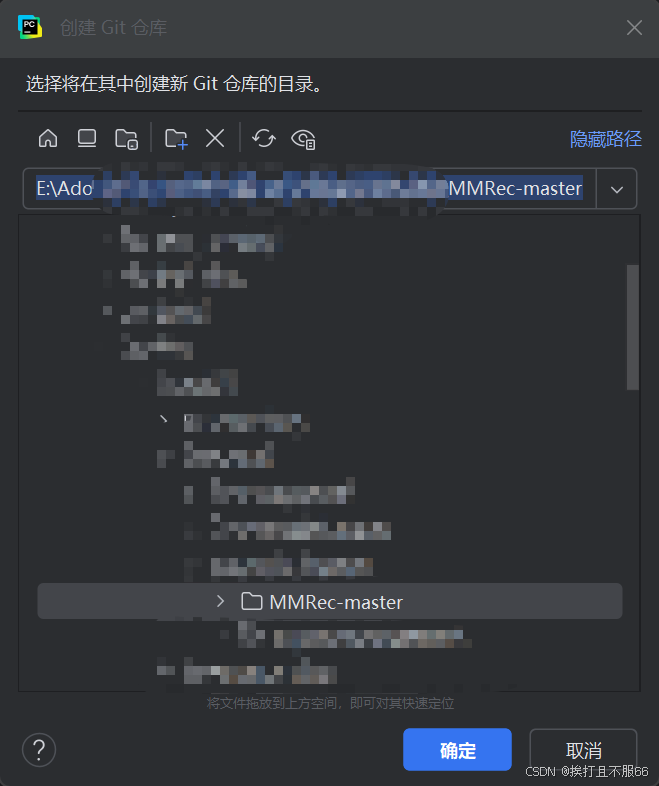
1.本地项目初始化 Git 仓库
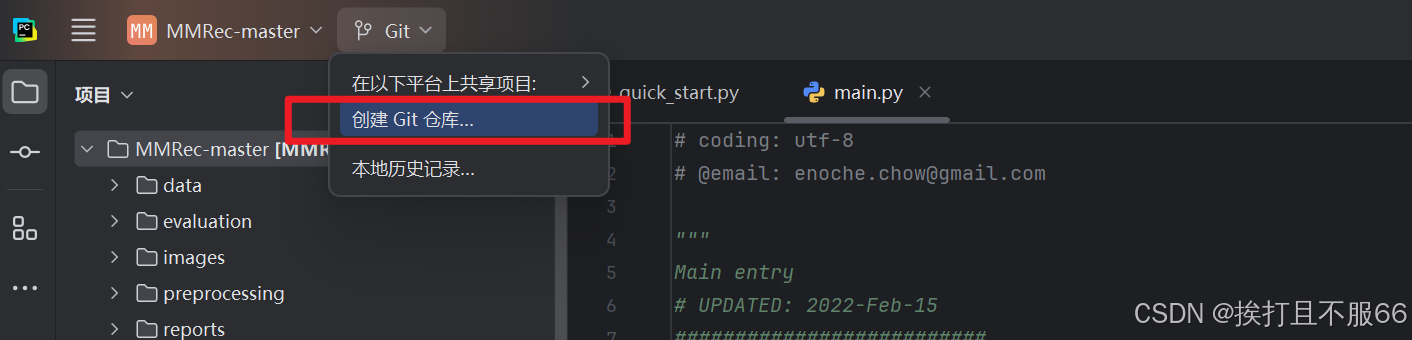
选中我们要上传github的文件夹
此时打开文件夹,就有.git文件夹了
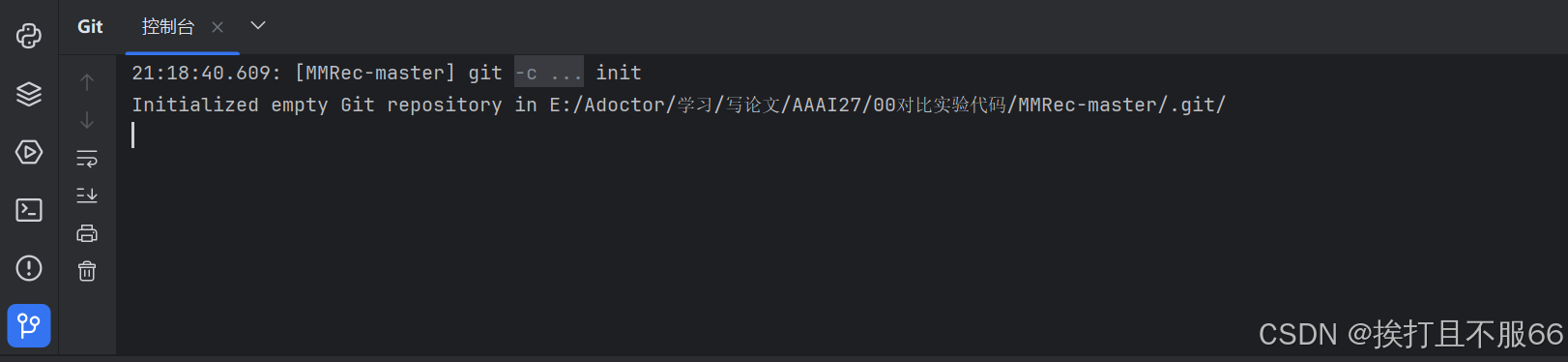
这里可以看到变化
此时,代码变成红色,如下所示。如果没变,重启一下pycharm
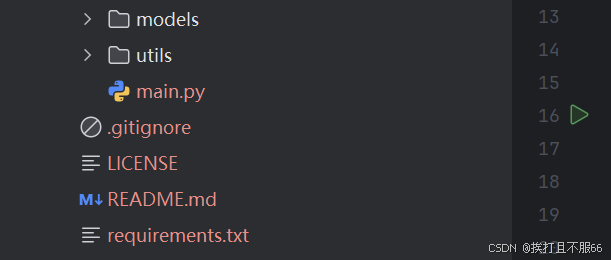
2.添加文件到暂存区(add)
右键文件夹
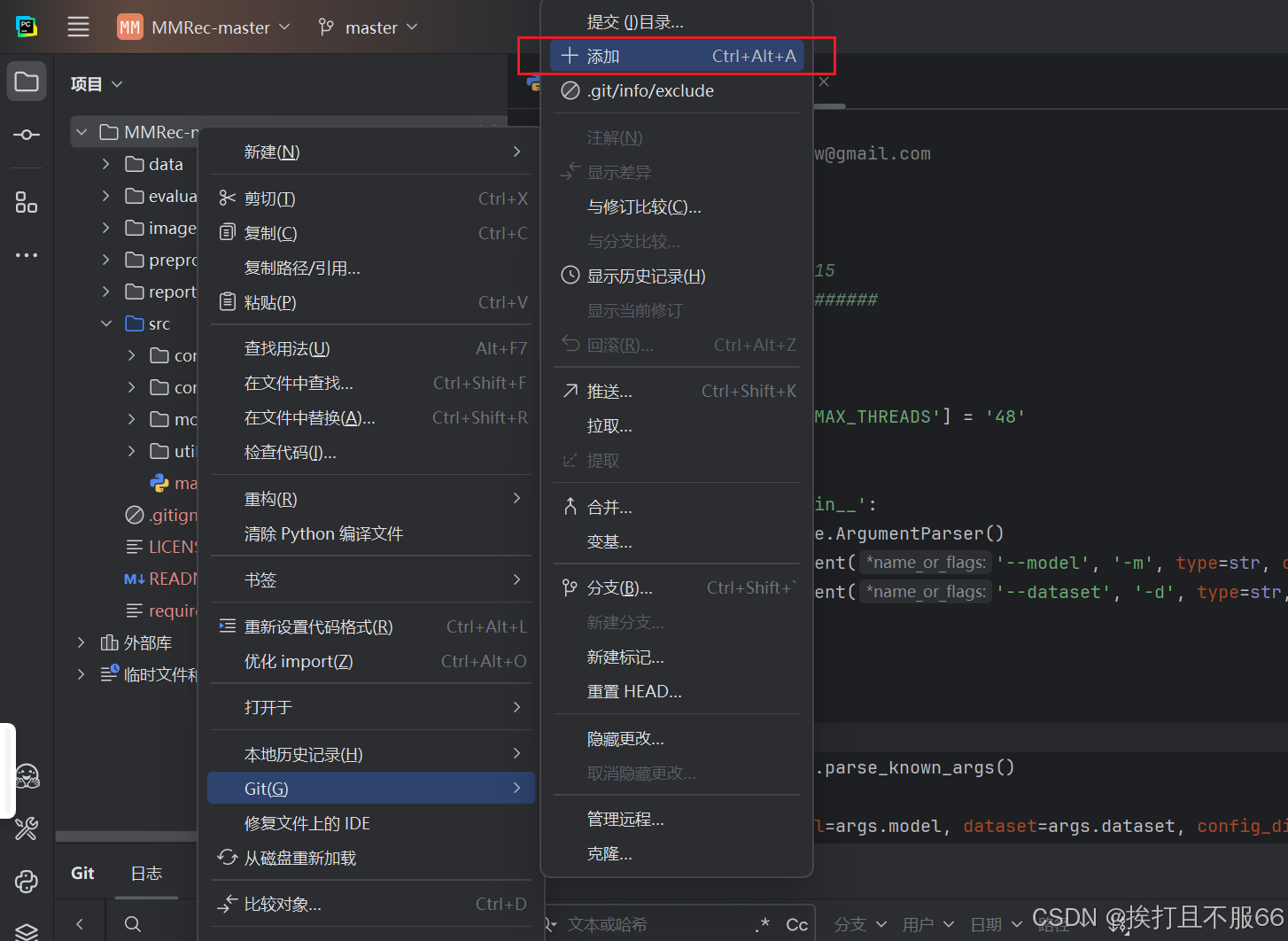
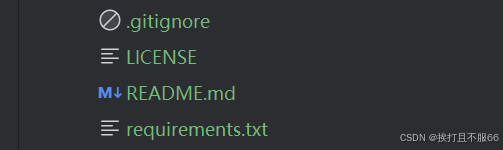
成功后文件会变成绿色
3.提交到本地仓库(Commit)
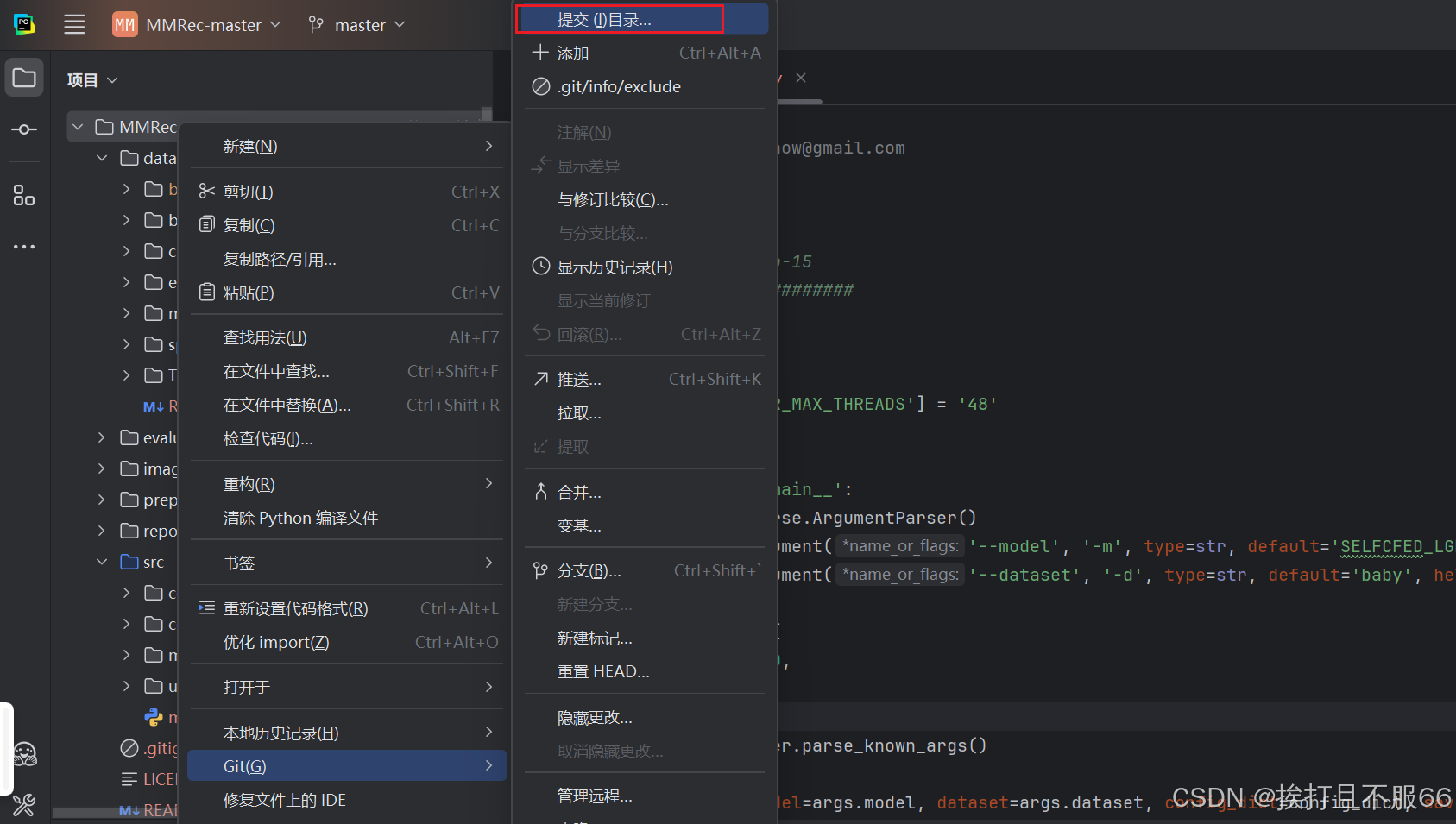
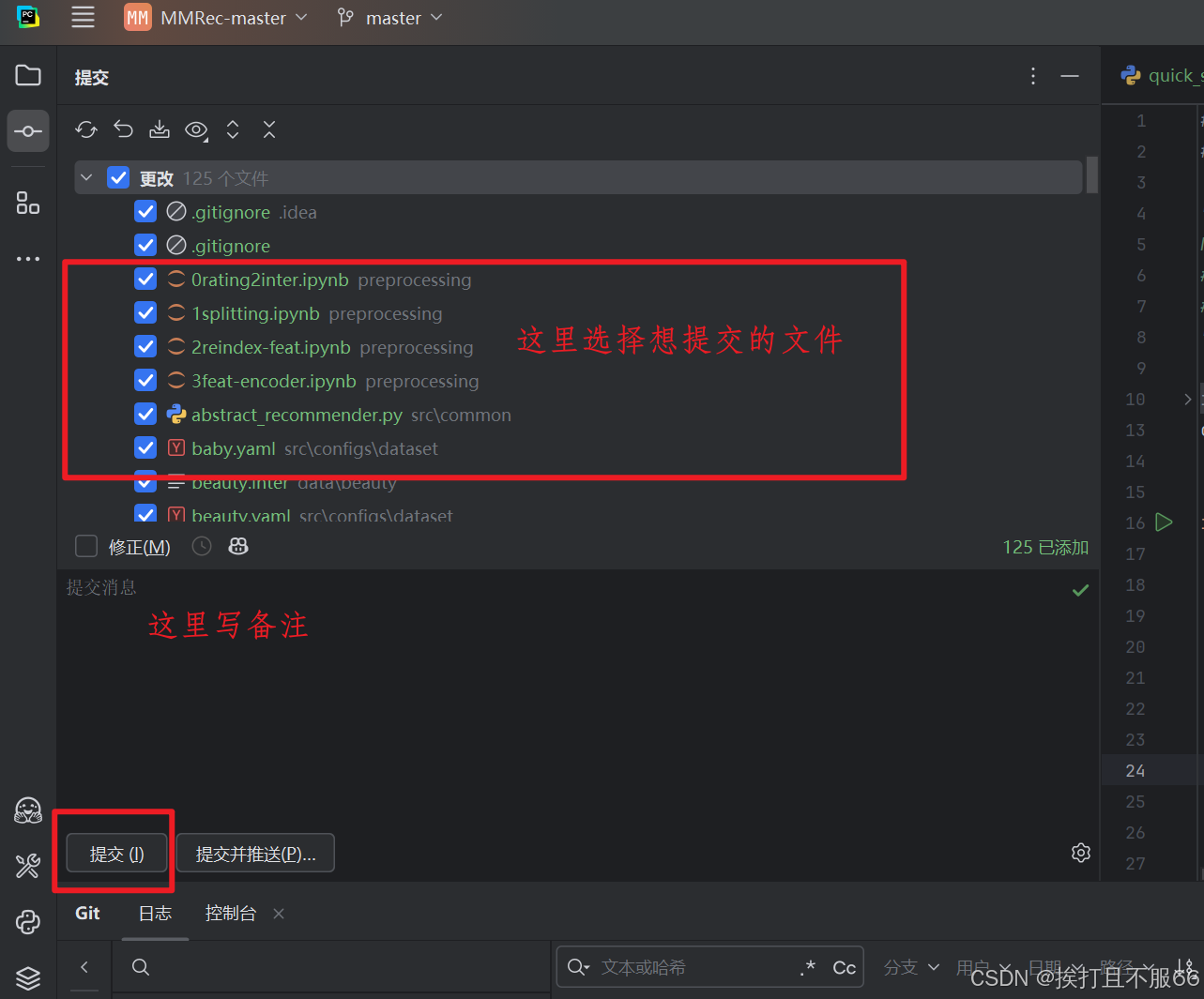
第一次提交要输入邮箱
这之后颜色又变回白色,如果还有绿色的,就是提交本地仓库这一步没有提交的文件(也就是还在暂存区)
第四步,关联远程 Git 仓库
可以直接通过github账号登录-最快
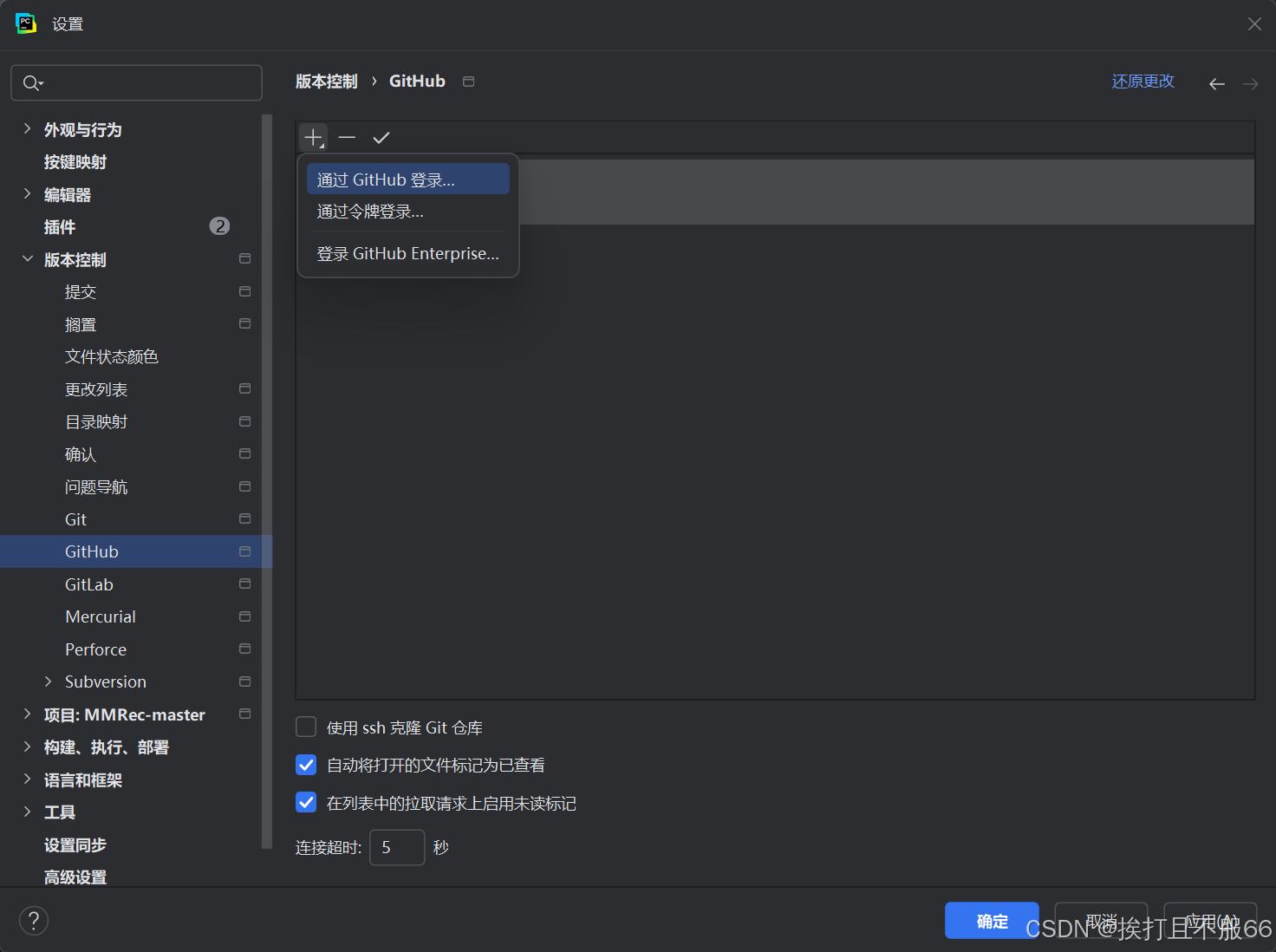
也可以通过token登录:教程
成功后是这样的:
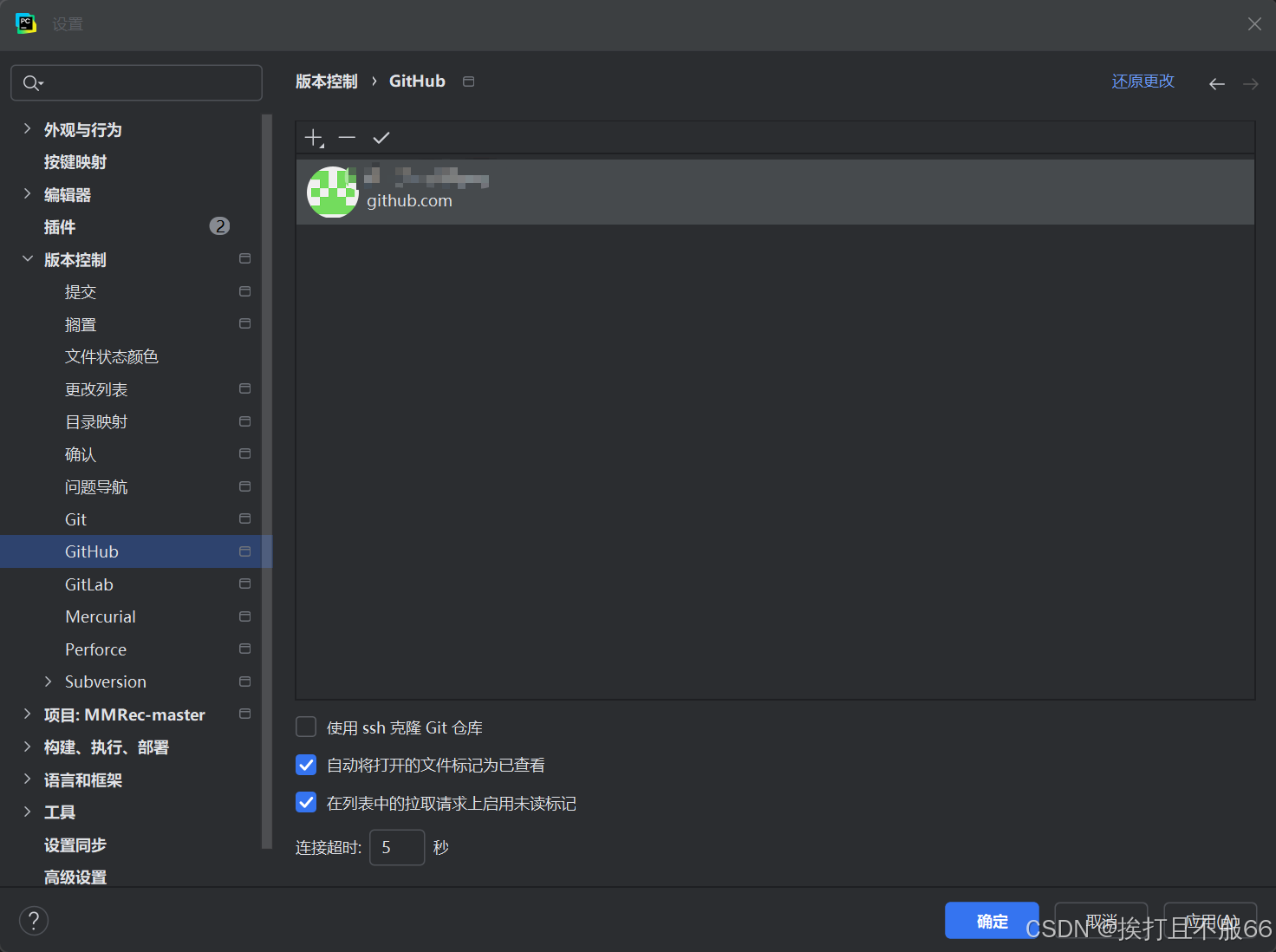
将本地代码推送到对应GitHub账户的仓库中(Push)
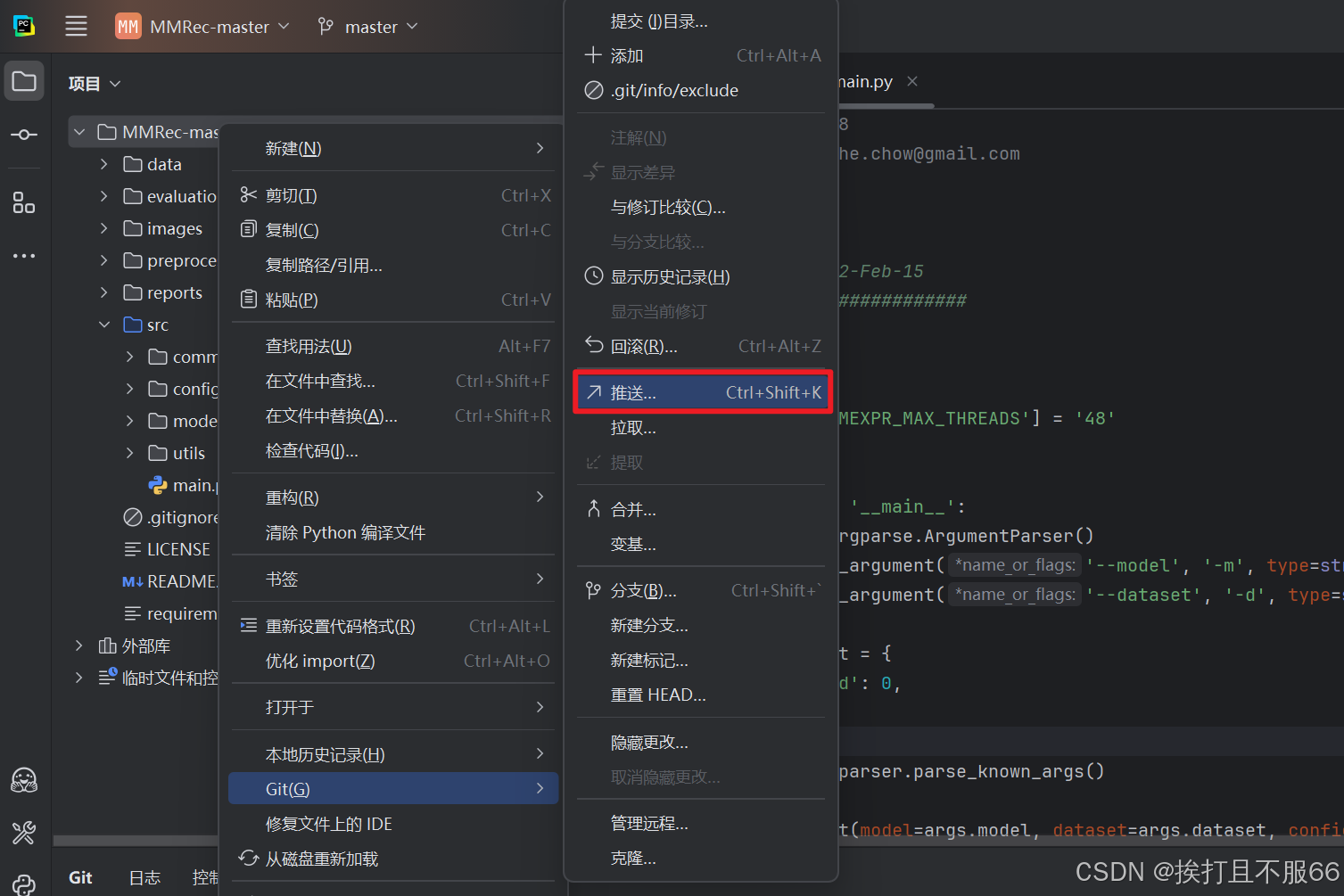
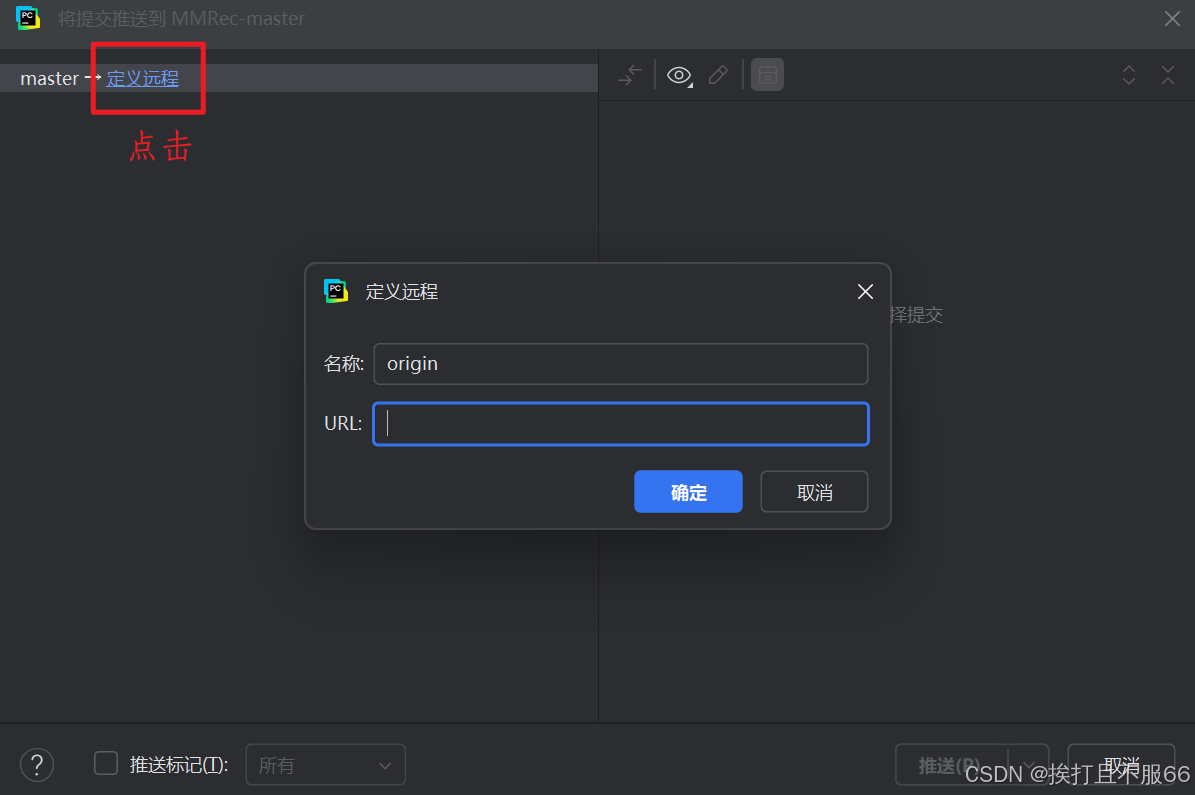
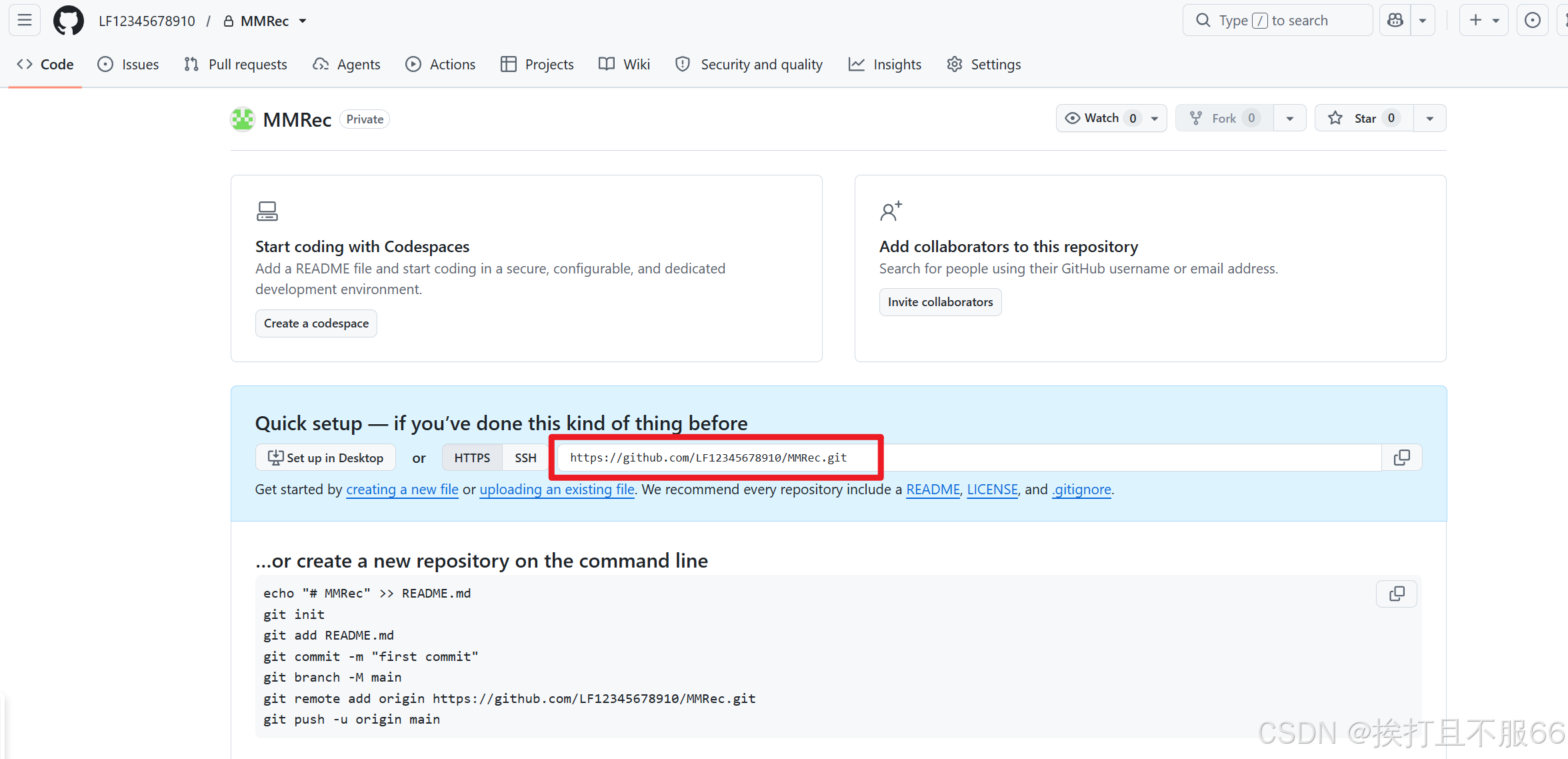
输入初始仓库的这个HTTPs链接
链接上之后是这样的
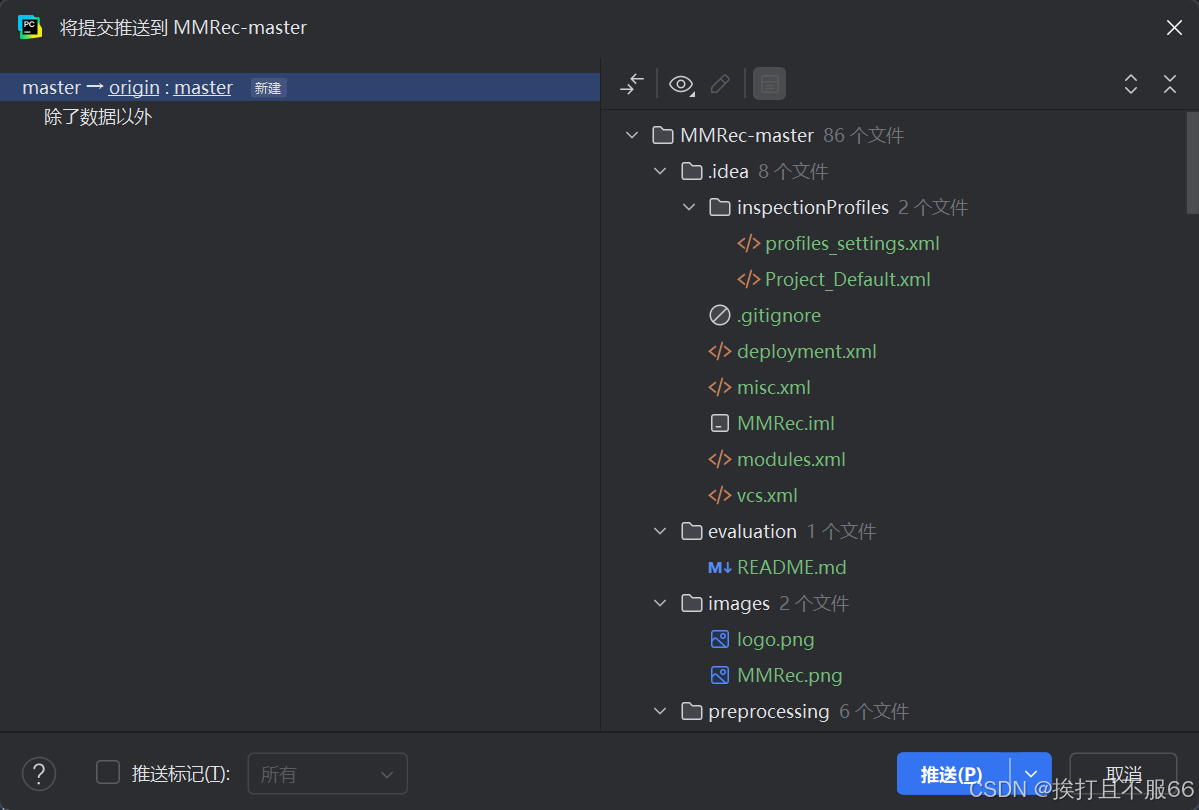
点击推送即可,注意这里无法选择,要想选择要在前一步提交本地仓库选择。
推送成功会弹窗
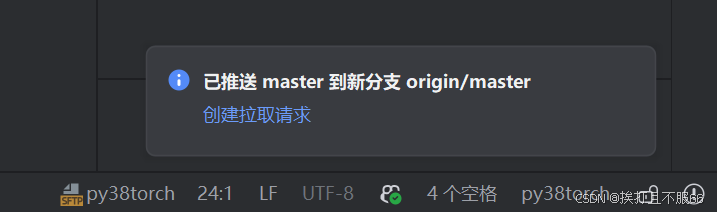
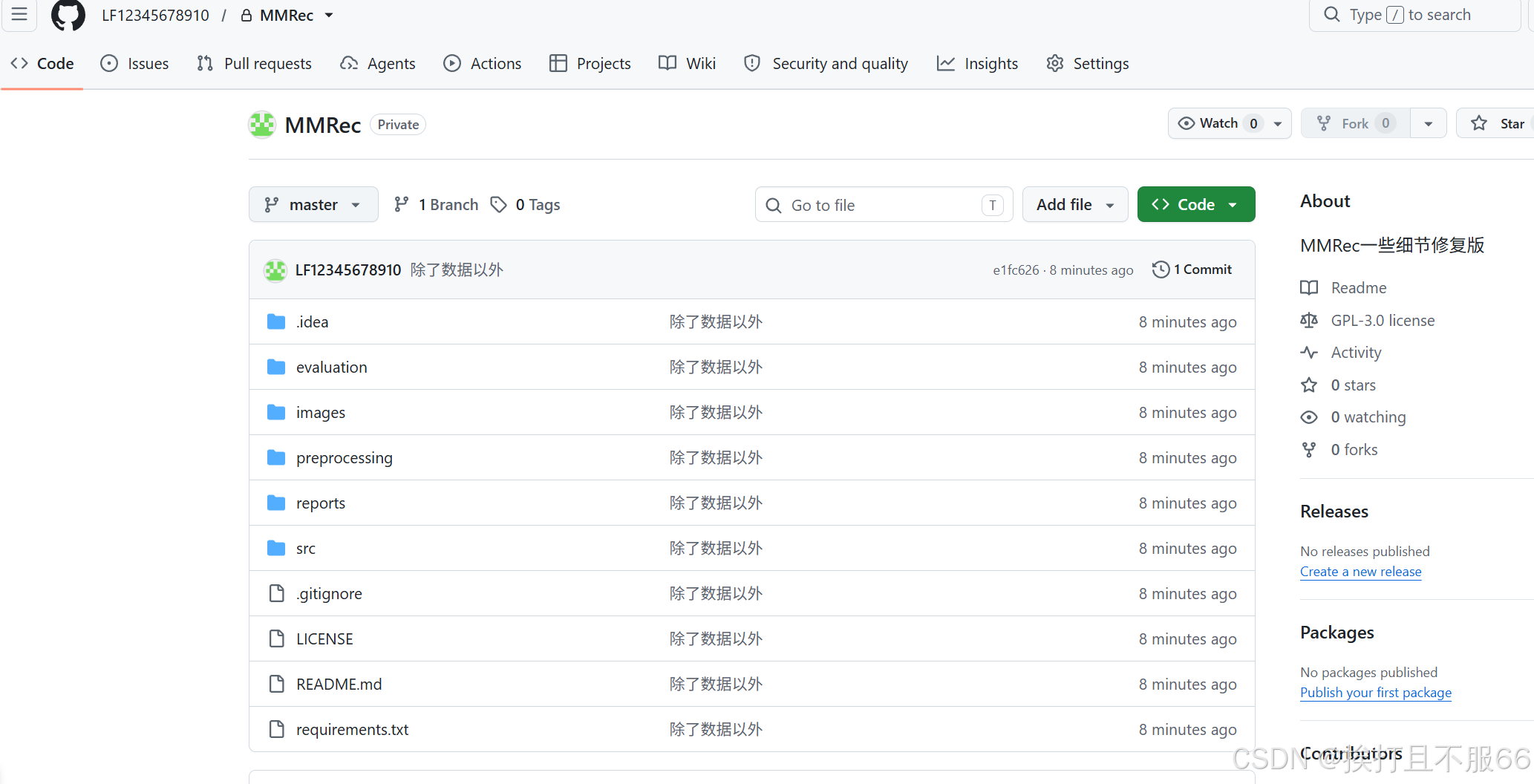
成功后刷新远程仓库就可以看到了
gitee
暂时未使用,以后可能会补充
快捷键
PyCharm 快捷键进行 Git 操作
添加文件到暂存区(Add)
Ctrl + Alt + A
打开提交窗口(Commit)
Ctrl + K
推送到远程仓库(Push)
Ctrl + Shift + K
拉取远程代码(Pull)
Ctrl + T
打开 Git 版本控制面板
Alt + 9
回滚文件修改(Revert)
Ctrl + Alt + Z
使用经验
未添加可以提交
未提交不能推送
提交和推送可以同时
所以一般确认代码修改无误的话,可以直接点"提交并推送"