本文记录一次完整的现场远程维护部署过程:IR315 工业路由器下接 PLC,经 InConnect 云平台建立 OpenVPN 安全通道,维护人员可在办公室通过虚拟 IP 远程访问现场设备。文中重点记录了「能 ping 通路由器虚拟 IP,但 ping 不通 PLC」的 VLAN 路由踩坑与排查过程。
本文现场关键参数
| 项目 | 地址/网段 |
|---|---|
| IR315 管理地址(VLAN1) | 192.168.2.1 |
| IR315 接 PLC 侧地址(VLAN4) | 192.168.4.1 |
| PLC 真实 IP(问题发生时) | 192.168.4.10 |
| PLC 所在网段 | 192.168.4.0/24(VLAN4) |
| IR315 虚拟 IP | 10.16.0.6 |
| PLC 虚拟 IP | 10.16.36.1 |
目录
- 前言与适用场景
- 网络拓扑与原理简述
- 环境准备与硬件接线
- [IR315 本地基础配置(联网 + VLAN 规划)](#IR315 本地基础配置(联网 + VLAN 规划))
- [InConnect 平台配置(站点 / 路由器 / 终端)](#InConnect 平台配置(站点 / 路由器 / 终端))
- [IR315 接入 InConnect](#IR315 接入 InConnect)
- [PC 端 OpenVPN 客户端配置](#PC 端 OpenVPN 客户端配置)
- [连通性验证(路由器 → PLC)](#连通性验证(路由器 → PLC))
- [故障排查:能 ping 通路由器虚拟 IP,但 ping 不通 PLC](#故障排查:能 ping 通路由器虚拟 IP,但 ping 不通 PLC)
- 经验总结与注意事项
- [附录 A:关键参数速查表](#附录 A:关键参数速查表)
1. 前言与适用场景
1.1 目标读者
- 现场自动化工程师,首次使用映翰通 IR315 + InConnect 做 PLC 远程维护
- 运维人员,需要排查「VPN 已连通但下端设备不可达」类问题
1.2 本文案例
| 项目 | 说明 |
|---|---|
| 现场设备 | 映翰通 IR315 工业路由器 ×1,下接 PLC ×1 |
| 上行网络 | 4G 蜂窝 / 有线上网(二选一,需能访问互联网) |
| 远程平台 | InConnect 云平台(ics.inhandiot.com) |
| 维护方式 | 维护 PC 导入 OpenVPN 配置文件,通过虚拟 IP 远程访问 IR315 及 PLC |
| 现场 PLC 网段 | VLAN4,192.168.4.0/24,PLC IP 为 192.168.4.10 |
| IR315 接 PLC 侧 | VLAN4 接口 192.168.4.1,作为 PLC 网关 |
1.3 预期结果
- 维护 PC 经 OpenVPN 隧道 ping 通 IR315 虚拟 IP
- 维护 PC ping 通 PLC 虚拟 IP
- 可使用 PLC 编程软件或 Web 界面进行远程维护
2. 网络拓扑与原理简述
2.1 整体拓扑
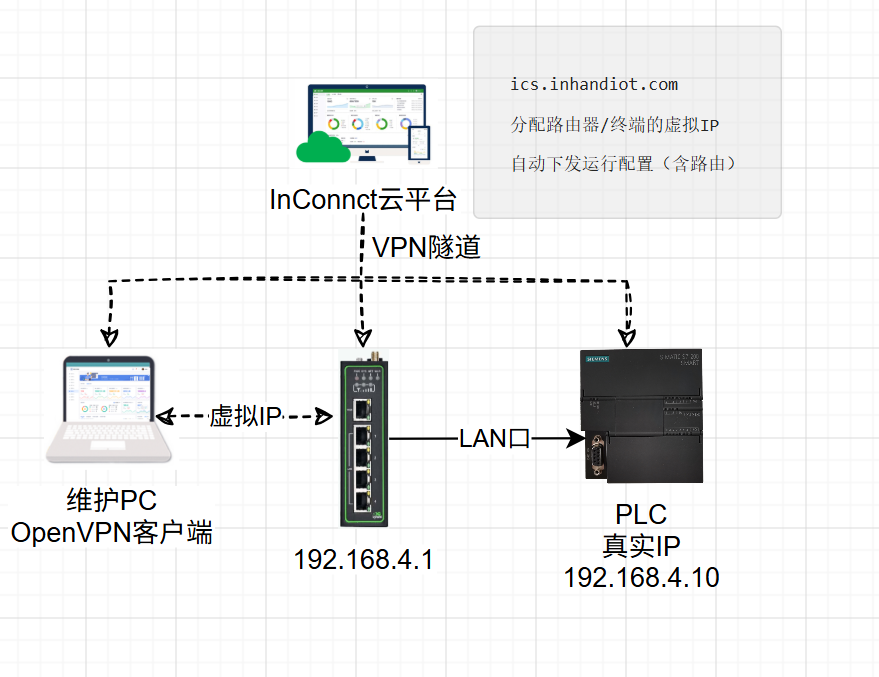
数据路径:维护 PC → OpenVPN 隧道 → InConnect 云平台 → IR315 → PLC
现场 IP 关系:
| 设备 | 接口/角色 | IP 地址 |
|---|---|---|
| IR315 | VLAN1(管理) | 192.168.2.1 |
| IR315 | VLAN4(接 PLC) | 192.168.4.1 |
| PLC | 以太网口 | 192.168.4.10,网关 192.168.4.1 |
2.2 工作原理(三句话)
- 在 InConnect 平台添加路由器后,平台会自动下发运行配置 ,与 IR315 建立 VPN 通道,并分配路由器虚拟 IP
10.16.0.6。 - 维护 PC 安装 OpenVPN 客户端、导入用户配置文件后,接入同一安全通道,即可通过虚拟 IP 访问远端 IR315。
- 在平台添加终端(PLC)后,平台为 PLC 映射终端虚拟 IP
10.16.36.1,并再次下发路由相关配置,使维护 PC 能访问下端设备。
2.3 VLAN 关键点(务必提前了解)
IR315 支持多 VLAN 划分。出厂默认情况:
| 参数 | 默认值 |
|---|---|
| 默认 VLAN | VLAN1 |
| 默认网段 | 192.168.2.0/24,网关 192.168.2.1 |
| LAN 口归属 | LAN1~LAN4 均加入 VLAN1 |
本文现场将 PLC 所在 LAN 口划入 VLAN4 ,配置独立网段 192.168.4.0/24:IR315 侧 192.168.4.1,PLC 为 192.168.4.10。PLC 物理上接在路由器 LAN 口,逻辑上属于 VLAN4 网段。
踩坑要点 :InConnect 平台自动下发的路由配置默认指向 VLAN1 (192.168.2.0/24),不会自动覆盖 VLAN4 网段,这正是本文 ping 不通 PLC 的核心原因,详见第 9 章。
3. 环境准备与硬件接线
3.1 设备清单
| 设备/物料 | 数量 | 备注 |
|---|---|---|
| IR315 工业路由器 | 1 | 确认型号、序列号(铭牌可查) |
| PLC | 1 | 本文配置 IP 192.168.4.10,网关 192.168.4.1 |
| nano SIM 卡 | 1 | 使用蜂窝上网时,需已开通数据业务 |
| 维护用 PC | 1 | Windows,需安装 OpenVPN 客户端 |
| 网线 | 若干 | 设备随附 1.5 m 网线 |
| 12 V DC 电源 | 1 | 使用随附电源适配器 |
3.2 硬件接线
| 步骤 | 操作 |
|---|---|
| 1 | IR315 固定于 DIN 导轨或机柜 |
| 2 | (蜂窝场景)断电后安装 SIM 卡与天线 |
| 3 | WAN/LAN1 口接上行网络(蜂窝场景可跳过,直接拨号上网) |
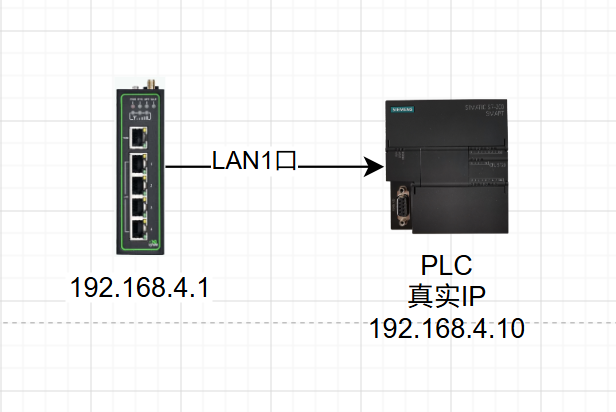
| 4 | LAN 口 接 PLC(本文接在 VLAN4 对应端口,PLC IP 192.168.4.10) |
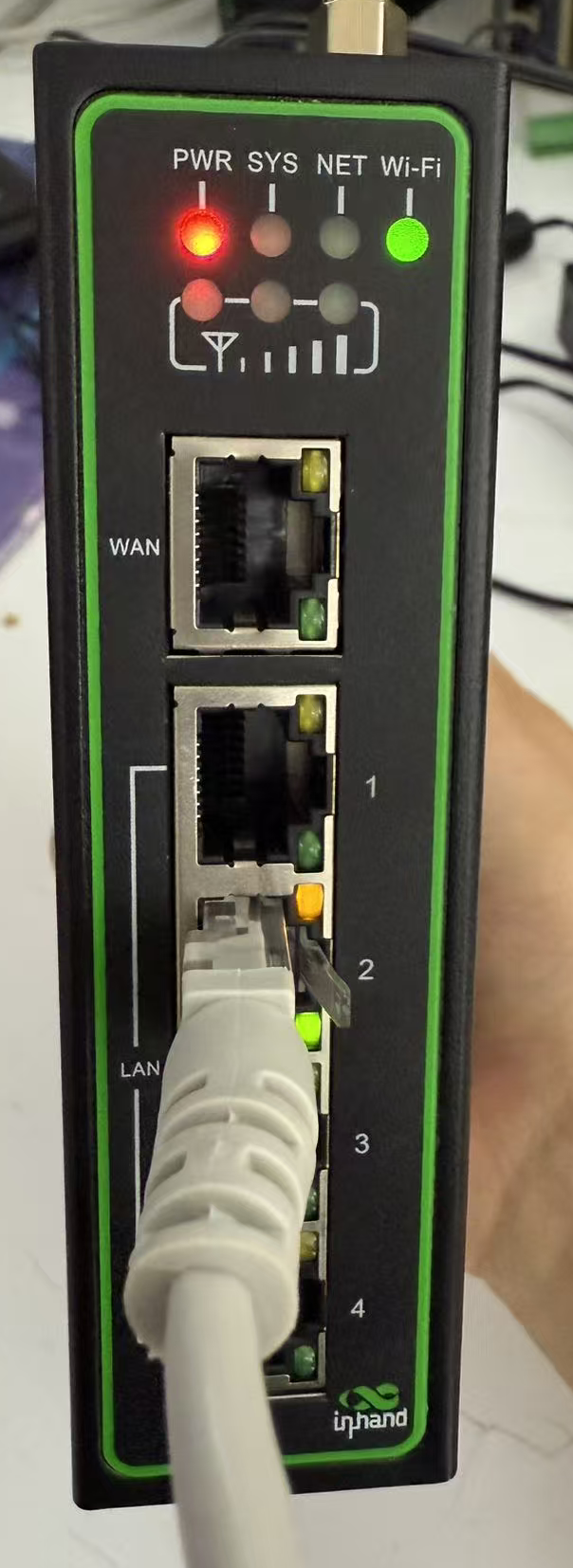
| 5 | 接入 12 V DC 电源,观察指示灯 |
3.3 指示灯判读
| PWR | SYS | NET | 含义 |
|---|---|---|---|
| 亮 | 常亮 | 亮 | 正常,可继续配置 |
| 亮 | 常亮 | 闪 | 网络连接中,稍候 |
| 亮 | 灭/闪 | --- | 启动中或故障,需排查 |
3.4 PC 本地网络配置
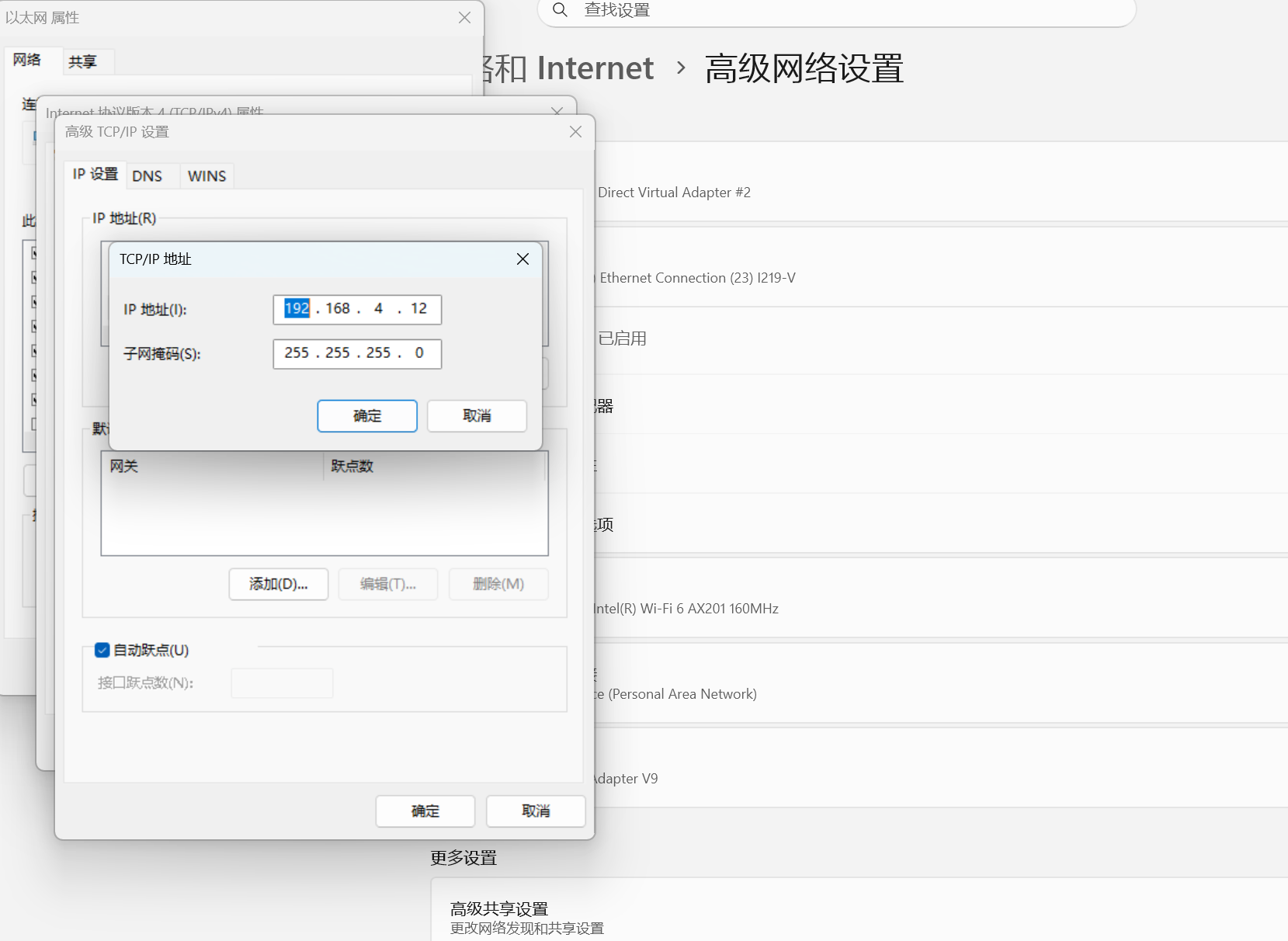
首次本地配置 IR315 时,PC 接路由器管理口,需与 VLAN1 管理网段 在同一网段:
- 控制面板 → 网络和 Internet → 更改适配器设置
- 以太网 → 属性 → IPv4 → 自动获得 IP 地址(推荐)
- 或手动设置:
192.168.2.2 ~ 254,掩码255.255.255.0,网关192.168.2.1
说明 :IR315 Web 管理地址为 VLAN1 的
192.168.2.1;PLC 业务网段为 VLAN4 的192.168.4.0/24,两者相互独立。
4. IR315 本地基础配置(联网 + VLAN 规划)
说明:IR315 与 IR300 系列产品在 InConnect 接入路径上操作一致,以下步骤以 IR315 为准。
4.1 登录 Web 管理界面
| 步骤 | 操作 |
|---|---|
| 1 | 浏览器访问 http://192.168.2.1 |
| 2 | 输入设备铭牌上的用户名和密码 |
| 3 | 若提示「连接不安全」,点击 高级 → 继续访问 |

安全建议:首次登录后修改默认密码。
4.2 配置上行联网
根据现场情况选择 蜂窝 或 WAN 有线 其中一种:
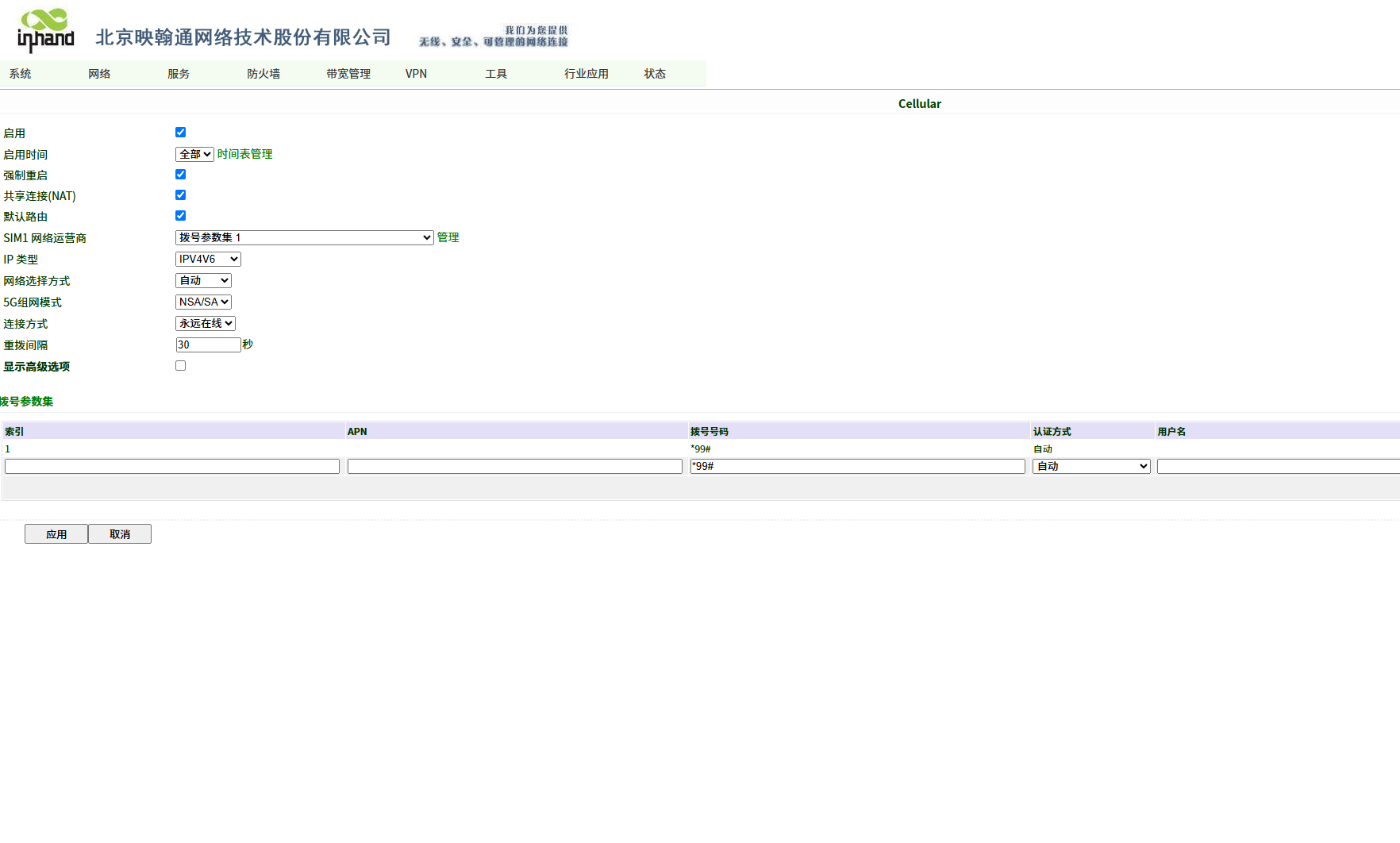
方式 A:蜂窝上网
- 【网络】→【蜂窝】,确认已启用
- 专网 SIM 需填写 APN
- 等待 NET 指示灯常亮
方式 B:有线上网
- 【网络】→【WAN】,新建 WAN 接口
- 选择 DHCP / 静态 IP / ADSL 等接入方式
- 保存并应用
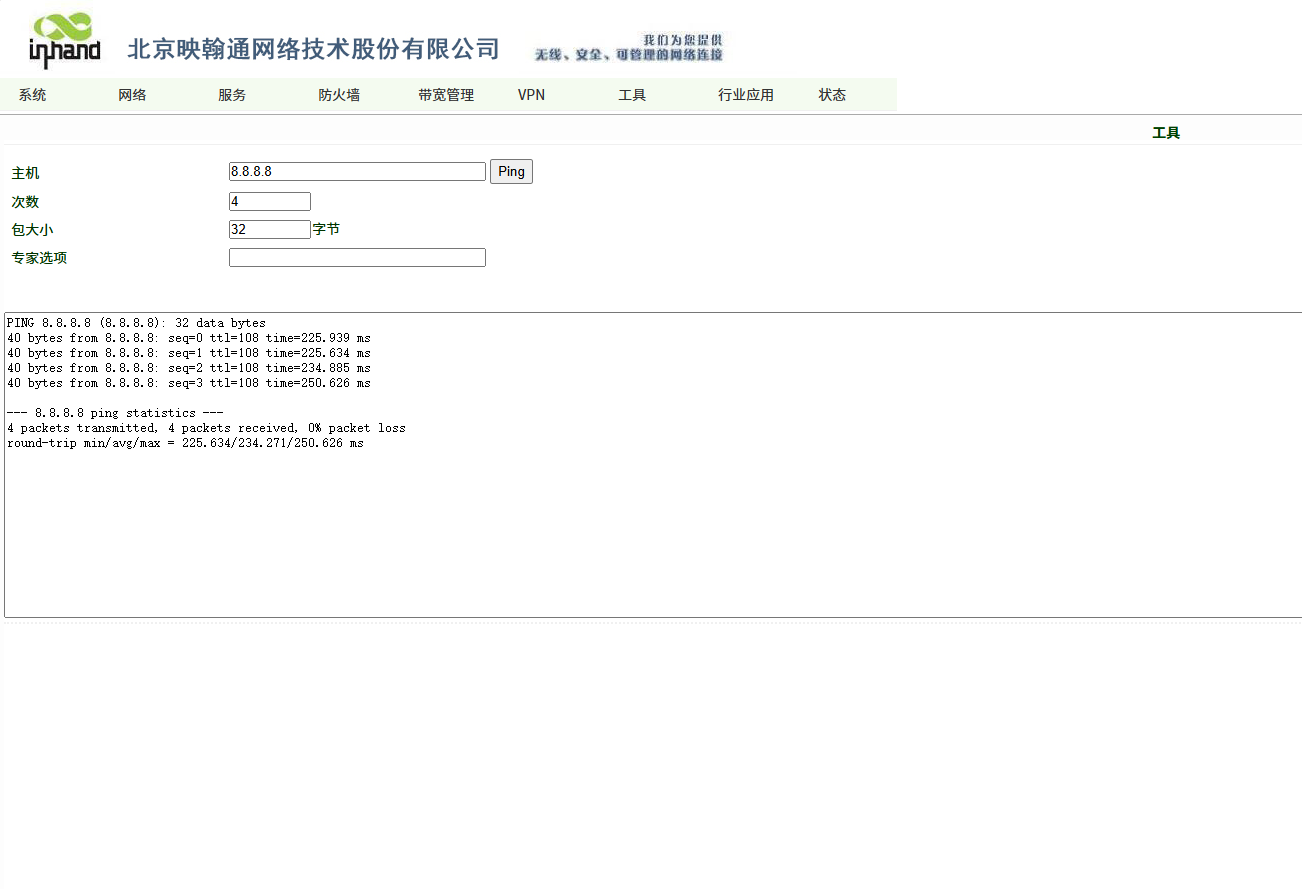
验证联网
- 【工具】→【PING】
- 在「主机」填入
www.baidu.com或8.8.8.8 - 出现成功回复即表示已接入互联网
4.3 VLAN 规划(重要)
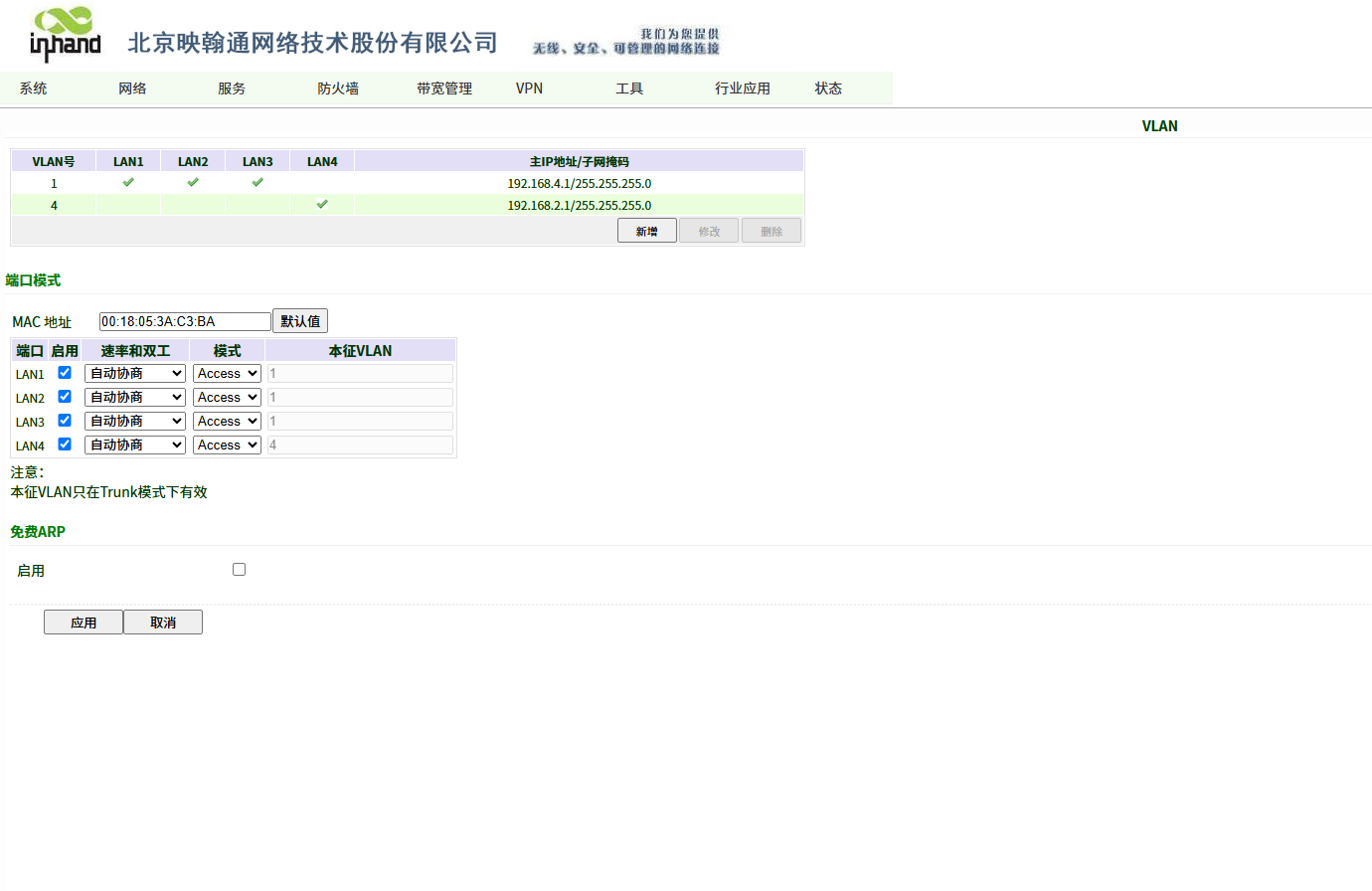
打开 【网络】→【VLAN】,本文现场配置如下:
| VLAN | 网段 | 接口 IP | LAN 口 | 说明 |
|---|---|---|---|---|
| VLAN1(默认) | 192.168.2.0/24 |
192.168.2.1 |
管理/默认 LAN | InConnect 默认路由下发目标 |
| VLAN4(本文现场) | 192.168.4.0/24 |
192.168.4.1 |
PLC 所在 LAN 口 | PLC 192.168.4.10 接在此 VLAN |
问题背景:
- 现场将 PLC 接在 VLAN4,IP 为
192.168.4.10,网关192.168.4.1 - InConnect 平台下发路由时仅覆盖 VLAN1 网段,导致远程无法访问 VLAN4 下的 PLC
修复后推荐做法(见第 9.4 节):
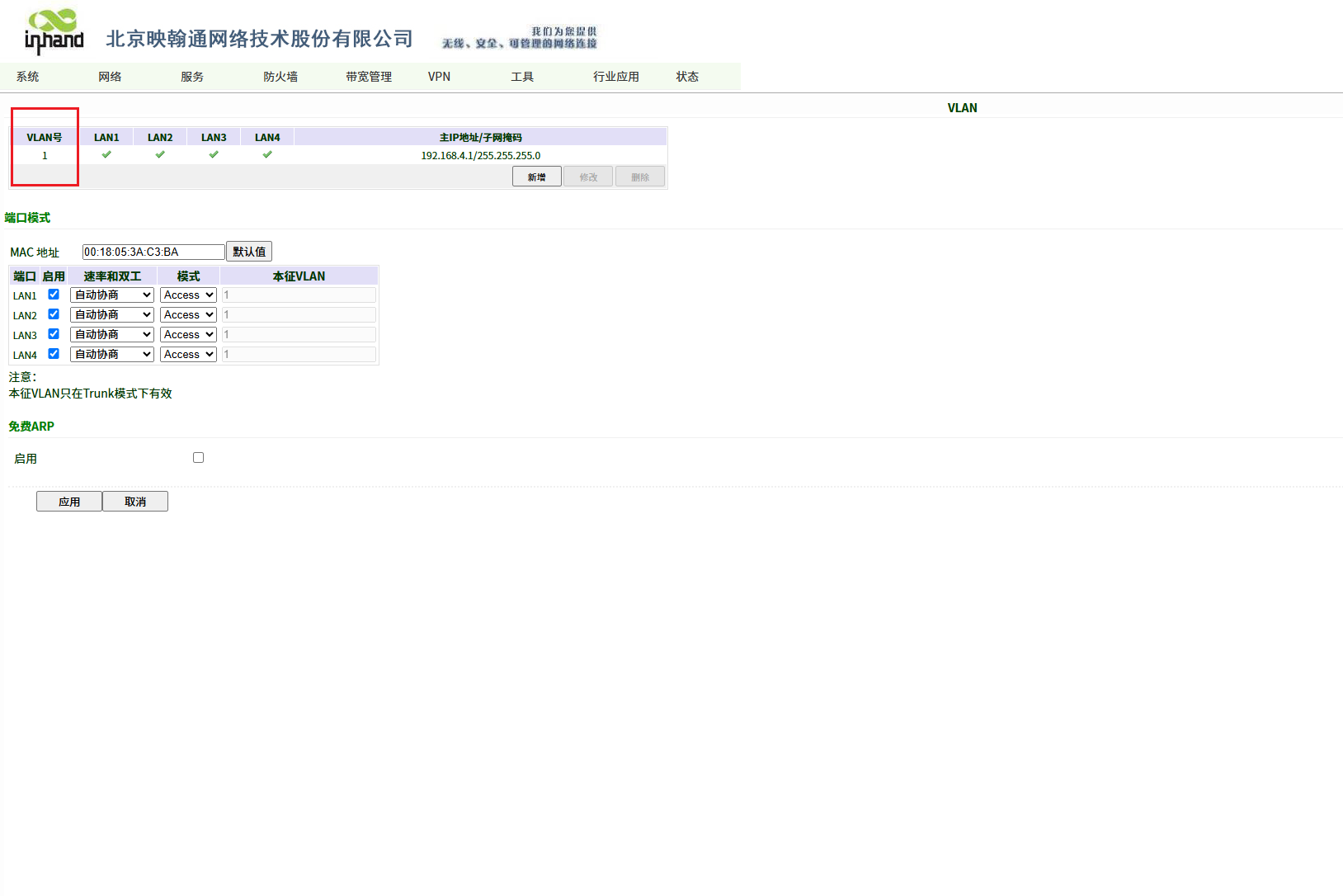
- 将 PLC 改接到 VLAN1,将VLAN1改成192.168.4.0网段
本地预检 :在 IR315 【工具】→【PING】中 ping 192.168.4.10,确认本地可达后再进行平台配置。
5. InConnect 平台配置(站点 / 路由器 / 终端)
5.1 注册与登录
- 浏览器访问 https://ics.inhandiot.com(推荐 Chrome)
- 注册账号或使用已有映翰通云服务账号登录
5.2 添加路由器
- 进入 站点 → 路由器 ,点击 新增
- 填写以下信息:
| 字段 | 填写说明 |
|---|---|
| 路由器名称 | 自定义,如 现场_IR315_01 |
| 序列号 | 设备铭牌或 IR315 Web 页面可查 |
| 路由器机型 | 选择 IR315 系列(务必选对) |
| 所属网络 | 默认网络或自建对等网络 |
- 点击 确认 保存
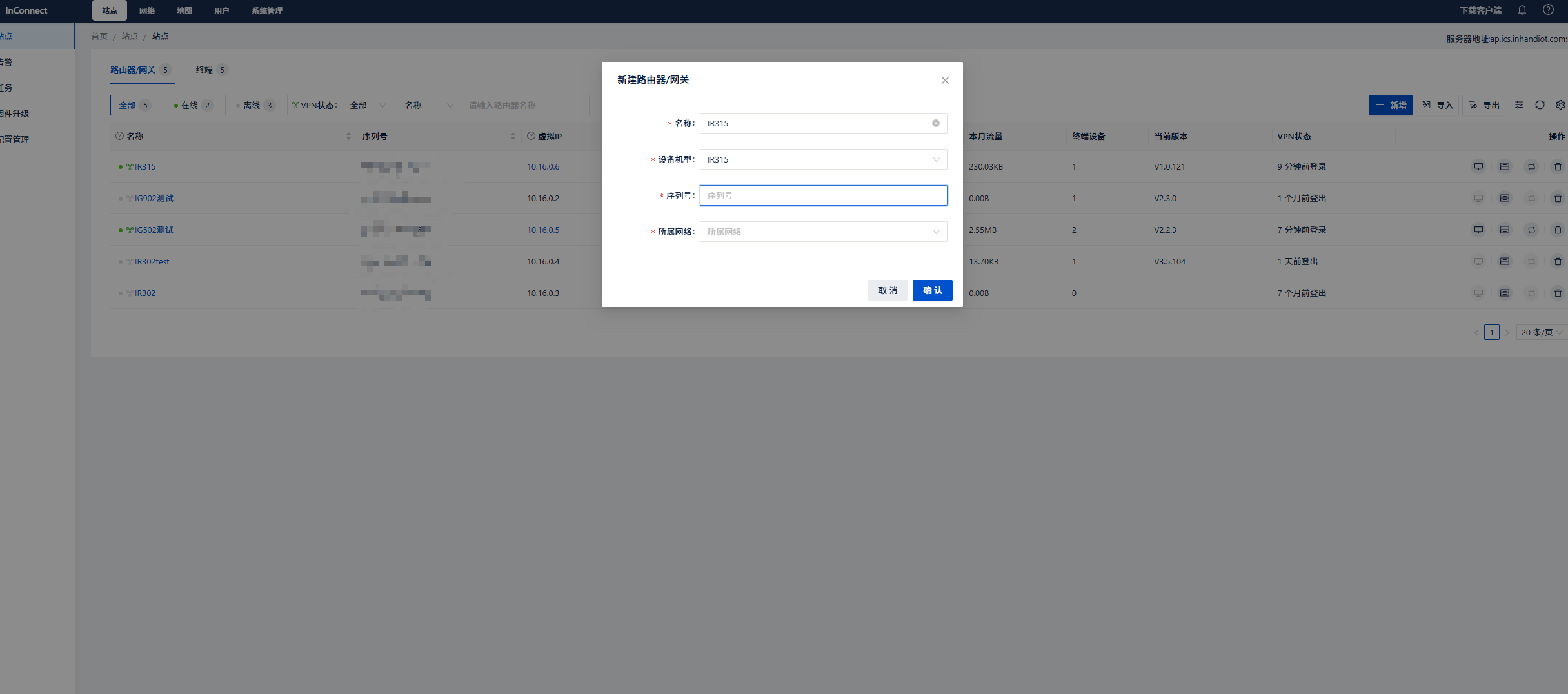
注意:机型选错会导致路由器无法成功建立连接。
-
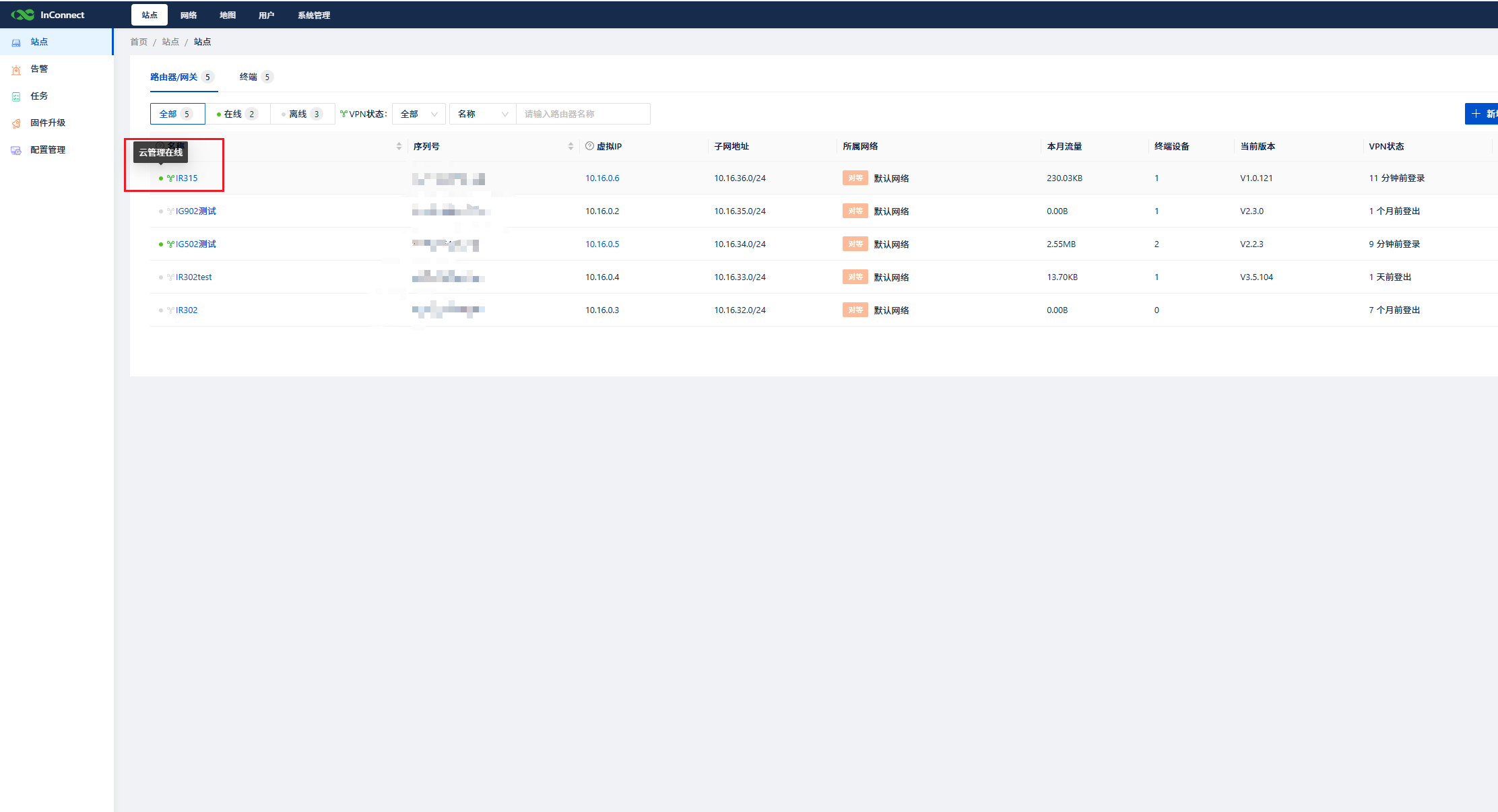
添加成功后,在路由器列表中确认设备出现,并记录平台分配的 路由器虚拟 IP
10.16.0.6(站点列表横向滚动可见) -
确认 在线状态 与 VPN 状态 均为绿色(路由器本地接入 InConnect 后才会变绿,见第 6 章)
5.3 添加终端(PLC)
方式一:站点页面添加
- 在 站点 页面,点击 终端 → 新增
- 填写:
| 字段 | 填写说明 |
|---|---|
| 名称 | 如 PLC_01 |
| 真实 IP | 192.168.4.10(须与 PLC 实际 IP 一致) |
| 所属站点 | 选择刚添加的路由器 |
- 点击 提交
方式二:路由器详情页添加
- 点击路由器名称进入详情
- 终端 → 新增 ,填写同上,点击 提交
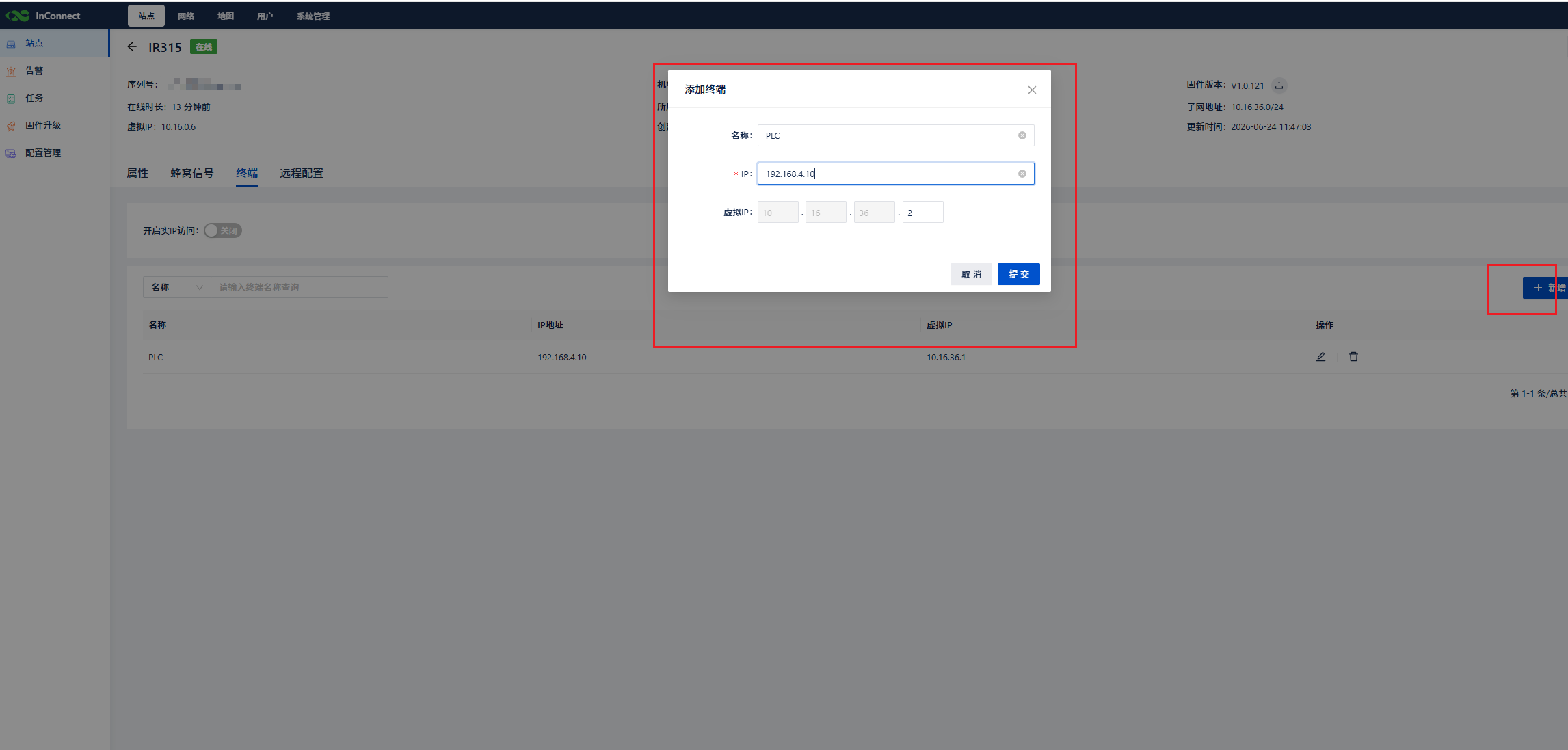
- 提交后,平台自动为 PLC 映射 终端虚拟 IP
10.16.36.1,记录该地址
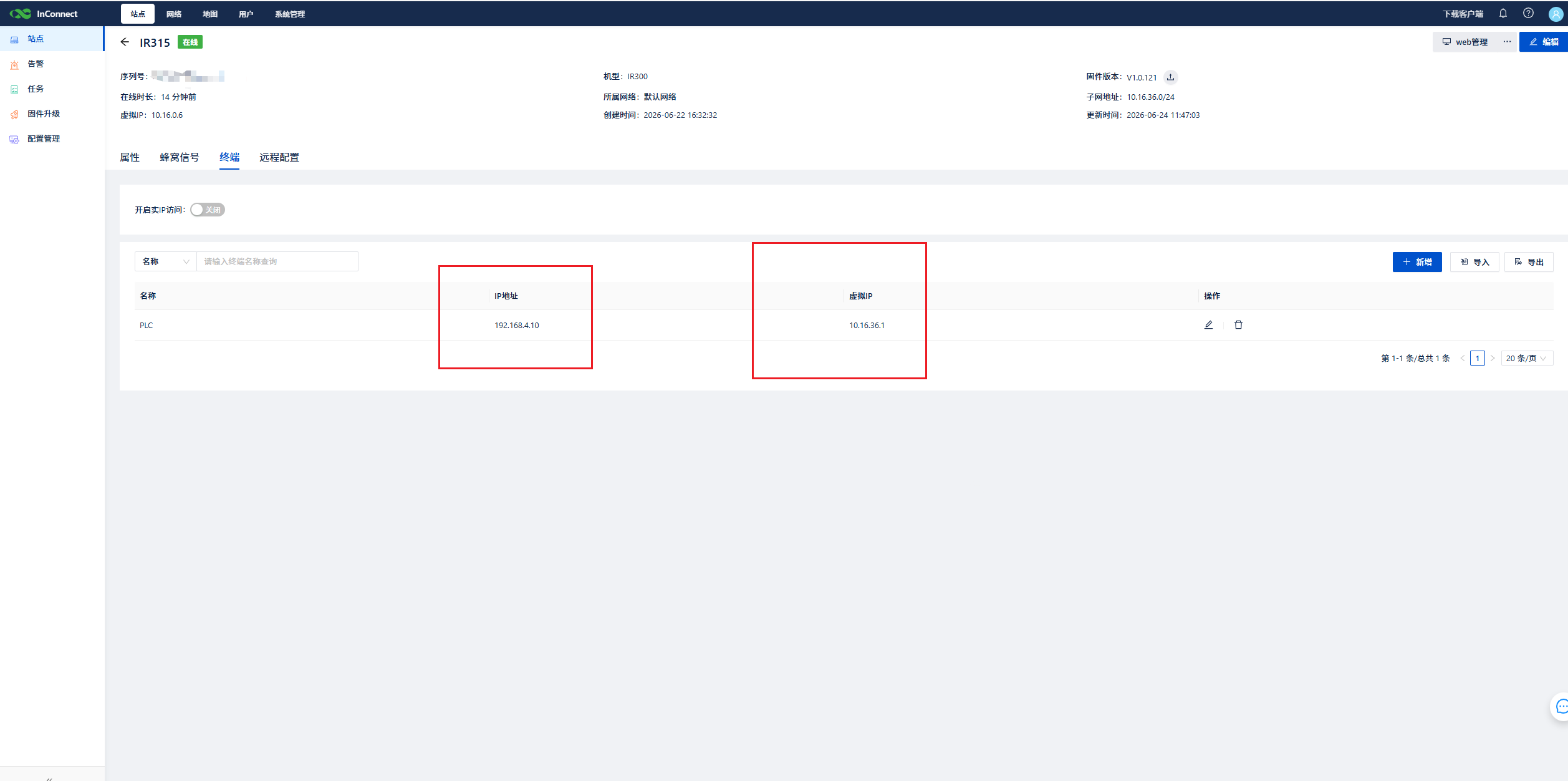
注意 :添加终端后,平台会自动下发运行配置。单台路由器下最多可添加 254 个终端。
6. IR315 接入 InConnect
6.1 配置步骤
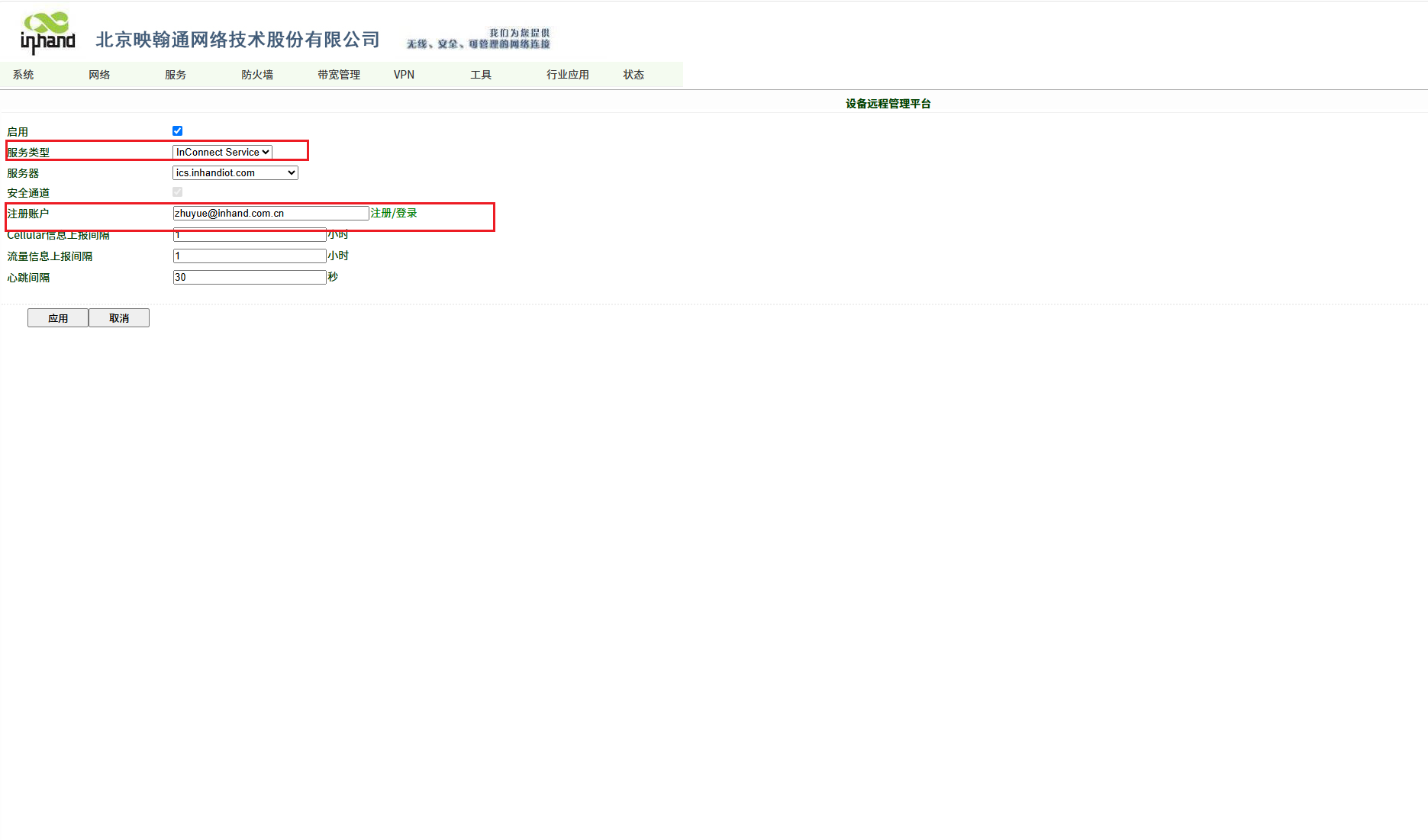
- 登录 IR315 Web(
http://192.168.2.1) - 进入 【服务】→【设备远程管理平台】
- 按以下参数配置:
| 参数 | 值 |
|---|---|
| 服务类型 | InConnect Service |
| 服务器 | ics.inhandiot.com(国内) |
| 注册账户 | InConnect 平台注册邮箱 |
- 点击 应用
6.2 验证连接状态
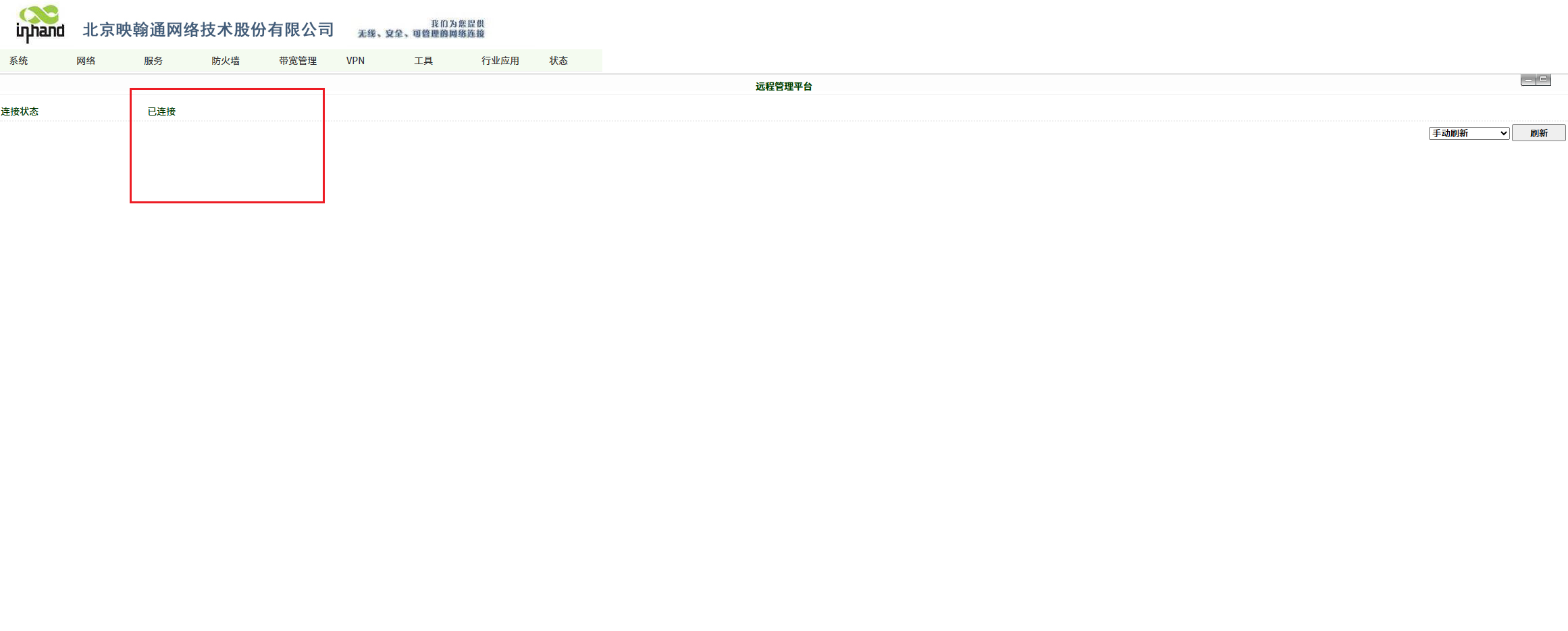
- 进入 【状态】→【远程管理平台】
- 状态显示 已连接 表示 IR315 已成功接入 InConnect
6.3 平台侧确认
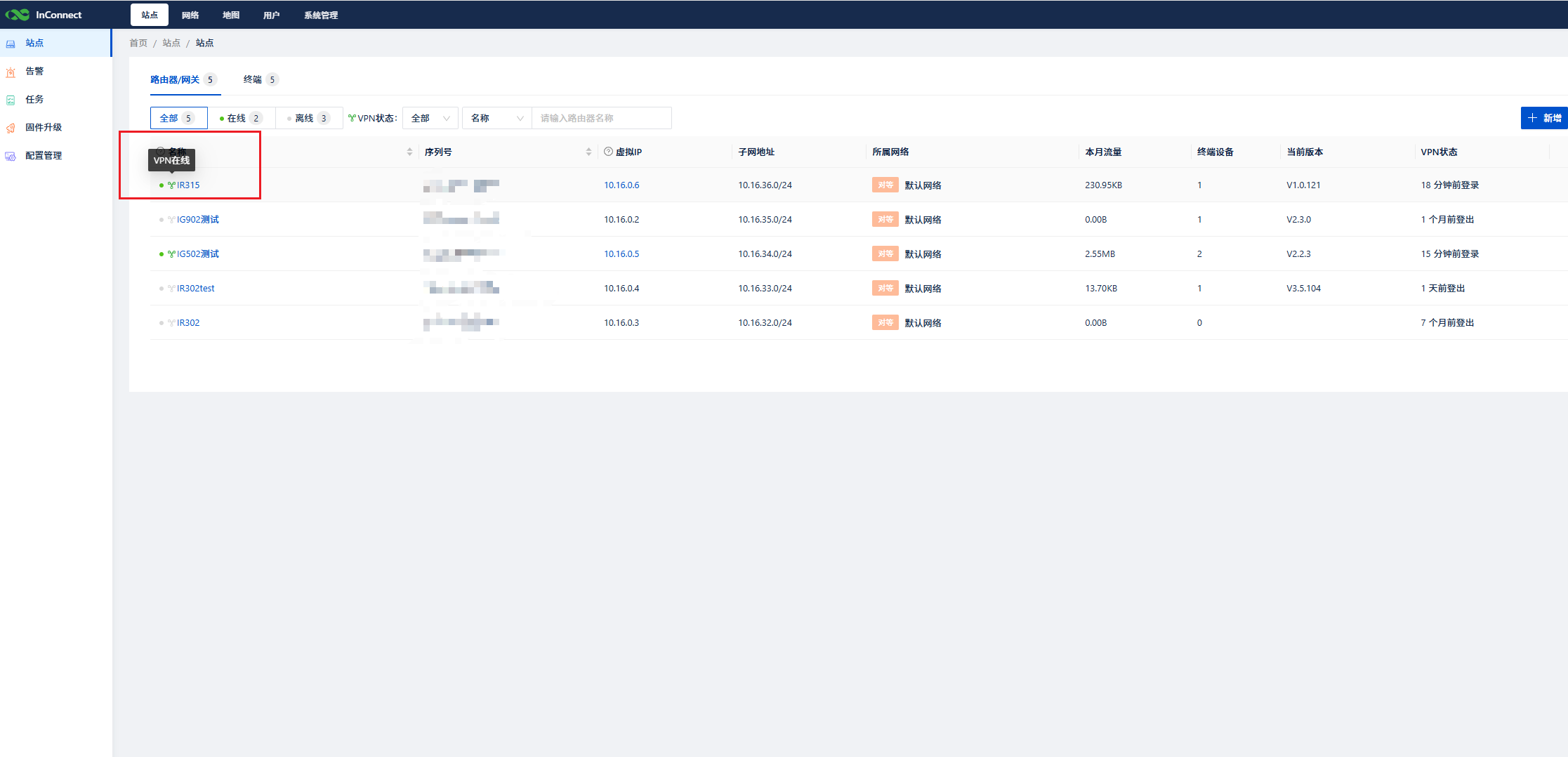
回到 InConnect 平台 站点 → 路由器 列表:
- 在线状态:绿色
- VPN 状态:绿色
若路由器在线但 VPN 为离线,在操作列点击 下发运行配置 重新触发连接。
排查提示:若状态为「正在注册」或「注册中」,请确认平台是否已添加该设备,且序列号、机型、注册邮箱均正确。
7. PC 端 OpenVPN 客户端配置
7.1 下载与安装
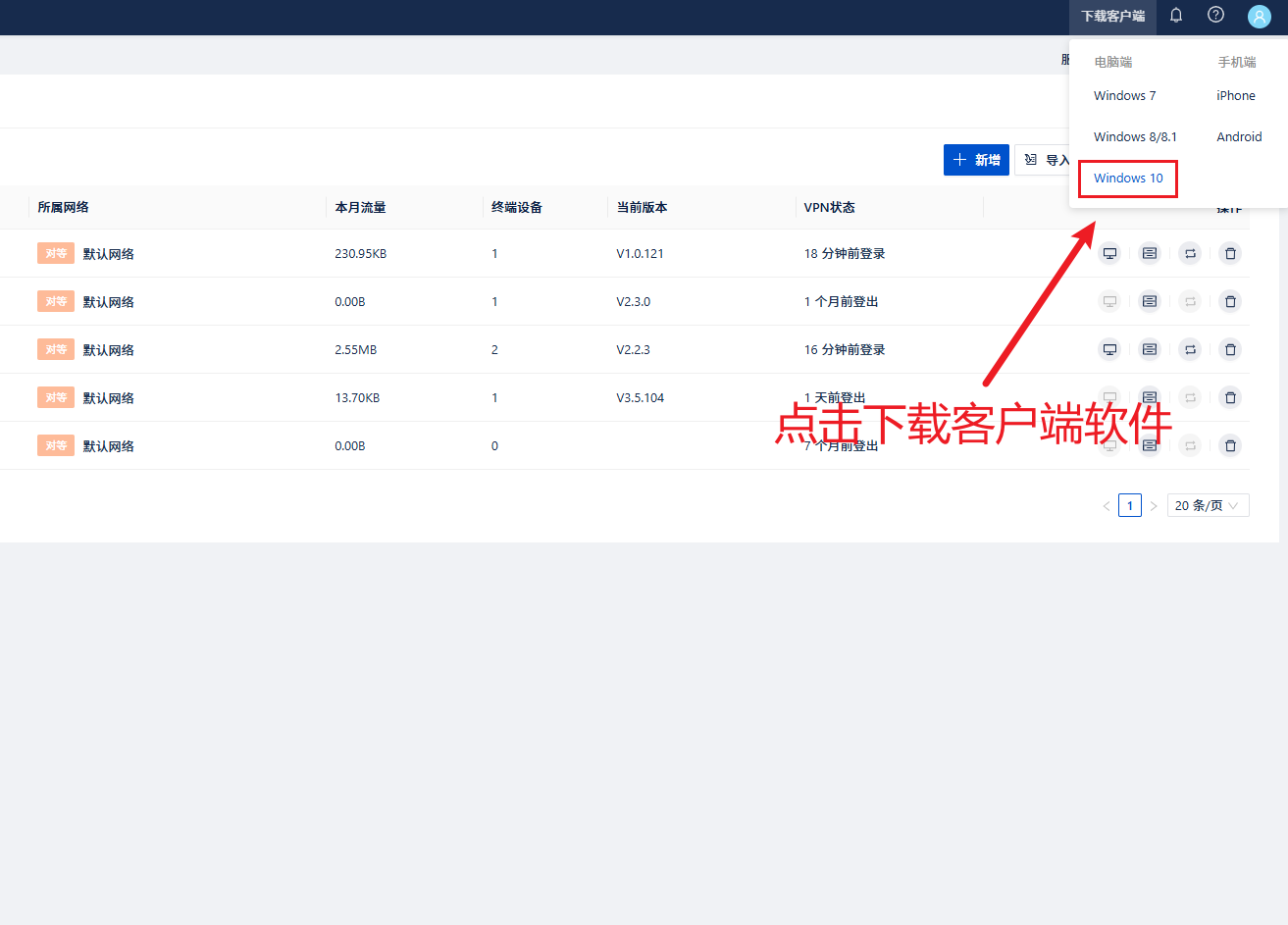
- 登录 InConnect 平台
- 下载 OpenVPN 客户端 并安装到维护 PC
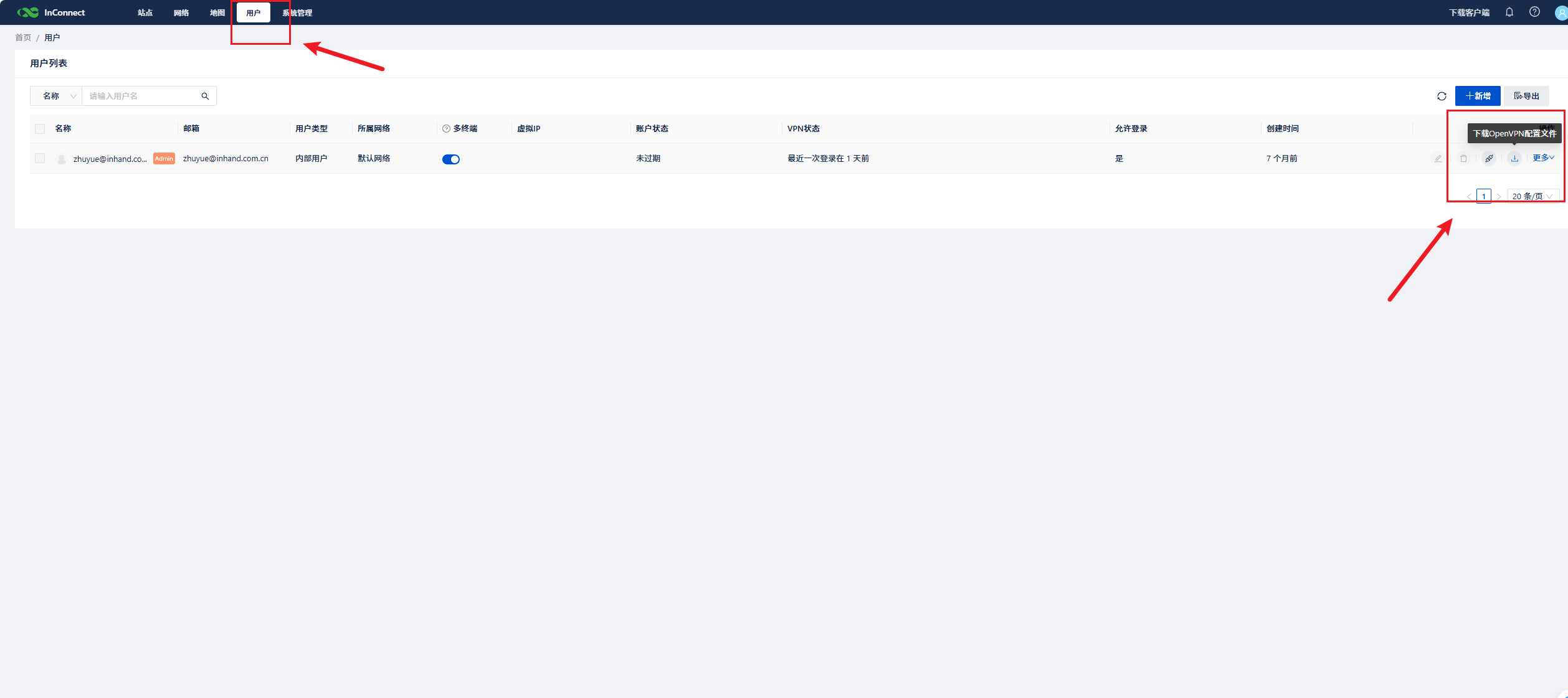
7.2 下载用户配置文件
- 进入平台 用户 菜单
- 点击 下载配置文件 ,保存
.ovpn文件
7.3 导入并连接
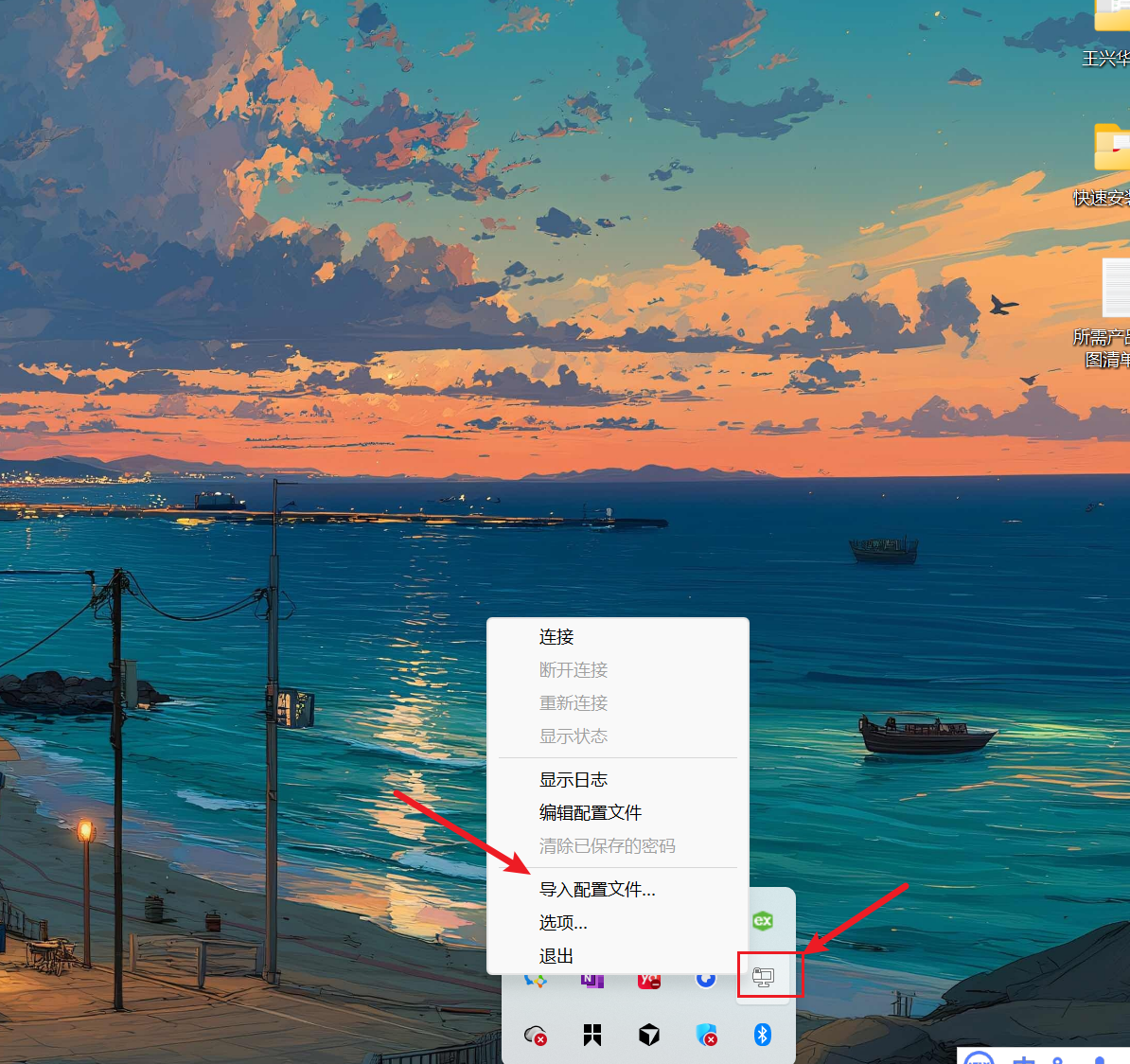
- 以管理员身份 运行 OpenVPN GUI
- 桌面右下角托盘找到 OpenVPN 图标,右键 → 导入配置文件
- 选择刚下载的
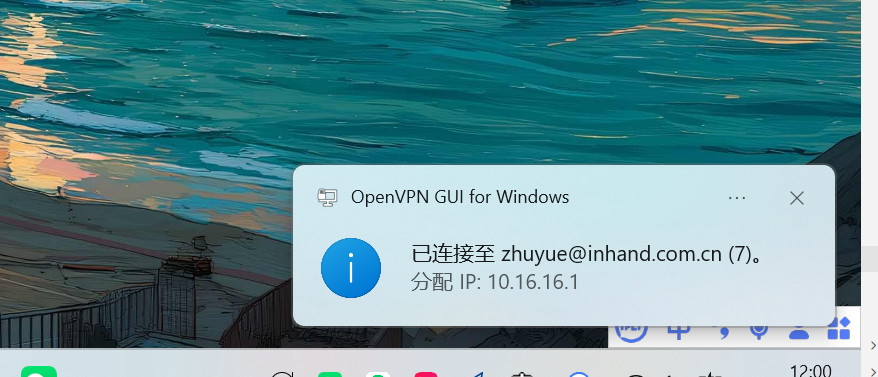
.ovpn文件 - 再次右键,点击 连接
- 图标变 绿色 表示 VPN 隧道已建立
8. 连通性验证(路由器 → PLC)
建议按以下顺序分层验证,不要跳步:
| 步骤 | 操作 | 预期结果 |
|---|---|---|
| 1 | 确认 OpenVPN 图标为绿色 | 隧道已建立 |
| 2 | ping 10.16.0.6 |
通 |
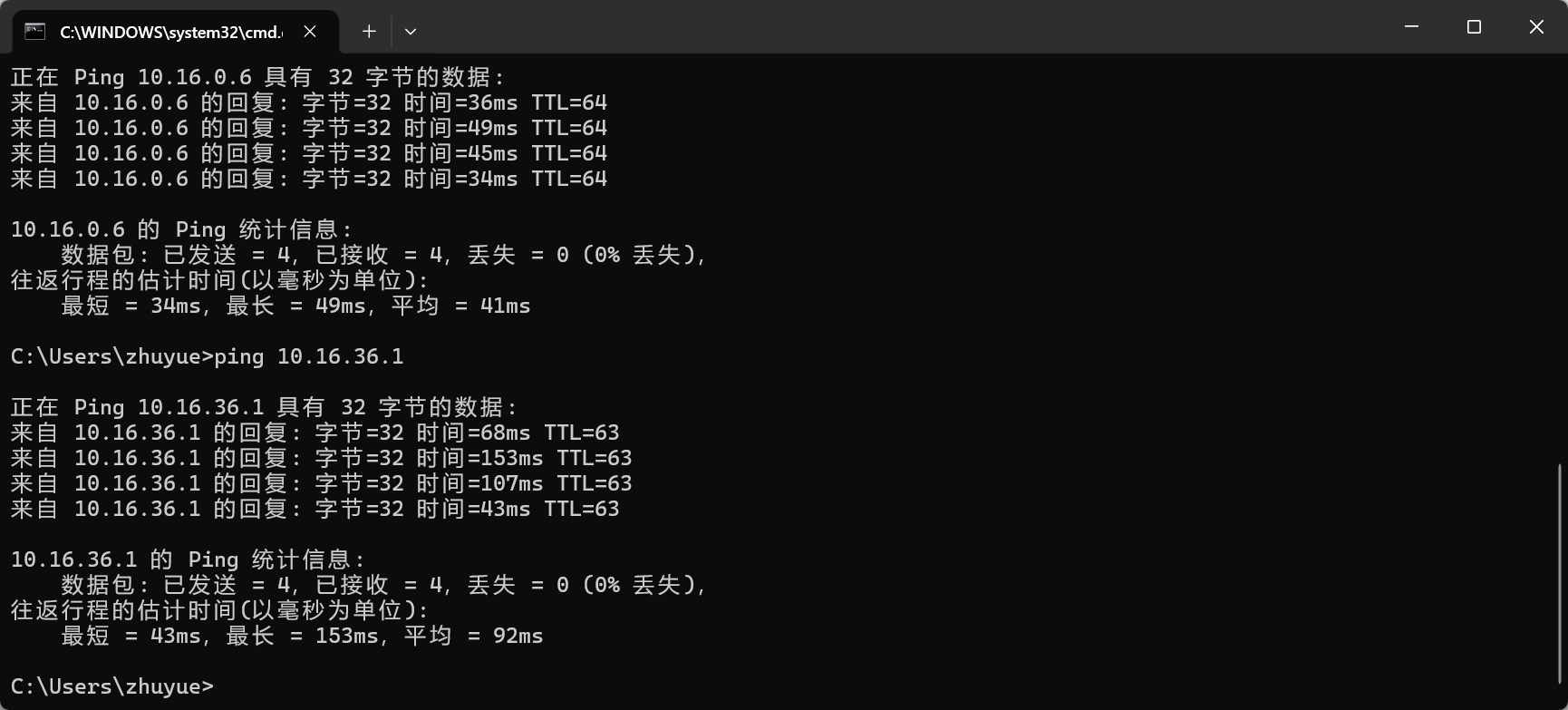
| 3 | ping 10.16.36.1 |
通(VLAN 配置正确时) |
| 4 | 用 PLC 编程软件连接虚拟 IP 10.16.36.1 或真实 IP 192.168.4.10 |
可正常通信 |
示例命令:
cmd
ping 10.16.0.6
ping 10.16.36.1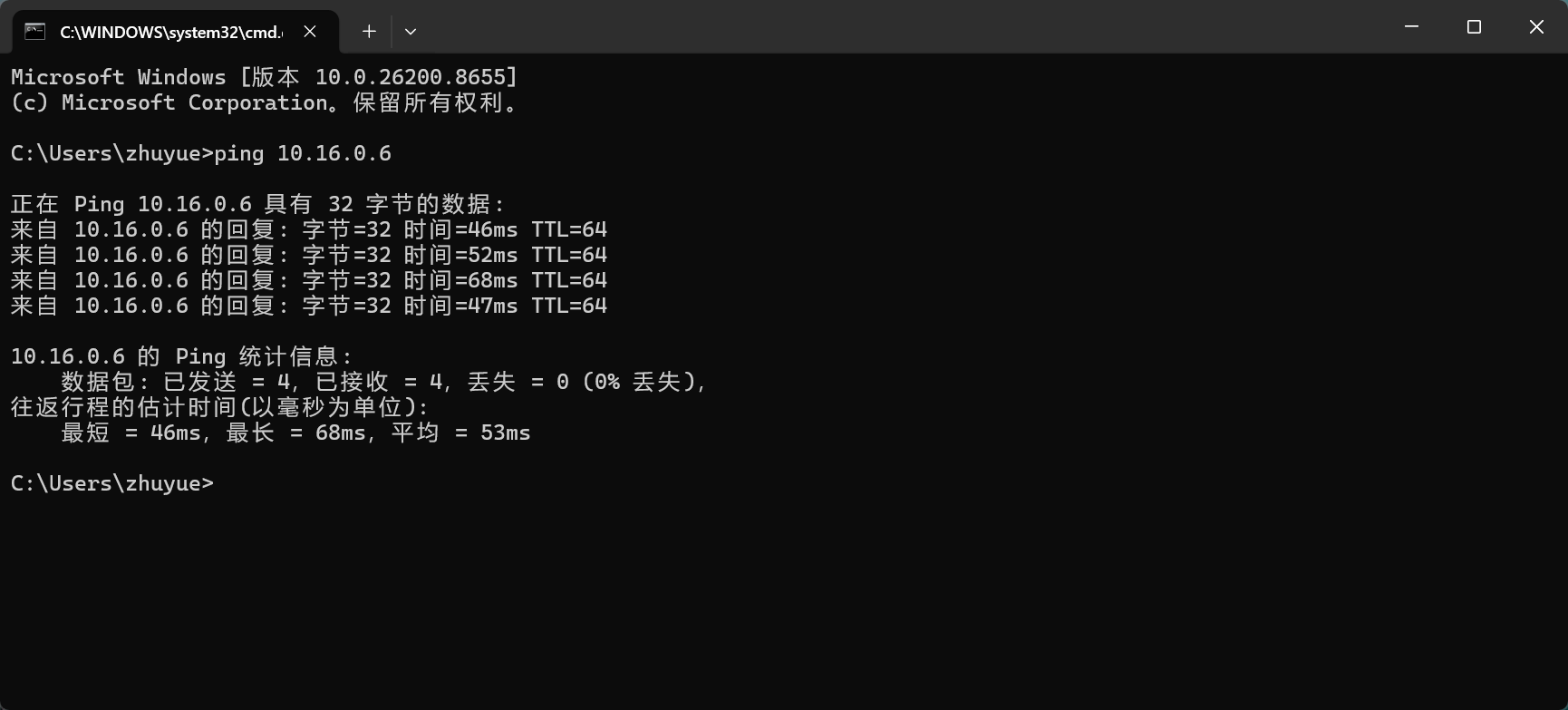
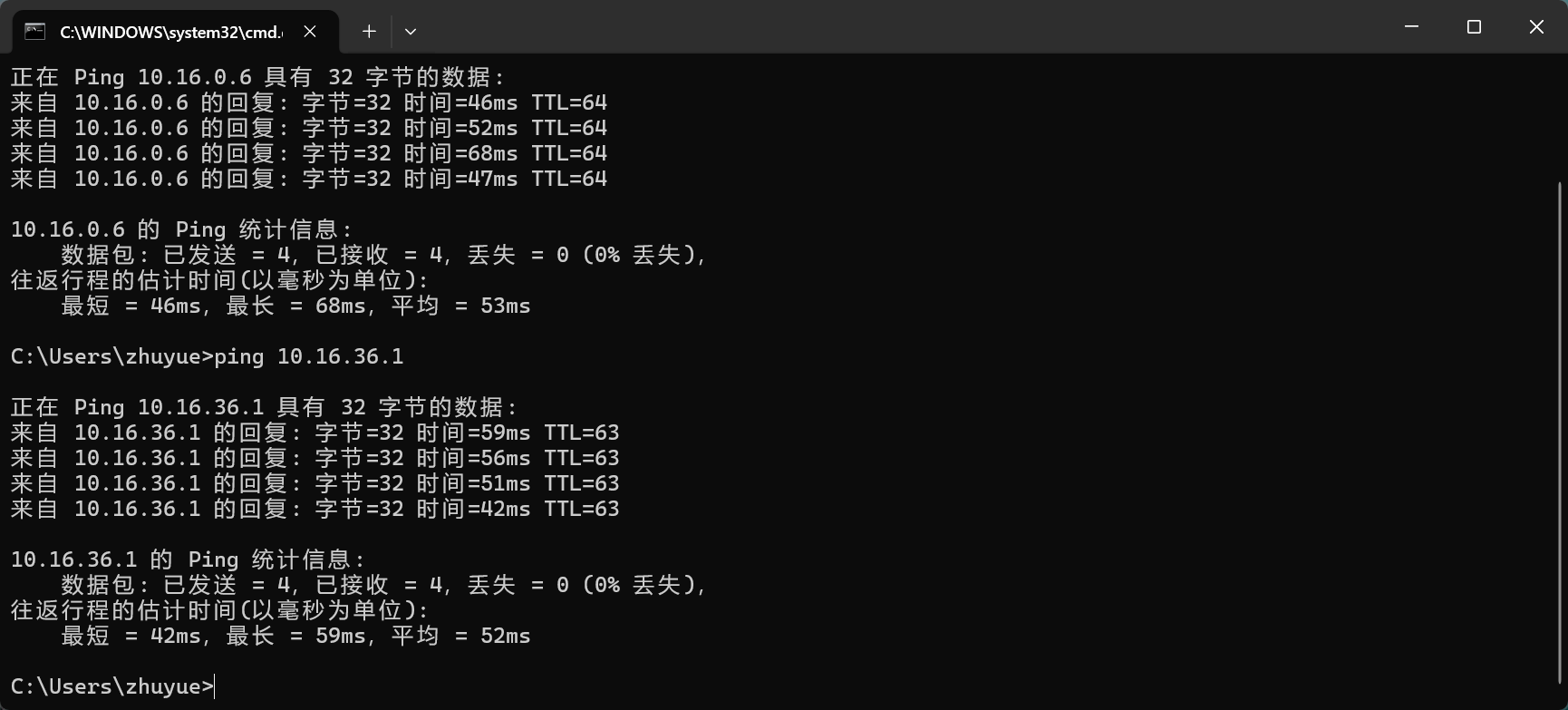
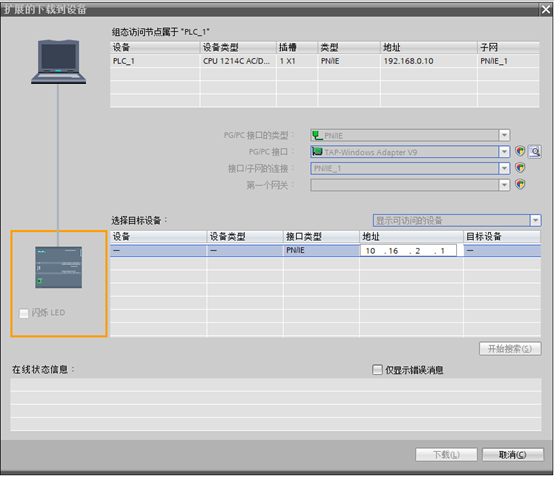
排障提示:Windows 防火墙开启时可能导致 ping 不通,验证前可临时关闭防火墙,或为 ICMP 协议添加放行规则。
本文现场:步骤 2 通过,步骤 3 失败 --- 详见第 9 章故障排查。
9. 故障排查:能 ping 通路由器虚拟 IP,但 ping 不通 PLC
本章为本文核心踩坑记录,现象与根因均来自实际现场排查。
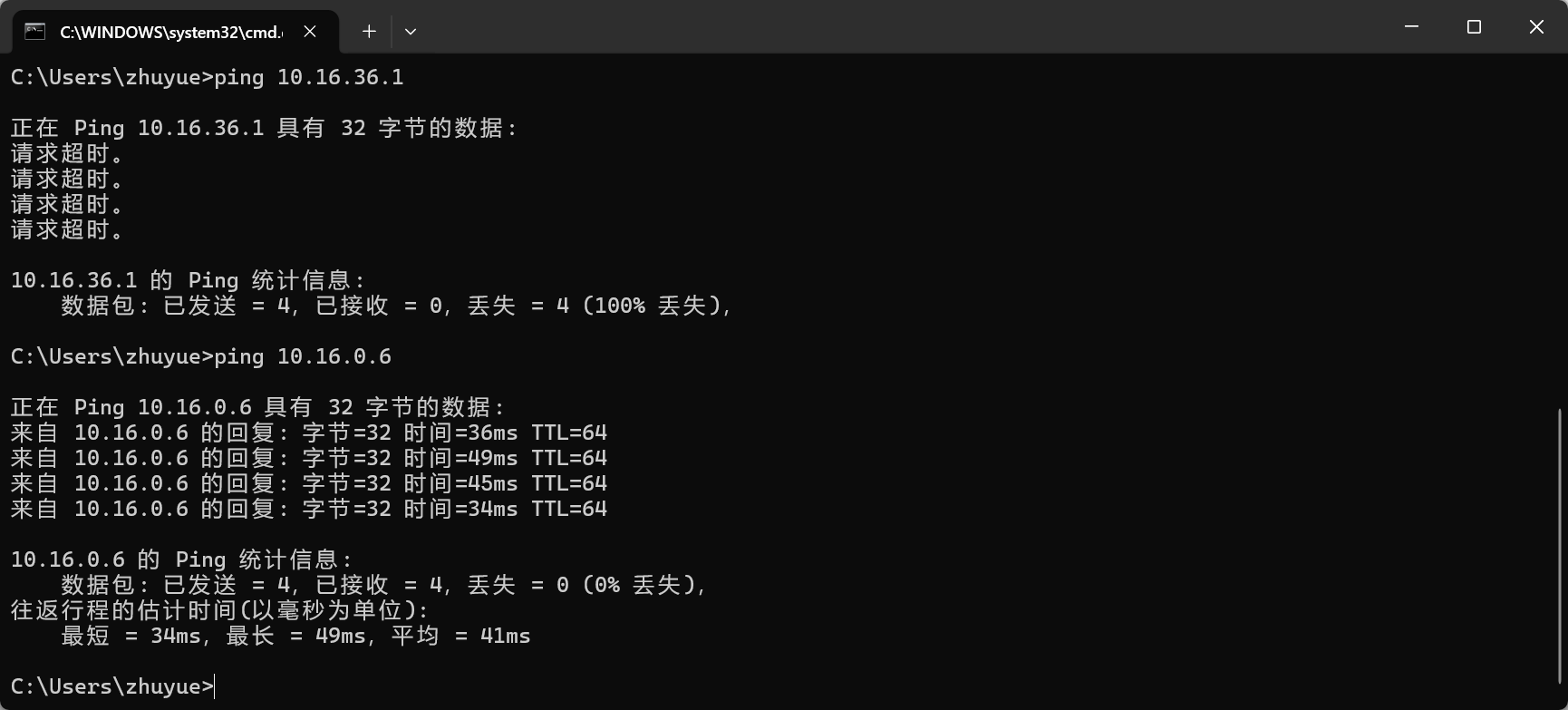
9.1 现象描述
| 检查项 | 结果 |
|---|---|
| OpenVPN 连接状态 | 已连接(图标绿色) |
ping IR315 虚拟 IP(10.16.0.6) |
成功 |
ping PLC 虚拟 IP(10.16.36.1) |
失败(请求超时) |
| PLC 真实 IP | 192.168.4.10 |
| IR315 接 PLC 侧 IP | 192.168.4.1(VLAN4) |
| 现场接线 | PLC 接在 IR315 VLAN4 对应 LAN 口,网段 192.168.4.0/24 |
9.2 排查 Checklist
按顺序逐项排除:
□ OpenVPN 是否已连接?(托盘图标是否为绿色)
□ InConnect 路由器在线 + VPN 状态是否均为绿色?
□ 平台终端真实 IP 是否填写为 192.168.4.10?
□ 在 IR315 本地 【工具】→【PING】能否 ping 通 192.168.4.10?(排除 PLC 本体/接线问题)
□ PLC 所在 VLAN4 与 InConnect 下发路由目标(VLAN1)是否一致?
9.3 根因分析
因果链:
InConnect 添加终端(真实 IP 192.168.4.10)
    ↓ 自动下发运行配置(含路由)
    ↓ 路由目标仅为 IR315 的 VLAN1 网段(192.168.2.0/24)
    ↓ 但 PLC 实际接在 VLAN4(192.168.4.0/24,192.168.4.10)
    ↓ VPN 流量到达 IR315 后,无法正确转发至 VLAN4
↓ 结果:ping 路由器虚拟 IP 通,ping PLC 虚拟 IP 不通文字解释:
- InConnect 为终端自动下发的运行配置/路由,默认仅指向 IR315 的 VLAN1 (
192.168.2.0/24),不会自动下发到 VLAN4 (192.168.4.0/24)。 - PLC 在 VLAN4(
192.168.4.10),IR315 接 PLC 侧为192.168.4.1;维护 PC 经 VPN 来的流量到达 IR315 后,缺少指向 VLAN4 的路由,无法转发到 PLC。 - 因此出现:路由器本身可达(虚拟 IP ping 通),下端 PLC 不可达 的典型现象。
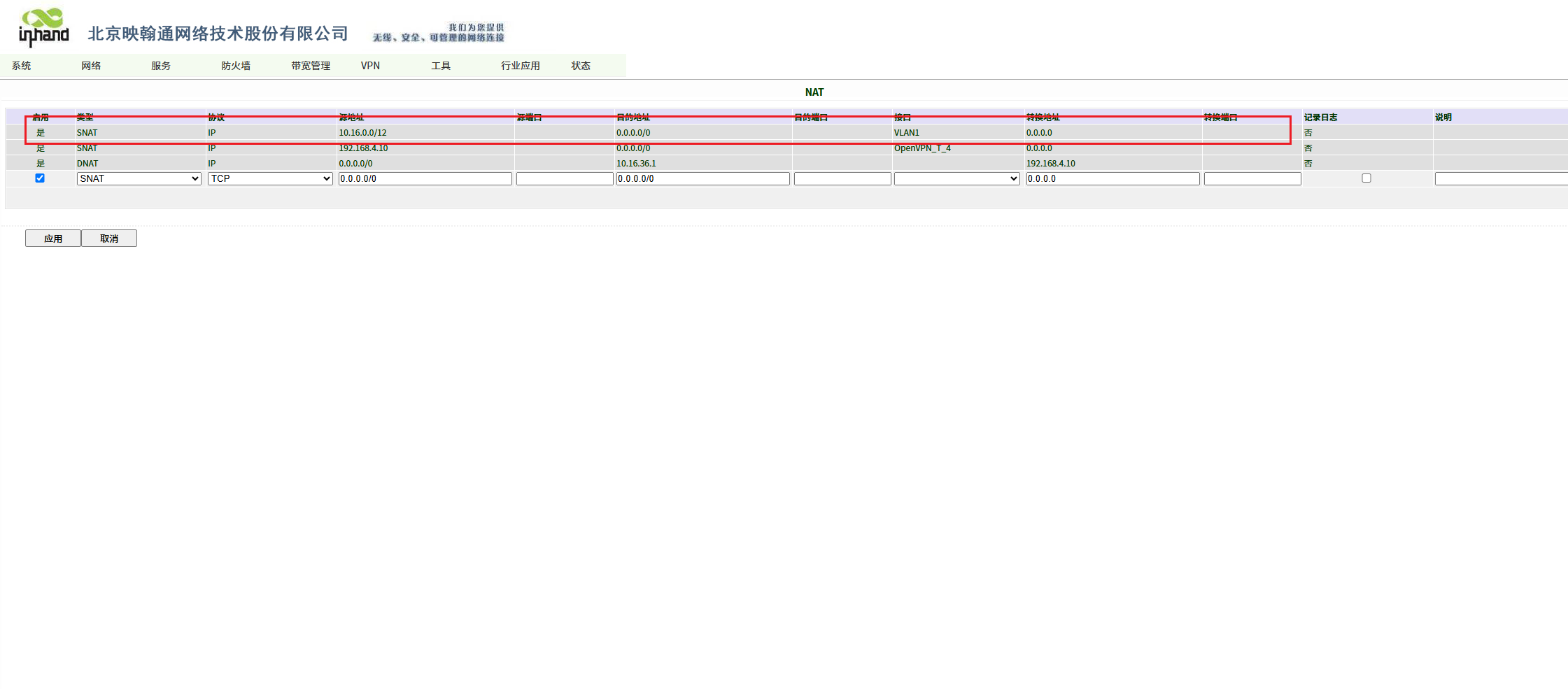
9.4 解决方案:将 PLC 改接 VLAN1 同网段
本文采用最简单可靠的方案:将 PLC 从 VLAN4 调整到 VLAN1 网段。
| 步骤 | 操作 |
|---|---|
| 1 | 登录 IR315 Web → 【网络】→【VLAN】 |
| 2 | 确认 PLC 所接 LAN 口属于 VLAN1(或将 PLC 网线改接到已在 VLAN1 的 LAN 口) |
| 3 | 修改 PLC IP 为 VLAN1 网段,并把VLAN网段改成192.168.4.0网段 |
| 4 | 在 IR315 本地 ping 192.168.4.10,确认本地可达 |
| 5 | 登录 InConnect,将终端真实 IP 更新为 192.168.4.10 |
| 6 | 在平台路由器操作列点击 下发运行配置 |
| 7 | 维护 PC 重新 ping 10.16.36.1 验证 |
9.5 延伸阅读
若业务场景必须保留 VLAN 隔离 (PLC 必须留在 192.168.4.0/24),需与映翰通技术支持确认 InConnect 对多 VLAN 网段的下发策略,或评估平台 实 IP 访问 功能配置多网段(参见 InConnect 用户手册 §5.2)。本文案例以 改接 VLAN1 方案为准,适合大多数远程维护场景。
10. 经验总结与注意事项
- 先本地、后远程 :远程维护前,务必在 IR315 本地 Web 【工具】→【PING】确认能 ping 通 PLC(本文先 ping
192.168.4.10)。 - 终端真实 IP 必须准确 :InConnect 添加终端时须填写 PLC 实际 IP(本文为
192.168.4.10)。 - 默认路由仅指向 VLAN1 :InConnect 自动下发的路由配置默认覆盖
192.168.2.0/24,不会自动覆盖 VLAN4 (192.168.4.0/24);多 VLAN 场景需提前规划。 - 三处信息必须一致:平台序列号、机型、IR315 注册邮箱,任何一处错误都会导致连接失败。
- VPN 连通 ≠ 下端可达:OpenVPN 连接成功只代表接入了安全通道,还需分层 ping 验证路由器与 PLC。
- 变更后重新下发 :修改 VLAN、PLC IP 或平台终端信息后,记得在 InConnect 点击 下发运行配置。
- 机型别选错:IR315 在平台添加时选择 IR315 / IR300 系列对应机型,选错无法建连。
附录 A:关键参数速查表
| 参数 | 本文现场值 |
|---|---|
| IR315 Web 管理地址(VLAN1) | http://192.168.2.1 |
| IR315 接 PLC 侧地址(VLAN4) | 192.168.4.1 |
| IR315 默认登录凭据 | 见设备底部铭牌 |
| InConnect 平台地址 | https://ics.inhandiot.com |
| InConnect 服务器(国内) | ics.inhandiot.com |
| VLAN1 网段 | 192.168.2.0/24,网关 192.168.2.1 |
| VLAN4 网段(问题发生时) | 192.168.4.0/24,网关 192.168.4.1 |
| PLC 真实 IP(问题发生时) | 192.168.4.10 |
| PLC 真实 IP(修复后,VLAN1) | 192.168.4.10(示例) |
| 路由器虚拟 IP | 10.16.0.6 |
| PLC 虚拟 IP | 10.16.36.1 |