一、前言
在Photoshop平面设计、电商修图、后期合成工作中,画面缩放是使用频率最高的基础操作 。绝大多数新手极易混淆两个核心操作:视图缩放 与图片实际尺寸缩放,误操作容易导致图片变形、像素损坏、素材报废等问题。
本文适配 Photoshop CS6 至 2026 全版本,覆盖 Windows、Mac 双系统。将系统讲解全套PS视图缩放快捷键,同时详解3种官方图片尺寸调整方法,清晰区分操作原理、适用场景及避坑要点,帮助大家建立标准的PS缩放工作流,高效完成修图与设计工作。
核心概念区分:
1、视图缩放 :仅改变屏幕预览比例,用于查看细节、调整构图,不修改原图像素、不损坏画质、不改变导出尺寸,属于预览操作;
2、图片尺寸缩放 :修改图片像素、分辨率、画布大小,会改变文件参数与画质,属于实质性素材修改操作。
二、PS视图缩放快捷键大全(仅预览,不改变原图)
视图缩放是日常修图、细节精修、整体构图预览的核心操作,所有快捷键全版本通用,无画质损耗、无需改动素材,熟练掌握可大幅提升修图效率。
| 操作功能 | Windows快捷键 | Mac快捷键 | 功能详细说明 |
|---|---|---|---|
| 逐步放大视图 | Ctrl + 加号(+) | Command + 加号(+) | 逐层级放大画布,精准查看图片细节、边缘瑕疵、像素结构 |
| 逐步缩小视图 | Ctrl + 减号(-) | Command + 减号(-) | 逐层级缩小画布,快速预览整张图片整体构图效果 |
| 适配屏幕全屏显示 | Ctrl + 0(零) | Command + 0(零) | 自动适配PS窗口大小,完整展示整张图片,无画面裁切 |
| 1:1真实像素显示 | Ctrl + 1 | Command + 1 | 还原图片真实像素比例,精准查看画质、锯齿、模糊问题 |
| 临时放大视图 | Ctrl + 空格 | Control + 空格 | 按住快捷键临时切换放大镜工具,点击放大画面,松开恢复原有修图工具,无需频繁切换工具栏 |
| 临时缩小视图 | Alt + 空格 | Option + 空格 | 按住快捷键快速缩小画布,适合快速切换全局预览视角 |
重要避坑提示:视图缩放仅为屏幕预览操作,不会修改图片像素、尺寸、分辨率,导出成品尺寸无任何变化,仅适用于修图观察、构图调整,不可用于素材尺寸修改、商用出图场景。
三、PS图片尺寸调整3种核心方法(实质性修改素材)
若需要修改图片实际像素、尺寸、画布大小,实现商用出图、素材适配、画面裁剪拓展,需使用以下三种原生功能,不同方法适配不同设计场景。
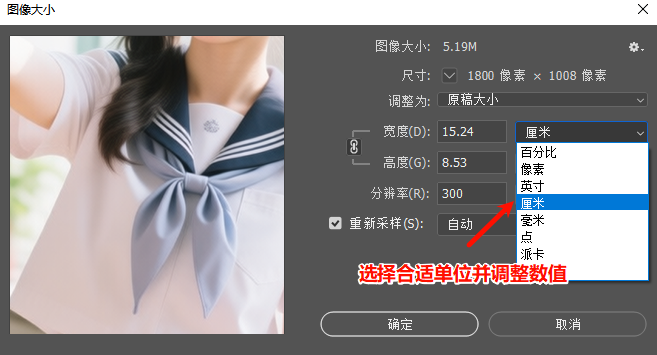
1、图像大小调整|精准修改像素与分辨率(商用首选)
适配场景:电商主图尺寸修改、印刷海报、素材压缩、分辨率调整,需要精准把控像素、尺寸、DPI的专业商用场景。
功能效果:直接修改图片真实像素、打印尺寸与分辨率,支持等比例锁定,杜绝画面拉伸变形。
避坑要点:强行放大低像素图片会出现模糊、锯齿、细节丢失;分辨率(DPI)仅影响打印参数,不改变屏幕预览清晰度。
实操步骤:
1、导入素材,使用快捷键 Alt+Ctrl+I(Win)/ Option+Command+I(Mac) 快速调出图像大小面板,也可通过【图像】-【图像大小】手动打开;
2、参数设置:勾选约束比例、保留细节2.0,修改宽高参数自动等比例适配,避免画面变形;
3、精准适配场景:网络配图调整「像素大小」,印刷素材调整「文档大小」与分辨率,印刷标准300DPI,网页素材默认72DPI;
4、参数核对无误后点击确定,完成图片精准尺寸修改。
2、自由变换缩放|图层素材灵活缩放(合成适配)
适配场景:单图层素材缩放、图片构图调整、合成抠图适配画布、局部素材大小微调。
功能效果:灵活调整单个图层素材大小,支持手动拖拽与精准数值输入,适配创意合成、海报设计场景。
避坑要点:未按住Shift缩放会导致画面拉伸变形;图层多次反复缩放会造成像素损耗、画质失真。
实操步骤:
1、在图层面板精准选中需要缩放的目标素材图层;
2、按下快捷键 Ctrl+T(Win)/ Command+T(Mac) 进入自由变换模式;
3、等比例缩放:按住Shift拖拽四角控制点,杜绝画面变形;按住 Shift+Alt 可从中心均匀缩放素材;
4、精准缩放:可在顶部属性栏输入宽高百分比,实现标准化数值调整;
5、调整完成后按下回车键确认,退出变换模式即可。
3、画布大小调整|裁剪/拓展画面(改画布不改图)
适配场景:拓展图片留白、裁剪多余画面、统一画布尺寸、海报边框拓展、素材留白优化。
功能效果 :仅修改画布整体尺寸,不缩放、不变形原图素材,可按需裁剪画面或拓展空白背景区域。
避坑要点:缩小画布会直接裁剪画面内容,操作前建议备份图层;拓展画布可提前设置背景填充色,避免出现杂色、透明底错乱问题。
实操步骤:
1、点击顶部菜单栏【图像】-【画布大小】,调出参数设置面板;
2、自定义画布宽度、高度,支持像素、厘米、英寸等多单位切换;
3、通过九宫格「定位」功能,选择原图保留位置,控制画面裁剪、拓展方向;
4、按需设置画布拓展填充颜色,确认参数后点击确定完成操作。
四、PS原生缩放功能核心痛点
1、画质损耗严重:PS原生放大低像素图片,容易出现锯齿、模糊、细节缺失,无法满足高清商用、精细印刷需求
2、新手易误操作:极易混淆视图缩放与图片尺寸缩放,误改原图参数,导致素材报废、重做返工
3、批量效率极低:原生功能仅支持单张手动调整,精细缩放、画质修复步骤繁琐,大批量素材处理耗时费力。
五、AI增效方案:StartAI插件解决缩放模糊痛点
针对PS原生缩放画质差、操作繁琐、批量低效等问题,StartAI智能修图插件可完美补齐功能短板,依托AI超分算法实现无损放大、细节修复,适配全版本PS,大幅提升设计修图效率。
适配环境:兼容PS CC2015~2026全系版本,Win/Mac双系统适配,轻量化运行、无卡顿、无兼容报错。
1、插件使用方法
1、前往StartAI官网下载插件安装包,跟随安装向导一键安装,30秒即可完成;安装完成后重启PS,在顶部菜单栏「增效工具」中找到"StartAI"(旧版PS在「窗口」-「扩展功能」中),无需复杂设置,打开就能用下载注册填写邀请码:K4rE3M,部分核心功能免费测试,无需额外付费即可解锁Banana修图,即梦修图,GPT生图,抠图去背景,图片去水印,批量处理等功能!
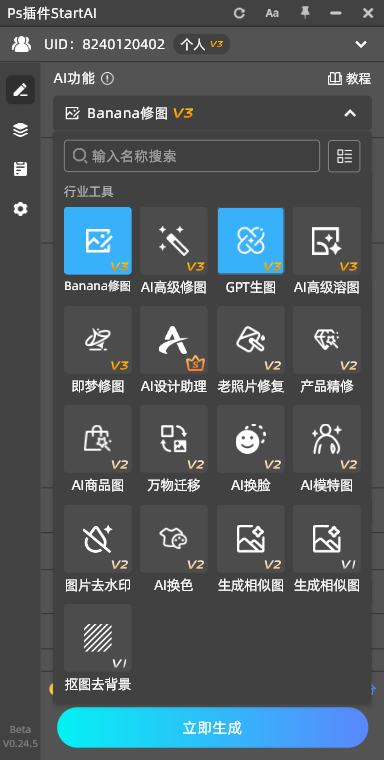
2、针对缩放模糊素材,使用「图片高清修复」功能,AI自动补充画面细节、修复锯齿与虚化问题,实现无损超分放大
3、内置快捷键查询工具,可快速检索缩放、修图全系列快捷键,无需手动记忆,降低新手学习门槛。
2、插件核心优势
无损画质放大:区别于PS原生生硬放大,AI智能重塑图片细节、光影和纹理,彻底解决放大模糊、像素失真问题,满足高清商用出图标准;
功能场景全面:集成无损放大、批量修图、智能抠图、老照片修复、局部重绘等40+功能,一站式解决设计修图各类需求;
零基础易操作:中文可视化操作面板,一键智能处理,无需复杂参数调试,新手也能输出专业级画质;
深度适配PS工作流:无缝嵌入PS界面,不改变原有操作习惯,无需跨软件切换,高效提升整体出图效率。
六、全文总结
1、纯预览操作:优先使用PS视图缩放快捷键,仅调整屏幕显示比例,零损耗、不改原图,适配细节观察、构图调整;
2、精准改尺寸、调分辨率:选用【图像大小】功能,适合电商、印刷等标准化商用出图场景;
3、图层素材适配构图:使用Ctrl+T自由变换,灵活调整单图层素材大小,适配图片合成、海报设计;
4、裁剪拓展画面:选择【画布大小】功能,仅调整画布尺寸,保留原图素材比例不变;
5、高清无损缩放:PS原生功能无法避免画质损耗,搭配StartAI插件可完美修复缩放模糊、锯齿问题,兼顾效率与成片质感。
日常基础修图熟练掌握快捷键与原生缩放方法即可,若追求高清商用画质、批量高效出图,搭配AI插件可彻底解决PS原生功能短板,大幅提升设计工作效率。
下载注册填写邀请码:K4rE3M,部分核心功能免费测试,无需额外付费即可解锁Banana修图,即梦修图,GPT生图,抠图去背景,图片去水印,批量处理等功能!