描述
在迭代节奏拉满的现代开发场景里,效率永远是前端开发者的核心追求。随着Vue项目的业务复杂度攀升,代码行数越来越多。单文件动辄上千行早已是常态------刚写完模板层的长段标签逻辑,转头要去script里修改某个深层嵌套的方法,来回拖拽滚动条翻找代码的过程,直接把流畅的开发节奏打断。
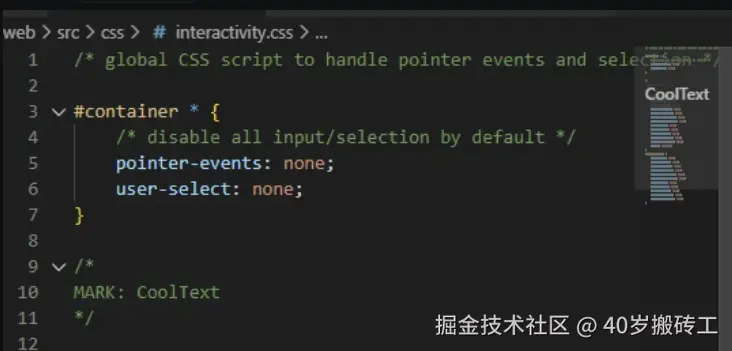
MARK 略缩图定位注释
之前试过不少主流方案: 用VSCode自带的大纲视图跳转,不够直观找个方法要扫半天列表; 手动加书签标记常用位置,项目里方法一多就容易混乱,还要额外花时间维护书签,反而多了一层冗余操作。 直到摸透了MARK这个注释,才终于把长文件里的方法定位效率拉到了满格。
使用
1 确保 Minimap(代码缩略图)已开启。VSCode 右侧的 Minimap 是快速定位的视觉基础。如果未显示,查设置项:editor.minimap.enabled。它的值是 true 就代表开着,false 就是关了。VSCode 启动时默认设为 true
2 在代码中加入 MARK 注释
js
// MARK: 用户登录逻辑处理
function handleLogin() {
  // ...
}

/**
 * MARK: - 获取用户详细信息
 */
async function fetchUserInfo() {
  // ...
}
html
<!-- MARK: 顶部导航栏区域 -->
<nav>...</nav>

<!-- MARK: - 主要数据展示表格 -->
<table>...</table>
这时VSCode 略缩图( minimap )上就会出现对应的 xxxxxx 方法 字体,还支持中文;
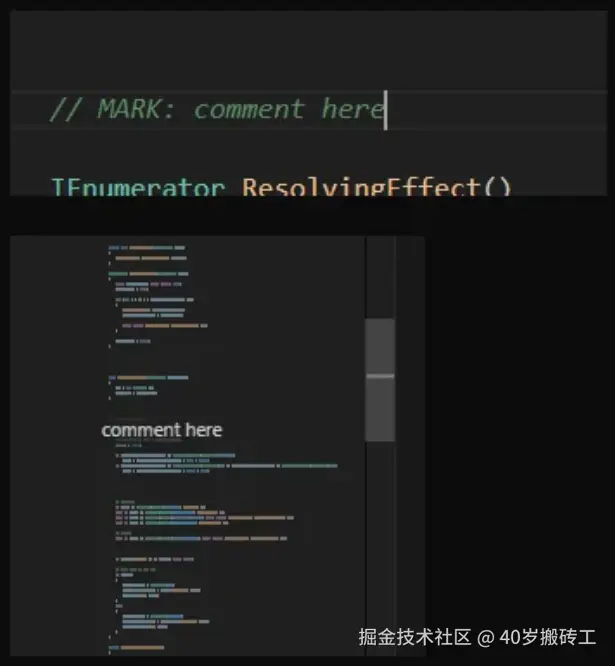
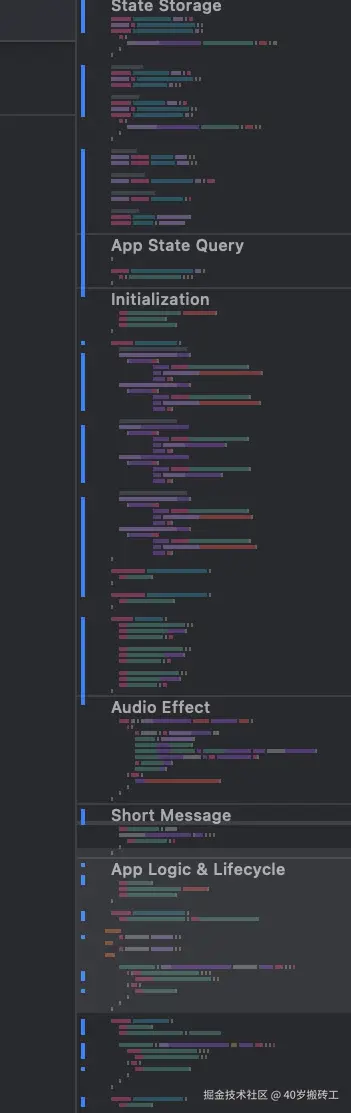
技巧
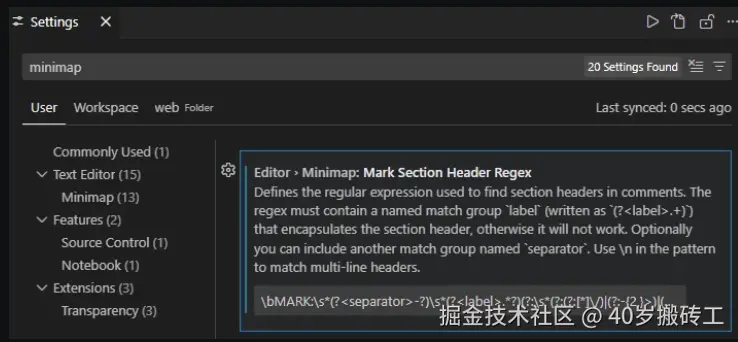
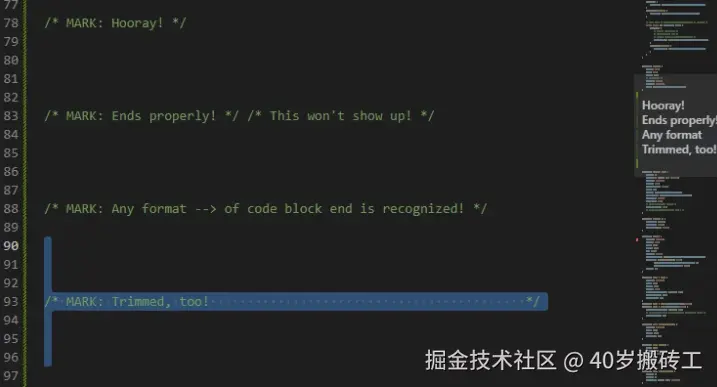
还可以在 "设置">"编辑器">"小地图">"标记章节标题正则表达式"中的"标记"章节标题正则表达式。能够识别行内注释的结尾并删除尾随空格。
增加隔行线,在MARK和 文本件增加 "-"
arduino
// MARK: xxxxxx
// MARK: - xxxxxx
提供一些正则示例
默认:
regex
\bMARK:\s*(?<separator>-?)\s*(?<label>.*)$
regex
\bMARK:\s*(?<separator>-?)\s*(?<label>.*?)(?:\s*(?:(?:[*]\/)|(?:-{2,}>)|(?:#>)|$))
regex
\bMARK:\s*(?<separator>-?)\s*(?<label>\w*?)(?:\s*(?:(?!\w)|(?:[*]\/)|(?:-{2,}>)|(?:#>)|$))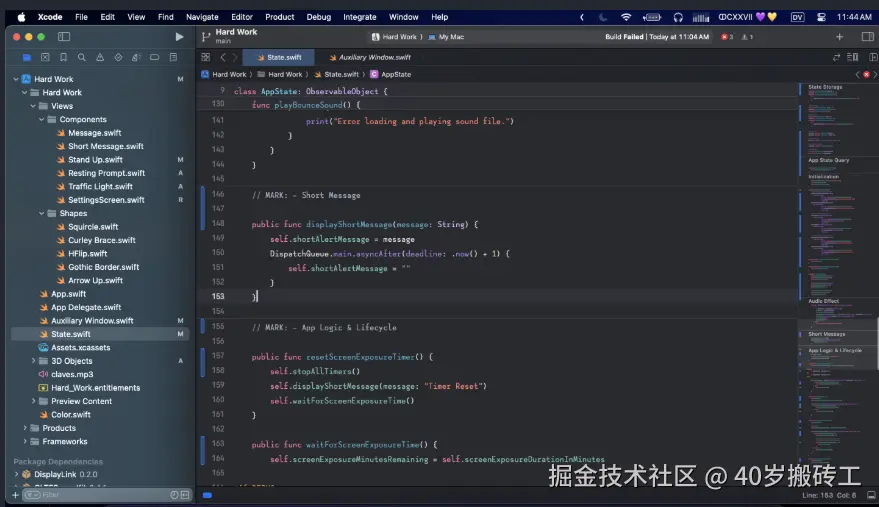
总结
通过开启 Minimap 并规范使用 // MARK: 或 <!-- MARK: --> 注释,你将把原本枯燥的代码滚动条转化为一张带有清晰路标的"地图",彻底解决长文件中方法定位难的问题。