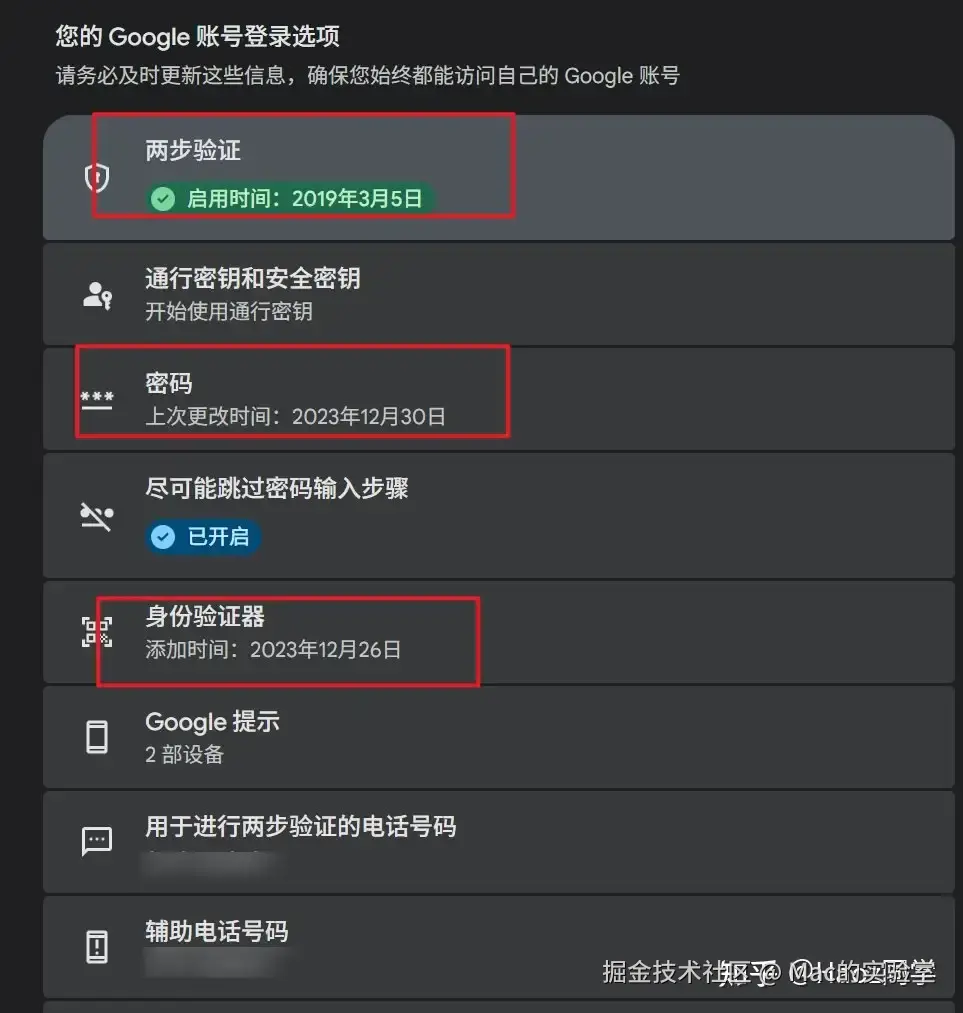
上周下载日区游戏,要注册一个gmail邮箱,但每次都是到手机扫码验证这一步,我就停掉了。今天看到Jason的文章,我就跟着又试了一次,这次不需要扫码验证,只需要国内手机接码,一次性注册了7个。
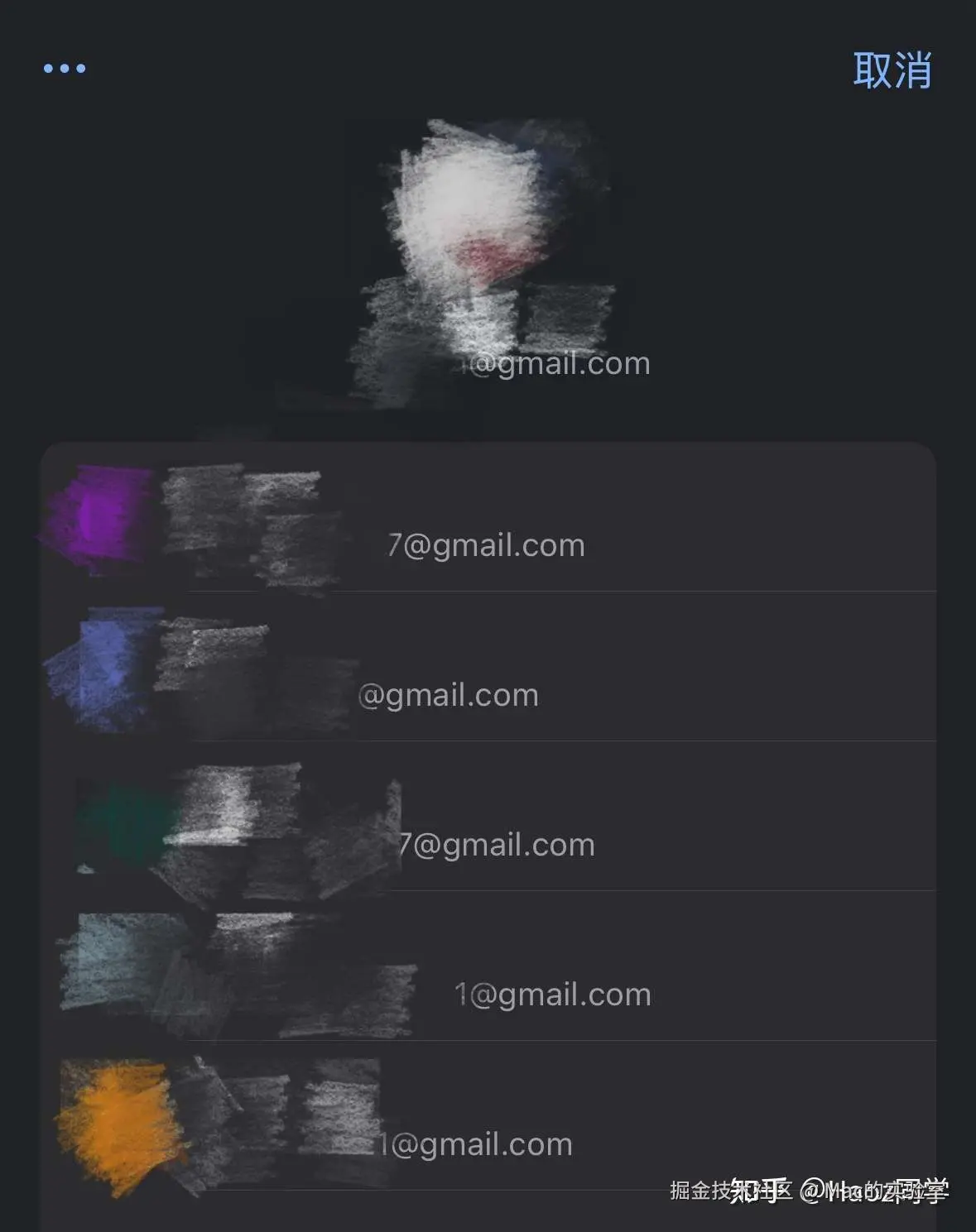
把 iPhone 上Google注册流程发出来。
• 最重要:在"添加电话号码"这一步,页面左下角有一个蓝色「跳过」按钮,点它就能绕过手机号
• 成功率取决于注册环境是否干净,不是100%保证。
一、 环境准备
1. 必需 IP干净:有海外VPS直接用,开全局(避免公共/共享IP)。
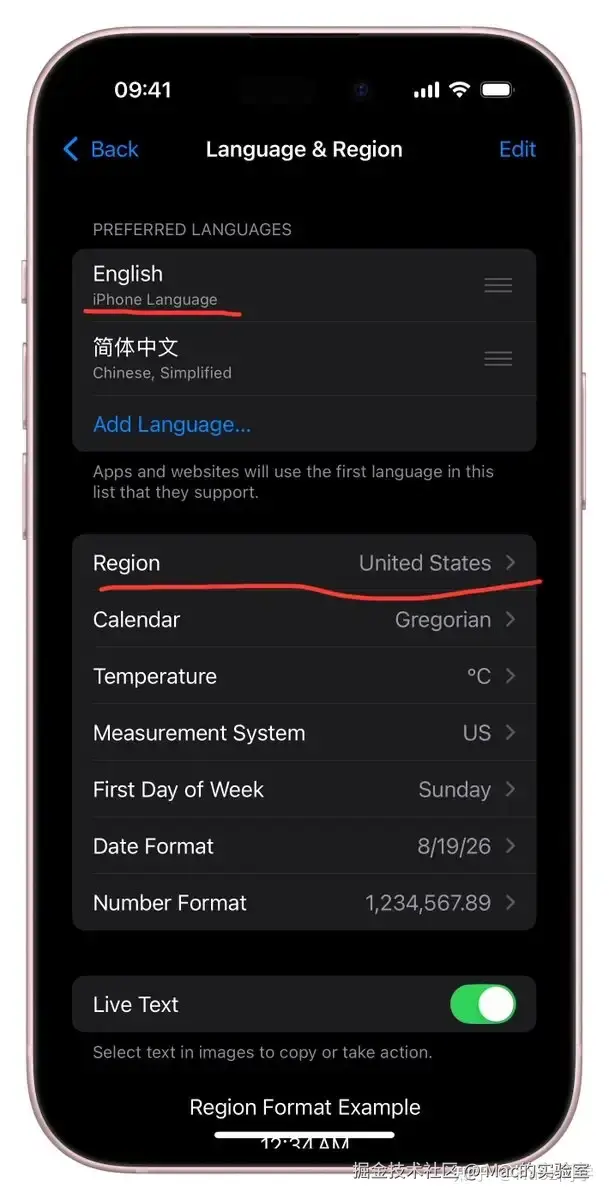
2. 建议 时区/语言要与IP所在地保持一致(最好美国IP + 美国时区,还要注意美国有多个时区)。
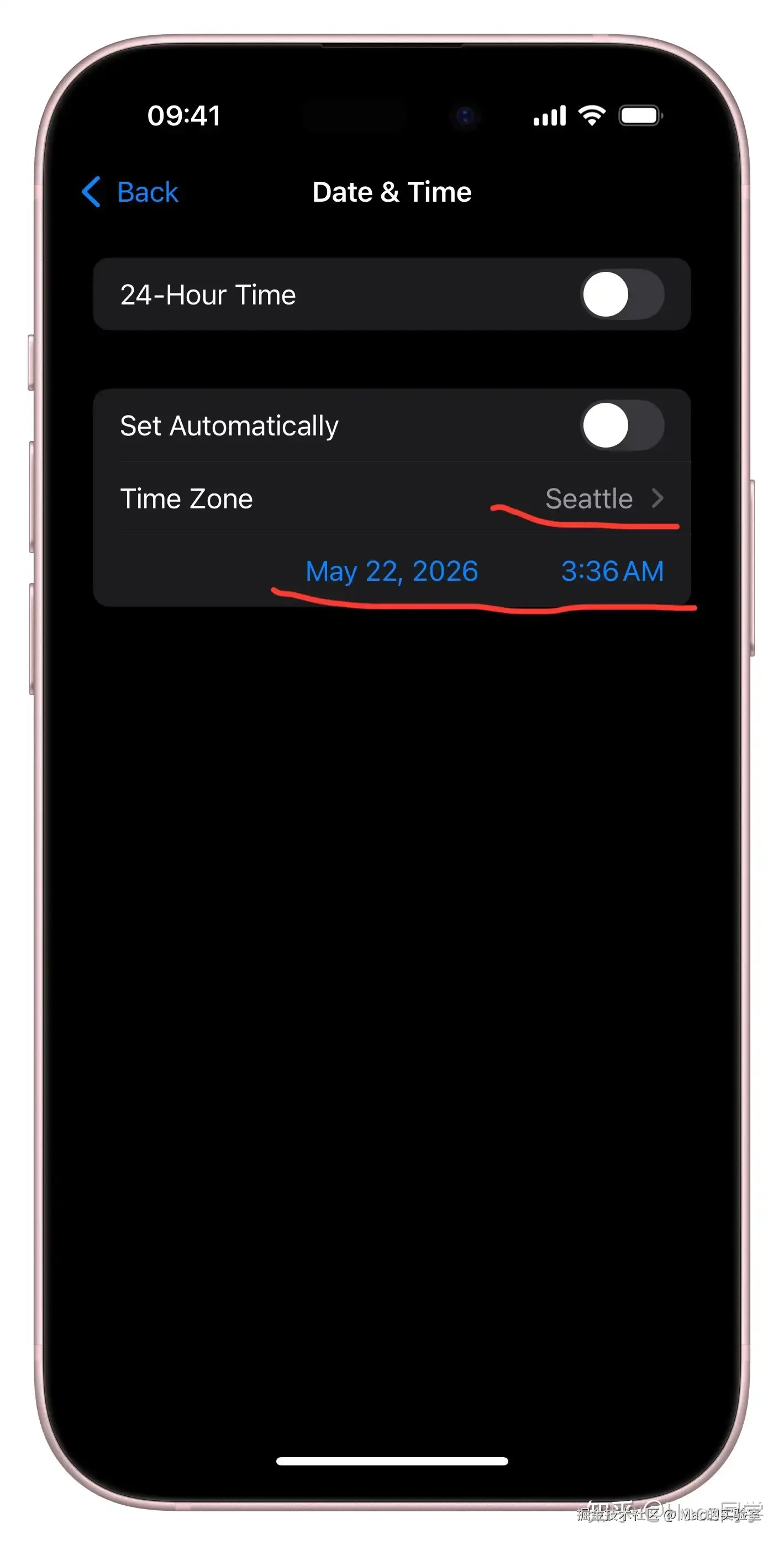
修改iphone时间
ALT
修改iphone区域、展示语言
二、 注册步骤(iPhone Chrome App)
1 打开 Chrome App,点击右上角头像。
2 点击「添加其他账号」。
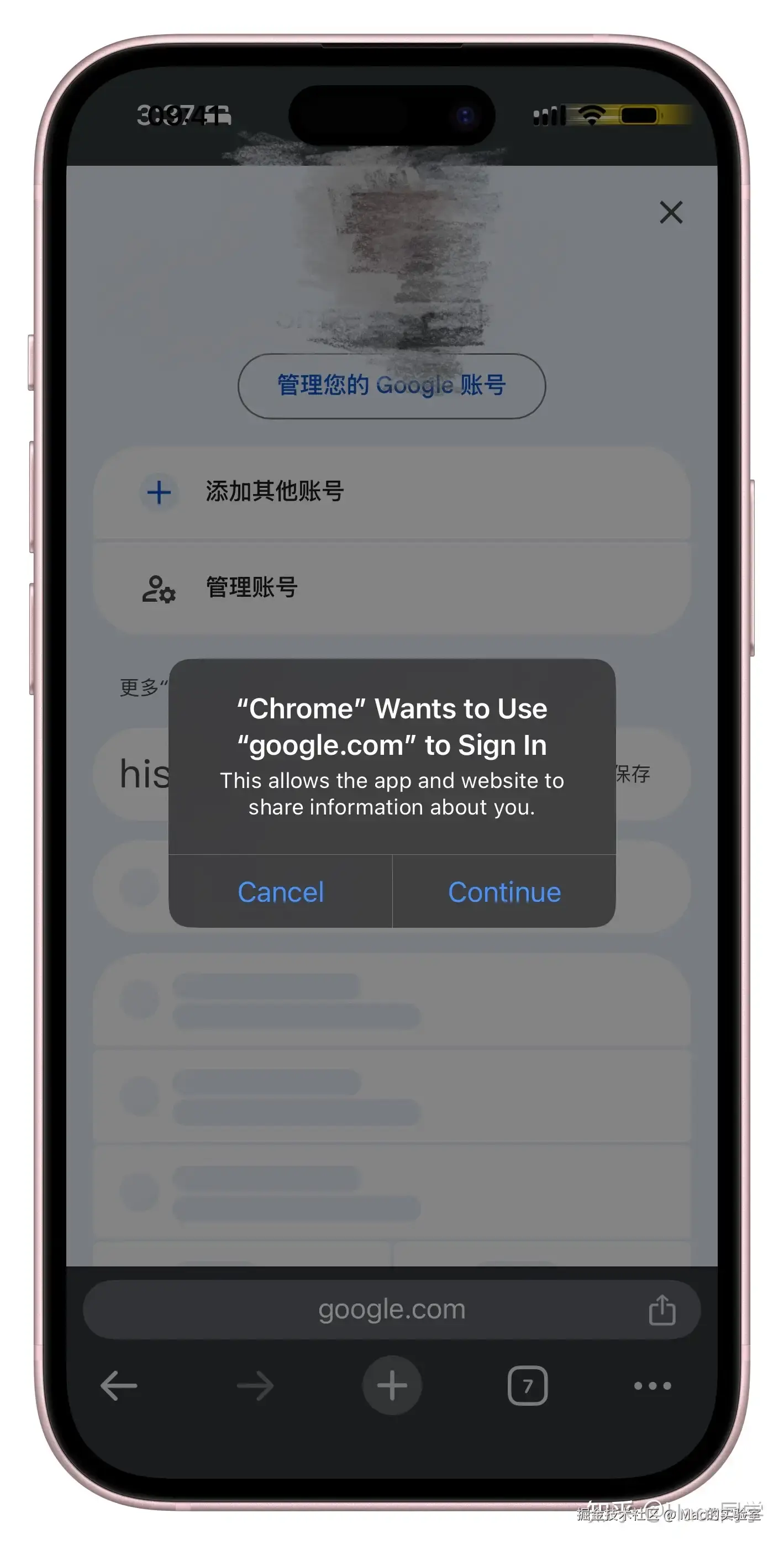
点击头像跳转继续
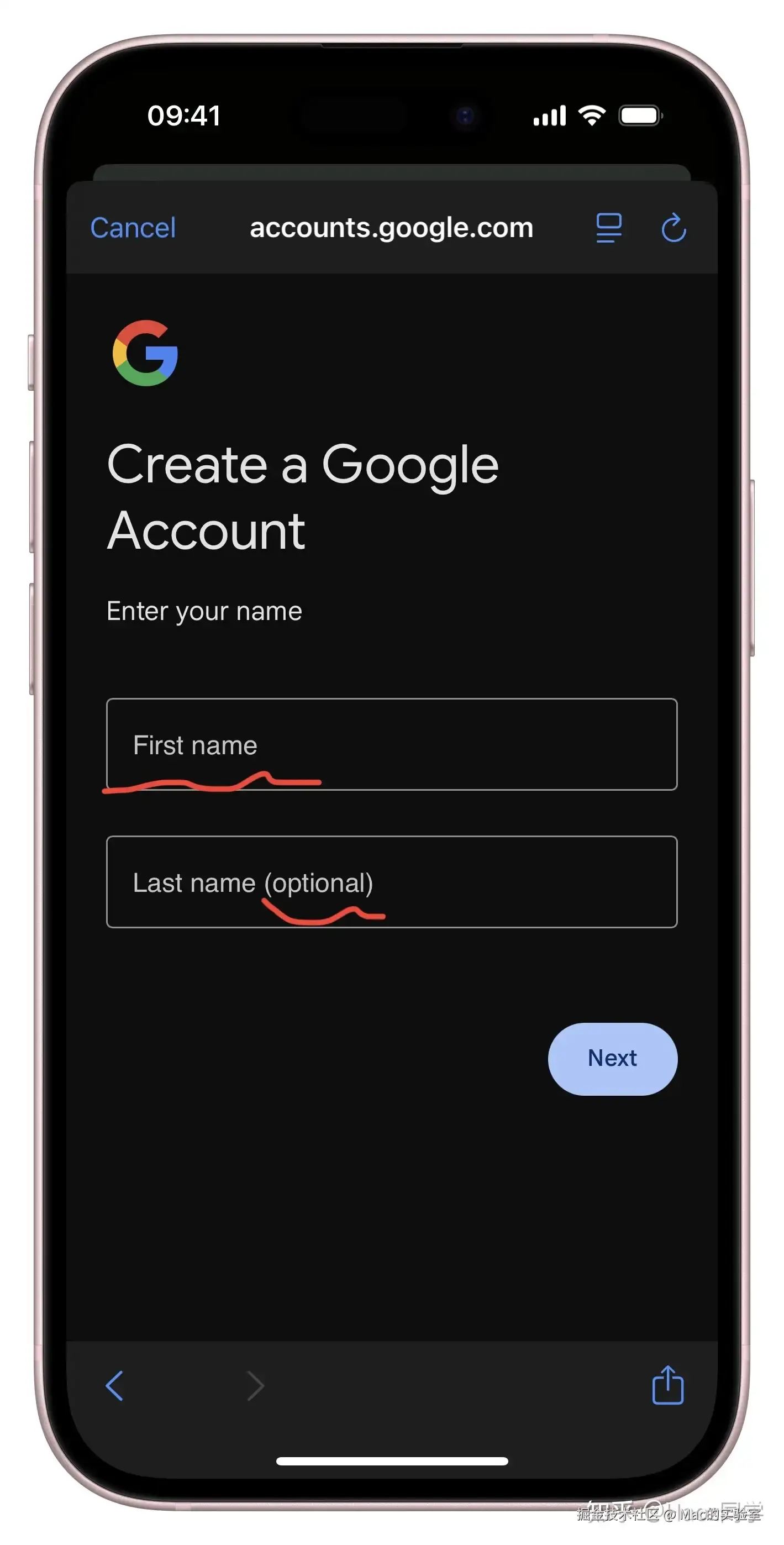
3 点击中部左侧「创建账号」。
4 填写英文姓名,这里的姓名只是邮箱展示名称,后续可以修改
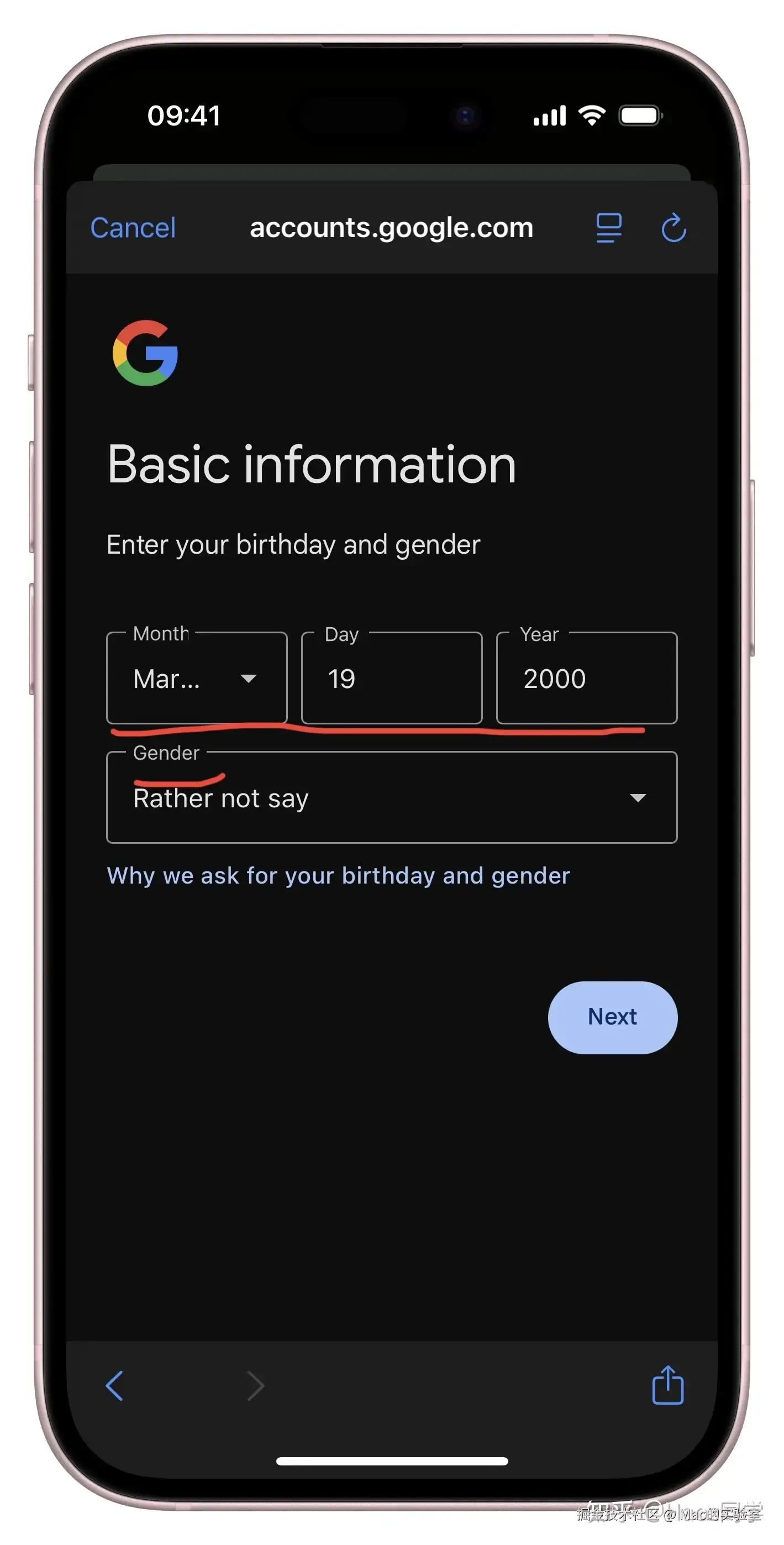
5 填写生日和性别(建议真是填写,避免后续密保设置忘记。需要是成年人,否则容易触发额外验证)。
6 触发了填手机号码,收验证码(一个手机号码接受两次后,再次使用会弹出已多次使用的提醒)。但没触发扫码对外发短信,这是目前阻塞google账户注册的主要问题
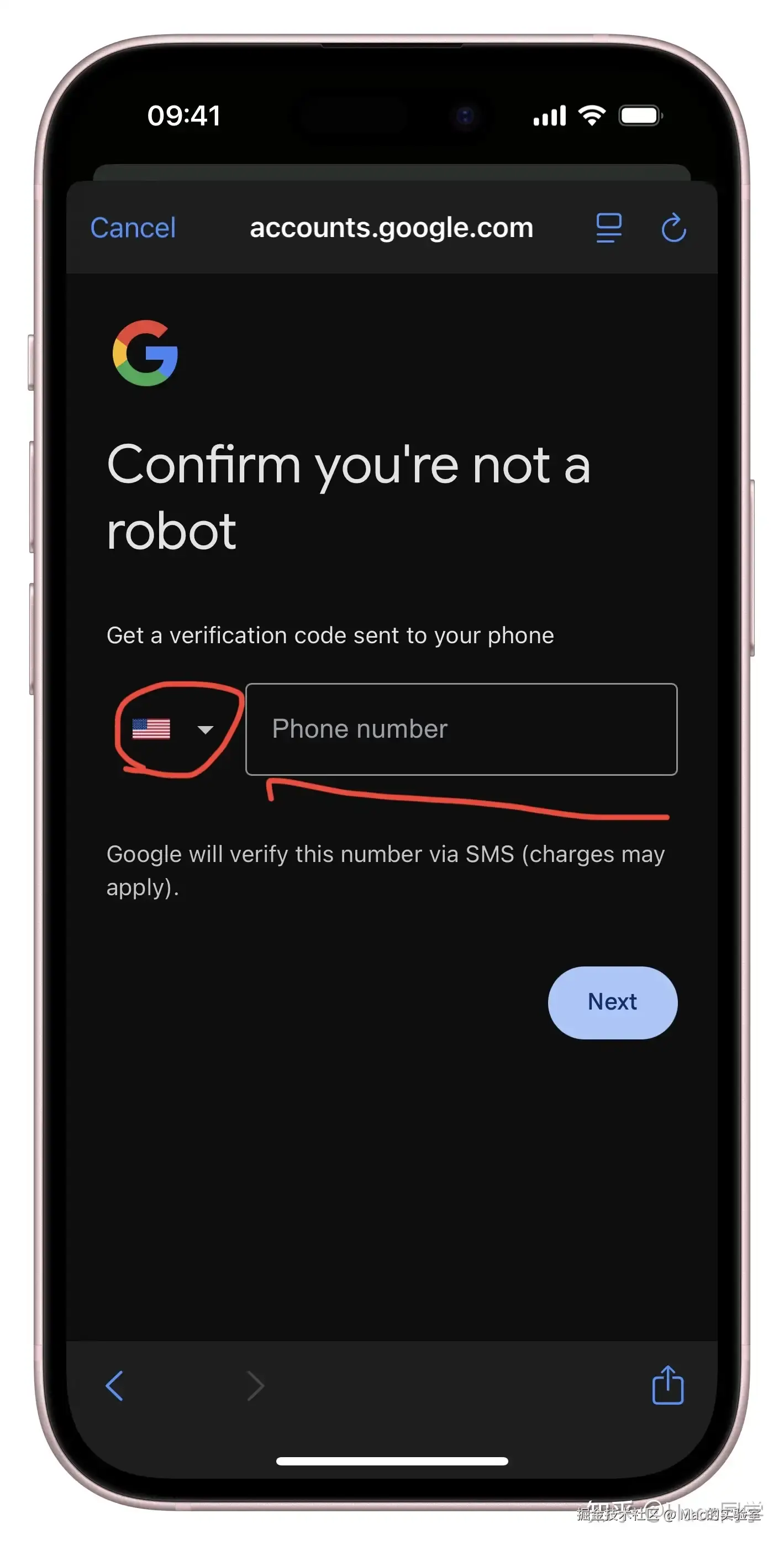
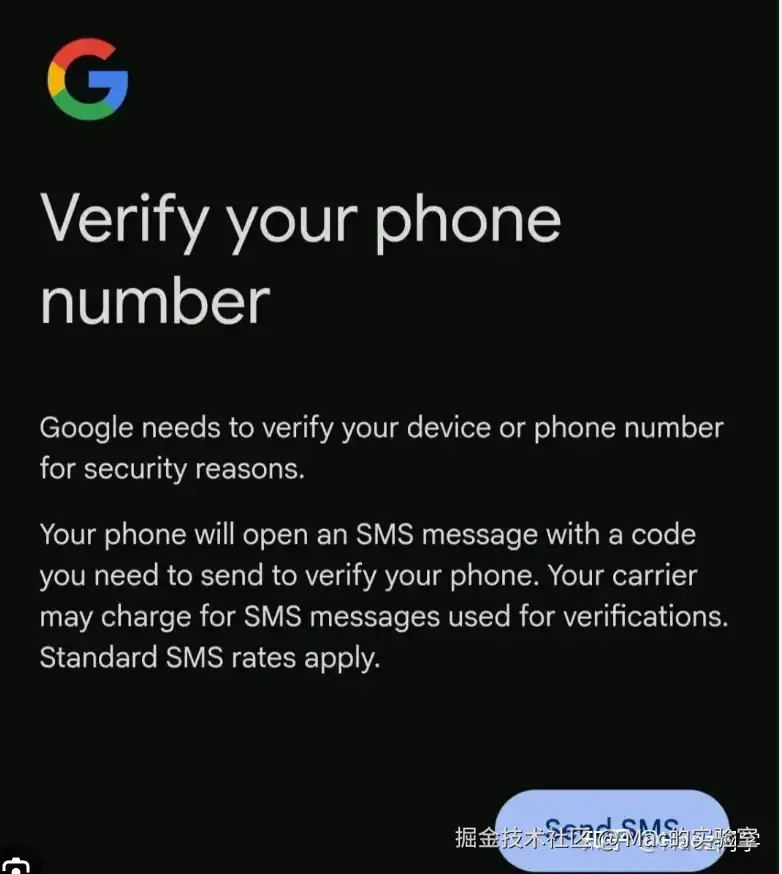
扫码对外发短信,这是遇到最多的、阻塞google账户注册的主要问题
7 选择系统推荐的或自己创建 Gmail 地址。
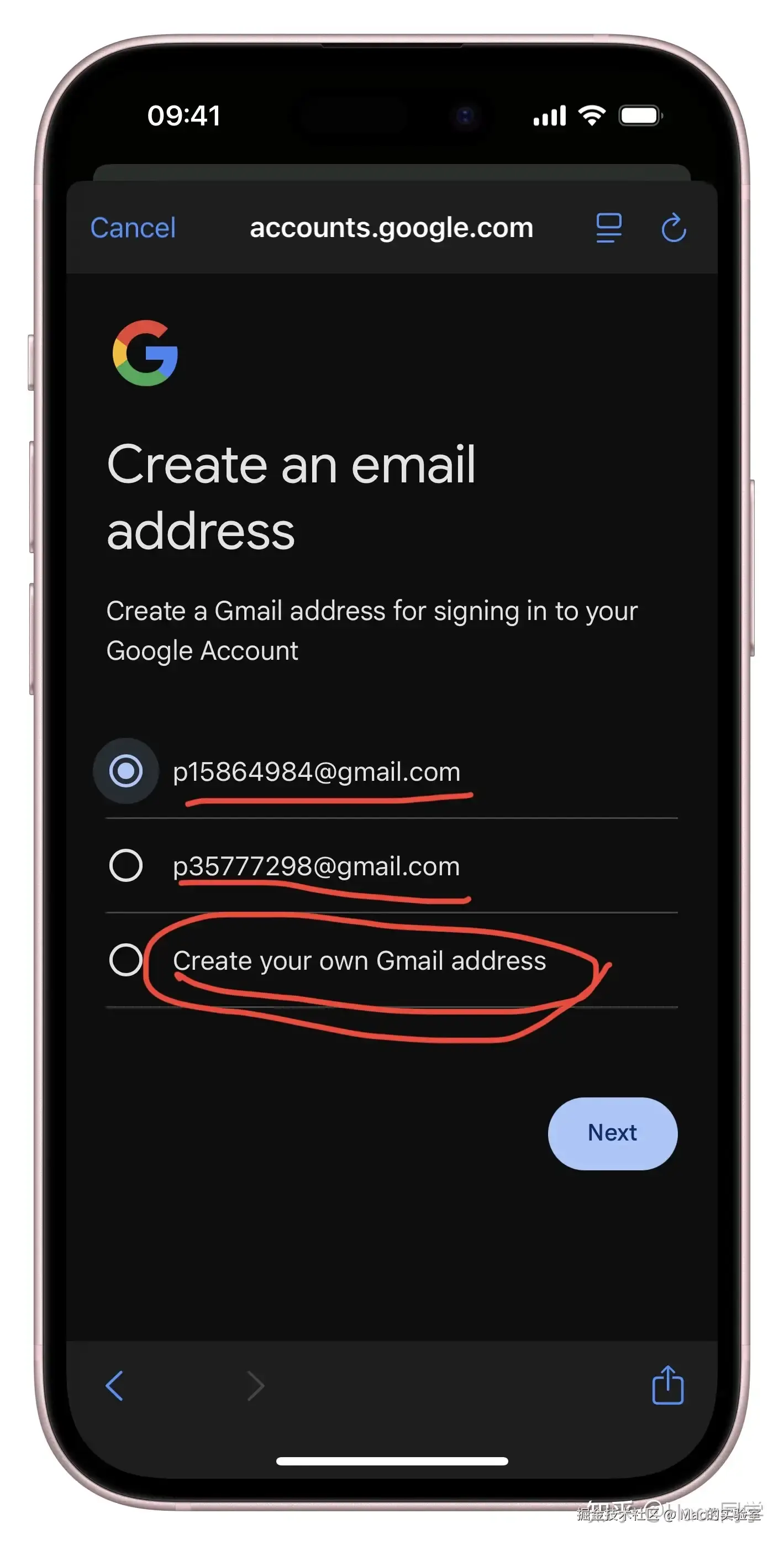
8 设置密码(建议字母+数字+符号,可勾选"显示密码"核对)。
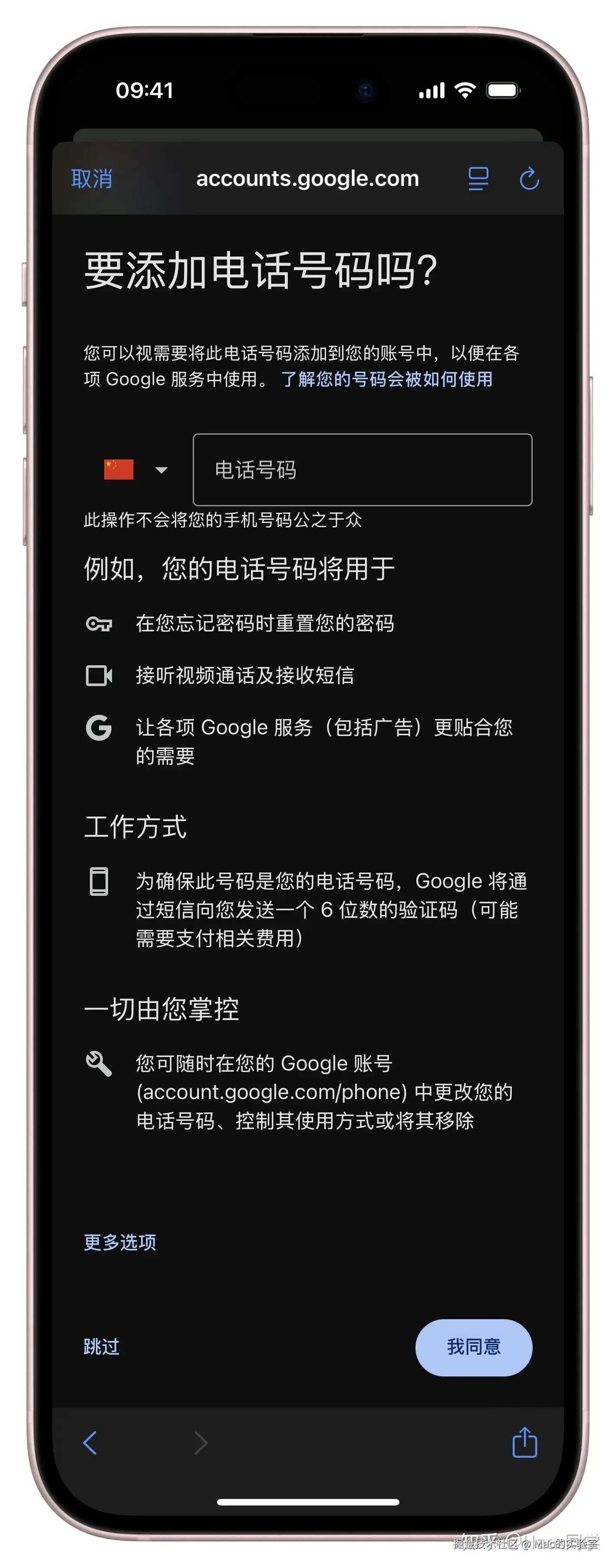
9 到达添加电话号码页面,点击左下角「跳过」,后续可以绑定用于安全设置。
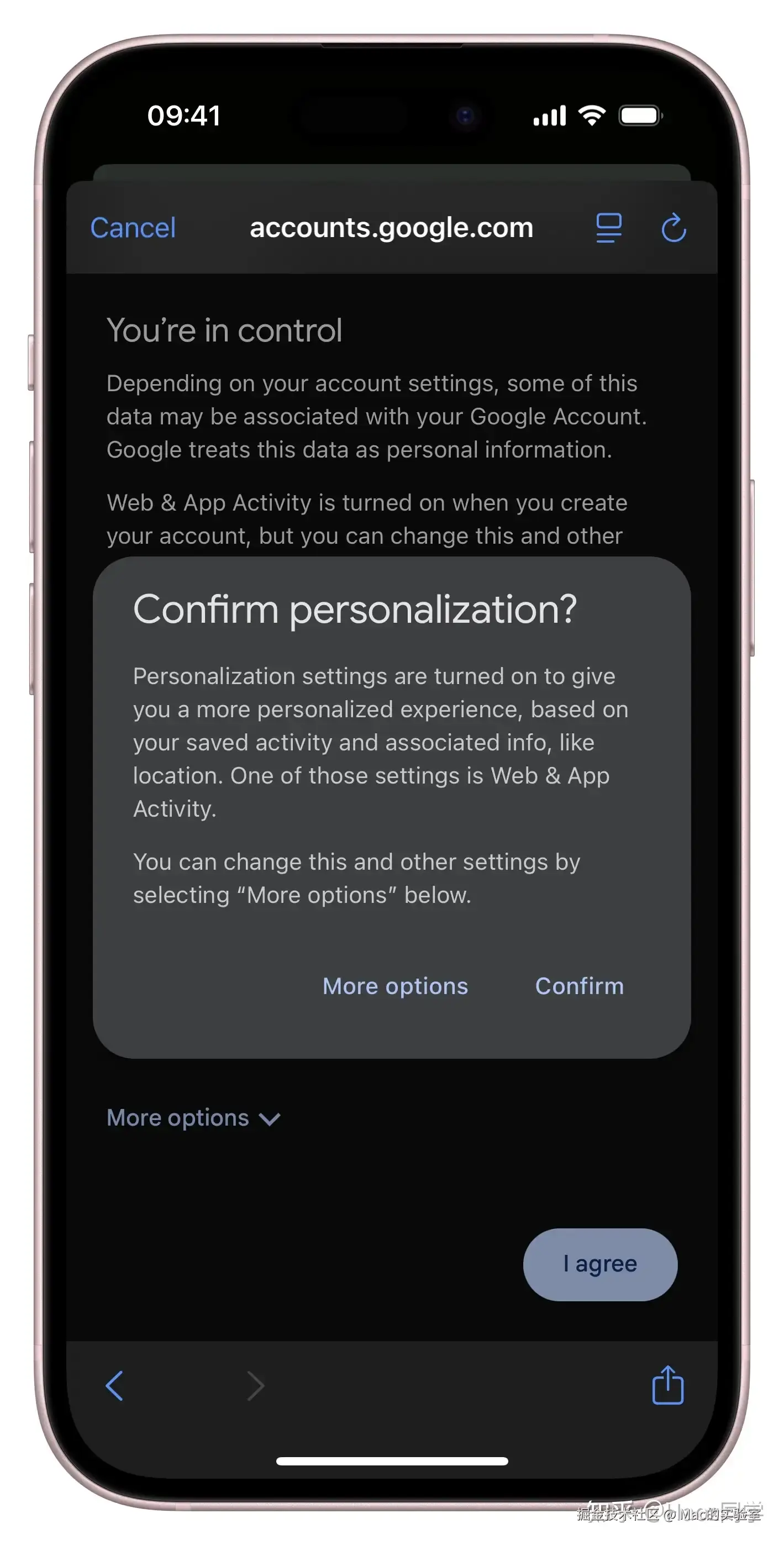
10 核对账号信息 → 同意隐私条款 → 完成。没成功的同学可以参进公众号:Mac的实验室 后台回复 谷歌 几分钟的就搞定了谷歌的手机号短信验证!
三、账号日常
• 后续主动绑定手机号(主要为了找回密码等,更安全,可控)。
• 建议绑定海外手机号(如德国O2/Vodafone),国内手机号码也。
• 注册后直接登录邮件app收发邮件。
• 维护双重认证,recovery email、身份验证器(关注后续文章,我会详细介绍一种方法,解决网站密码太多管理困难)等,地址是:myaccount.google.com/security