文章目录
-
- 前言
- [Adobe XD 59.0 下载](#Adobe XD 59.0 下载)
- [Adobe XD 59.0 安装步骤](#Adobe XD 59.0 安装步骤)
- [Adobe XD 59.0无法启动的三种解决方法](#Adobe XD 59.0无法启动的三种解决方法)
前言
网上的Adobe XD安装教程五花八门,但不少教程截图走样,或者写到一半突然断掉,装到关键环节就只能干瞪眼。下面这份Adobe XD 59.0下载安装指南把每一步都拆开来讲清楚了,照着操作,十来分钟就能搞定。
Adobe XD 59.0 下载
Adobe XD 59.0 安装步骤
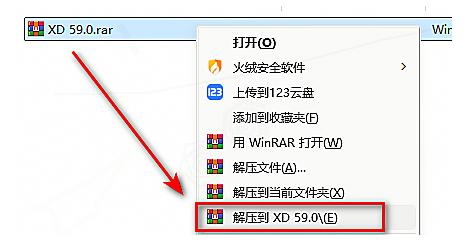
第1步、解压Adobe XD 59.0安装包
鼠标右键点击下载好的压缩包,选择解压到"XD 59.0"文件夹。
第2步、运行Adobe XD 59.0安装程序
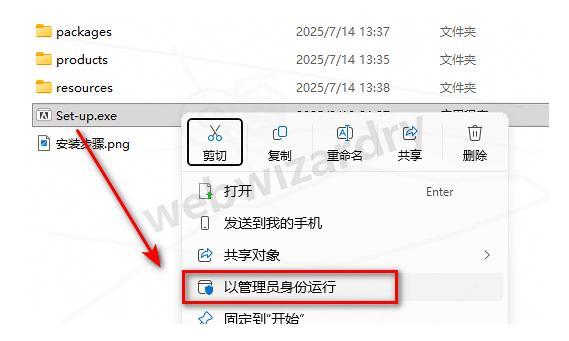
解压后找到Set-up文件,右键单击,从菜单中选"以管理员身份运行"。用管理员权限启动可以避免后续安装过程中出现权限不足的问题。
第3步、等待Adobe XD 59.0自动安装
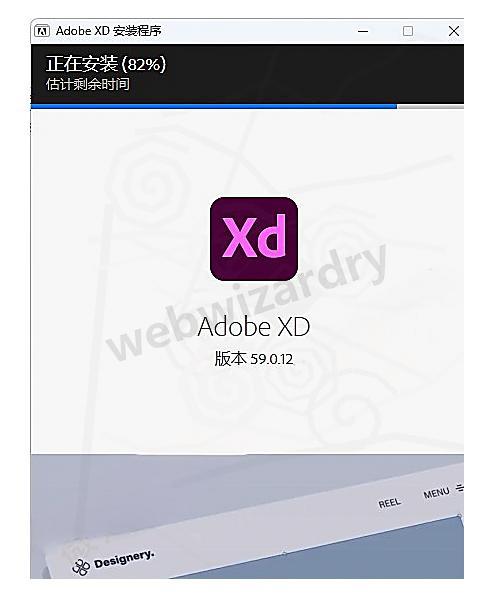
安装程序启动后会自动进行,这个过程不需要手动干预。进度条在走就说明一切正常,耐心等它跑完就行。
第4步、退出安装程序
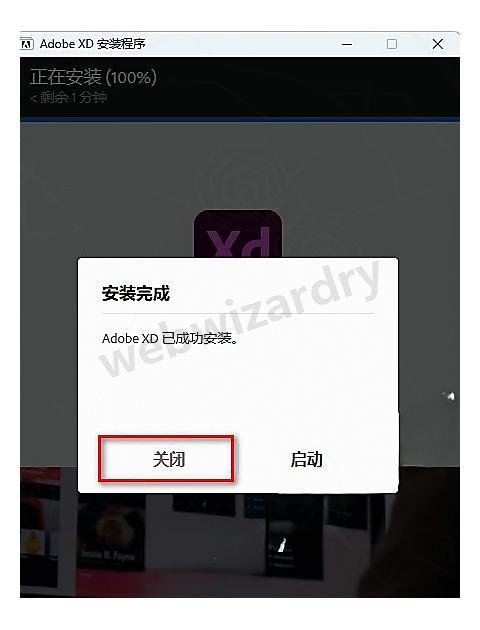
安装进度完成后,会弹出完成提示界面,点击"关闭"退出安装向导。
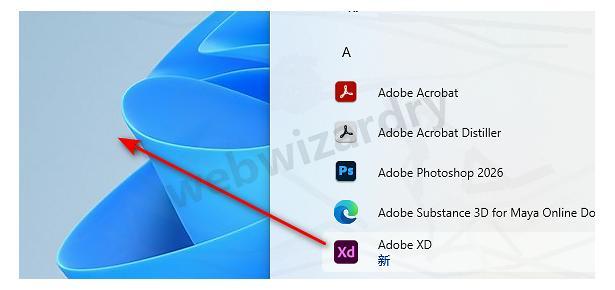
第5步、创建Adobe XD 59.0桌面快捷方式
打开开始菜单,找到Adobe XD的图标,用鼠标按住拖到桌面上。这样以后每次启动就不用再去开始菜单里翻了。
第6步、启动Adobe XD 59.0
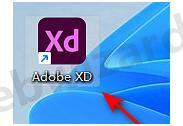
双击桌面上的Adobe XD图标,软件就开始运行了。第一次启动会比平时慢一些,因为程序在做初始化加载,稍等片刻就好。
第7步、确认安装完成
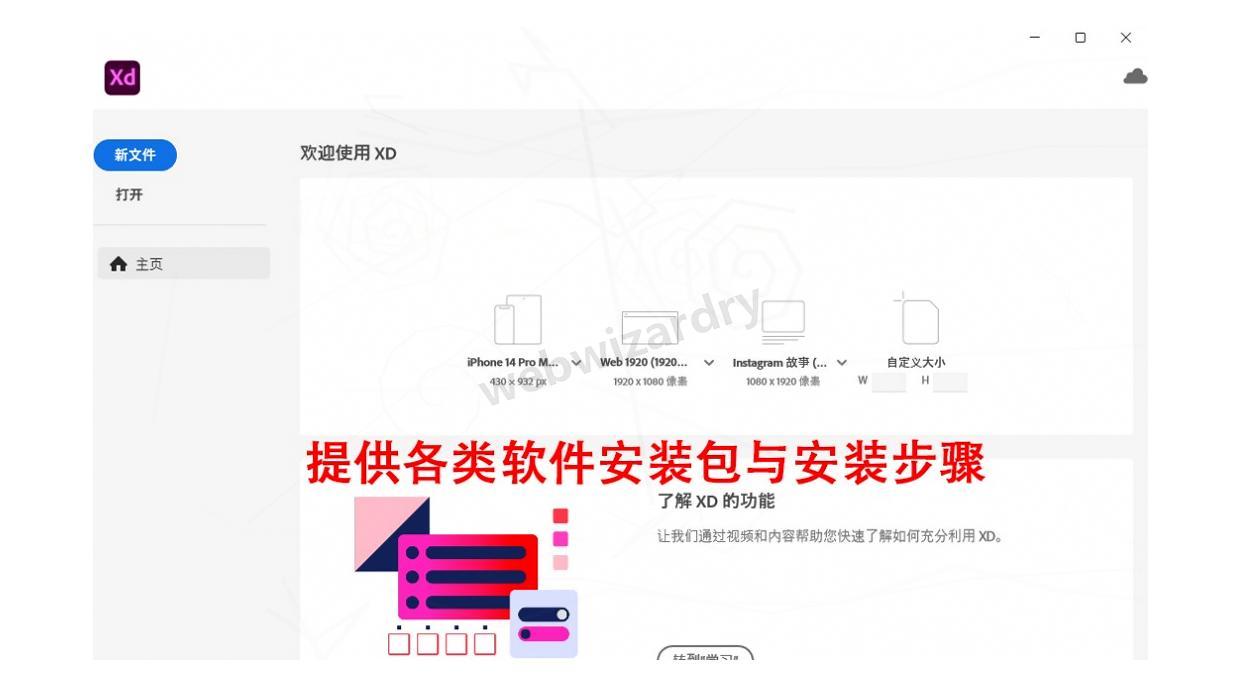
软件成功打开,说明Adobe XD 59.0安装教程到这里就全部结束。接下来可以开始用它做UI设计了。
Adobe XD 59.0无法启动的三种解决方法
Adobe XD 59.0下载安装完成后,偶尔会遇到打不开的情况。别急着重装,先试试下面这三种排查方法。
一、以管理员身份运行
如果双击图标没反应,先检查一下是不是权限问题。右键点击Adobe XD快捷方式,选择"以管理员身份运行"。部分系统环境下,普通用户权限不足以启动Adobe XD 59.0,切换到管理员模式往往就能正常打开了。
二、检查系统兼容性
Adobe XD 59.0对系统版本有要求。在Windows上,右键快捷方式→属性→兼容性,勾选"以兼容模式运行这个程序",下拉选Windows 10或Windows 8。有的电脑还需要同时勾选"以管理员身份运行此程序",然后点确定重新启动试试。
三、更新显卡驱动
Adobe XD依赖GPU渲染,显卡驱动太旧或者不兼容也可能导致启动失败。去显卡厂商官网下载最新的驱动程序,安装完成后重启电脑,再打开Adobe XD 59.0一般就能恢复正常。如果是双显卡的笔记本,也可以尝试在显卡控制面板里把Adobe XD指定为"高性能"模式。
这三种方法按顺序试下来,绝大多数Adobe XD 59.0无法启动的问题都能解决。如果还是不行,建议检查一下安装包文件是否完整,重新下载并执行一次Adobe XD安装教程里的步骤。
试下来,绝大多数Adobe XD 59.0无法启动的问题都能解决。如果还是不行,建议检查一下安装包文件是否完整,重新下载并执行一次Adobe XD安装教程里的步骤。