在项目排期管理中,周视图是一个兼顾颗粒度与可读性的理想选择------它既能清晰展示任务在一周内的分布,又不会像天视图那样因时间轴过密而难以阅读。vxe-gantt 提供了灵活的周视图渲染能力,支持 默认模式 和 精确模式 两种粒度,满足从周计划到精细化排期的各种需求。
说明
vxe-gantt 通过 taskViewConfig.scales 配置项控制时间轴的层级结构。周视图通常配置为 'month', 'week',即时间轴分为"月"和"周"两级刻度。每一列代表一个日历周,通常以周一作为一周的起始日。
| 配置项 | 值 | 说明 |
|---|---|---|
| taskViewConfig.scales | 'month', 'week' | 以月-周为层级渲染时间轴,每个单元格对应一周。 |
| taskViewConfig.viewStyle.cellWidth | 数值(如 120) | 每个周单元格的宽度(单位:px)。 |
| taskConfig.dateFormat | 日期格式字符串 | 控制日期解析精度,决定甘特条在单元格内的精确位置。 |
默认模式:以周为粒度渲染
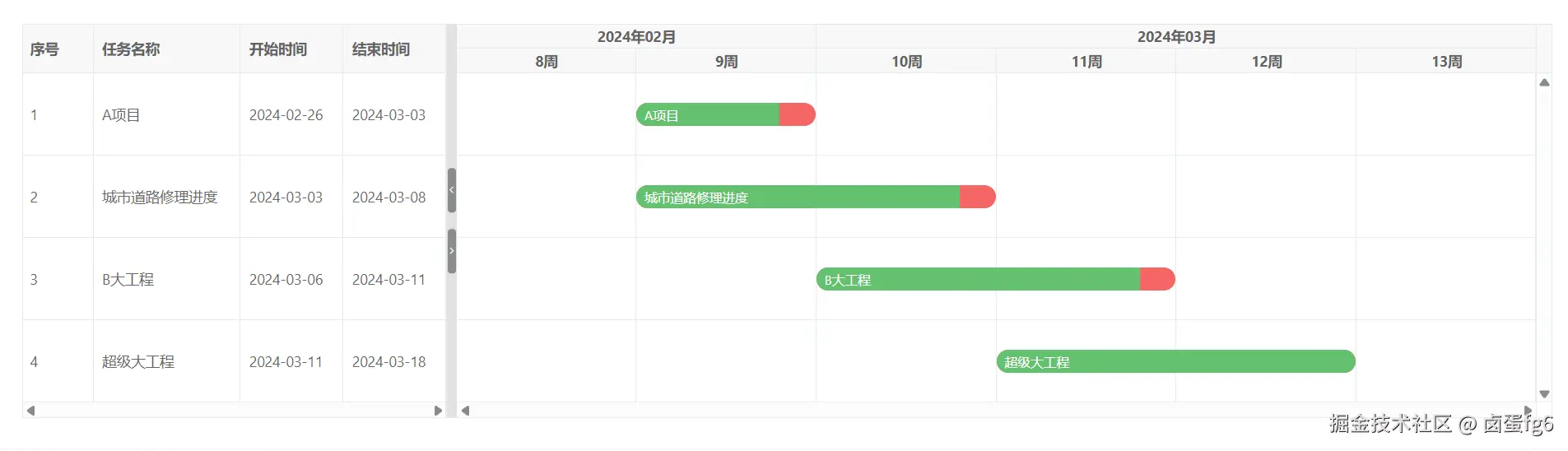
在默认模式下,甘特图将日期解析到周(yyyy-W,即年份-周数),每个单元格对应一个完整的日历周。甘特条以周为单位在时间轴上定位,不区分具体的天。
html
<template>
  <div>
    <vxe-gantt v-bind="ganttOptions"></vxe-gantt>
  </div>
</template>

<script setup>
import { reactive } from 'vue'

const ganttOptions = reactive({
  border: true,
  showOverflow: true,
  cellConfig: {
    height: 80
  },
  taskBarConfig: {
    showProgress: true,
    showContent: true,
    barStyle: {
      round: true,
      bgColor: '#f56565',
      completedBgColor: '#65c16f'
    }
  },
  taskViewConfig: {
    scales: ['month', 'week'],
    tableStyle: {
      width: 320
    },
    viewStyle: {
      cellWidth: 120
    }
  },
  columns: [
    { type: 'seq', field: 'seq', width: 70 },
    { field: 'title', title: '任务名称' },
    { field: 'start', title: '开始时间', width: 100 },
    { field: 'end', title: '结束时间', width: 100 }
  ],
  data: [
    { id: 10001, title: 'A项目', start: '2024-02-26', end: '2024-03-03', progress: 80 },
    { id: 10002, title: '城市道路修理进度', start: '2024-03-03', end: '2024-03-08', progress: 90 },
    { id: 10003, title: 'B大工程', start: '2024-03-06', end: '2024-03-11', progress: 90 },
    { id: 10004, title: '超级大工程', start: '2024-03-11', end: '2024-03-18', progress: 100 }
  ]
})
</script>| 特点 | 说明 |
|---|---|
| ✅ 清晰简洁 | 任务按周定位,一眼看出任务分布在哪几周。 |
| ✅ 数据兼容性强 | 即使日期包含具体天,也会自动映射到对应的周。 |
| ⚠️ 精度有限 | 无法区分同一周内的不同天。 |
| 💡 适用场景 | 周计划、迭代概览、中期项目跟踪。 |
精确模式:精确到天
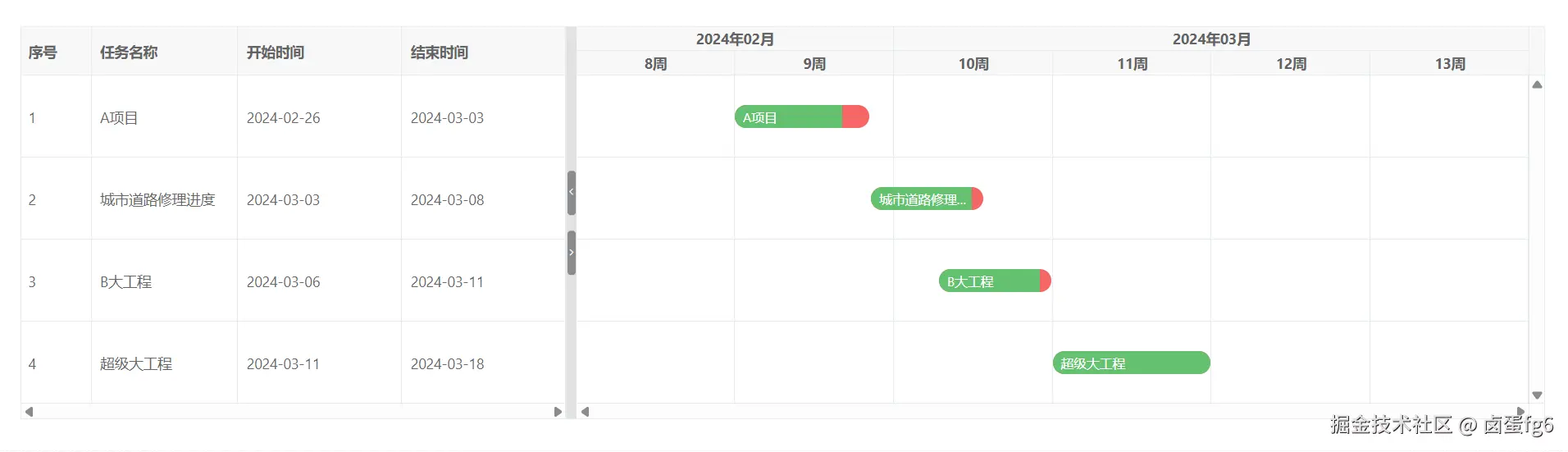
通过设置 taskConfig.dateFormat,可以指定日期解析的精度(如 yyyy-MM-dd),让甘特条在单元格内精确反映任务在周内的起止位置。例如,一个从周三开始、周五结束的任务,在周视图的单元格内会显示出明显的偏移,而不仅仅占满整周。
注意:精确模式下,任务的 start 和 end 字段必须与 dateFormat 格式完全一致。
html
<template>
  <div>
    <vxe-gantt v-bind="ganttOptions"></vxe-gantt>
  </div>
</template>

<script setup>
import { reactive } from 'vue'

const ganttOptions = reactive({
  border: true,
  showOverflow: true,
  cellConfig: {
    height: 80
  },
  taskConfig: {
    dateFormat: 'yyyy-MM-dd'
  },
  taskBarConfig: {
    showProgress: true,
    showContent: true,
    barStyle: {
      round: true,
      bgColor: '#f56565',
      completedBgColor: '#65c16f'
    }
  },
  taskViewConfig: {
    scales: ['month', 'week'],
    tableStyle: {
      width: 320
    },
    viewStyle: {
      cellWidth: 120
    }
  },
  columns: [
    { type: 'seq', field: 'seq', width: 70 },
    { field: 'title', title: '任务名称' },
    { field: 'start', title: '开始时间', width: 160 },
    { field: 'end', title: '结束时间', width: 160 }
  ],
  data: [
    { id: 10001, title: 'A项目', start: '2024-02-26', end: '2024-03-03', progress: 80 },
    { id: 10002, title: '城市道路修理进度', start: '2024-03-03', end: '2024-03-08', progress: 90 },
    { id: 10003, title: 'B大工程', start: '2024-03-06', end: '2024-03-11', progress: 90 },
    { id: 10004, title: '超级大工程', start: '2024-03-11', end: '2024-03-18', progress: 100 }
  ]
})
</script>| 特点 | 说明 |
|---|---|
| ✅ 精度更高 | 甘特条在周单元格内按天偏移,直观展示任务在一周中的具体分布。 |
| ✅ 视觉细腻 | 同一周内的多个任务可以清晰区分先后顺序。 |
| ⚠️ 数据格式要求 | 日期字符串必须完全符合 dateFormat。 |
| 💡 适用场景 | 精细化排期、需要区分周内不同天数的场景。 |
两种模式对比
| 对比维度 | 默认模式 | 精确模式 |
|---|---|---|
| 日期解析 | 仅解析到周(yyyy-W) | 按 dateFormat 解析(如 yyyy-MM-dd) |
| 甘特条定位 | 占据整个周单元格 | 根据实际天在单元格内偏移 |
| 数据字段要求 | start/end 至少包含日期 | 必须包含完整的年月日信息 |
| 视觉表现 | 任务条填满整个单元格宽度 | 任务条按天比例缩放在单元格内 |
| 典型场景 | 周计划、迭代概览 | 精细排期、工时跟踪 |
进阶:自定义每周起始日期
默认情况下,每周的起始日取决于组件语言环境(通常周一为起始)。如需明确控制,可以将 scales 中的 'week' 改为对象形式,通过 startDay 参数指定:
javascript
taskViewConfig: {
  scales: [
    { type: 'month' },
    { type: 'week', startDay: 0 }   // 0 = 周日,1 = 周一,以此类推
  ]
}- 国内项目通常将周一作为一周的起始,默认值为 startDay: 1
vxe-gantt 的周视图提供了两种使用模式:
- 默认模式:以周为粒度,简洁清晰,适合周计划、迭代概览等宏观场景。
- 精确模式:通过 taskConfig.dateFormat 指定日期精度,在周单元格内精确定位任务的天级分布,适合需要细粒度时间管理的场景。
两种模式可以灵活切换,只需调整 dateFormat 配置和日期列的宽度即可。开发者可根据项目实际需求,在"简洁性"与"精确性"之间做出最优选择。