【实战】用纯前端打造绝区零风格 AI 角色助手 WebUI 并联调 vLLM
前言:为什么不用现成框架,偏要手写一个前端
上一篇《绝区零「仪玄」角色助手微调实录》里,我把后端的微调、vLLM 部署、RAG 检索、防 OOC 校验器都讲透了。但一个角色助手光有后端不行,用户总不能对着 curl 命令聊天。市面上现成的前端方案不少------Open WebUI、LobeChat、NextChat,功能都很全,但我一个都没用。
原因很简单:它们都不够「绝区零」。绝区零的视觉语言太有辨识度了------高饱和度的黄黑撞色、霓虹光效、故障艺术(Glitch)、粗粝的工业字体、倾斜的几何切角。把这些塞进一个通用聊天框架里,怎么调都像贴皮,骨子里还是那个 Material Design 的味儿。与其在别人的框架里缝缝补补,不如从零手写一个,把 ZZZ 的视觉基因刻进每一行 CSS。
于是就有了 zzz-yixuan-webui 这个项目------纯原生 HTML/CSS/JS,零构建工具,零 npm 依赖,打开 index.html 就能跑。这篇实战就讲讲它是怎么从一张设计稿变成可用的角色助手界面的,以及怎么和上一篇搭好的 vLLM 后端联调。
一、设计理念:拆解绝区零的视觉语言
动手写代码之前,我先花了半天时间拆解绝区零的 UI 设计语言,总结出几条核心原则,后面所有的视觉实现都围绕这几条展开。
第一是高对比撞色。ZZZ 的主色调是亮黄(#FFD93D 附近)配纯黑,辅以青色和品红做点缀。这种配色在游戏 UI 里不算常见,辨识度极高。我把它定为基础色板,所有交互元素的高亮态都用这套黄黑组合。
第二是几何切角与倾斜。ZZZ 的按钮、卡片、面板几乎找不到一个正圆角,全是斜切角和倾斜的平行四边形。这种处理让界面有一种「速度感」和「工业感」,和游戏的都市奇幻题材很搭。
第三是故障艺术(Glitch)。加载动画、标题文字、转场效果里大量使用 RGB 分离、扫描线、像素错位,营造出一种「信号不稳定」的赛博质感。这是 ZZZ 区别于一般二次元游戏的关键视觉特征。
第四是粗粝的字体处理。标题用粗黑无衬线,字间距拉开,偶尔加描边或阴影;正文用紧凑的无衬线。中文部分我选了思源黑体 Heavy 做标题、Regular 做正文,英文和数字用同字族的拉丁部分,保证视觉统一。
这四条原则定下来之后,整个前端的设计方向就清晰了。接下来是逐个模块的实现。
二、页面结构:一个抽屉式的角色对话界面
2.1 整体布局
页面结构不复杂,核心就三块:顶部状态栏、左侧抽屉式会话列表、右侧主对话区。HTML 骨架如下(简化版):
html
<div class="app">
  <!-- 顶部状态栏 -->
  <header class="top-bar">
    <div class="logo">仪玄 · YIXUAN</div>
    <div class="status">
      <span class="dot" id="connDot"></span>
      <span id="connText">连接中...</span>
    </div>
  </header>

  <!-- 主体:抽屉 + 对话区 -->
  <main class="main">
    <aside class="drawer" id="drawer">
      <button class="new-chat">+ 新对话</button>
      <ul class="session-list" id="sessionList"></ul>
      <!-- 设置面板 -->
      <div class="settings">
        <label class="toggle">
          <input type="checkbox" id="ragToggle" checked>
          <span>知识检索 RAG</span>
        </label>
        <label class="toggle">
          <input type="checkbox" id="validateToggle" checked>
          <span>防 OOC 校验</span>
        </label>
        <div class="slider-group">
          <label>温度 <span id="tempVal">0.7</span></label>
          <input type="range" id="tempSlider" min="0" max="1" step="0.1" value="0.7">
        </div>
      </div>
    </aside>

    <!-- 对话区 -->
    <section class="chat-area">
      <div class="messages" id="messages"></div>
      <div class="input-bar">
        <textarea id="input" placeholder="对师父说点什么..."></textarea>
        <button class="send-btn" id="sendBtn">发送</button>
      </div>
    </section>
  </main>
</div>
左侧抽屉默认收起,点汉堡按钮展开,移动端更是直接全屏覆盖。这种设计是为了把最大的空间留给对话内容本身------角色助手的核心体验就是聊天,其他功能都是配角。
下面是最终成品的对话界面效果,桌面端是三栏布局(角色立绘 + 对话区 + 功能面板),移动端是单栏抽屉式:
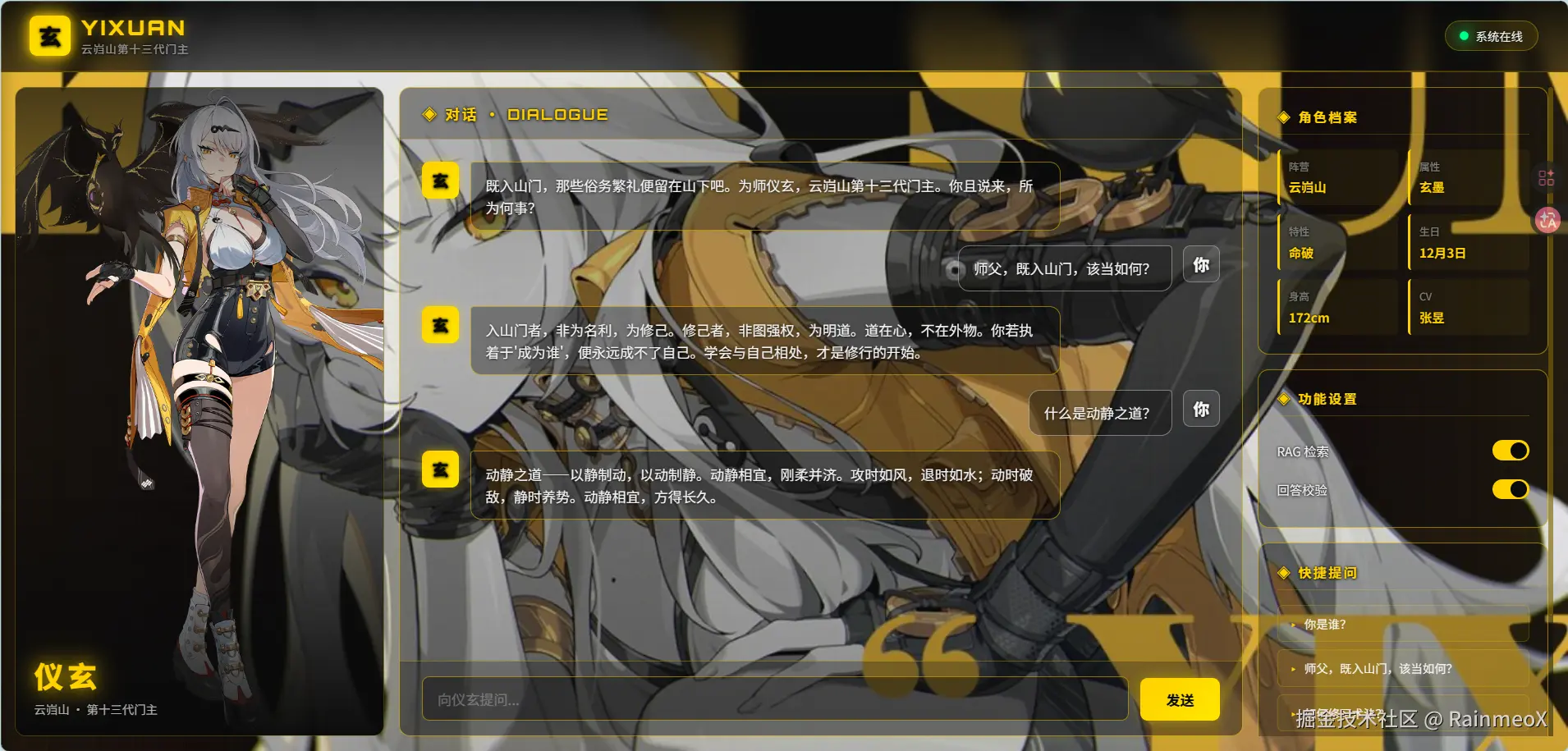
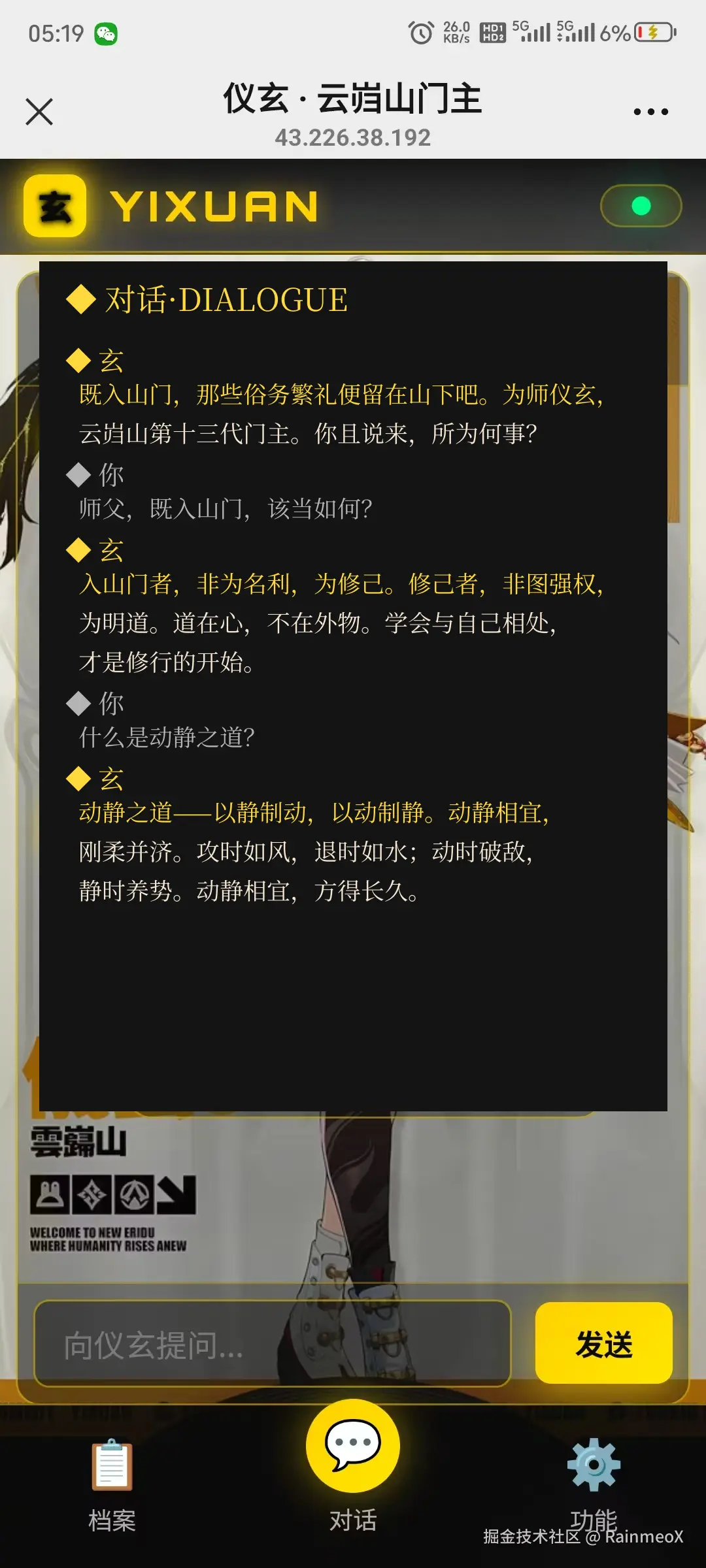
从截图可以看到,仪玄的回复保持了清冷师者的口吻------"既入山门,那些俗务繁礼便留在山下吧"、"动静之道,以静制动,以动制静",用词典雅、半文半白,这正是微调 + RAG + 校验器三件套协同的效果。桌面端右侧的角色档案卡片展示了阵营、属性、特性等设定,功能设置区的 RAG 检索和回答校验开关默认开启,保证回答既准确又不 OOC。
2.2 会话管理
每个会话(session)存在 localStorage 里,结构很简单:
javascript
{
  id: 'sess_1719300000',
  title: '关于空洞的讨论',
  createdAt: 1719300000000,
  messages: [
    { role: 'user', content: '...', ts: 1719300001000 },
    { role: 'assistant', content: '...', ts: 1719300005000 }
  ]
}
会话列表渲染时按时间倒序,标题取自用户的第一条消息前 12 个字。切换会话时从 localStorage 读取消息历史重新渲染,删除会话时同步清理。这套逻辑用纯 JS 写下来不到 80 行,比引入一个状态管理库轻量得多。
三、视觉实现:把 ZZZ 的味道写进 CSS
3.1 CSS 变量与色板
所有颜色、间距、圆角都抽成 CSS 变量,方便统一调整。核心色板如下:
css
:root {
  /* 主色:ZZZ 标志性黄黑 */
  --zzz-yellow: #FFD93D;
  --zzz-yellow-dim: #C9A800;
  --zzz-black: #0A0A0A;
  --zzz-gray: #1A1A1A;
  --zzz-gray-light: #2A2A2A;

  /* 辅色:霓虹青/品红 */
  --neon-cyan: #00F0FF;
  --neon-magenta: #FF2D95;

  /* 文字 */
  --text-primary: #F5F5F5;
  --text-secondary: #888;
  --text-accent: var(--zzz-yellow);

  /* 切角 */
  --cut-corner: 12px;    /* 斜切角大小 */
  --skew: -6deg;          /* 倾斜角度 */
}
3.2 斜切角的实现
ZZZ 风格的灵魂之一是斜切角。用 clip-path 实现最干净:
css
.zzz-panel {
  background: var(--zzz-gray);
  /* 右上和左下切角,模拟 ZZZ 的按钮造型 */
  clip-path: polygon(
    var(--cut-corner) 0,
    100% 0,
    100% calc(100% - var(--cut-corner)),
    calc(100% - var(--cut-corner)) 100%,
    0 100%,
    0 var(--cut-corner)
  );
}

.zzz-btn {
  background: var(--zzz-yellow);
  color: var(--zzz-black);
  font-weight: 900;
  /* 按钮用更夸张的切角 */
  clip-path: polygon(
    16px 0, 100% 0,
    100% calc(100% - 16px),
    calc(100% - 16px) 100%,
    0 100%, 0 16px
  );
  transition: transform 0.15s, filter 0.15s;
}

.zzz-btn:hover {
  transform: translateX(2px);
  filter: brightness(1.1);
}
clip-path 的好处是性能好、支持动画,缺点是切角处没有边框。如果需要边框,得用一层背景色做底、一层稍小的同色块做面来模拟,稍微麻烦点但效果可控。
3.3 故障艺术(Glitch)标题
顶部 logo 和加载动画用了 Glitch 效果,核心是三层文字叠加 + RGB 通道偏移 + 扫描线:
css
.glitch {
  position: relative;
  color: var(--text-primary);
  font-weight: 900;
  letter-spacing: 0.1em;
}

.glitch::before,
.glitch::after {
  content: attr(data-text);
  position: absolute;
  top: 0; left: 0;
  width: 100%;
}

.glitch::before {
  color: var(--neon-cyan);
  animation: glitch-1 2.5s infinite linear alternate-reverse;
}

.glitch::after {
  color: var(--neon-magenta);
  animation: glitch-2 3s infinite linear alternate-reverse;
}

@keyframes glitch-1 {
  0%   { clip-path: inset(20% 0 60% 0); transform: translate(-2px, 0); }
  20%  { clip-path: inset(80% 0 5% 0);  transform: translate(2px, 0); }
  40%  { clip-path: inset(40% 0 40% 0); transform: translate(-1px, 0); }
  60%  { clip-path: inset(10% 0 75% 0); transform: translate(1px, 0); }
  80%  { clip-path: inset(60% 0 20% 0); transform: translate(-2px, 0); }
  100% { clip-path: inset(30% 0 50% 0); transform: translate(0, 0); }
}

@keyframes glitch-2 {
  /* 类似的错位动画,相位错开 */
}
两层伪元素分别染成青色和品红,用 clip-path 随机裁切出水平条带,再做微小位移,视觉上就形成了 RGB 通道分离的故障感。动画用 alternate-reverse 让它来回跑,不会太晃眼。这个效果放在 logo 上点到为止,全屏用会让人头晕。
3.4 消息气泡的差异化设计
用户消息和角色消息用了完全不同的视觉处理,强化「对话双方」的区分感:
css
/* 用户消息:右对齐,黄底黑字,斜切角 */
.msg-user .bubble {
  background: var(--zzz-yellow);
  color: var(--zzz-black);
  align-self: flex-end;
  clip-path: polygon(12px 0, 100% 0, 100% calc(100% - 12px), calc(100% - 12px) 100%, 0 100%, 0 12px);
  font-weight: 600;
}

/* 角色消息:左对齐,深灰底浅字,带左侧霓虹边 */
.msg-assistant .bubble {
  background: var(--zzz-gray-light);
  color: var(--text-primary);
  align-self: flex-start;
  border-left: 3px solid var(--neon-cyan);
  box-shadow: -3px 0 12px rgba(0, 240, 255, 0.2);
}
用户消息用亮黄底,视觉上「跳」出来,代表主动方;角色消息用暗色底配霓虹左边框,沉静而有科技感,符合仪玄清冷的人设。这种非对称设计比常见的「左右灰白气泡」有性格得多。
四、流式对话实现:fetch + ReadableStream
角色助手的体验好坏,一半取决于流式输出的顺滑度。用户按下发送后,如果干等几秒才一次性蹦出整段话,体验会很割裂;而逐字流式输出,哪怕总时间一样,体感也会快很多。
4.1 流式请求的核心代码
vLLM 兼容 OpenAI API,支持 stream: true,返回的是 SSE(Server-Sent Events)格式。前端用 fetch + ReadableStream 处理:
javascript
async function streamChat(messages, onToken, onDone, onError) {
  const ragEnabled = document.getElementById('ragToggle').checked;
  const validateEnabled = document.getElementById('validateToggle').checked;
  const temperature = parseFloat(document.getElementById('tempSlider').value);

  try {
    const resp = await fetch('/v1/chat/completions', {
      method: 'POST',
      headers: { 'Content-Type': 'application/json' },
      body: JSON.stringify({
        model: 'yixuan-lora',
        messages: messages,
        stream: true,
        temperature: temperature,
        // 自定义字段,后端 app.py 读取
        enable_rag: ragEnabled,
        enable_validate: validateEnabled,
      }),
    });

    const reader = resp.body.getReader();
    const decoder = new TextDecoder();
    let buffer = '';

    while (true) {
      const { done, value } = await reader.read();
      if (done) break;

      buffer += decoder.decode(value, { stream: true });
      // SSE 按 \n\n 分割事件
      const lines = buffer.split('\n\n');
      buffer = lines.pop();  // 最后一段可能不完整,留到下次

      for (const line of lines) {
        const data = line.replace(/^data: /, '').trim();
        if (data === '[DONE]') { onDone(); return; }
        if (!data) continue;

        const json = JSON.parse(data);
        const token = json.choices?.[0]?.delta?.content;
        if (token) onToken(token);
      }
    }
    onDone();
  } catch (err) {
    onError(err);
  }
}几个关键点值得说明。第一,reader.read() 返回的是 Uint8Array,要用 TextDecoder 解码成字符串,而且要传 { stream: true },否则多字节字符(中文)在边界处会被截断成乱码。第二,SSE 的事件以 \n\n 分隔,不能按单行 \n 切,否则一个事件的 data 字段会被拆散。第三,buffer 里最后一段可能是不完整的 event,要留到下一次 read() 拼接,这是流式解析的标准做法。
4.2 打字机效果与 Markdown 渲染
每收到一个 token,就追加到当前消息的 DOM 节点里。但直接 innerHTML += 会有性能问题和 XSS 风险,我的做法是:先把 token 累积到一个字符串里,再用 marked.js(唯一引入的第三方库)做 Markdown 渲染,节流更新 DOM:
javascript
let rawContent = '';
let renderTimer = null;

function onToken(token) {
  rawContent += token;
  // 节流:每 50ms 最多渲染一次,避免频繁 reflow
  if (!renderTimer) {
    renderTimer = setTimeout(() => {
      bubble.innerHTML = marked.parse(rawContent);
      // 滚动到底部
      messagesEl.scrollTop = messagesEl.scrollHeight;
      renderTimer = null;
    }, 50);
  }
}
50ms 的节流意味着每秒最多 20 次 DOM 更新,肉眼几乎无感,但 reflow 开销大幅降低。Markdown 渲染让仪玄的回答里的引用、列表、加粗都能正确显示,比纯文本好看得多。
五、RAG 与校验开关:把后端能力暴露给用户
上一篇讲过后端有 RAG 检索和防 OOC 校验两个模块。这两个功能不是永远开着的------有时候用户就想和仪玄闲聊,不需要检索资料;有时候做压力测试,想看看模型「裸奔」会多 OOC。所以我在前端做了开关,通过请求体的自定义字段传给后端。
5.1 开关交互
开关用的是自定义的 ZZZ 风格 toggle,而不是浏览器原生的 checkbox:
css
.toggle {
  display: flex;
  align-items: center;
  gap: 10px;
  cursor: pointer;
  user-select: none;
}

.toggle input { display: none; }

.toggle .track {
  width: 44px;
  height: 22px;
  background: var(--zzz-gray-light);
  border-radius: 0;
  clip-path: polygon(6px 0, 100% 0, calc(100% - 6px) 100%, 0 100%);
  position: relative;
  transition: background 0.2s;
}

.toggle .thumb {
  position: absolute;
  top: 3px;
  left: 3px;
  width: 16px;
  height: 16px;
  background: var(--text-secondary);
  transition: all 0.2s;
}

.toggle input:checked + .track {
  background: var(--zzz-yellow);
}

.toggle input:checked + .track .thumb {
  left: 25px;
  background: var(--zzz-black);
}
开启时滑块变黄、移到右侧,关闭时变灰、回到左侧,视觉反馈很明确。开关状态存在 localStorage 里,刷新页面不丢失。
5.2 后端如何接收
前端传的是 enable_rag 和 enable_validate 两个非标准字段。vLLM 原生不认这俩,所以我在 vLLM 前面套了一层 app.py 做请求转发和增强。app.py 收到请求后,先根据开关决定是否做 RAG 检索和校验,再把处理后的请求转发给 vLLM:
python
@app.post("/v1/chat/completions")
async def chat_completions(request: Request):
    body = await request.json()
    enable_rag = body.pop("enable_rag", True)
    enable_validate = body.pop("enable_validate", True)

    messages = body["messages"]
    user_msg = messages[-1]["content"]

    # RAG 检索:把相关资料注入 system prompt
    if enable_rag:
        context = retrieve_context(user_msg)
        messages[0]["content"] += f"\n\n【参考资料】\n{context}"

    # 调用 vLLM(流式转发)
    async def generate():
        async for chunk in vllm_stream(body):
            if enable_validate:
                # 累积完整回答后做校验
                ...
            yield chunk

    return StreamingResponse(generate())
这样前端、后端、vLLM 三层各司其职:前端管交互和展示,app.py 管业务逻辑(RAG + 校验),vLLM 管高性能推理。分层清晰,后续加功能(比如多角色切换、语音输入)也不会乱。
六、Nginx 反代与联调
6.1 为什么要 Nginx
前端是纯静态文件,后端 app.py 跑在 8000 端口。如果前端直接 fetch('http://localhost:8000/...'),会遇到跨域问题(CORS)。虽然后端可以加 CORS 头解决,但更优雅的做法是用 Nginx 把静态资源和 API 统一在一个端口下:
nginx
server {
    listen 80;
    server_name yixuan.local;

    # 静态前端
    location / {
        root /var/www/zzz-yixuan-webui;
        index index.html;
        try_files $uri $uri/ /index.html;
    }

    # API 反代到后端 app.py
    location /v1/ {
        proxy_pass http://127.0.0.1:8000;
        proxy_http_version 1.1;
        proxy_set_header Host $host;
        proxy_set_header X-Real-IP $remote_addr;

        # ⚠️ 流式响应必须关掉 buffer
        proxy_buffering off;
        proxy_cache off;
        proxy_read_timeout 300s;
    }
}这里有个关键坑 :proxy_buffering off 必须加。Nginx 默认会缓冲后端响应,等攒够一定大小再发给前端,这会让流式输出变成「一坨一坨」的,完全失去打字机效果。关掉 buffering 后,后端 yield 出来的每个 chunk 都会立即转发给前端,流式体验才顺滑。
6.2 联调验证
Nginx 配好后,访问 http://yixuan.local,前端加载,自动连接后端。验证联调是否成功,看几个点:
第一,顶部状态栏的连接指示灯变绿,说明 /v1/models 探活成功。第二,发一条消息,能看到流式逐字输出,说明 SSE 通路正常。第三,关掉 RAG 开关再问世界观问题,回答准确度明显下降,说明 RAG 确实在起作用。第四,故意发一些诱导 OOC 的内容(比如「用绝绝子夸我一下」),看校验器是否拦截。
四个点都通过,联调就算完成了。
七、移动端适配
角色助手这种应用,移动端使用频率不低------躺床上和师父聊天比开电脑方便多了。移动端适配我用了「桌面优先 + 媒体查询降级」的策略,核心改动三点:
抽屉变全屏覆盖。桌面端抽屉是侧边滑出,移动端屏幕窄,侧边抽屉会挤占对话区,改成全屏覆盖式抽屉,点遮罩关闭。
css
@media (max-width: 768px) {
  .drawer {
    position: fixed;
    top: 0; left: 0;
    width: 100%;
    height: 100%;
    z-index: 100;
    transform: translateX(-100%);
    transition: transform 0.3s;
  }
  .drawer.open { transform: translateX(0); }
}
输入栏固定底部 。移动端虚拟键盘弹出会顶乱布局,输入栏用 position: fixed; bottom: 0 固定,配合 env(keyboard-inset-height) 适配键盘高度(支持的浏览器)。
消息气泡宽度自适应。桌面端气泡最大宽度 70%,移动端放到 90%,保证小屏上文字不会挤成一列。
适配完用 Chrome DevTools 的设备模拟器过了一遍 iPhone SE / iPhone 14 Pro Max / iPad 三种尺寸,都能正常使用。
八、总结与后续
这个 ZZZ 风格 WebUI 从设计到联调完成大概花了三天,纯原生技术栈的好处是迭代极快------改个样式刷新就生效,不用等 webpack 编译。最终成品在视觉还原度上我自己是满意的,黄黑撞色 + 斜切角 + 故障艺术三件套一上,那个味儿就出来了。
回过头看,整个角色助手项目(后端 + 前端 + 数据集)的技术选型有几个我觉得做对了的地方:后端用 LoRA + vLLM 而不是全参 + transformers,兼顾了效果和性能;前端用原生三件套而不是 React/Vue,换来了极致的轻量和 ZZZ 视觉的完全掌控;RAG 和校验器做成开关而非硬编码,给了调试和体验的灵活性。
后续打算做的事:一是加语音输入输出,让和仪玄的对话更沉浸;二是接入更多角色(简、朱鸢、青衣),利用 vLLM 的 LoRA 热加载做多角色切换;三是把前端打包成 PWA,手机上加个图标就能当 App 用。
如果你也想给自己的 AI 项目套一个有辨识度的外壳,或者单纯想学学怎么用纯 CSS 搞出赛博朋克风的界面,欢迎来 zzz-yixuan-webui 仓库抄作业。配合上一篇的后端实录,整套角色助手从训练到界面都能复现。
相关仓库
- 前端(ZZZ 风格 UI):github.com/RainmeoX/zz...
- 后端(训练 + vLLM + OpenCode):github.com/RainmeoX/zz...
- 数据集(角色资料):github.com/RainmeoX/zz...