如何把图片上传gitcode ,但是不要放到项目中,图片存在 GitCode 平台独立用户资源池,不会提交到你的代码仓,华为cann 设计要求
如何把md设计文档中的图片传到gitcode ,但是不要放到项目中,
1 图片存在 GitCode 平台独立用户资源池,不会提交到你的代码仓库;
2 你的 PR 只需要提交 design.md,完全不用带 images/ 文件夹;
3 任何人在 GitCode 编辑框粘贴图片、拖拽图片,平台会自动上传生成这种链接。
一 网页操作
GitCode 网页端直接上传(最简单,不用装软件)
打开你的 PR 编辑页面 / 仓库内 design.md 在线编辑;
GitCode 会自动上传图片到 user-images 图床,瞬间生成你示例里这种外链;)
###¥ 两种上传方式任选:
- 方式A:直接把本地png/svg图片拖拽进评论框
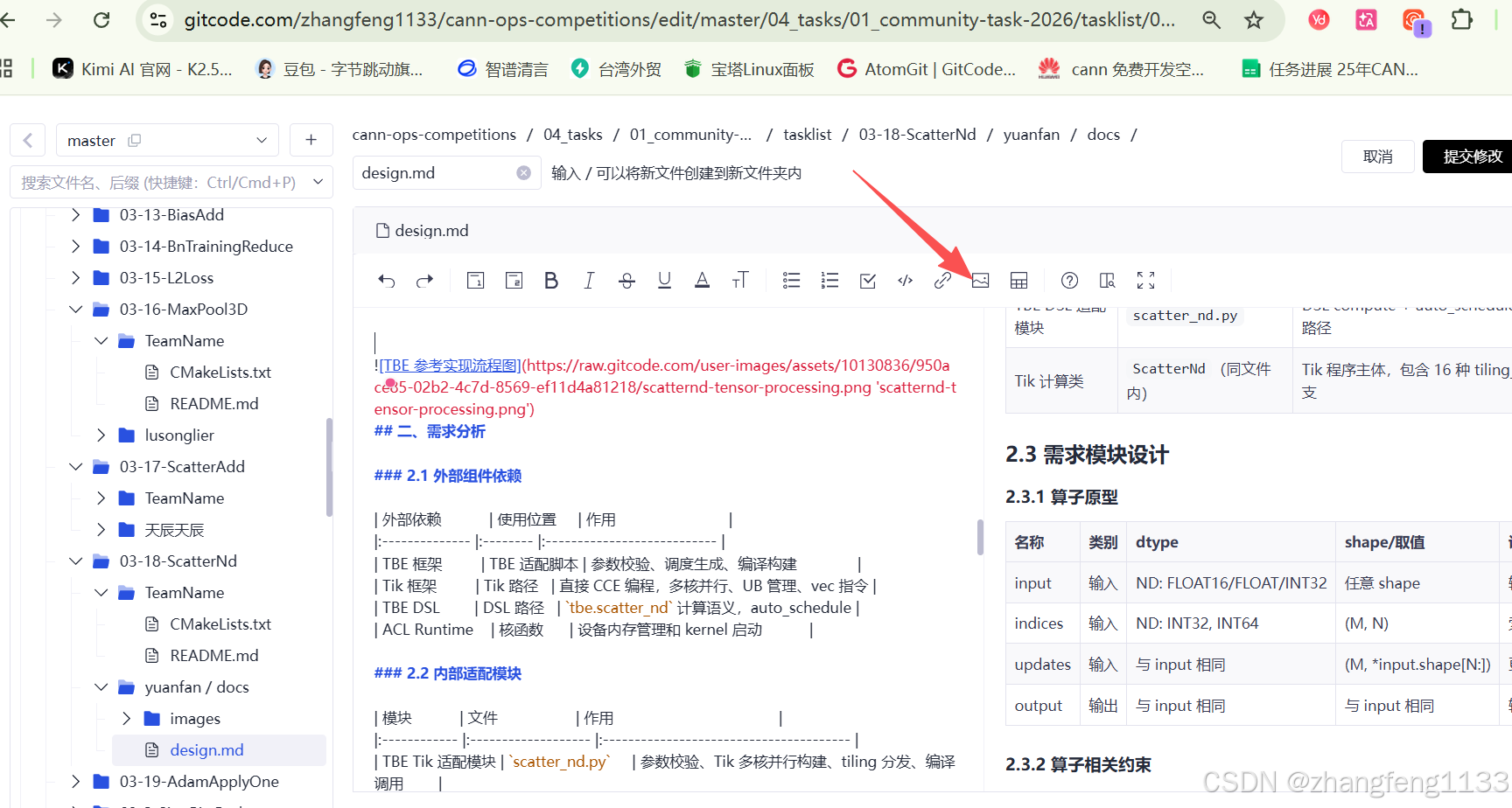
- 方式B:截图图片,在评论框按
Ctrl+V粘贴 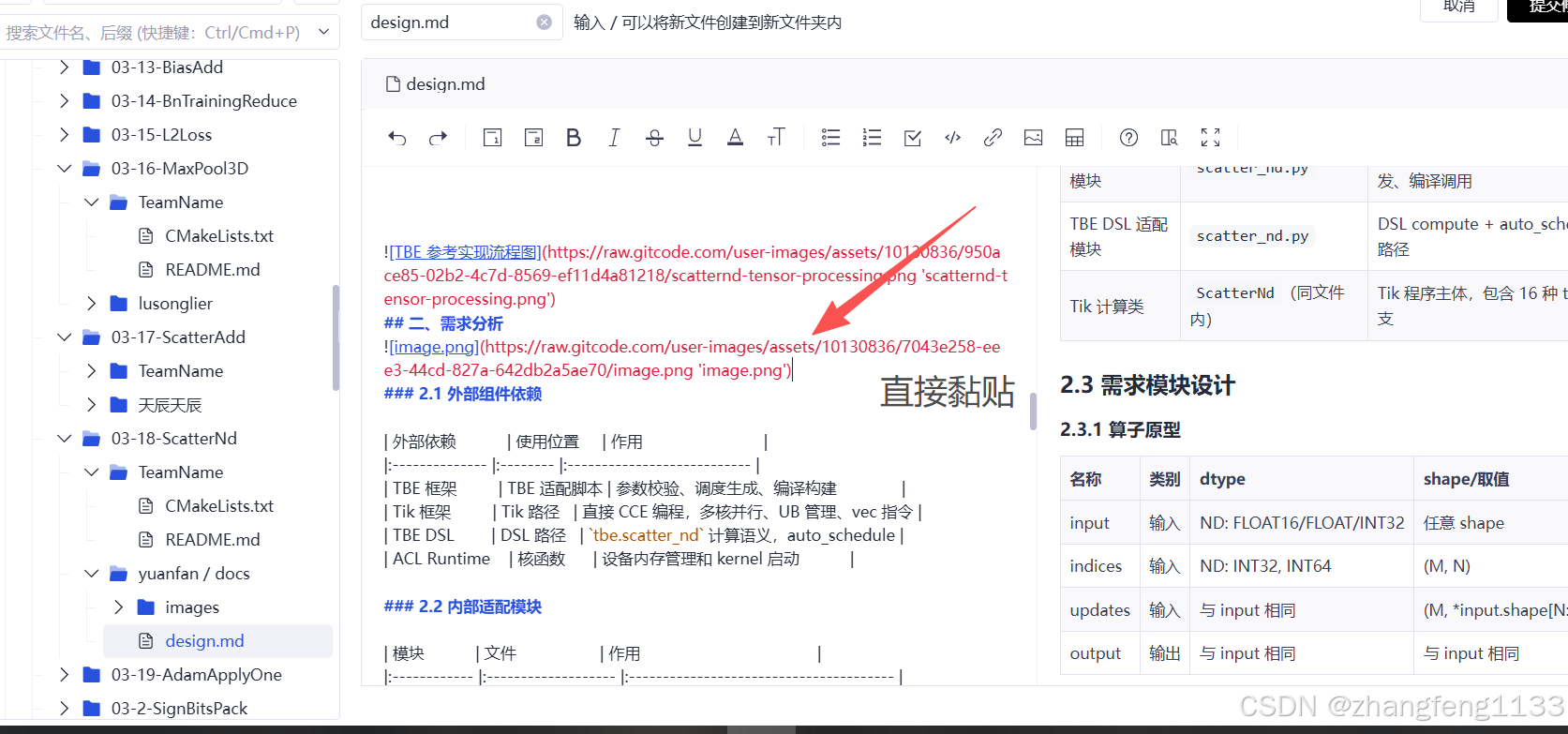
方法二:本地Typora+PicGo批量自动上传(适合大量流程图,本地写完直接外链)
如果图片多,不想反复切网页,本地一次性全部转外链:
- 安装PicGo客户端,插件市场安装
picgo-plugin-gitcode - 配置GitCode图床:
- 个人GitCode Token(勾选repo权限)
- 新建一个专属图床仓库(单独存图,不和竞赛代码仓库混在一起)
- Typora设置「粘贴图片自动上传」,本地插入本地图片时,PicGo自动上传并替换为
raw.gitcode.com外链 - 写完design.md后,仓库只提交md文件,本地images文件夹直接删除,git不追踪任何图片