1、MySQL Workbench下载与安装
略
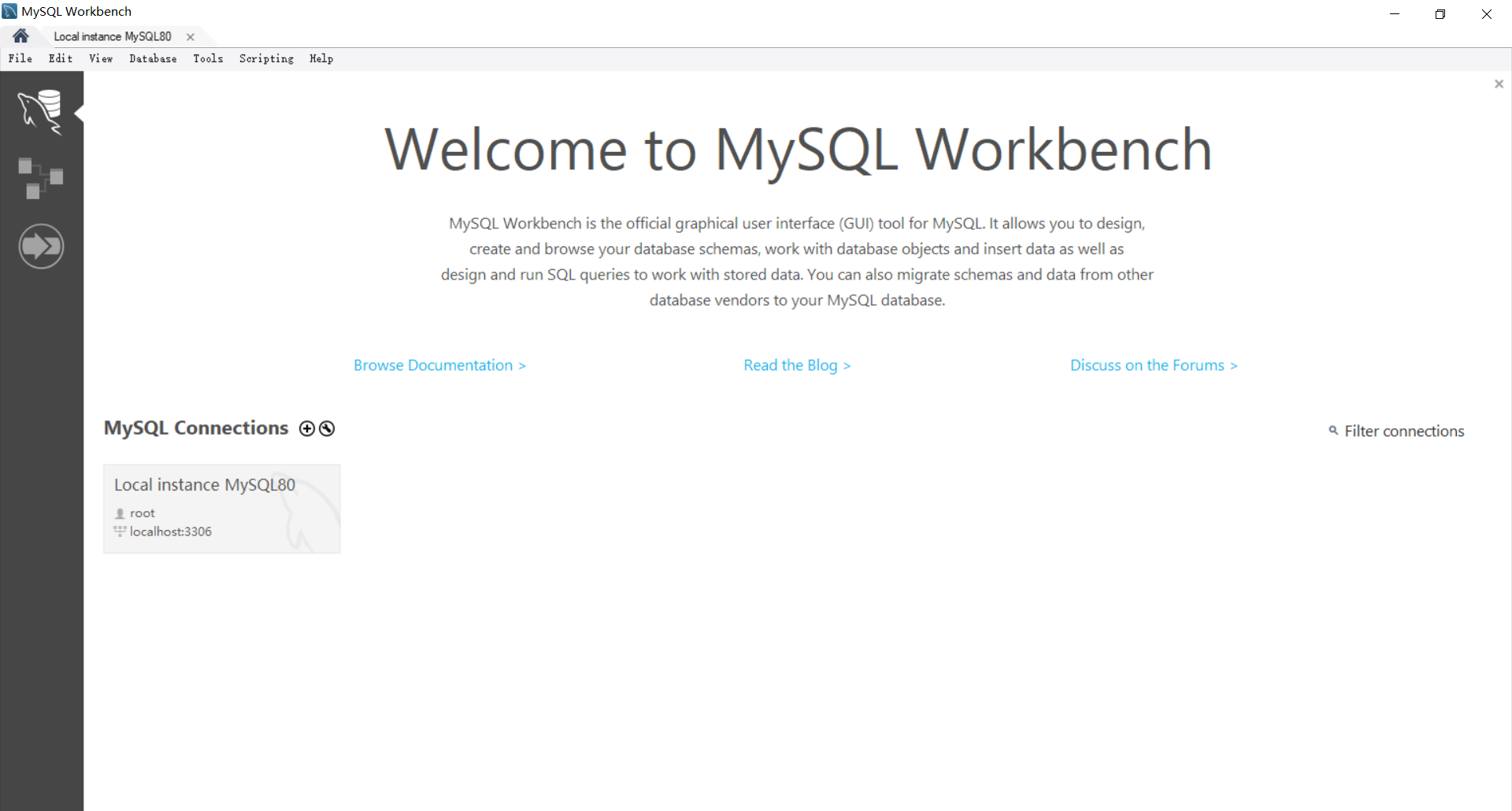
2、打开MySQL Workbench
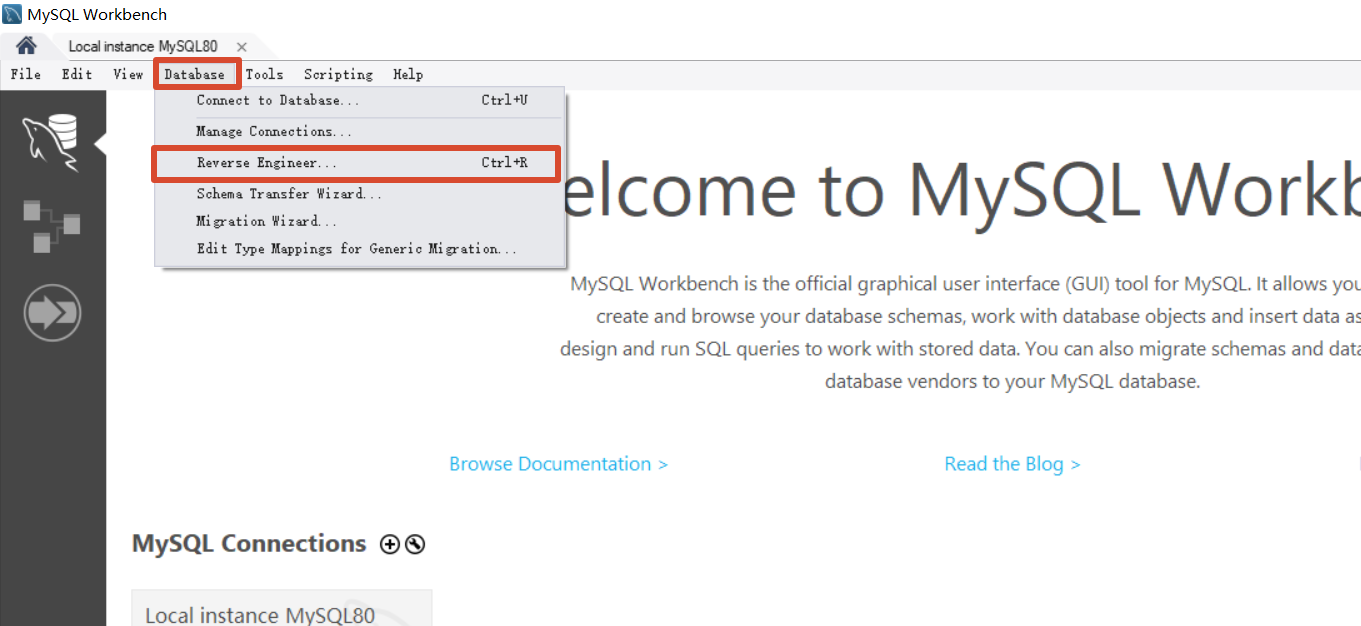
3、选择选项 Database → Reverse Engineer
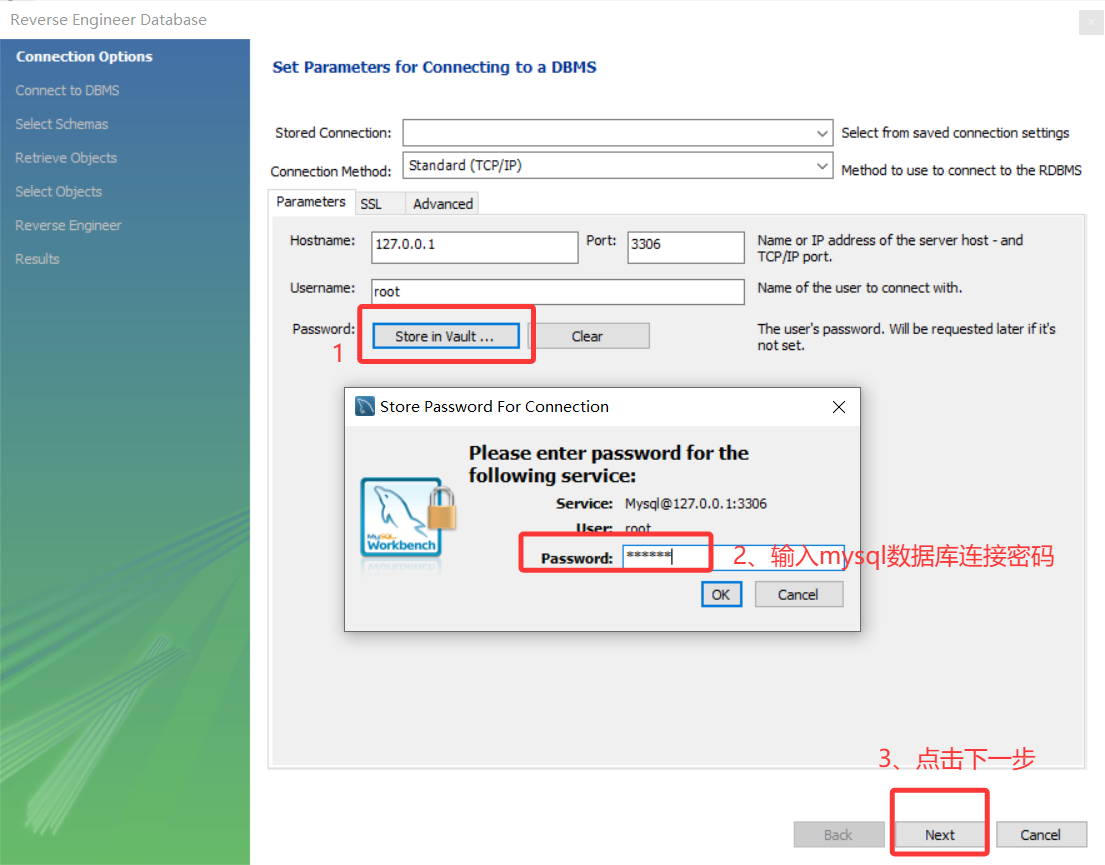
Select Connection
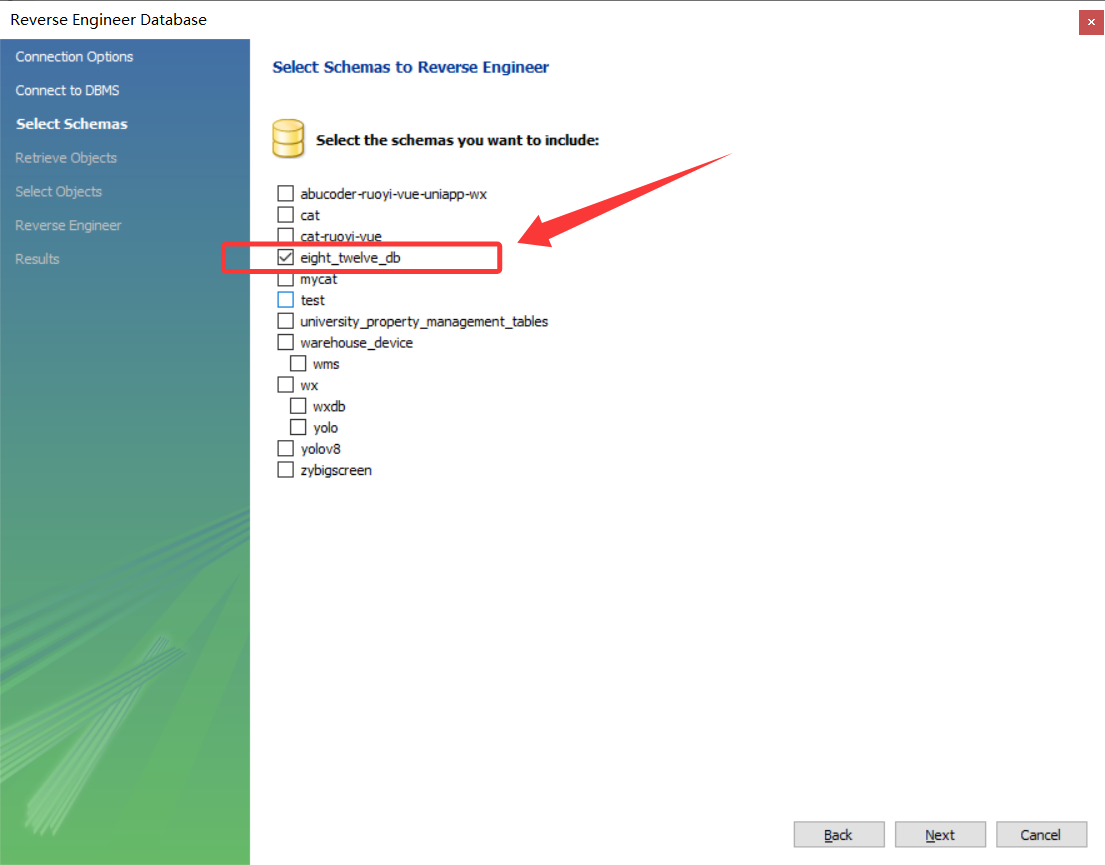
4、选择数据库(选择自己要导出的数据库!)
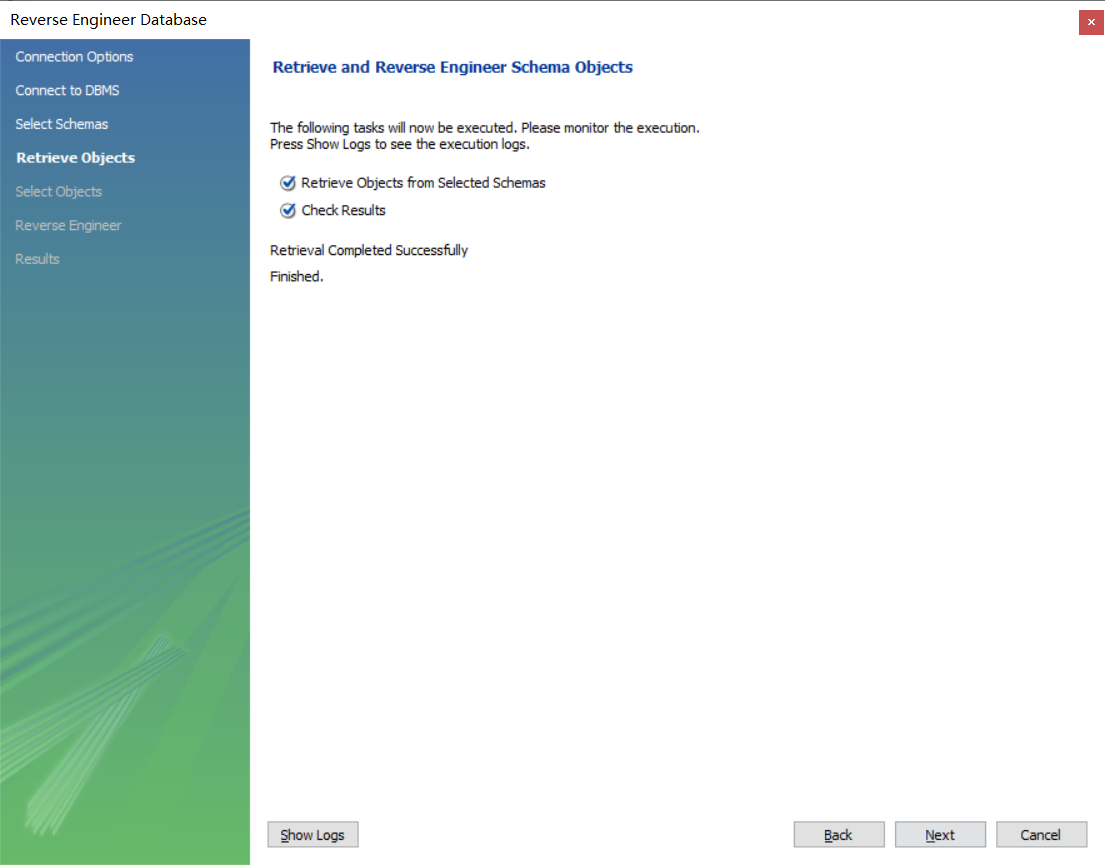
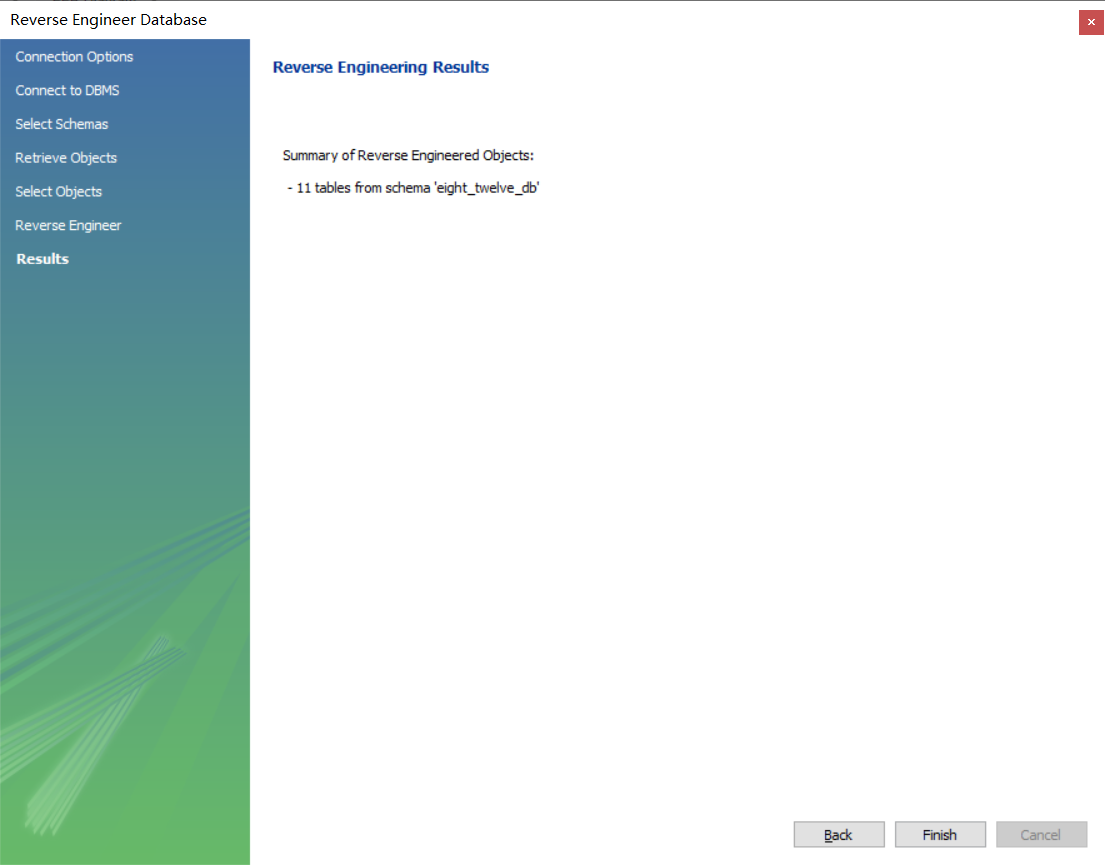
5、一直【点击 下一步】 直到 【finish】5、最后界面
6、导出.mwb文件
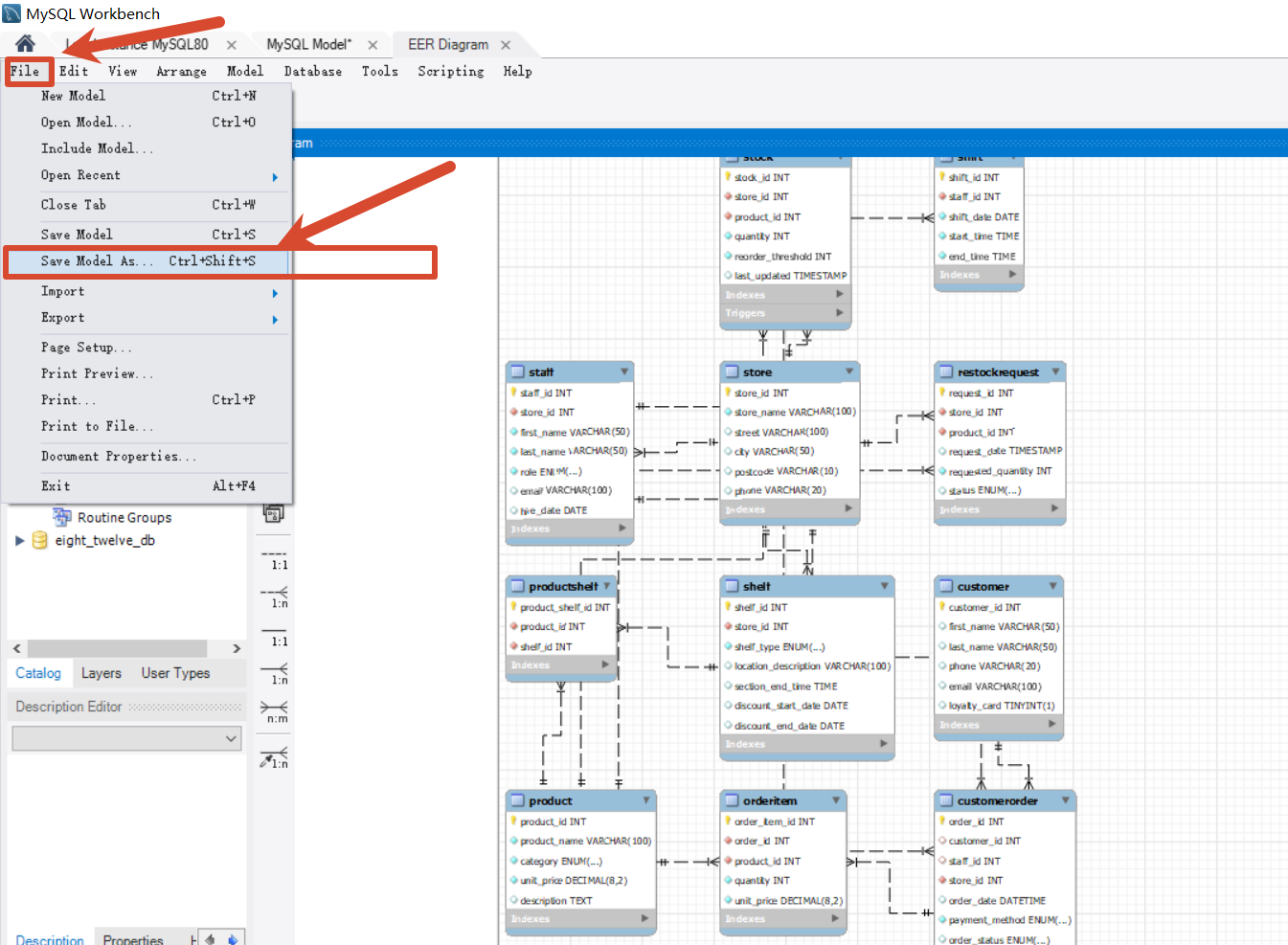
File → Save Model As...→ 起名 xxx.mwb,保存
本文介绍了使用MySQL Workbench导出数据库模型(.mwb文件)的步骤:首先安装并打开MySQL Workbench,通过Database→Reverse Engineer功能选择目标数据库,按照向导完成逆向工程后,使用File→Save Model As将模型保存为.mwb格式文件。整个过程只需选择数据库并连续点击下一步即可完成逆向,最后一步命名保存文件。总结
打开 MySQL Workbench ,
Database → Reverse Engineer...Select Connection:选你那个库的连接(跟 Navicat 连的是同一个),Next
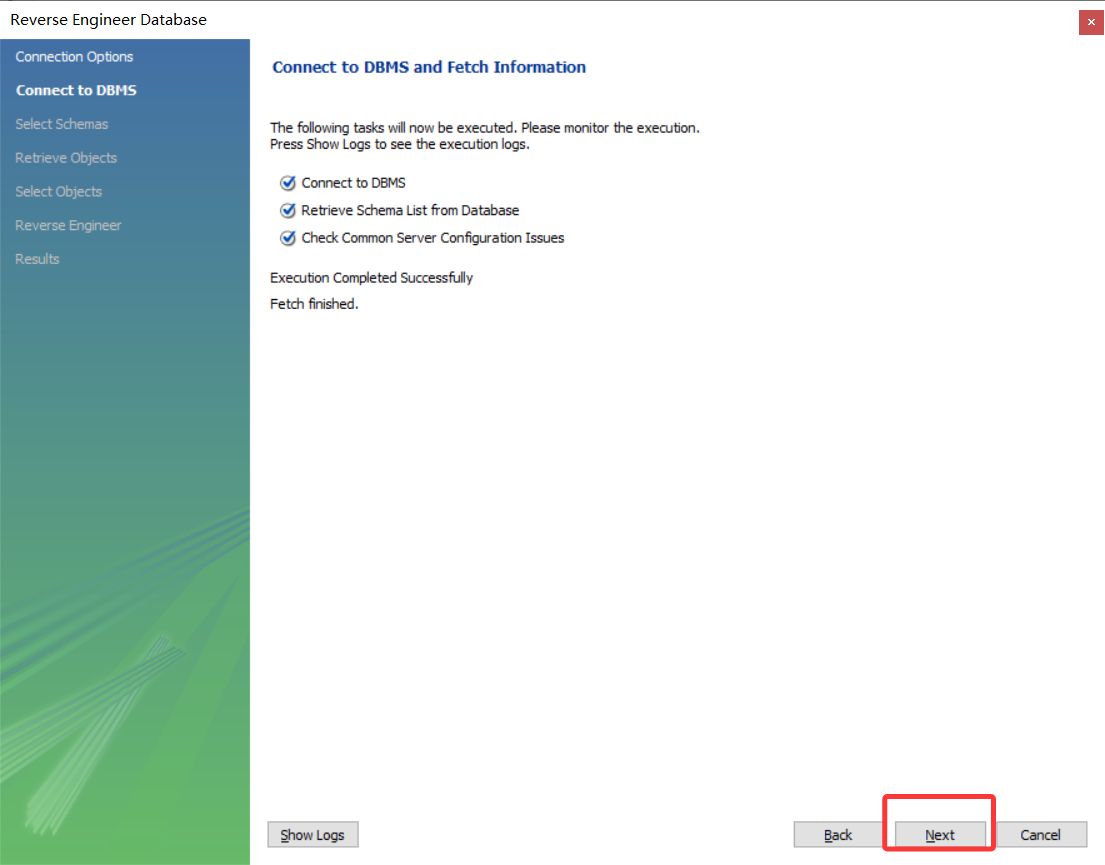
Connect to DBMS:测试连接通过,Next
Select Schemas:勾你要的那个数据库(别全选 information_schema 那些),Next
Select Objects :Tables / Views / Routines / Triggers 默认全勾,表多的话"Place imported objects on a diagram"可以保留,Workbench 会自动铺 EER 图;如果表 > 250 张会弹"too many objects"警告,那时候再关掉这个选项手动建图
Execute → Next → Finish
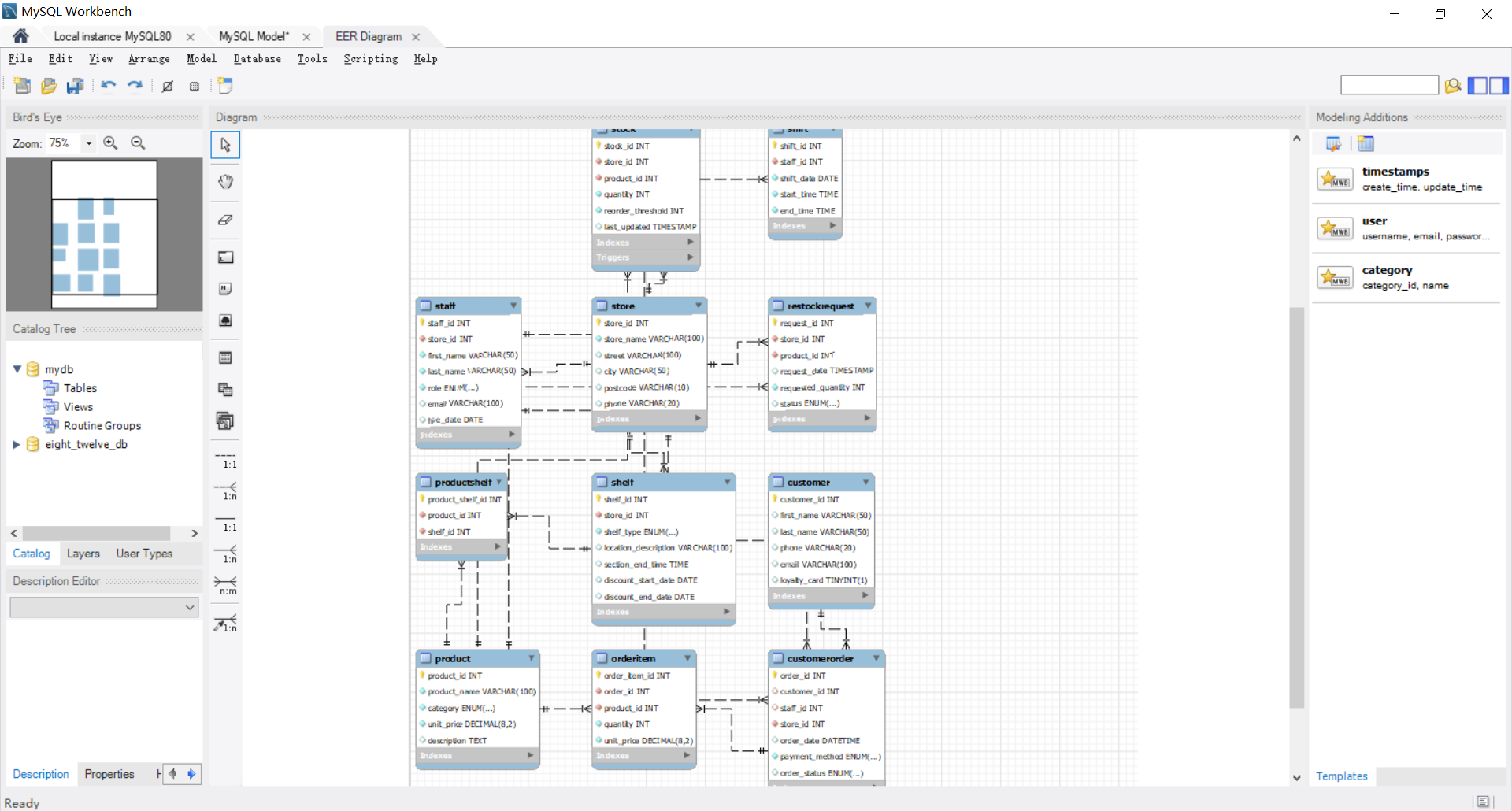
到这一步画布上已经有 EER 图了,但还没存盘
File → Save Model As...→ 起名xxx.mwb,保存
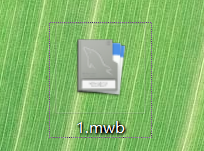
项目交付应该带这 4 份:
文件 怎么来的 用途 ** xxx.sql(结构+数据)**Navicat 转储 / Workbench Data Export 部署还原、迁移、给别人直接跑 ** xxx.mwb**Workbench Reverse Engineer 从库拉 团队继续改表结构、画图 ** schema_ddl.sql(纯 DDL)**.mwb→ Forward Engineer SQL CREATE Script,不勾 INSERT上线初始化、版本比对、CI **ER 图 PDF/PNG(可选)** .mwb里File → Export → Export as PNG/PDF交付文档里贴一张
一个容易踩的坑
Reverse 出来的
.mwb,表里如果有 Navicat 模型里手填的 mock 数据,Forward 时"Generate INSERT Statements"才会带出来 ------但你这是从"真库"Reverse 回来的,库里数据不在建模层,所以即便你误勾了 INSERT 选项,出来的也基本是空 INSERT,问题不大。但养成习惯:纯 DDL 就死活不勾这一项 ,以后从手填 mock 的.mwb出脚本不会翻车。
.mwb里表太多图乱成一团,怎么用 Arrange → Auto Layout快速排整齐,以及 EER 图里外键线交叉太多时怎么调?这俩是 Reverse 完第一眼最劝退的点。