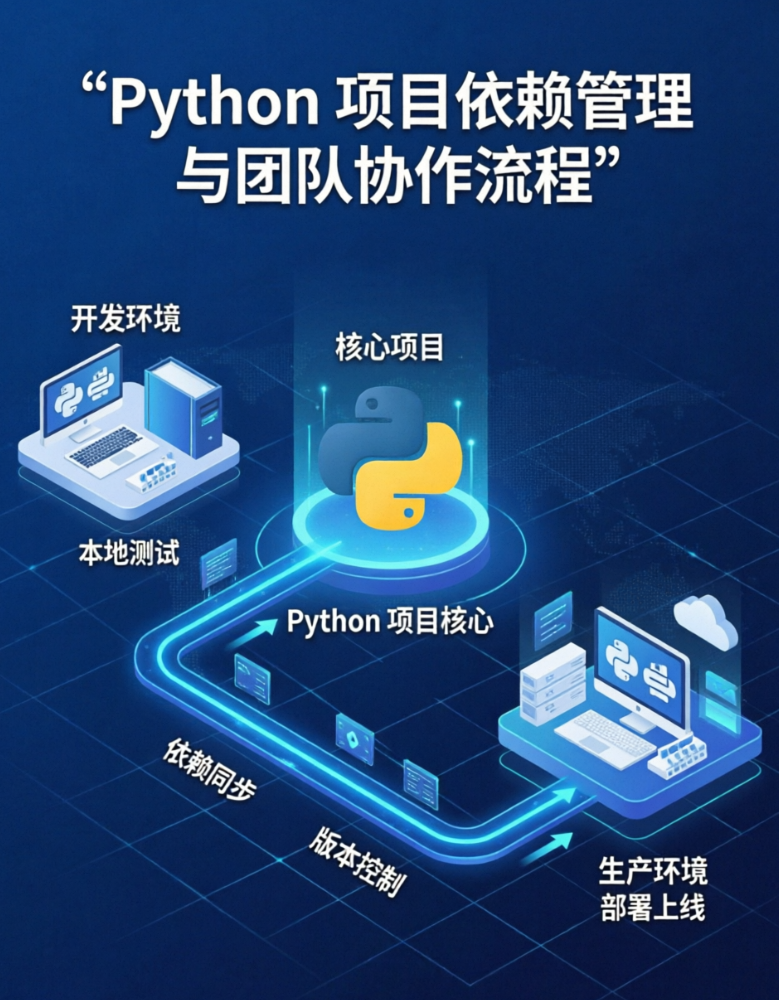
Python 多版本管理与虚拟环境实战指南
1. Python 基础安装
在 Windows 系统上,建议从 Python 官方网站下载最新的稳定版(如 Python 3.11 或 3.12)64 位安装包。
运行安装程序时,务必勾选 Add python.exe to PATH,这将自动配置环境变量,避免后续手动设置的繁琐。安装完成后,打开命令提示符输入 python --version,若返回版本号即表示安装成功。
为加速后续第三方库的下载,建议配置国内镜像源:
bash
pip config set global.index-url https://pypi.tuna.tsinghua.edu.cn/simple2. pyenv-win 安装与配置
pyenv-win 是 Windows 上管理多 Python 版本的最佳工具,能让不同项目使用不同解释器版本而互不干扰。
安装步骤
- 打开 PowerShell,执行以下命令进行安装:
- 将
pyenv添加到环境变量,使其全局生效: - 重启 PowerShell ,输入
pyenv --version验证安装是否成功。
3. 多版本管理
安装好 pyenv-win 后,即可轻松管理多个 Python 版本。
常用操作命令
- 查看可安装版本 :
pyenv install --list - 安装指定版本 :
pyenv install 3.10.11 - 查看已安装版本 :
pyenv versions
版本切换策略
- 设置全局默认版本:适用于所有未单独配置的目录。
- 为特定项目设置版本 :进入项目目录后执行,会在目录下生成
.python-version文件,以后每次进入该文件夹都会自动切换版本。
设置完成后,随时可通过 python --version 检查当前生效的版本。
4. 虚拟环境的使用
虚拟环境是保障项目稳定运行的基石,能彻底隔离不同项目的依赖库,避免版本冲突和环境污染。
创建与激活
- 在项目目录下创建专属虚拟环境:
- 激活虚拟环境(激活后命令行提示符前会出现
(.venv)标识): - 此时通过
pip install安装的所有包均安全存放在.venv文件夹内。离开项目时,输入deactivate即可退出环境。
依赖管理与团队协作
为防止"代码在我电脑能跑,在你电脑报错"的问题,必须规范依赖管理:
- 导出依赖:在激活的虚拟环境中,将当前所有包及精确版本号记录到文件中。
- 版本控制 :将
.venv文件夹加入.gitignore,但务必将requirements.txt和.python-version提交到代码仓库。 - 一键还原环境:团队成员拉取代码后,只需执行以下三步即可完美复现环境:
养成"锁定解释器版本 + 创建虚拟环境 + 记录依赖"的习惯,你的 Python 开发环境将保持极其清爽,彻底告别版本混乱的烦恼。