问题切入
HarmonyOS NEXT 开发中,UI 调试往往比功能实现更消耗精力。页面卡顿、布局错位、状态刷新不及时------这些问题在开发阶段很难稳定复现,常规的 console.log 调试手段基本帮不上忙。
很多人第一次遇到 UI 性能问题时,第一反应是加日志看耗时,但 ArkUI 的渲染流水线是异步的,日志只能看到函数调用时间,看不到布局计算和渲染合成的真实开销。这就需要一个专门的调试工具体系来支撑。
官方提供了三个核心工具:DevEco Profiler 、HiDumper 、ArkUI Inspector。这三个工具覆盖了从性能数据采集、命令行诊断到布局审查的全链路。这篇文章不讲大道理,直接说每个工具怎么用、能解决什么问题、实际项目里怎么配合。
这套工具解决什么问题
先明确一下边界。这三个工具的定位完全不同:
| 工具 | 核心能力 | 适合场景 | 不适合场景 |
|---|---|---|---|
| DevEco Profiler | 性能数据录制、帧率分析、CPU/内存 profiling | 排查卡顿、掉帧、内存泄漏 | 布局微调、单次逻辑断点调试 |
| HiDumper | 命令行工具,实时查看 UI 线程状态、任务队列 | 自动化脚本、远程诊断、无 UI 环境 | 可视化的布局分析 |
| ArkUI Inspector | 组件树可视化、属性审查、布局边界检查 | 布局错位、组件层级不对、属性值异常 | 性能分析、耗时统计 |
实际开发中,最常用的搭配是:用 Profiler 定位性能瓶颈,用 Inspector 确认布局状态,用 HiDumper 做自动化验证和远程调试。
环境说明
text
DevEco Studio 版本:DevEco Studio 6.1.0 及以上
HarmonyOS SDK 版本:HarmonyOS 6.1.0(23) 及以上
目标设备:手机 / 平板
调试工具:DevEco Profiler(内置)、HiDumper(系统自带)、ArkUI Inspector(内置)
ArkUI 渲染流水线(简要)
要理解这三个工具的数据含义,先简单过一下 ArkUI 的渲染流程。完整的渲染步骤分为以下几个阶段:
- Build:组件的 build 方法执行,生成组件树
- Layout:计算每个组件的尺寸和位置
- Draw:生成绘制指令
- Render:合成并输出到屏幕
- Flush:数据同步到 UI 线程
整个流水线是异步的,且存在多次状态同步。Profiler 的帧率数据反映的是从 Build 到 Render 的完整链路耗时,而不是某个函数的执行时间。
核心工具详解
DevEco Profiler:性能数据采集与帧率记录
Profiler 是 DevEco Studio 自带的性能分析工具,不需要额外安装。它的主要用途是录制一段操作的性能数据,然后逐帧分析。
操作步骤:
- 连接真机或模拟器,运行应用
- 在 DevEco Studio 底部工具栏点击 Profiler 标签
- 点击 + 创建新的录制会话
- 选择 Frame 和 CPU 指标(UI 性能分析一般选这两个)
- 点击 Start Record,在应用中进行一次交互(比如滑动列表或点击跳转)
- 点击 Stop Record,等待数据解析
帧率怎么看:
录制完成后,会看到一张帧时间分布图。绿色表示帧时间在 16.67ms 以内(即 60fps),黄色表示轻微超时,红色表示严重掉帧。
实际项目里,重点看红色帧前后的调用栈,定位是哪个组件触发了重绘。
一个简单交互的帧率记录示例:
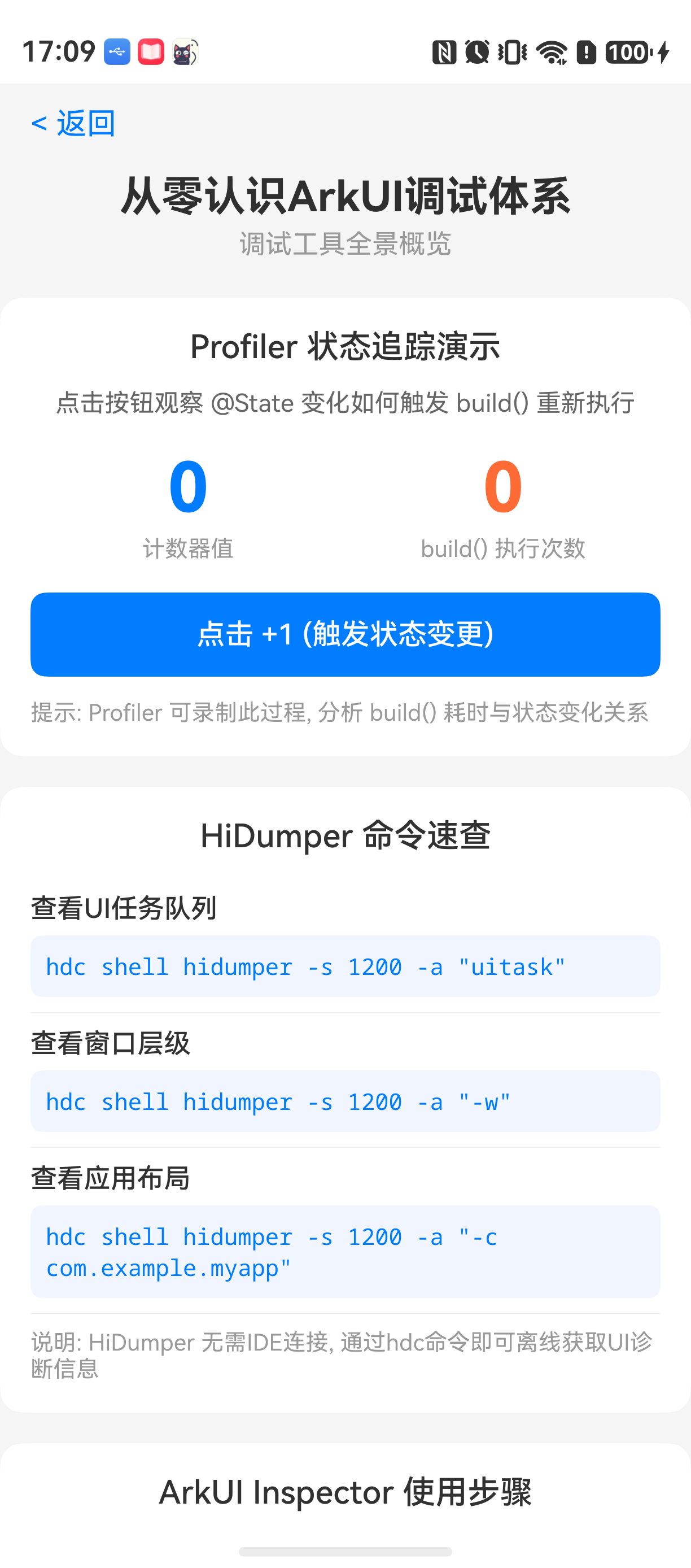
假设在录制过程中点击了一个按钮触发了页面跳转,帧图上会出现一段明显的红色区域。点击红色帧,下方的 Call Stack 面板会显示该帧内的函数调用,如果看到频繁的 build() 调用,说明组件被多次重建。
typescript
// 这是一个被调试的简单页面,用于演示 Profiler 录制
@Entry
@Component
struct ProfilerDemoPage {
  @State count: number = 0

  build() {
    Column() {
      Text(`点击次数: ${this.count}`)
        .fontSize(20)
        .margin(20)
      Button('点我')
        .onClick(() => {
          // 点击后状态变化,触发组件重建
          this.count++
        })
    }
    .width('100%')
    .height('100%')
    .justifyContent(FlexAlign.Center)
  }
}
在 Profiler 中录制点击操作,可以看到每次点击后都会触发一次 build() 调用。如果页面复杂且状态多,红色帧就会频繁出现。
HiDumper:命令行 UI 诊断
HiDumper 是系统内置的命令行工具,通过 hdc 连接设备后使用。它的优势在于可以脱离 DevEco Studio 运行,适合自动化测试和远程诊断。
捕获 UI 线程信息:
HiDumper 提供了一系列与 UI 相关的命令,最常用的是查看 UI 任务队列和执行状态。
bash
# 查看系统服务列表,找到 UI 服务
hdc shell hidumper -ls

# 查看 UI 服务详情(包括任务队列、帧率、布局信息)
hdc shell hidumper -s 1200 -a "uitask"

# 查看窗口层级信息
hdc shell hidumper -s 1200 -a "-w"

# 查看某个组件的布局信息
hdc shell hidumper -s 1200 -a "-c com.example.myapp"
输出结果中会包含当前 UI 线程正在执行的任务、待处理的消息队列长度、最近 60 帧的分发耗时等信息。如果消息队列持续积压,说明主线程存在耗时操作。
实际输出示例(模拟):
UI Task Queue:
  - Task[0]: Layout, duration: 8ms
  - Task[1]: Render, duration: 12ms
  - Task[2]: Flush, duration: 2ms
Queue pending: 0
Frame stats:
  avg: 16.2ms, max: 38ms, min: 8ms
注意,HiDumper 的输出格式在不同 SDK 版本上略有差异,字段名称可能不同。建议先在目标设备上跑一次 -h 查看帮助,确认参数格式。
ArkUI Inspector:布局审查
ArkUI Inspector 是 DevEco Studio 中的可视化布局检查工具,可以实时查看页面组件树、组件属性和布局边界。
使用方式:
- 运行应用,点击底部工具栏的 ArkUI Inspector 标签
- 如果设备连接正常,会自动进入审查模式
- 在模拟器或真机上点击任意组件,Inspector 会高亮显示对应节点
审查内容:
- 组件树:查看页面完整的组件层级关系
- 属性面板:选中组件后,右侧显示所有属性值(包括宽高、边距、对齐方式等)
- 布局边界:在设备上显示组件的布局框线,检查是否有溢出或重叠
实际项目里,最常用 Inspector 的场景是排查布局错位。比如某个 Text 组件在真机上显示位置偏移,通过 Inspector 查看其 margin 和 position 属性,对比设计稿,就能快速定位问题。
常见问题
问题 1:Profiler 录制数据不完整
现象:点击 Stop Record 后,数据面板显示空白或只有几帧数据。
原因:录制过程中设备断连,或者 Profiler 服务没有正确启动。常见于 USB 连接不稳定时。
解决方案:
- 检查 USB 连接,建议使用原装线
- 在 DevEco Studio 中重新连接设备
- 如果频繁出现,尝试先断开再重新连接设备
- 避免在录制过程中切换应用或锁屏
问题 2:HiDumper 命令提示权限不足
现象 :执行 hidumper -s 1200 -a "uitask" 返回 Permission denied。
原因:部分设备对 hidumper 命令做了权限限制,需要先授权。
解决方案:
bash
# 尝试以 root 权限执行
hdc shell su hidumper -s 1200 -a "uitask"

# 如果 su 不可用,检查设备是否开启调试模式
hdc shell param get persist.hdc.root
# 如果返回 0,需要启用 root 调试
注意,非 root 设备上,部分 UI 服务的信息可能无法通过 HiDumper 获取。这种情况下,先用 Profiler 做数据采集,HiDumper 作为辅助验证手段。
问题 3:ArkUI Inspector 在真机上无法显示组件树
现象:点击 ArkUI Inspector 标签后,设备上显示"正在连接",但组件树一直为空。
原因:应用没有以 debug 模式运行,或者设备与 DevEco Studio 之间的调试通道没有建立。
解决方案:
- 确认应用是通过 DevEco Studio 的 Run 按钮启动的,而不是手动安装
- 在 hdc 终端执行
hdc shell aa test -p com.example.myapp -s unittest验证调试通道 - 如果还是不行,重启 DevEco Studio 和设备的 adbd 服务
最佳实践
1. 先跑一次基准数据再做优化
很多人在 Profiler 里录了一段操作看到红色帧,就开始加缓存、改算法。正确做法是:先记录一段稳定的基线数据,然后修改一处代码,再录一次,对比差异。否则你根本不知道改完是好了还是更差了。
2. HiDumper 配合脚本做回归验证
HiDumper 可以输出文本结果,适合集成到自动化脚本里。每次提交代码前跑一次,检查 UI 任务队列长度和帧率分布,如果某项指标明显劣化,直接拦截。
bash
# 示例脚本片段
#!/bin/bash
# 采集 UI 任务队列长度
queueLen=$(hdc shell hidumper -s 1200 -a "uitask" | grep "Queue pending" | awk '{print $3}')
if [ $queueLen -gt 5 ]; then
  echo "UI 任务队列积压严重,请检查"
  exit 1
fi
3. ArkUI Inspector 不要在真机上长时间开启
Inspector 会实时同步组件树和属性,本身有性能开销。在低端设备上,长时间开启会导致页面明显卡顿,影响调试判断。建议:用 Inspector 定位问题后立即关闭,然后在 Profiler 中验证修复效果。
常用命令速查
bash
# HiDumper 常用命令
hdc shell hidumper -s 1200 -a "uitask"        # 查看 UI 任务队列
hdc shell hidumper -s 1200 -a "-w"            # 查看窗口层级
hdc shell hidumper -s 1200 -a "-c your.app"  # 查看应用布局

# hdc 基础命令
hdc list targets                               # 查看设备列表
hdc file send local remote                     # 传输文件
hdc shell                                      # 进入设备终端
总结
ArkUI 调试体系的核心思路是:用 Profiler 看性能,用 Inspector 看布局,用 HiDumper 做自动化。三个工具各自独立,但配合使用时效率最高。
官方文档对每个工具都有详细说明,但实际开发中真正影响效率的往往是一些边界情况------比如设备连接、权限、版本差异。这篇文章已经把最常见的几个问题列出来了,如果遇到类似情况,可以重点排查前面提到的几个方向。
示例代码地址:GitHub 项目地址