前言
很多 uni-app 开发者在项目开发完成后,都会面临应用打包的需求。官方提供的云打包虽然操作简单,但存在打包次数限制、无法深度自定义原生配置、隐私合规整改需修改原生代码等诸多限制,这种情况下,Android 本地离线打包就成了更灵活的最优解。
本文将从 0 到 1 带大家完整走通 uni-app 项目的 Android 本地打包全流程,涵盖环境准备、证书申请、资源配置、打包编译、高频踩坑解决全环节,哪怕是没有 Android 开发经验的前端开发者,也能跟着步骤一步步完成打包。
一、前置环境准备
在开始打包前,请确保你已经准备好以下环境,避免后续操作出现环境兼容问题:
- HBuilderX 正式版:建议使用最新稳定版,必须和后续下载的离线 SDK 版本完全一致
- Android Studio 最新稳定版:用于原生项目的配置与打包编译
- JDK 11 及以上版本:Android Studio 一般会自带对应版本,无需额外手动安装
- 有效的 DCloud 开发者账号:用于申请 AppID、签名证书、dcloud_key 等核心配置
二、申请应用标识与签名证书
2.1 获取 DCloud AppID
AppID 是 uni-app 应用的唯一标识,是所有配置的核心,获取步骤如下:
- 登录DCloud 开发者中心
- 进入「我的应用」页面,点击「创建应用」,填写应用名称、选择应用类型,完成创建
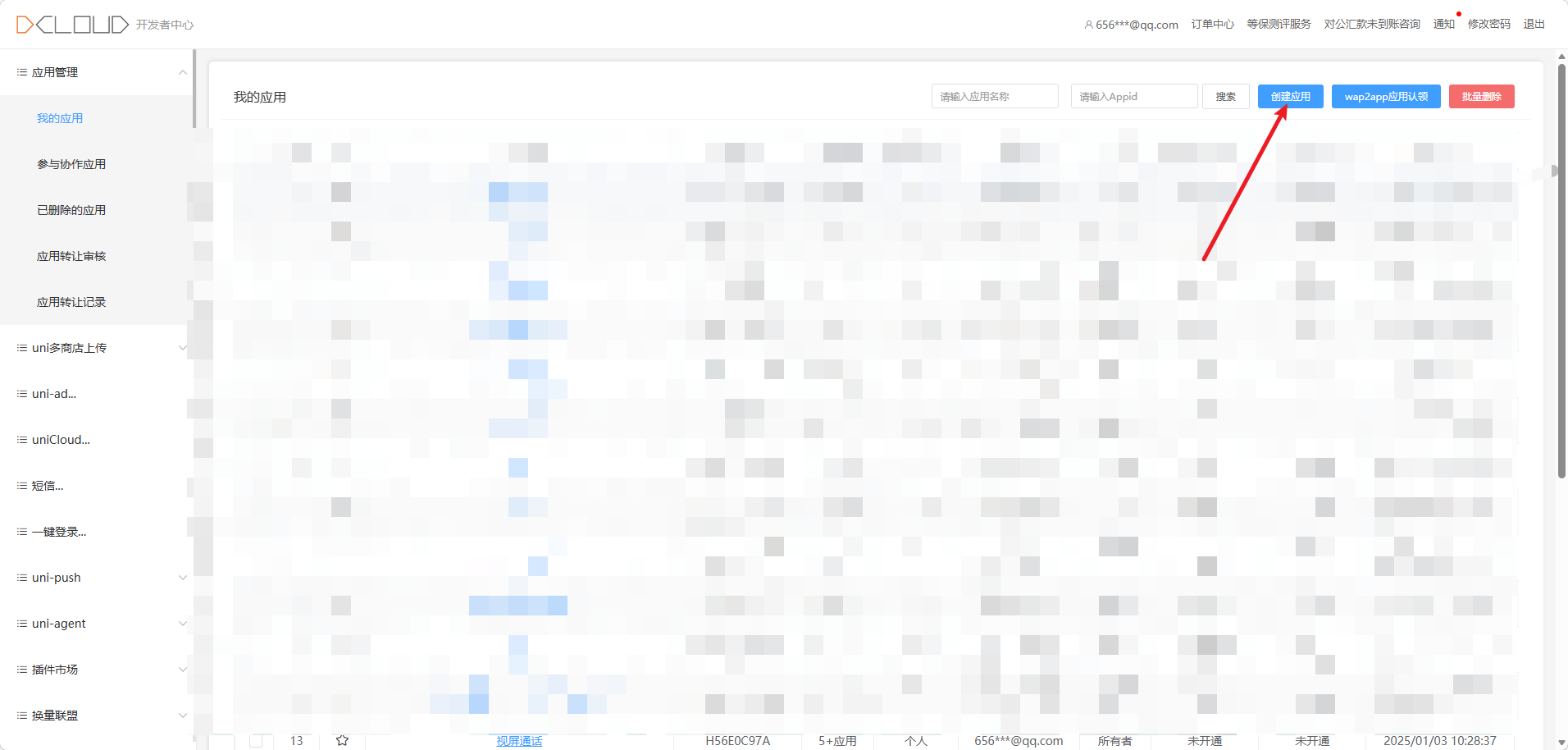
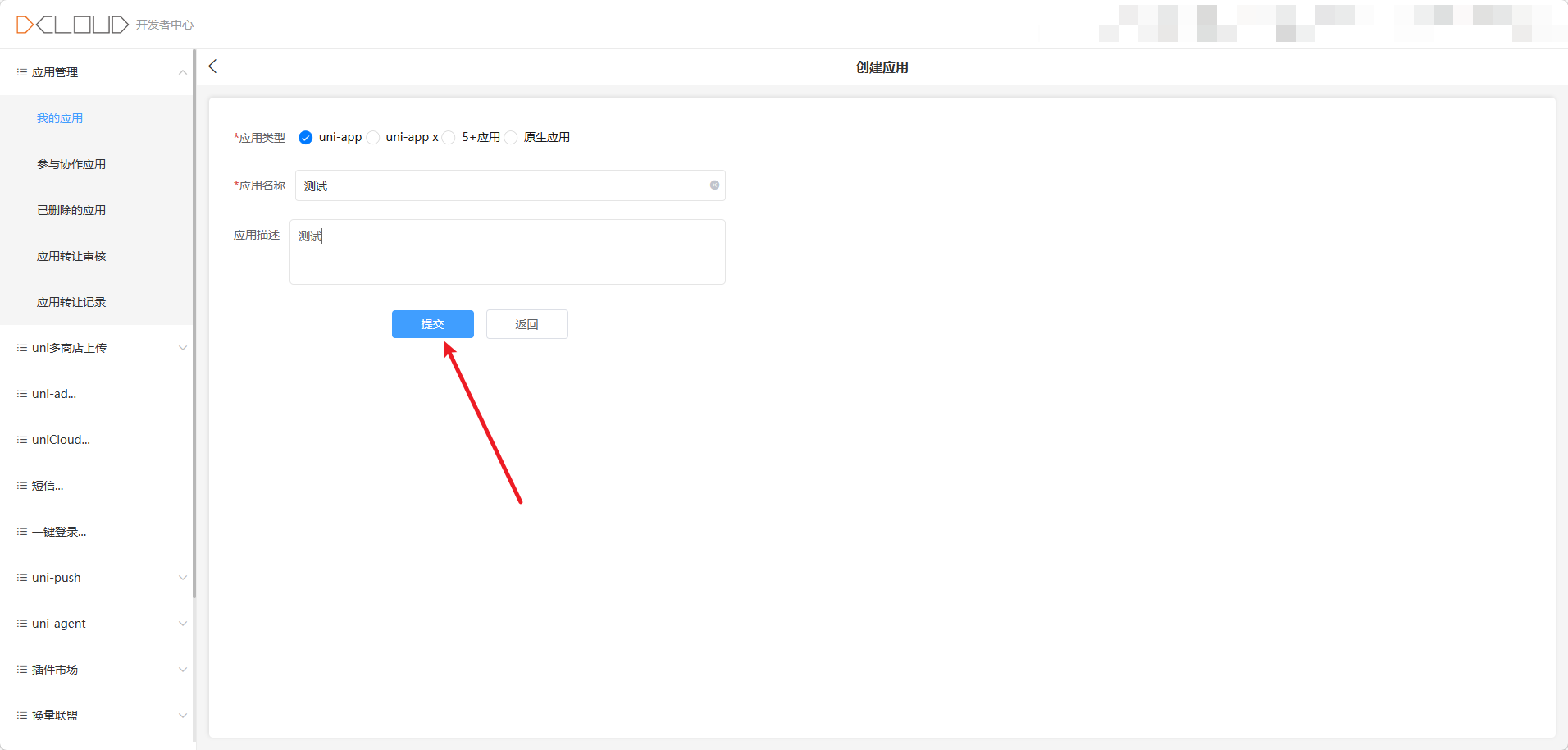
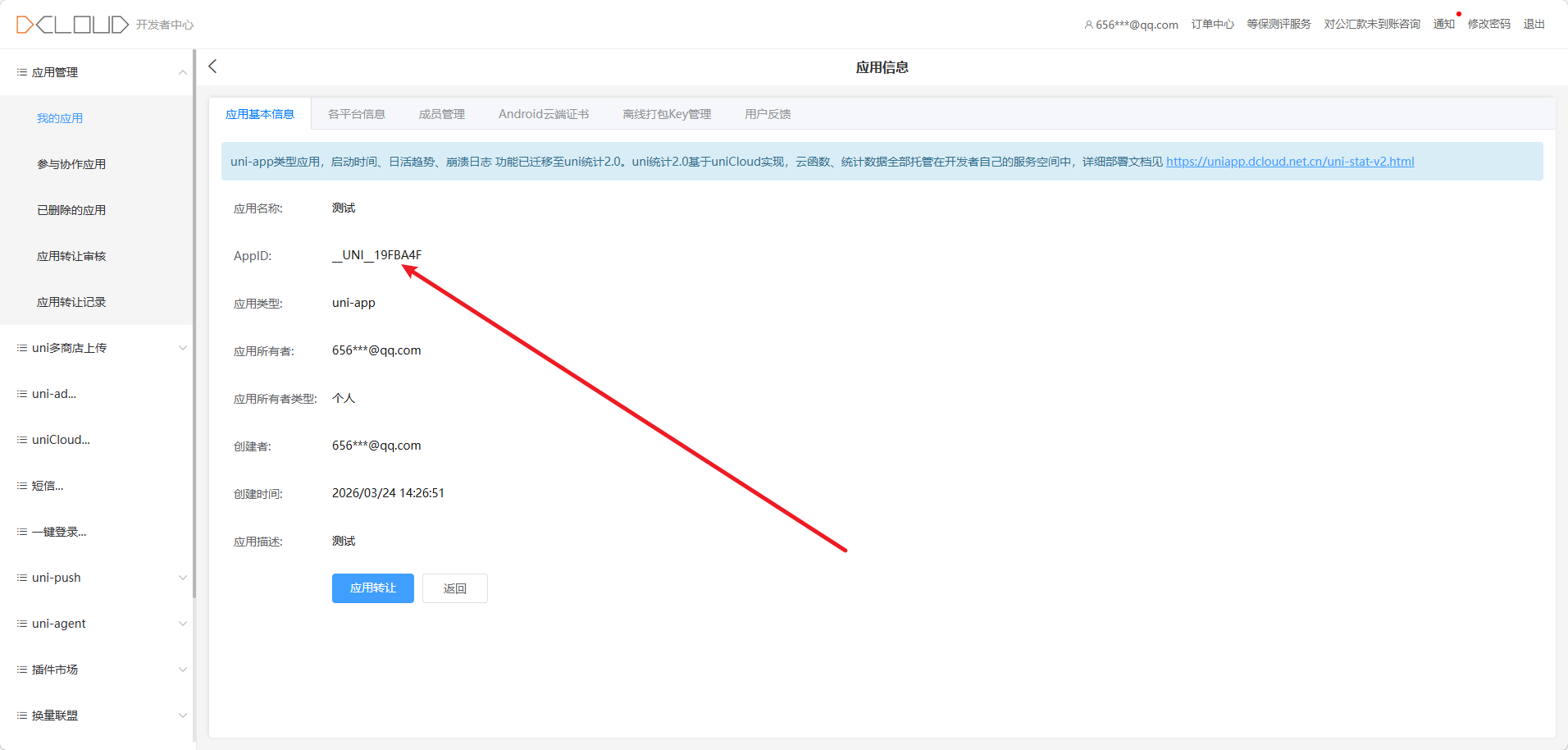
- 创建完成后,在应用详情页即可获取到你的 AppID(格式为
__UNI__XXXXXXX),请妥善保存该 ID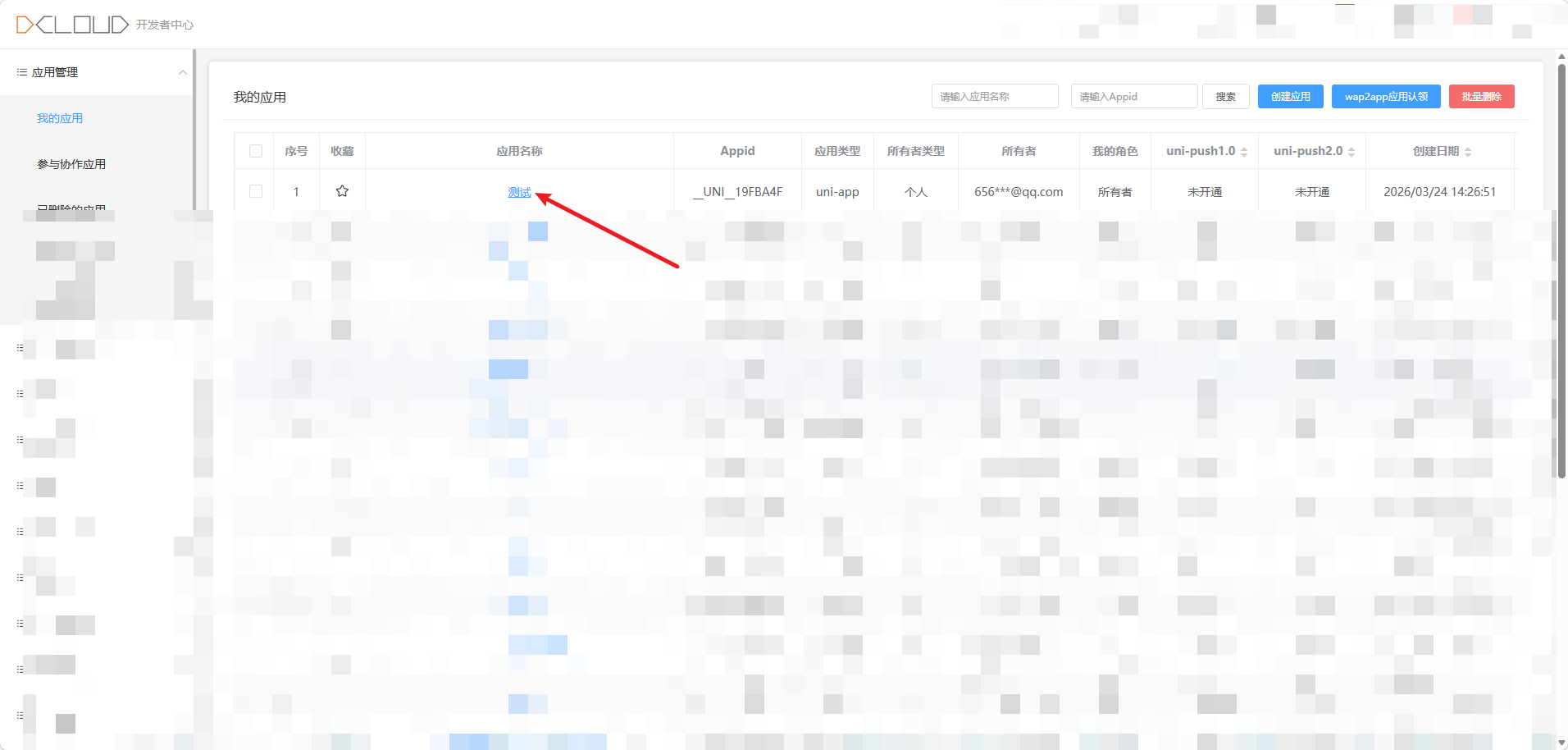
2.2 生成并下载 Android 签名证书
签名证书是 Android 应用的唯一身份凭证,上架应用市场必须使用正式签名证书,这里我们直接通过 DCloud 平台生成,无需手动执行 keytool 命令:
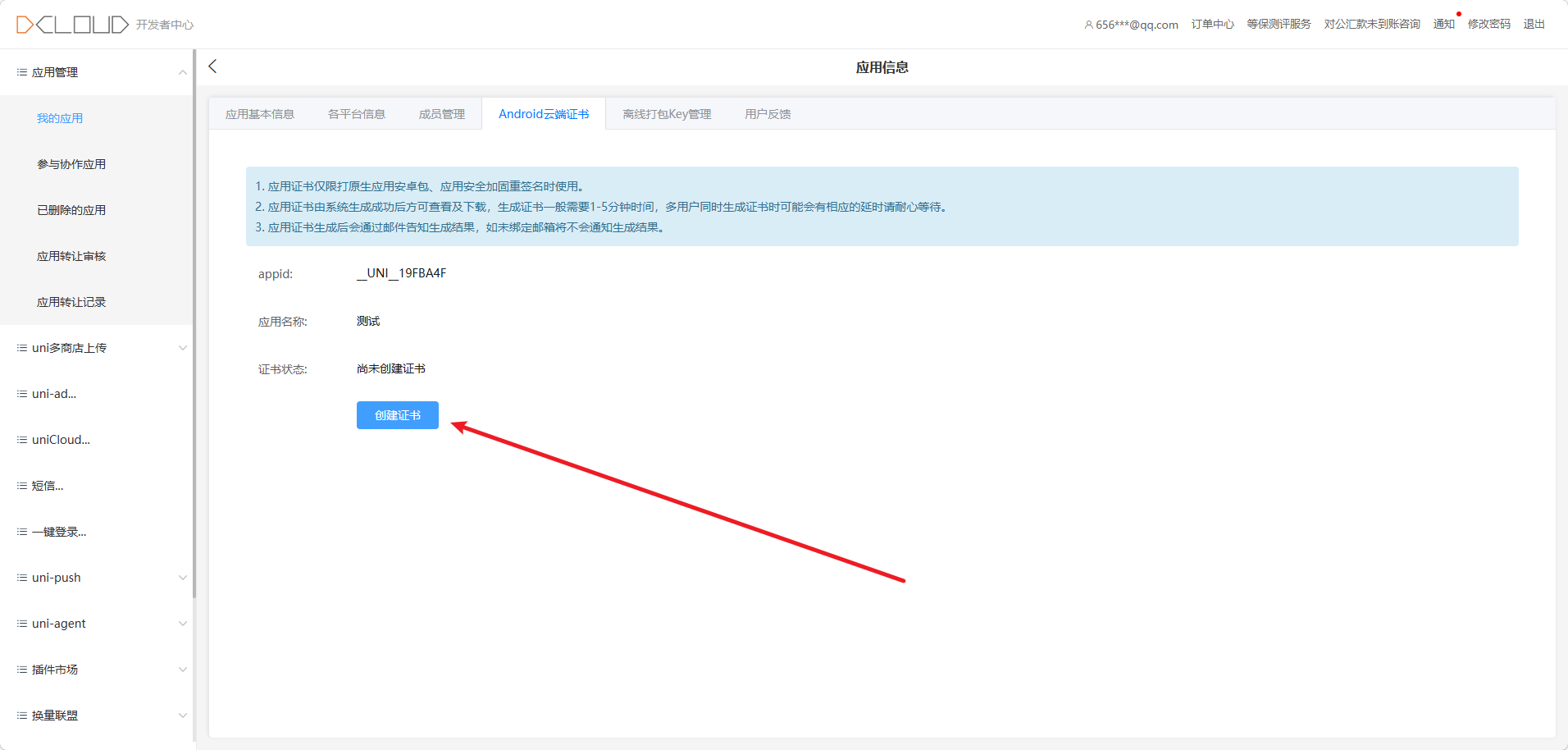
- 在应用详情页,点击「证书管理」→「创建证书」
- 填写证书相关信息(别名、密码、姓名、组织等),务必记住证书别名和密码,后续打包必须使用
- 点击创建,等待 1 分钟左右刷新页面,证书生成完成后点击「下载证书」,将后缀为
.keystore的证书文件保存到本地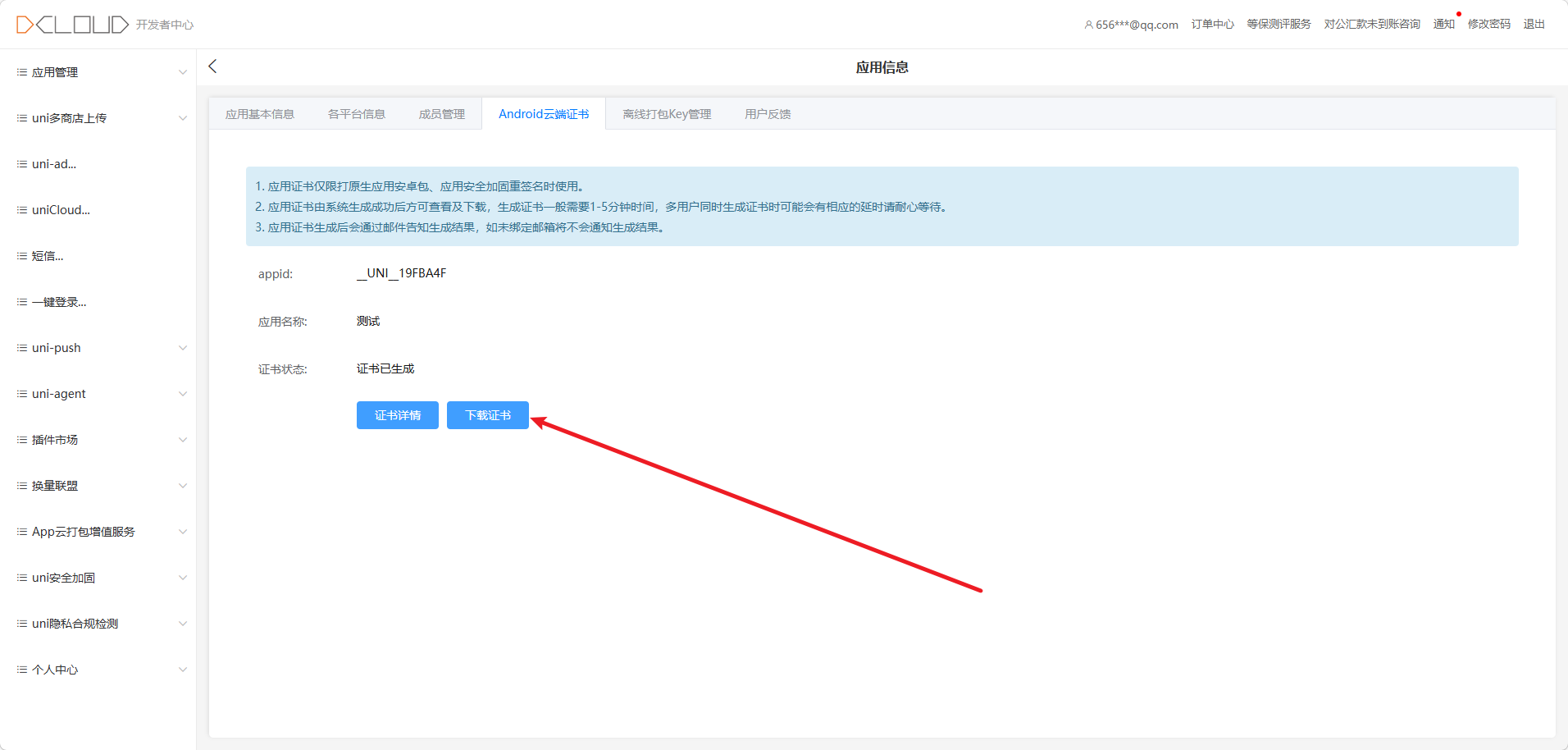
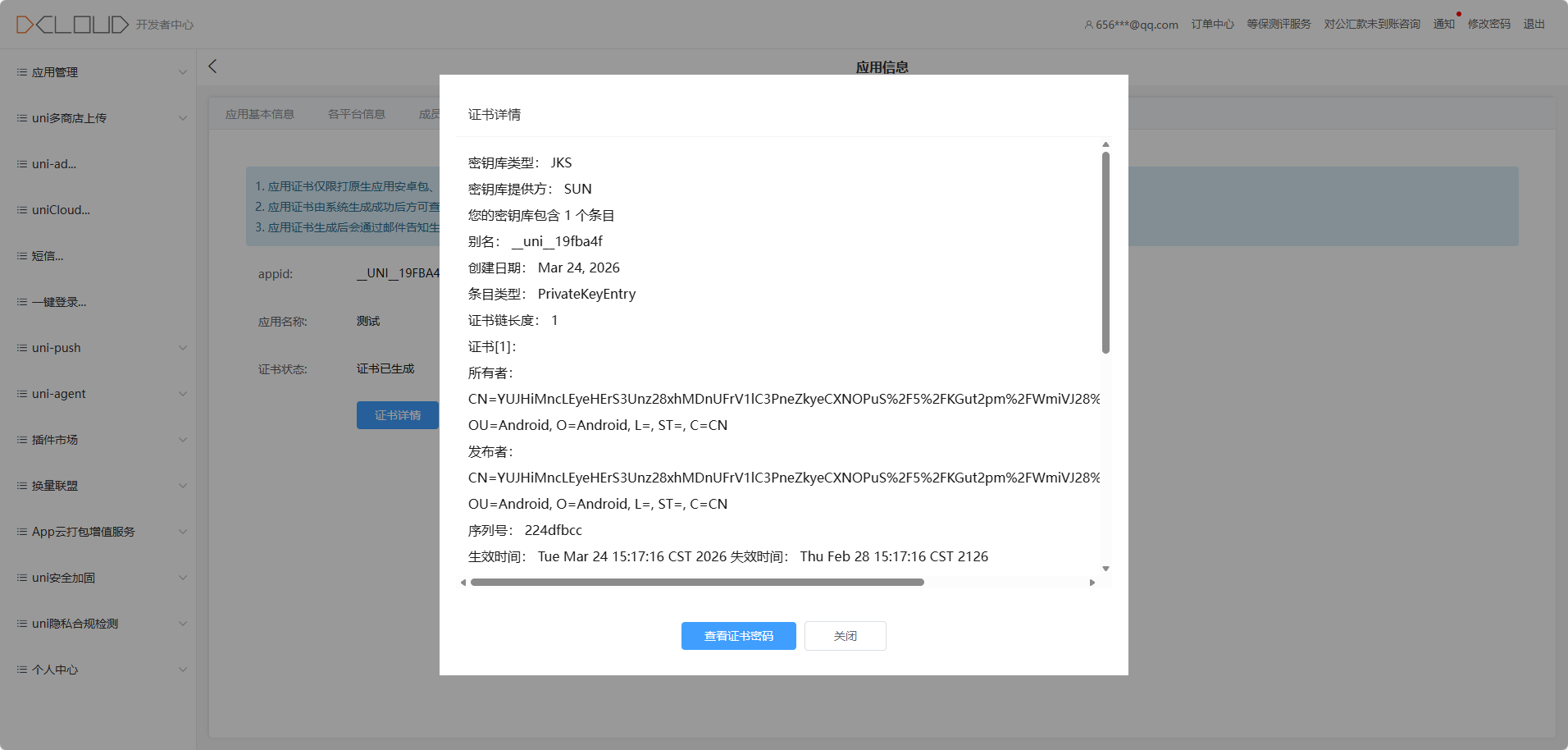
- 点击「查看证书」,复制证书的 MD5、SHA1、SHA256 值,后续申请 dcloud_key 会用到
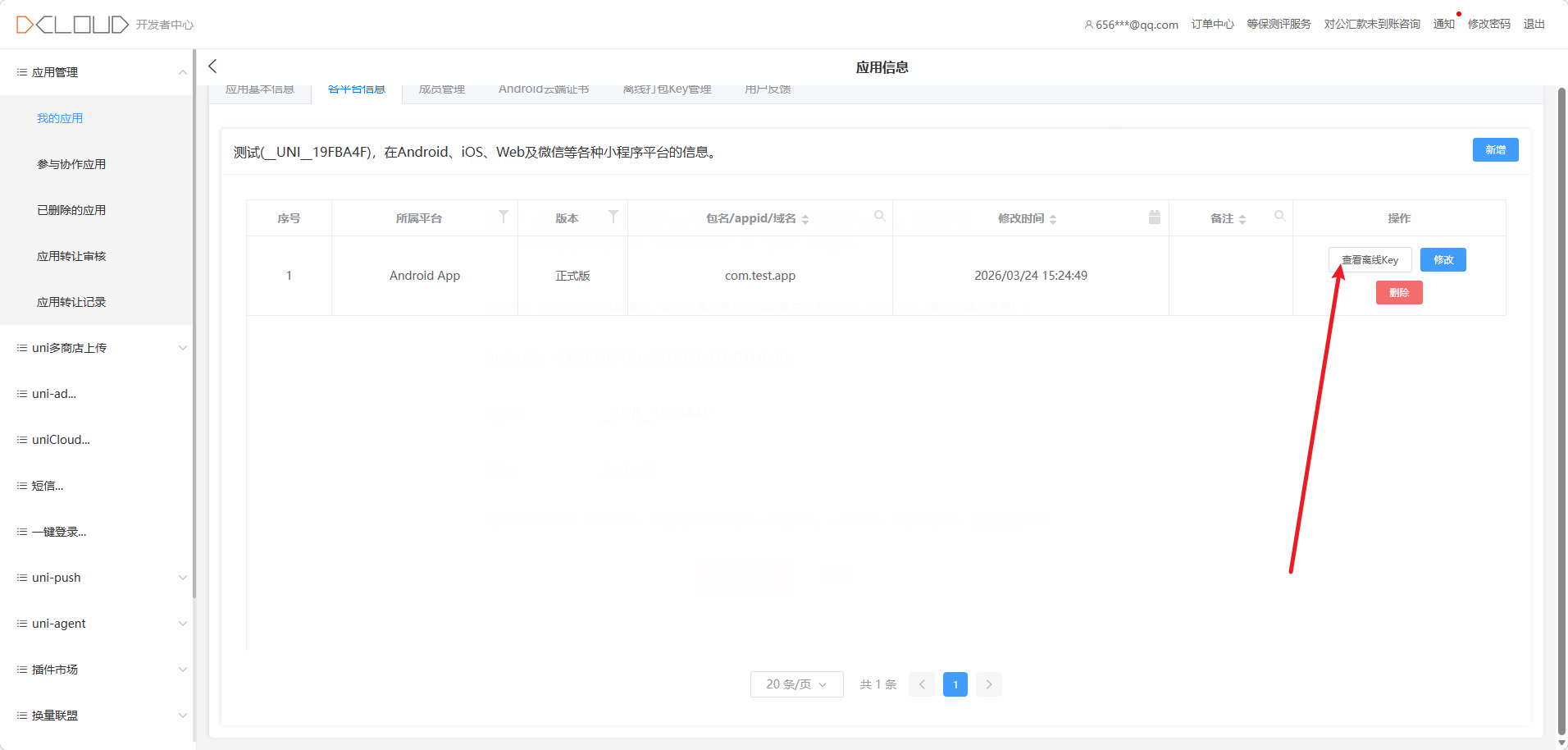
2.3 申请 dcloud_key
dcloud_key 是 uni-app 离线打包的必备配置,用于校验应用的合法性,申请步骤如下:
-
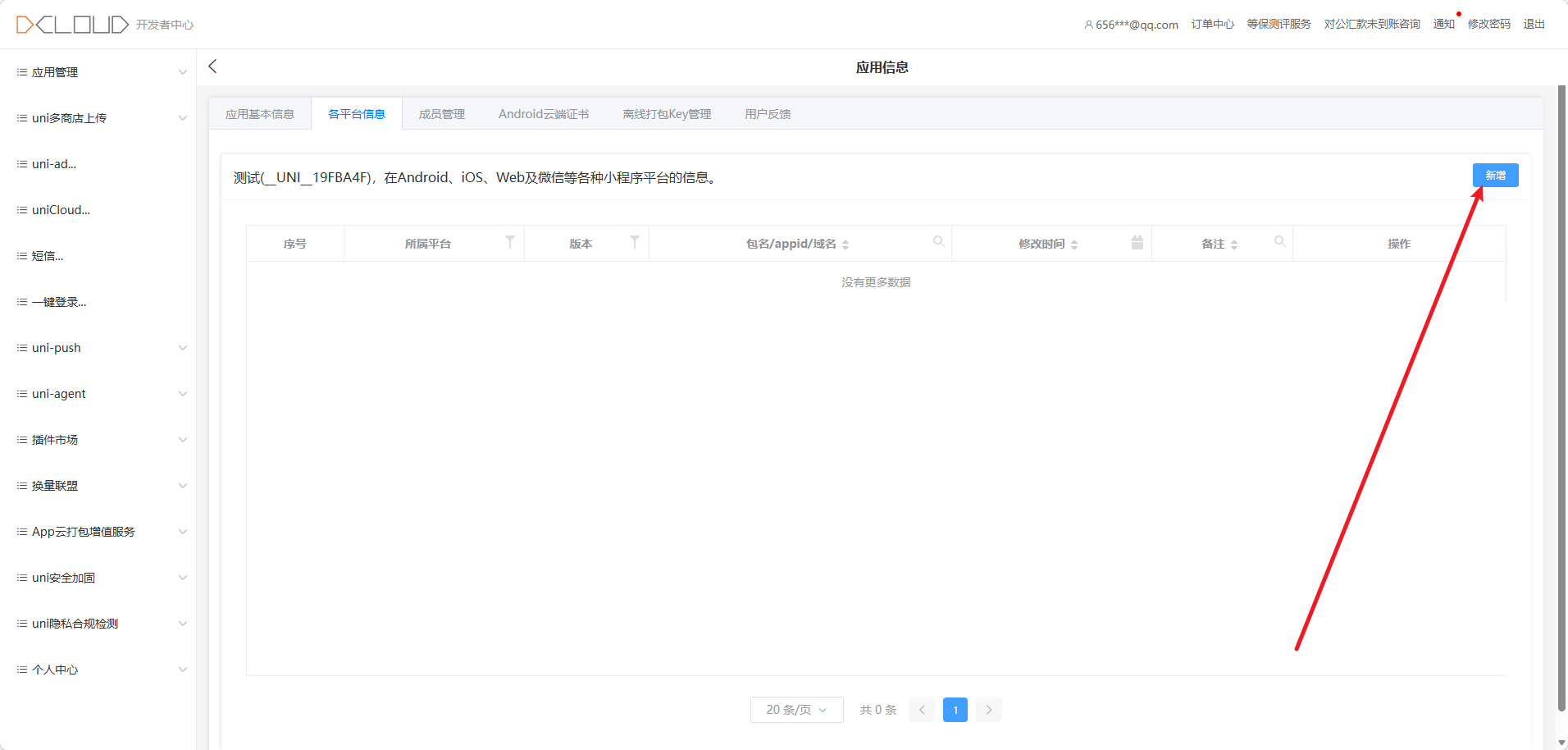
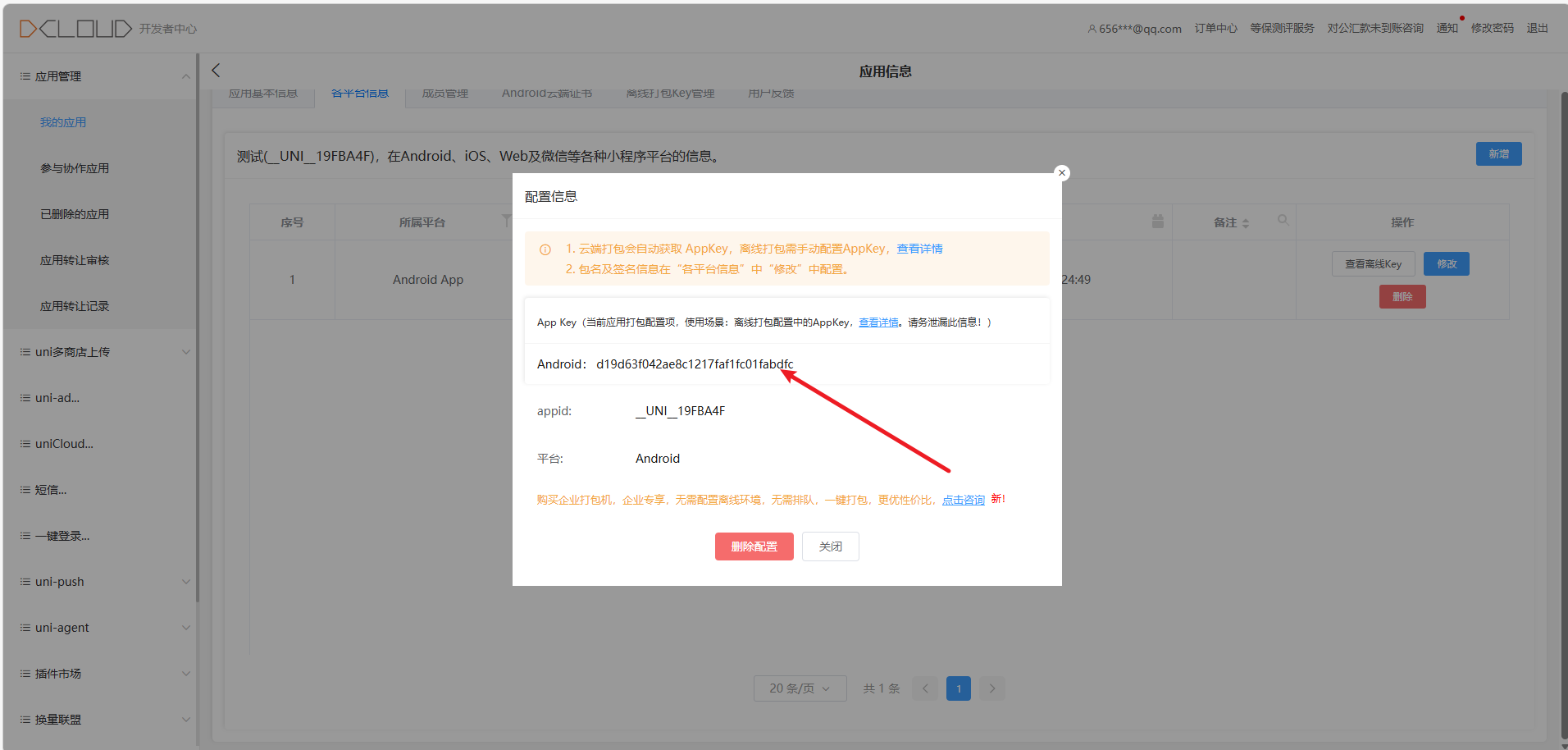
在 DCloud 开发者中心的应用详情页,点击「各平台信息」→「新增」
-
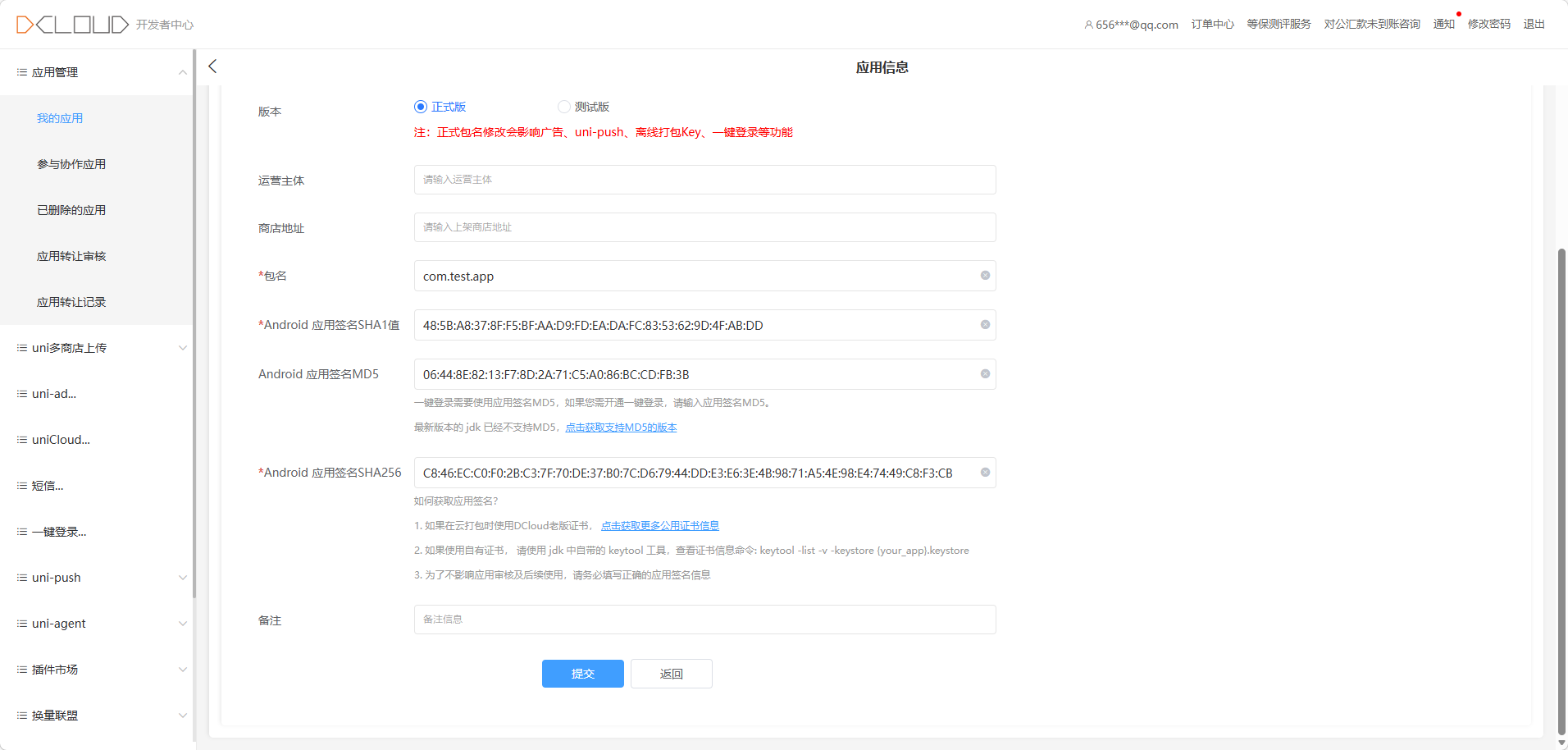
平台选择「Android」,填写刚才生成证书的 SHA1 值、应用包名(包名格式一般为
com.xxx.xxx,全小写无特殊字符,后续所有配置的包名必须和此处完全一致)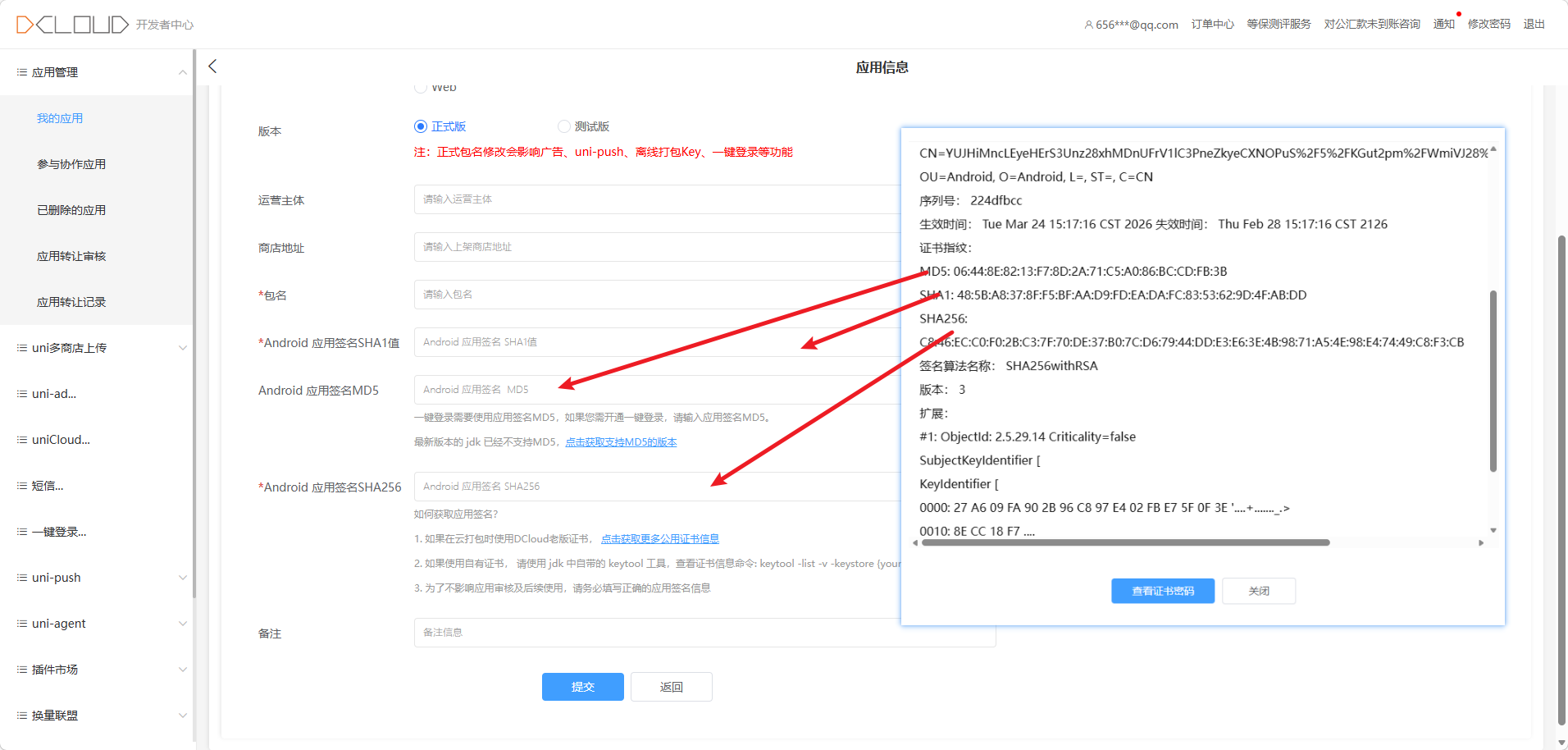
-
点击保存,即可生成 Android 平台的 dcloud_key,复制该值妥善保存
三、打包前置资源准备
3.1 生成 uni-app 本地打包资源
- 打开 HBuilderX,进入你的 uni-app 项目,打开
manifest.json文件,确认「基础配置」中的 AppID 已经填写为刚才申请的 DCloud AppID - 在项目根目录右键,选择「发行」→「原生 App - 本地打包」→「生成本地打包 App 资源」
- 等待编译完成,HBuilderX 控制台会输出资源生成的路径,打开路径会看到一个以 AppID 命名的文件夹,这就是我们需要的本地打包资源
【划重点】必须确保 HBuilderX 的版本和后续下载的离线 SDK 版本完全一致,否则会出现应用闪退、资源加载失败等问题!
3.2 下载 uni-app Android 离线 SDK
- 访问uni-app 官方离线 SDK 下载页
- 下载和你的 HBuilderX 版本完全匹配的 Android 平台 SDK
- 下载完成后解压压缩包,解压后的文件夹中,我们核心使用
HBuilder-Integrate-AS这个官方集成示例项目,后续所有配置都基于该项目修改
四、Android Studio 端全流程配置
4.1 导入示例项目
-
打开 Android Studio,点击「Open」,选择刚才解压出来的
HBuilder-Integrate-AS文件夹,点击确定导入项目 -
首次导入项目会自动同步 gradle 依赖,若出现下载慢、同步失败的问题,可修改项目根目录的
build.gradle文件,添加阿里云国内镜像源,配置如下:buildscript {
repositories {
maven { url 'https://maven.aliyun.com/repository/google' }
maven { url 'https://maven.aliyun.com/repository/public' }
maven { url 'https://maven.aliyun.com/repository/gradle-plugin' }
google()
mavenCentral()
}
dependencies {
classpath "com.android.tools.build:gradle:7.0.0"
}
}allprojects {
repositories {
maven { url 'https://maven.aliyun.com/repository/google' }
maven { url 'https://maven.aliyun.com/repository/public' }
google()
mavenCentral()
// uni-app 官方仓库
maven { url "https://maven.dcloud.net.cn" }
}
}
4.2 替换本地打包资源
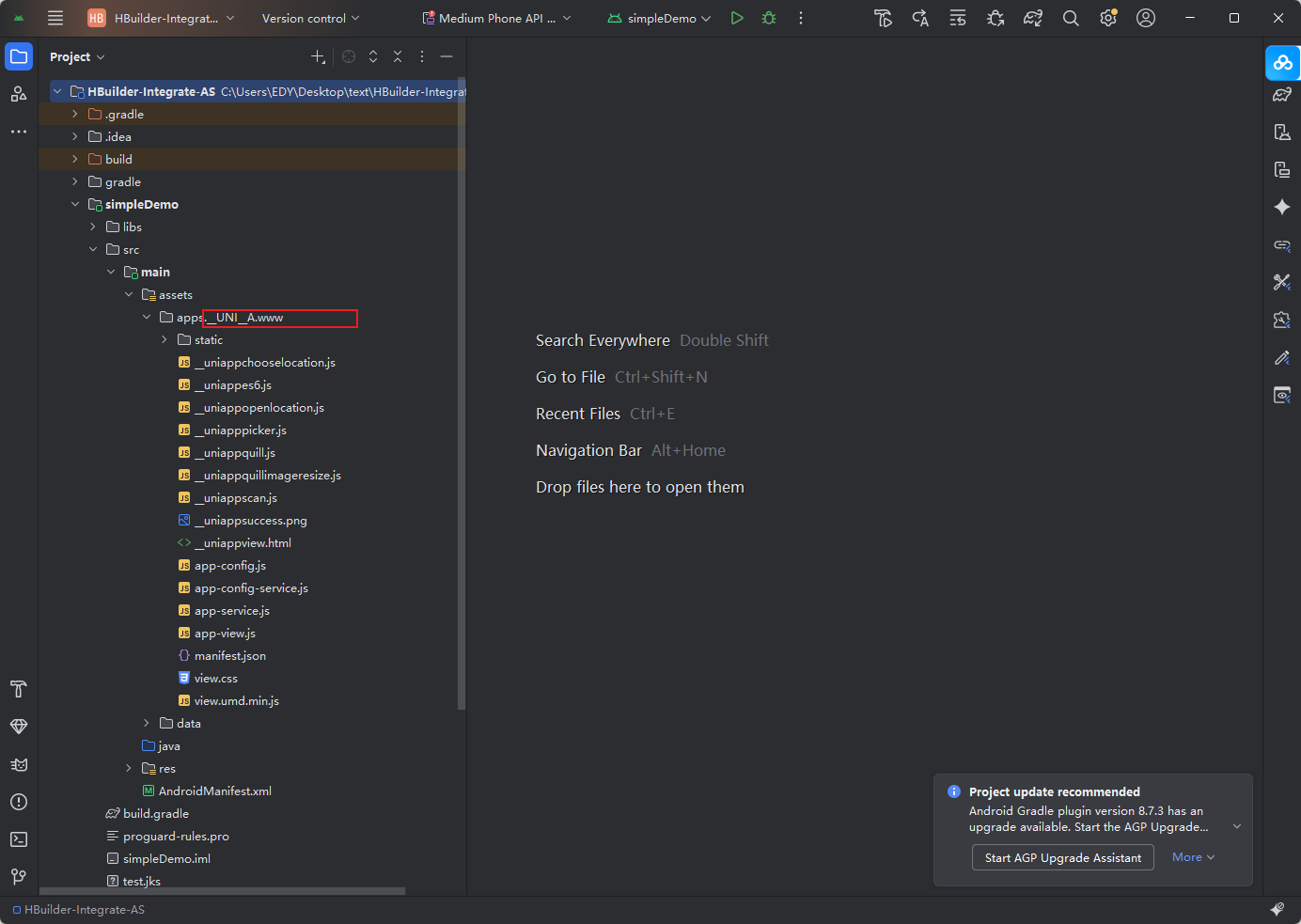
- 在 Android Studio 的项目视图中,进入
app→src→main→assets→apps文件夹 - 将 apps 文件夹内原有的示例文件全部删除,把 HBuilderX 生成的、以 AppID 命名的文件夹完整复制到 apps 文件夹下
4.3 校验 AppID 一致性(核心!90% 的闪退问题都出在这里)
必须确保以下三处的 AppID 完全一致,否则会出现应用启动闪退、资源加载失败的问题:
- 复制到 apps 文件夹下的资源文件夹名称
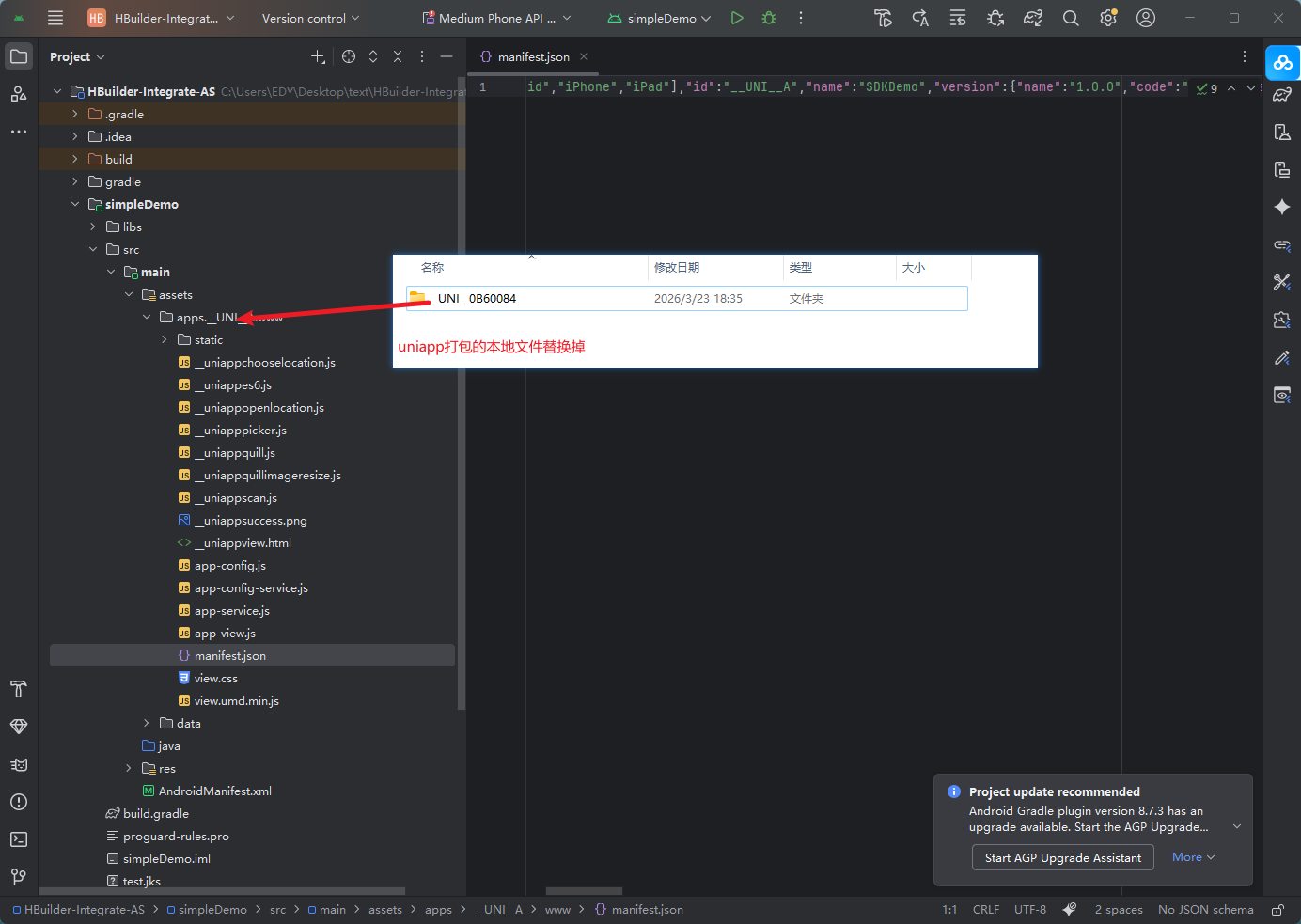
- HBuilderX 项目中
manifest.json文件里配置的 AppID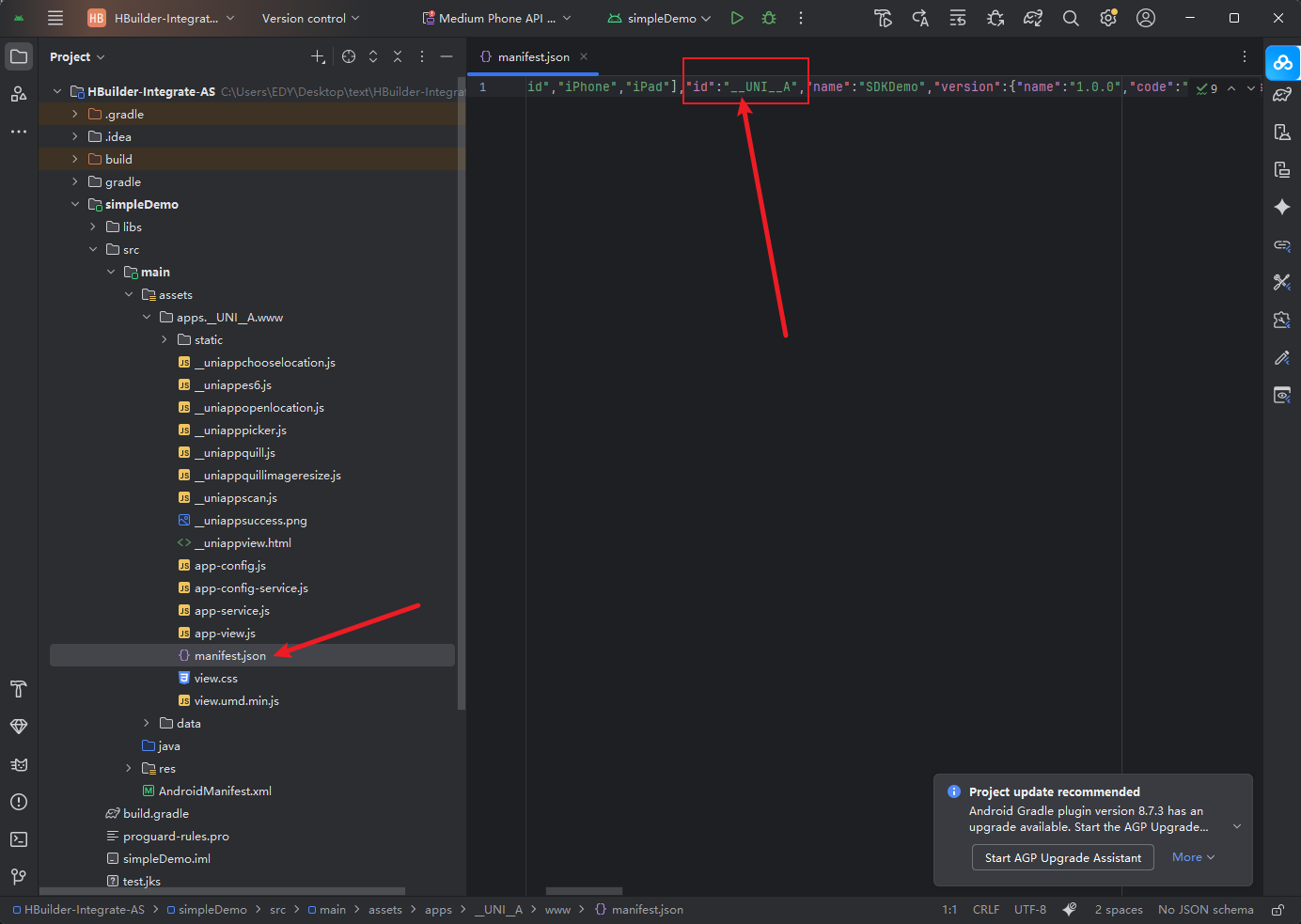
- 项目中
app→src→main→assets→data→dcloud_control.xml文件里的 appid 配置
打开dcloud_control.xml文件,修改配置如下:
<hbuilder>
<apps>
    <app appid="__UNI__XXXXXXX" appver=""/>
</apps>
</hbuilder>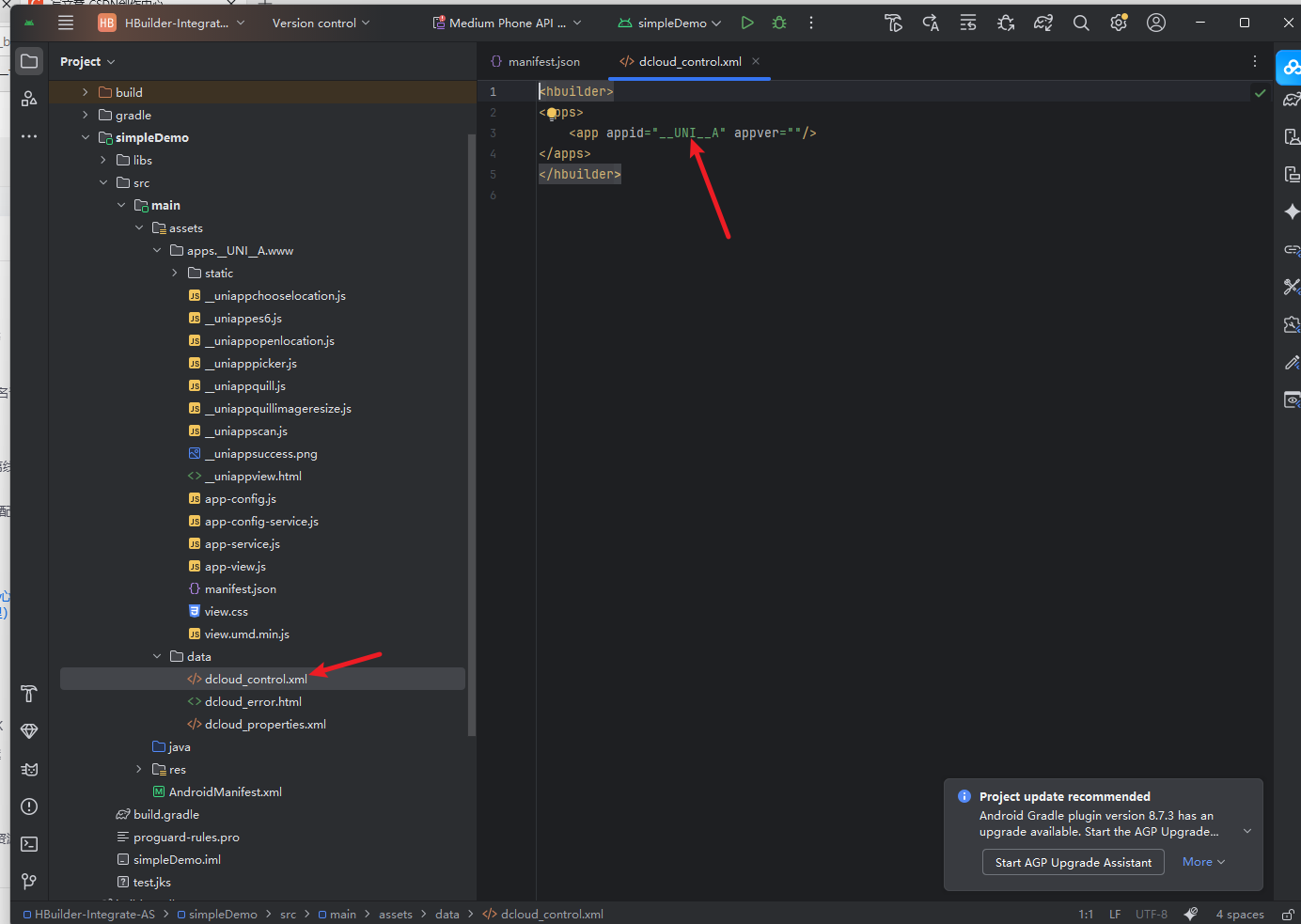
4.4 配置应用包名
-
打开项目
app目录下的build.gradle文件 -
修改
defaultConfig中的applicationId为你申请 dcloud_key 时填写的包名,示例如下:defaultConfig {
applicationId "com.yourname.appname" // 替换为你的包名
minSdkVersion 21
targetSdkVersion 33 // 谷歌应用市场要求33及以上,国内市场一般30以上即可
versionCode 1
versionName "1.0.0"
}
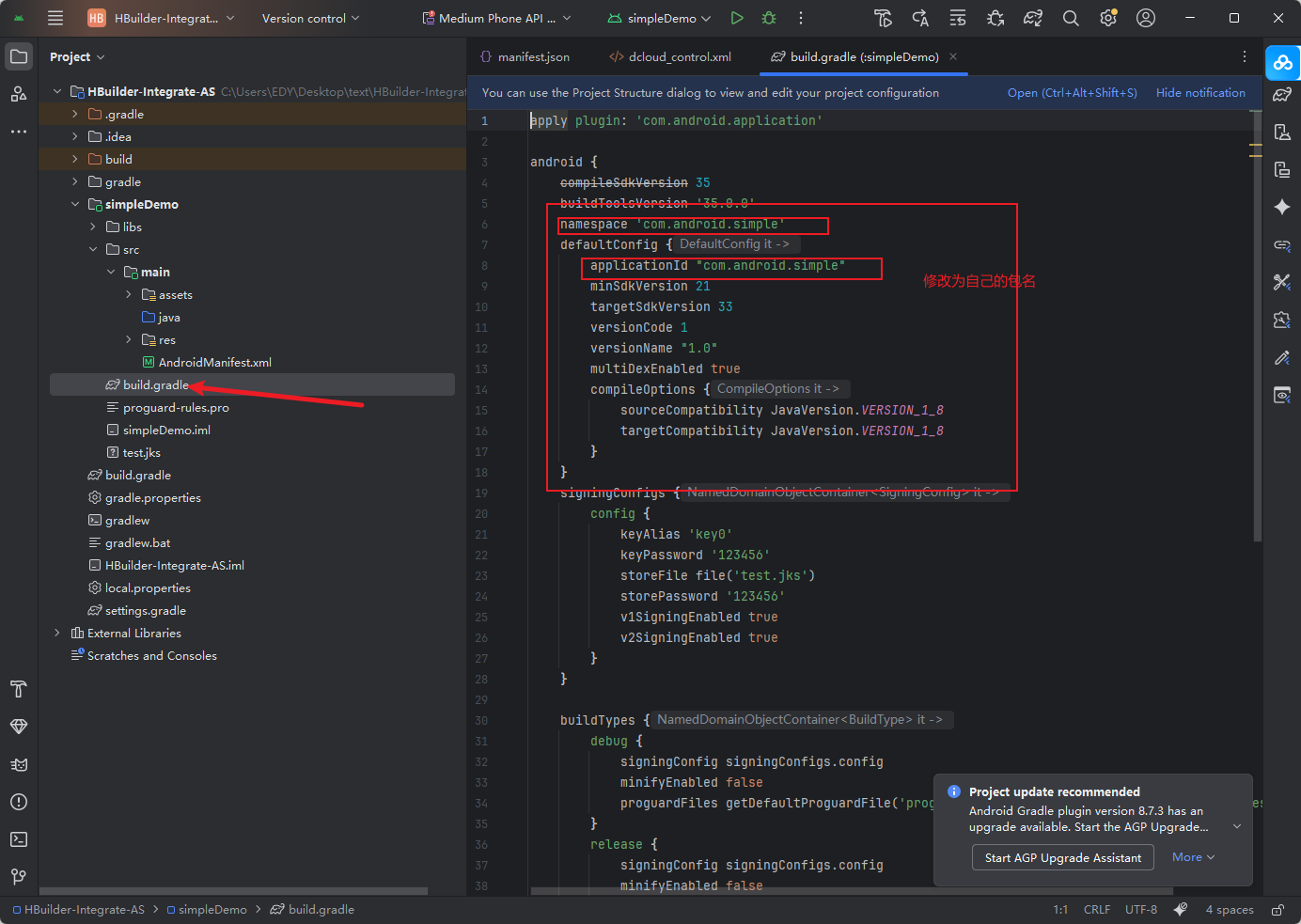
【注意】此处的包名必须和申请 dcloud_key 时的包名完全一致,否则会导致 dcloud_key 校验失败,应用无法正常启动
4.5 配置 dcloud_key
-
打开项目
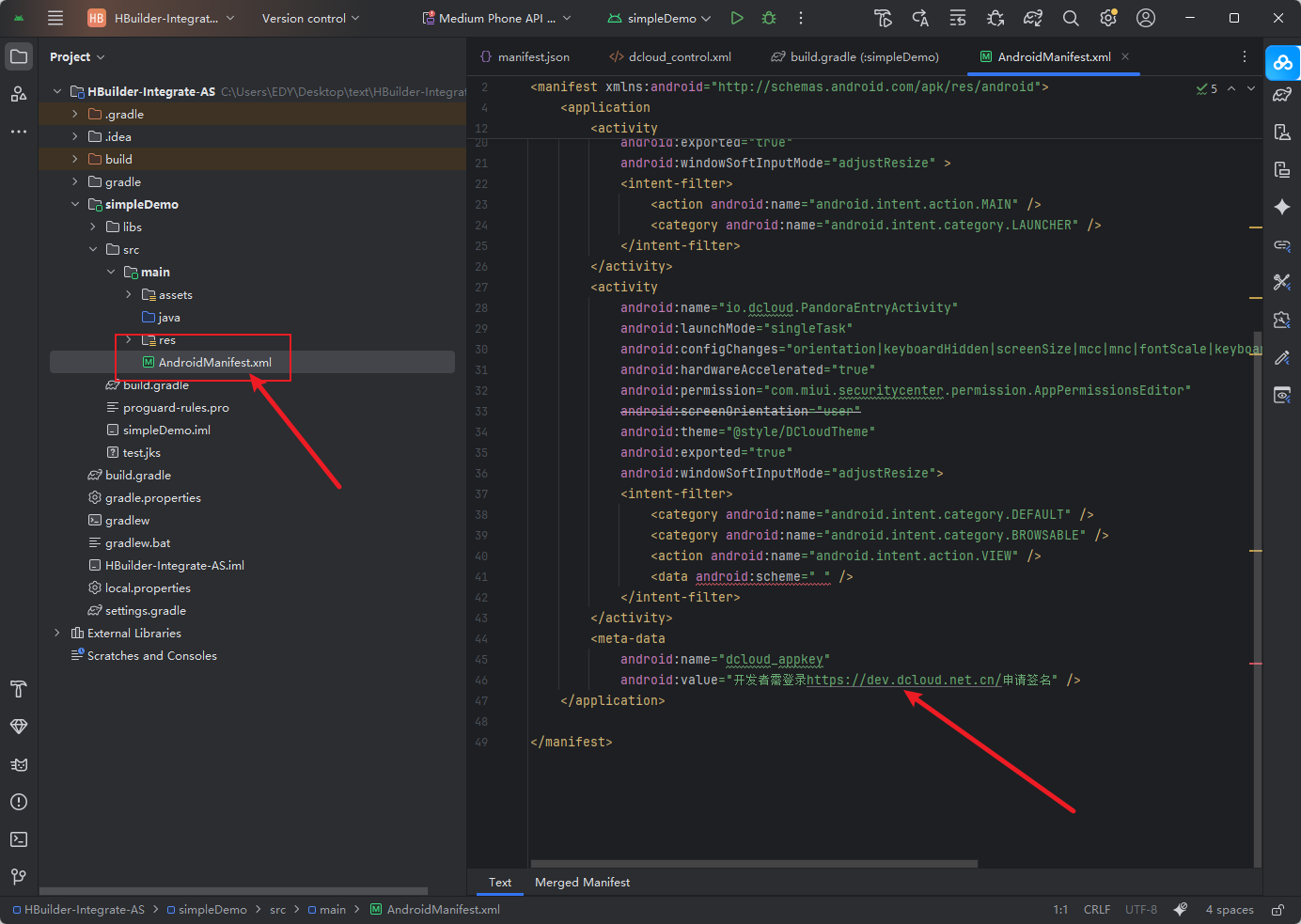
app→src→main目录下的AndroidManifest.xml文件 -
找到
meta-data标签中 name 为dcloud_appkey的配置,将 value 替换为你申请的 dcloud_key,示例如下:
 4.6 配置签名证书
-
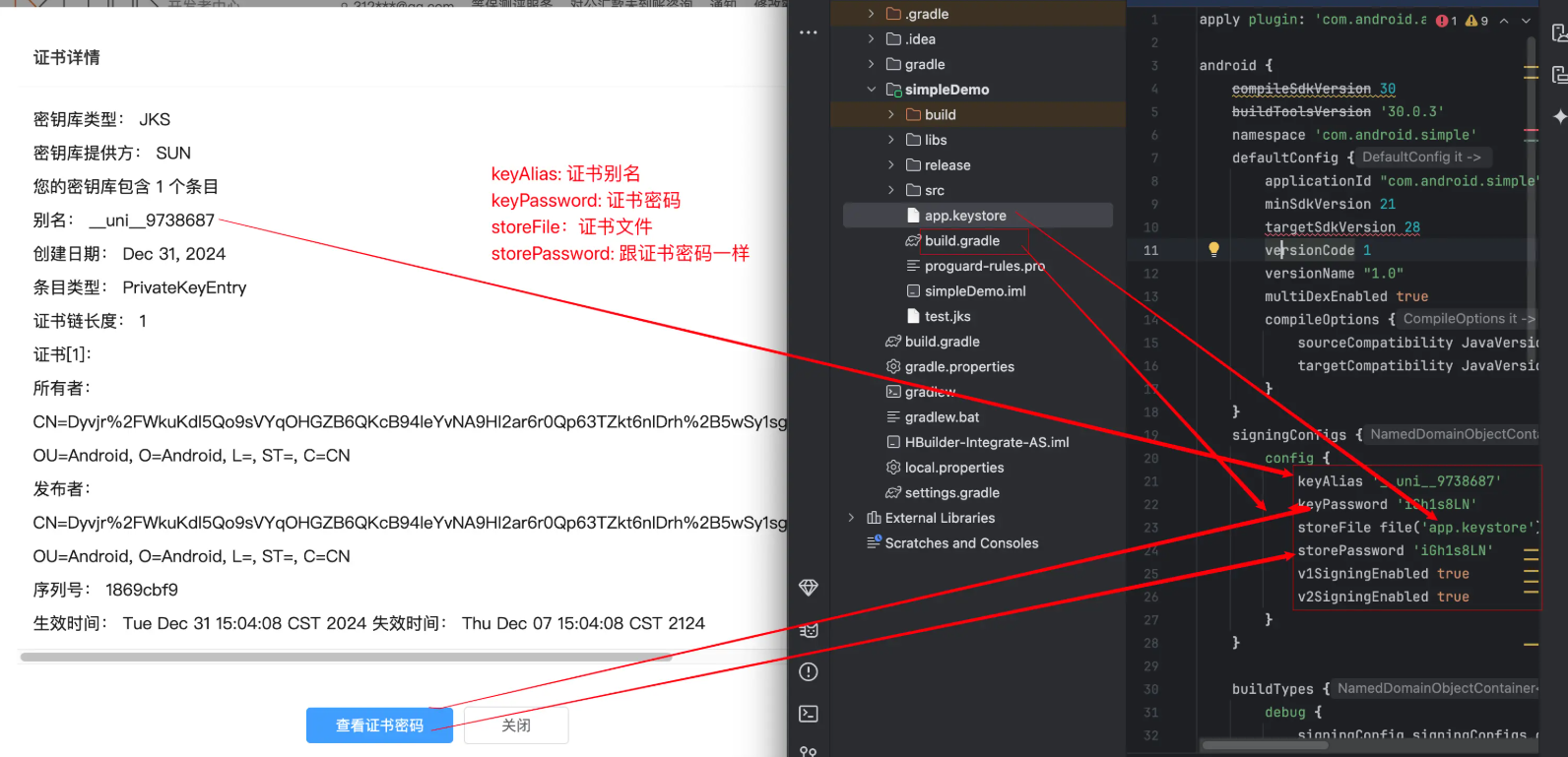
将之前下载的
.keystore签名证书文件,复制到项目的app目录下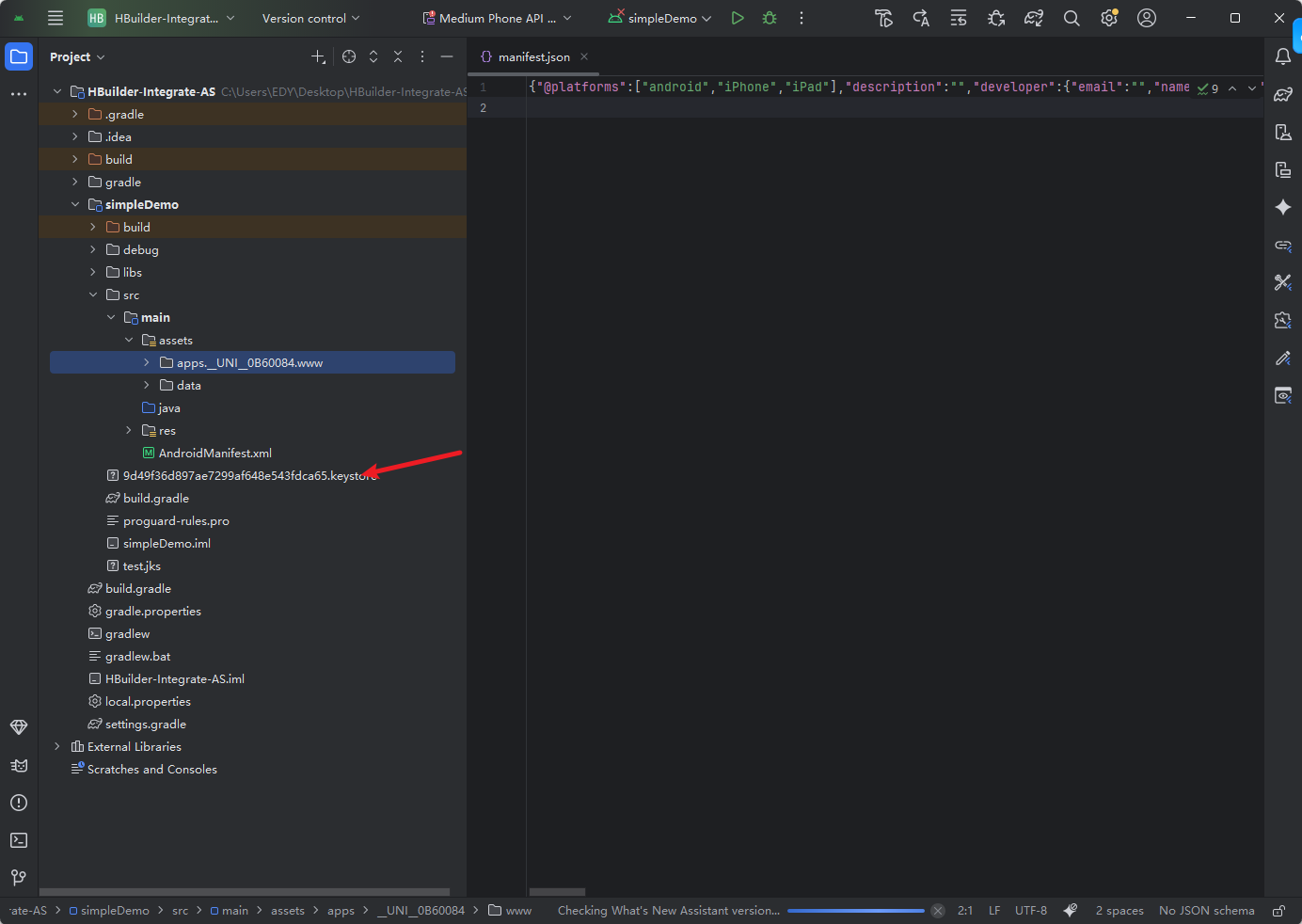
-
打开 app 目录下的
build.gradle文件,在 android 节点下添加签名配置,示例如下: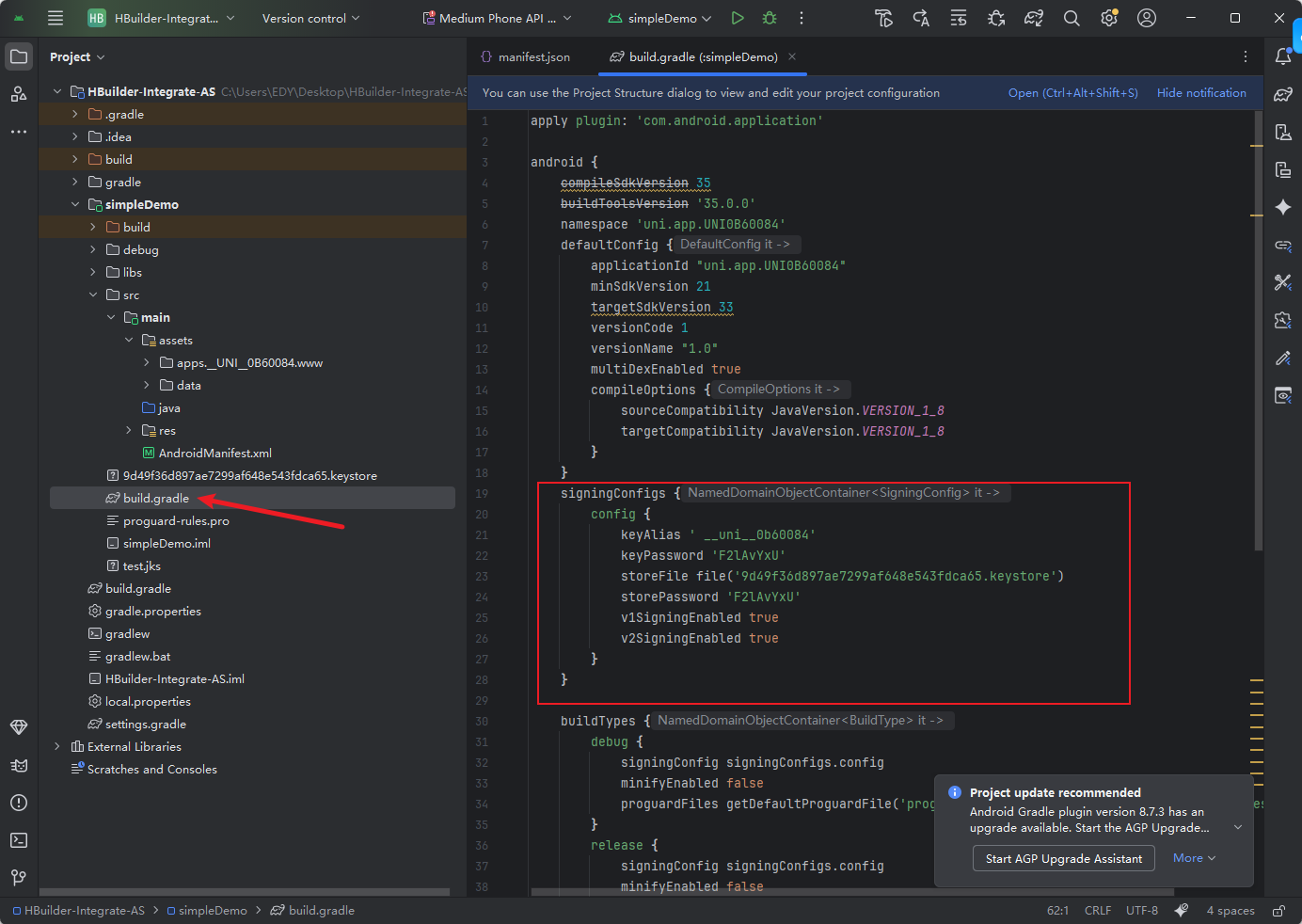
android {
signingConfigs {
config{
// 替换为你的证书文件名
storeFile file('your-cert.keystore')
// 替换为你的证书密码
storePassword '你的证书密码'
// 替换为你的证书别名
keyAlias '你的证书别名'
// 替换为你的证书别名密码
keyPassword '你的证书密码'
}
}}
五、执行打包,生成正式 APK
- 所有配置完成后,点击 Android Studio 顶部的「Sync Project with Gradle Files」按钮,同步配置,确保无报错
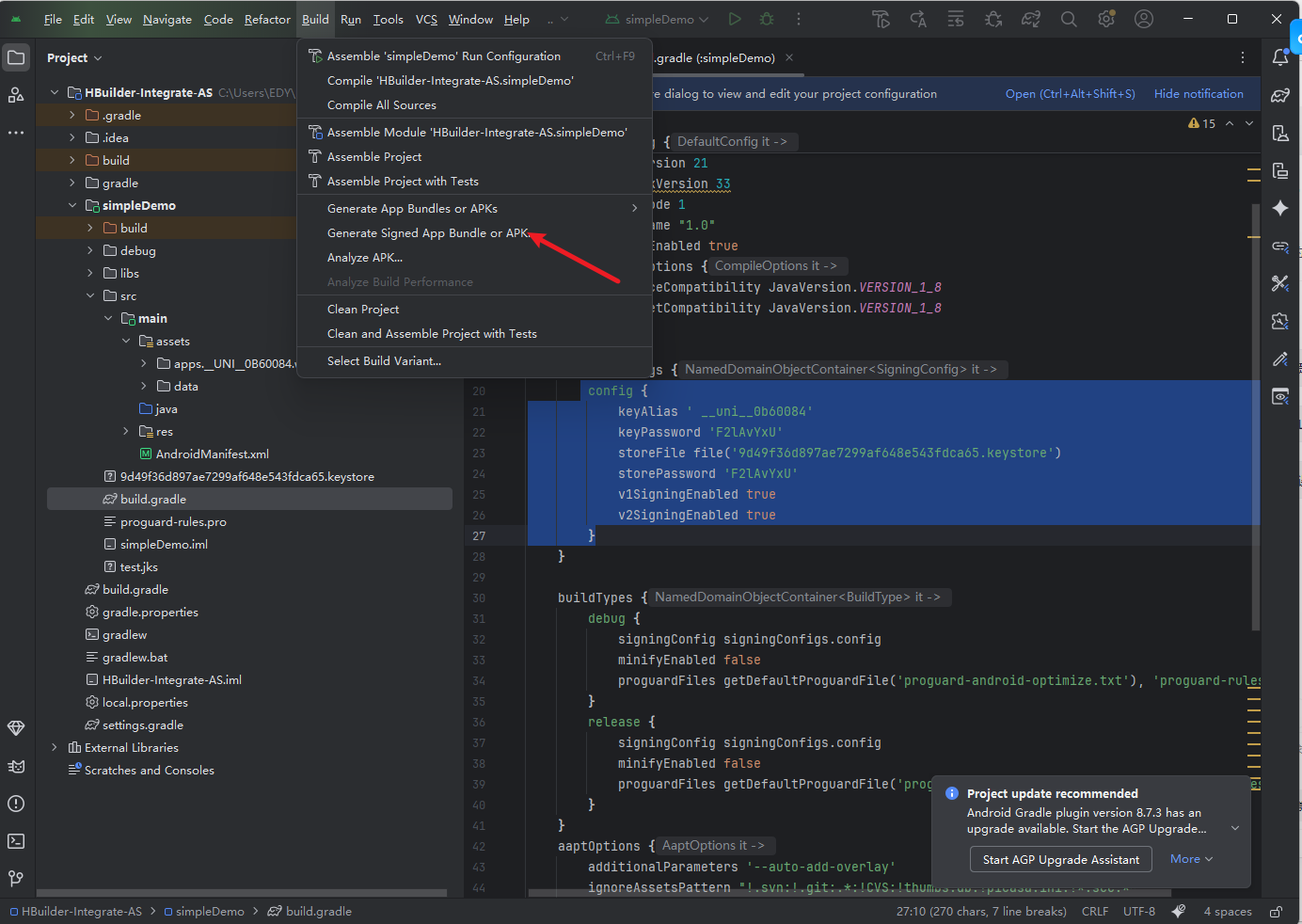
- 点击顶部菜单栏的「Build」→「Generate Signed App Bundle or APK」
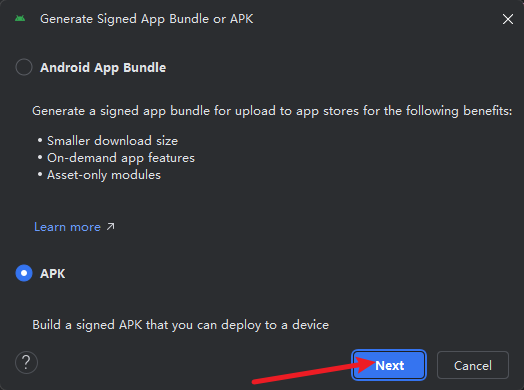
- 在弹出的窗口中,选择「APK」,点击 Next
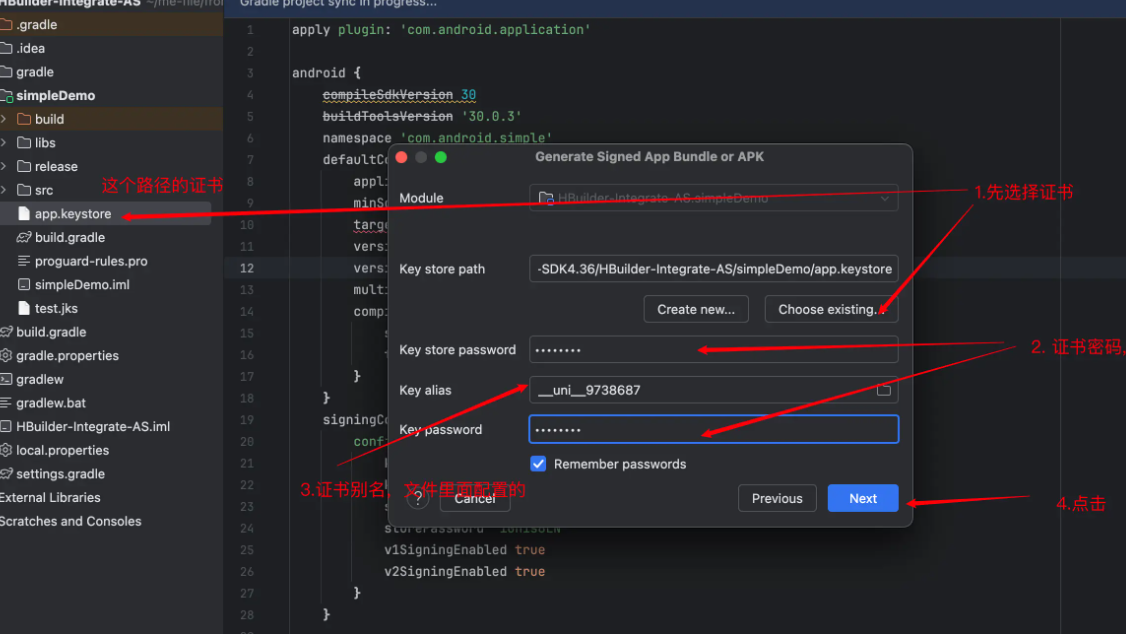
- 选择我们配置的 release 签名,填写证书密码、别名等信息,点击 Next
- 等待打包完成,Android Studio 右下角会提示打包成功,点击「locate」即可打开生成的 APK 文件所在文件夹,该 APK 就是可安装到安卓手机的正式安装包
六、高频踩坑问题与解决方案
表格
| 问题现象 | 核心解决方案 |
|---|---|
| 应用安装后启动直接闪退 | 1. 校验三处 AppID 是否完全一致;2. 确认 HBuilderX 版本和离线 SDK 版本完全匹配;3. 检查 dcloud_key 是否与包名、证书匹配;4. 查看 Logcat 日志定位具体报错 |
| gradle 同步失败、依赖下载慢 | 1. 替换为阿里云国内镜像源;2. 检查 gradle 版本与 Android Studio 版本是否兼容 |
| 打包报错:Google Play requires that apps target API level 33 or higher | 将 build.gradle 中的 targetSdkVersion、compileSdkVersion 修改为 33 及以上 |
| 应用启动白屏、资源加载失败 | 1. 检查本地打包资源是否完整复制到 apps 文件夹;2. 确认 AppID 配置正确;3. 重新生成本地打包资源并替换 |
| dcloud_key 校验失败 | 1. 检查包名是否与申请 key 时的包名完全一致;2. 确认证书 SHA1 值与申请 key 时填写的一致;3. 检查 dcloud_key 是否复制错误、有无多余空格 |
七、总结与拓展
本文完整讲解了 uni-app Android 本地离线打包的全流程,从环境准备、证书申请、资源配置到打包生成 APK,覆盖了新手会遇到的大部分核心问题。
本地打包不仅可以摆脱云打包的次数限制,还支持自定义原生代码、修改权限配置、集成第三方原生 SDK,满足更多个性化需求。后续如果需要上架应用市场,还可以对生成的 APK 进行加固、对齐、重签名等操作,提升应用的安全性。
如果在操作过程中遇到任何问题,欢迎在评论区留言交流~