目录
前言
整理一下,vscode调试shopify代码用到的命令行,方便日后复制粘贴。
一、登陆账号
因为我用的shopify3的版本,所以以前的老命令行,是会报错的。如下图所示
bash
shopify login --store xxxxxxx.myshopify.com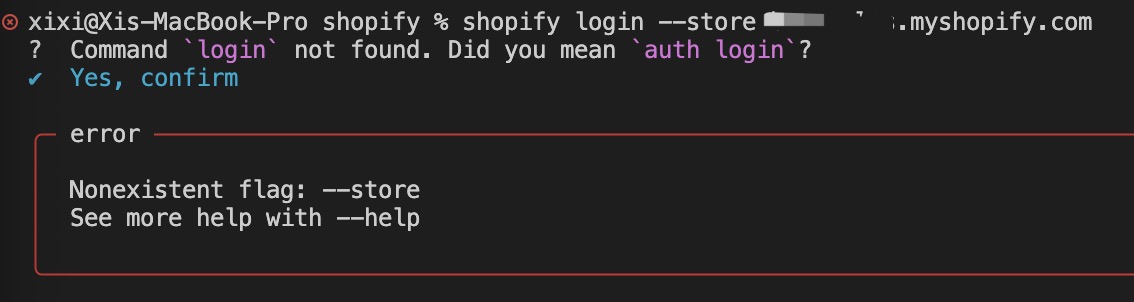
二、正确步骤
1.登陆
输入这个命令,他就会让你选择你的shopify的账号(也就是你的邮箱)。其实这一步都没啥意义,选择完账号后,就没啥别的操作了,后面还是要进行登陆验证的,我是最开始根据他的报错信息执行力一下
c
shopify auth login这是shopify网站ai给的说法
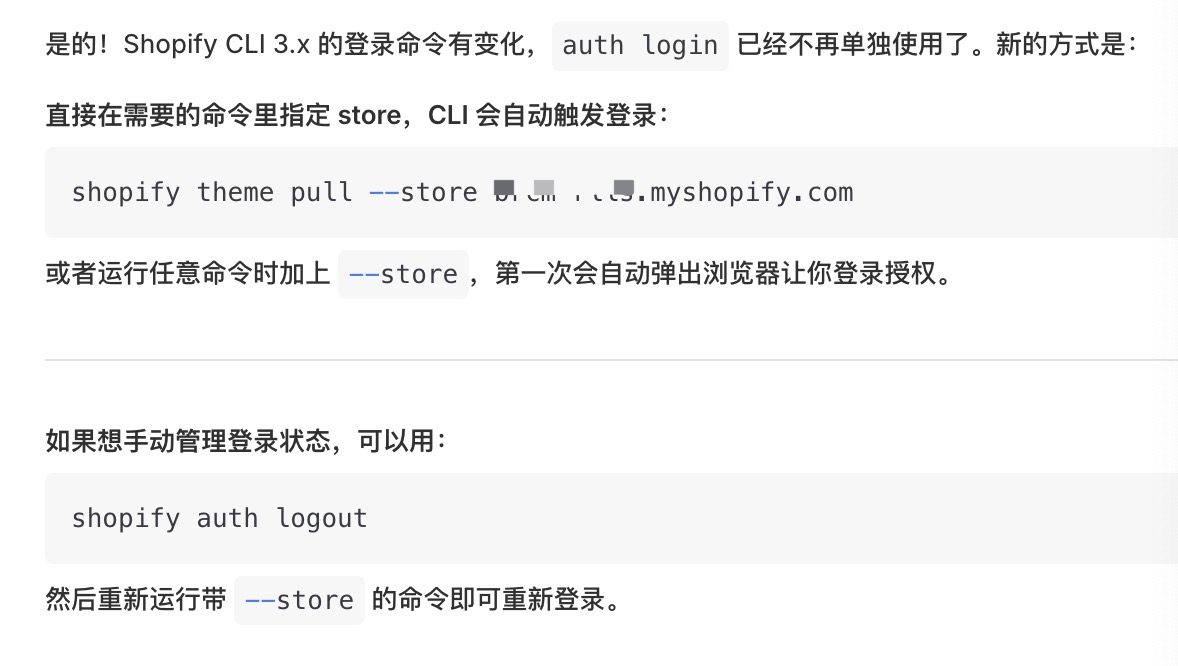 其实我是先执行的别人的代码,npm之后就让我验证了。但验证的步骤是一样的
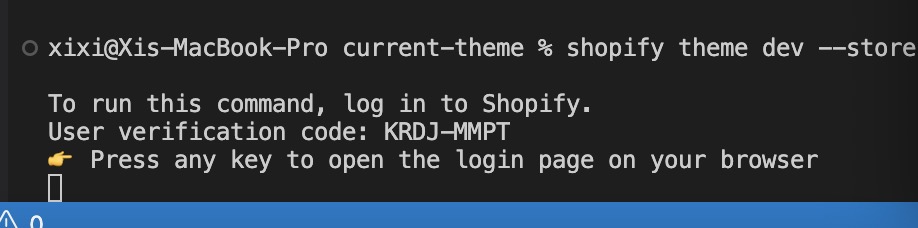
我以运行为例。出现这个之后点击回车/空格(或者其他的都行)
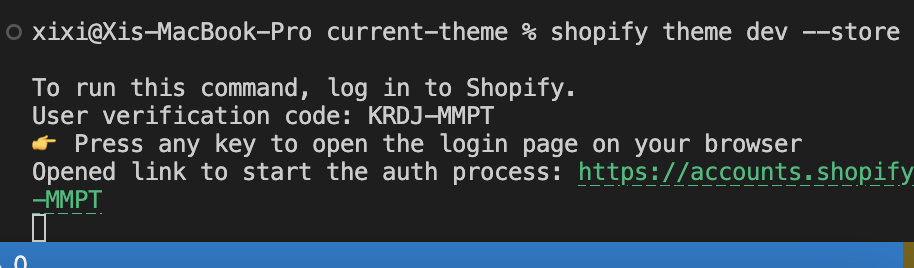
然后就会出现这个链接,如果你有默认浏览器,他就会走默认浏览器打开这个链接
然后就会出现正常的登陆流程,依次输入账号密码后,会出现这个页面
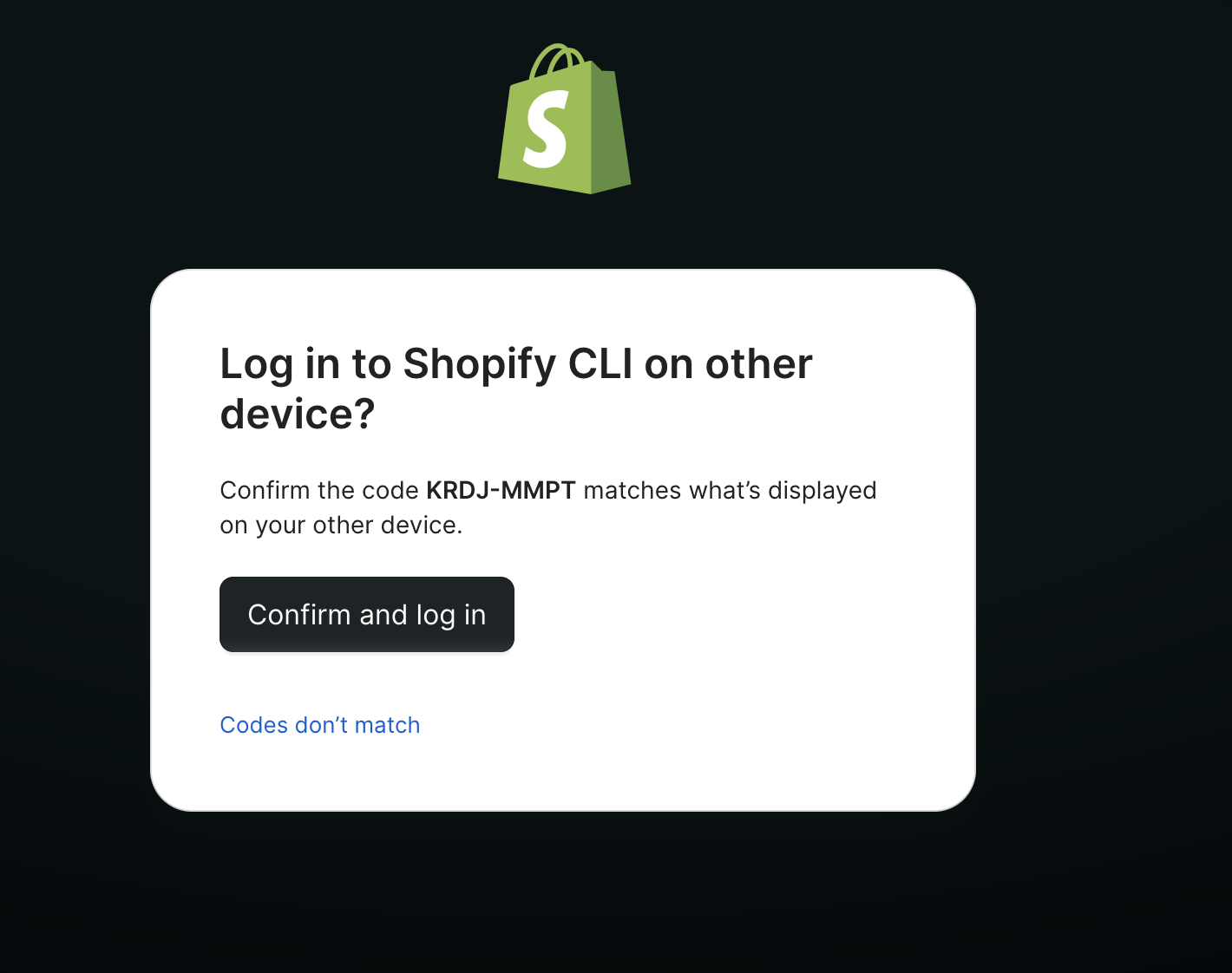
然后code和你vscode里的code一样,vscode就会出现logged in以及运行成功/拉代码的执行情况
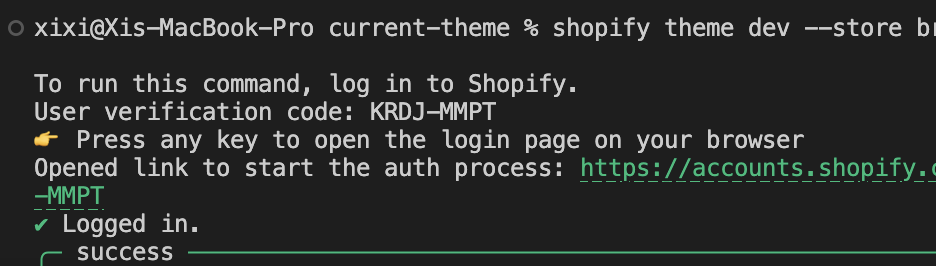
2.常用的命令行
拉代码(如果有多个模版它会让你自己选择你要拉的模版),如果你改了一些代码,但是你的代码没有上传git,想要还原,也是可以用这个命令,前提是你改一个功能就push一次
bash
shopify theme pull --store xxxxxx.myshopify.com运行代码
bash
shopify theme dev --store xxxxx.myshopify.com 这个全都push,不好用,我的代码很少都会卡住(也可能是网/电脑的问题)。他会让你选择主题的,如果不想选择就记住主题id,push后面加(--theme 主题id)
bash
shopify theme push --store xxxxxx.myshopify.com我大都是用这个,因为我是改一个功能就提交一次
bash
shopify theme push --only "sections/*" --store xxxxxxx.myshopify.com
bash
shopify theme push --only sections/ --only assets/your-file.js --store xxxxx.myshopify.com这是获取主题id的命令行
bash
shopify theme list --store xxxxxx.myshopify.com一些我没用过的参数
bash
--ignore	忽略指定文件
--live	推送并设为线上主题
--unpublished	推送为未发布的新主题
总结
shopify厉害的人,带带我,我shopify的代码规范不知道怎么弄,总感觉自己的代码是一段一段的,没有规则性,就哪里需要写哪里的感觉