文章目录
-
- 前言
- [Blender 5.0 下载](#Blender 5.0 下载)
- [Blender 5.0 安装教程](#Blender 5.0 安装教程)
- [如何用Blender 5.0制作动画?完整操作步骤详解](#如何用Blender 5.0制作动画?完整操作步骤详解)
前言
Blender 是一款完全开源且跨平台的 3D 创作工具,功能覆盖了建模、雕刻、动画、渲染、合成、视频编辑乃至游戏逻辑开发,一条完整的工作流全都能在同一个界面里跑通。得益于灵活的节点系统和高度可定制的操作面板,Blender 被广泛应用于动画电影制作、游戏美术设计、视觉特效合成以及三维打印等场景。全球开发者社区的持续贡献让它迭代速度很快,Blender 5.0 作为近期的重大版本更新,在性能和工具链方面都有了明显进步。如果你正准备迈入 3D创作 的世界,这篇 Blender安装教程 会带你从 Blender5.0下载 开始,一步步在电脑上搭建好工作环境。接下来的 Blender安装教程 内容比较基础,第一次接触 Blender 的朋友按顺序操作基本不会踩坑。
Blender 5.0 下载
开始 3D创作 的第一步,自然是先搞定 Blender5.0下载。你可以通过下方地址获取最新的安装包:
安装文件拿到手之后,下面的 Blender安装教程 会带着你把软件部署到电脑上,整个过程也就几分钟的事,对新手相当友好。无论是想体验 3D创作 的入门玩家,还是需要升级工具链的老用户,照做就行。完成 Blender5.0下载 后请核对一下文件名是否为 "blender-5.0.0-windows-x64",确认无误再进入后续的 Blender安装教程 环节。
Blender 5.0 安装教程
1、选中已经下载好的压缩包文件,在右键菜单里选择"解压到当前文件夹"。
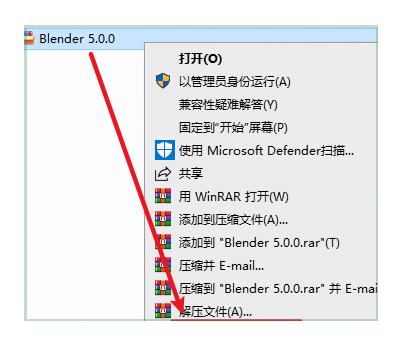
2、打开解压后生成的文件夹,找到"blender-5.0.0-windows-x64"这个可执行文件,双击运行它。

3、弹出安装向导界面后,点击"Next"进入下一步操作。
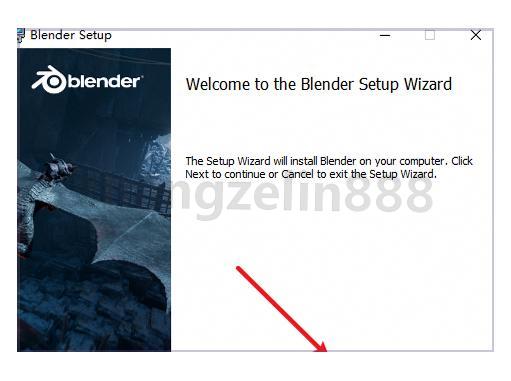
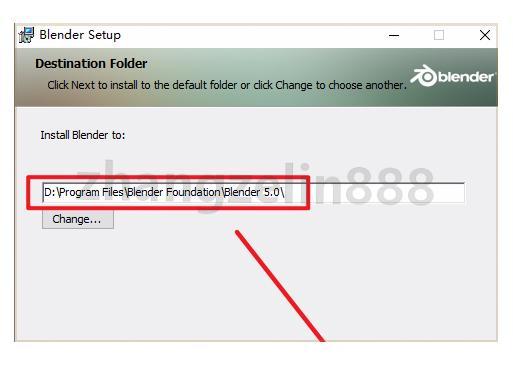
4、指定 Blender 5.0 的安装目标路径,注意路径中不要出现中文字符,设置好后点击"Next"。
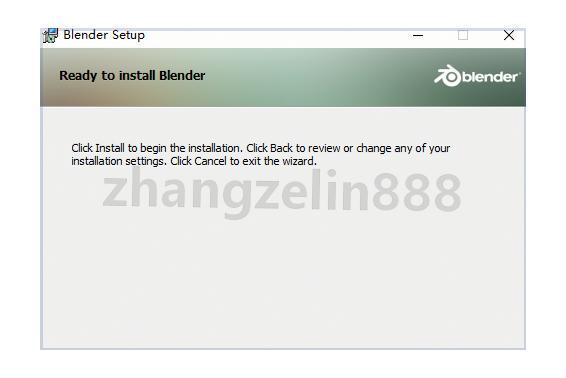
5、点击"Install"按钮,正式开始安装过程。
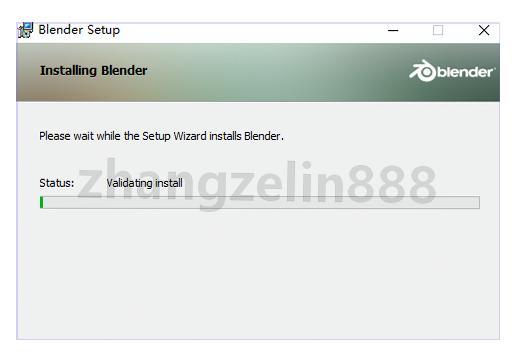
6、安装程序正在处理文件,稍等一两分钟让它跑完进度条。
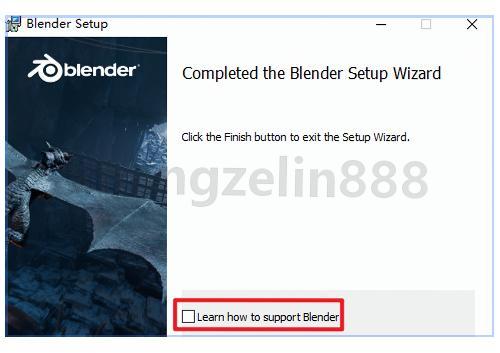
7、取消"Learn..."前面的勾选,接着点击"Finish"来关闭安装向导。
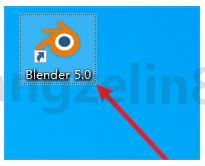
8、双击桌面上新生成的 Blender 快捷图标,启动软件。
9、在 Language 下拉选项中,选择"简体中文"切换到中文界面。
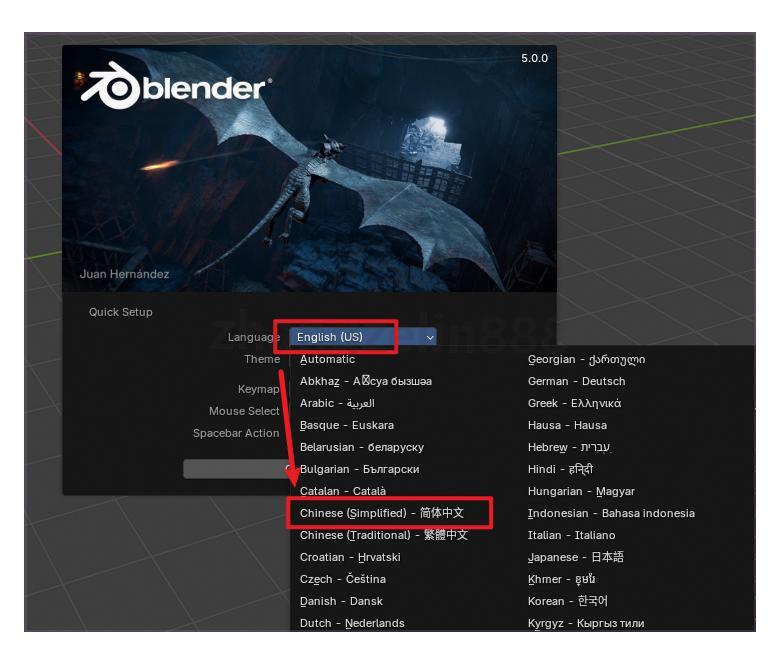
10、点击"继续"按钮确认语言设置。
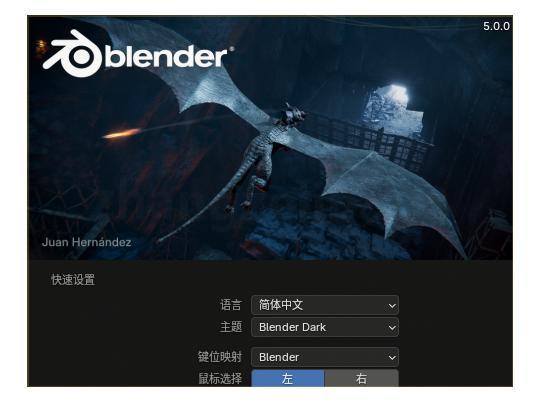
11、安装到此全部完成,现在可以打开 Blender 5.0 开始你的第一个 3D创作 项目了。
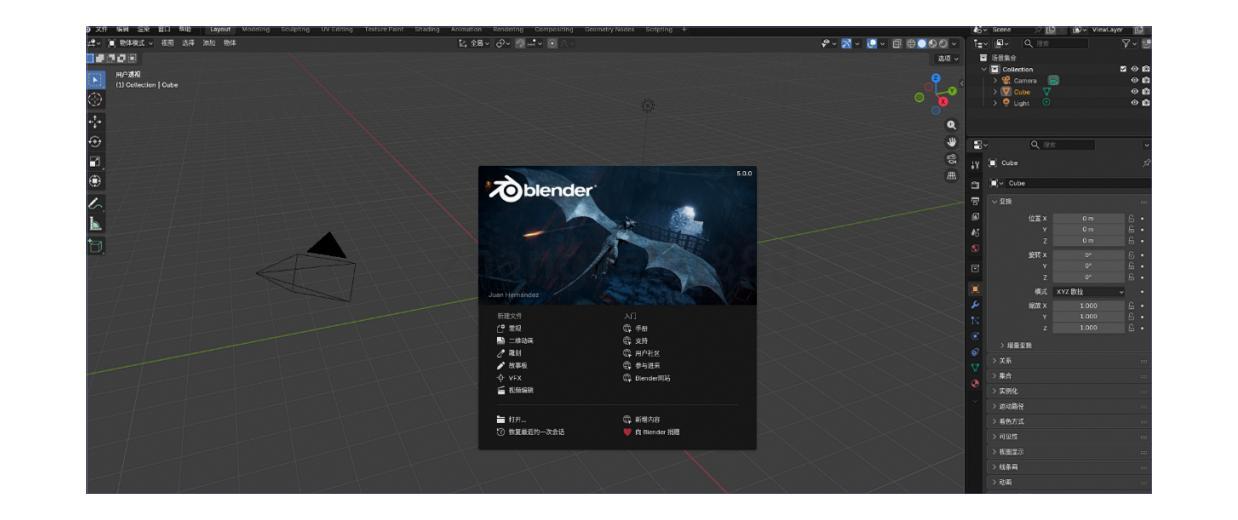
以上就是这篇 Blender安装教程 的全部内容,按照上面十一个步骤依次操作,几分钟就能走完 Blender5.0下载 和安装的全过程,顺利开启你的 3D创作 之旅。
如何用Blender 5.0制作动画?完整操作步骤详解
Blender 5.0 装好之后,很多朋友最想尝试的功能就是制作一段属于自己的 3D 动画。Blender 5.0 内置了完整的动画工具链,从关键帧编辑、曲线调整到骨骼绑定,都能在同一个软件里搞定,不用额外找插件。
制作动画的基本流程大致分为几个阶段:先搭建场景和模型,然后在时间线上设置关键帧。Blender 5.0 的关键帧操作非常直观------选中物体后按下 I 键,就能为位置、旋转或缩放属性打下关键帧,再把时间轴指针拖到另一个时刻,调整物体状态后打一次关键帧,Blender 5.0 会自动在两个状态之间生成平滑的过渡动画。对于角色动画来说,Blender 5.0 的骨架系统(Armature)原生支持反向动力学(IK),绑定好骨骼之后拖动控制器就能自然地摆出各种姿态,比逐帧调整每个顶点高效太多。动画做完之后,Blender 5.0 内置的 Cycles 和 Eevee 渲染引擎可以直接输出成片,一条龙完成从建模到最终画面的全部工作。
如果你想深入钻研 Blender 5.0 的动画制作能力,建议从官方文档的 Animation 章节入手,搭配社区里的免费视频教程边看边练。掌握了基础操作之后,不管是做创意短片、商业动效,还是为游戏角色制作动画,Blender 5.0 都完全能够胜任。多动手、多实践,3D创作 的上手速度会比想象中快很多。
基础操作之后,不管是做创意短片、商业动效,还是为游戏角色制作动画,Blender 5.0 都完全能够胜任。多动手、多实践,3D创作 的上手速度会比想象中快很多。